Utilisateurs d'e-mail Microsoft : Agissez maintenant pour protéger votre accès


Microsoft a annoncé la fin de la prise en charge de l'authentification de base, ce qui pourrait vous empêcher d'accéder à vos e-mails sur des services tels qu'Outlook.com, Hotmail.com et Live.com, sauf si vous agissez maintenant.
Microsoft a annoncé qu'il mettra fin au support de l'authentification basique, ce qui pourrait vous empêcher d'accéder à votre e-mail depuis des services tels qu'Outlook.com, Hotmail.com et Live.com—à moins que vous n’agissiez maintenant.
Imaginez rentrer chez vous à la fin de la journée et avoir du mal à ouvrir votre porte d'entrée, seulement pour découvrir que quelqu'un a changé les serrures pendant votre absence. Eh bien, l'équivalent numérique est sur le point d'arriver à de nombreux utilisateurs de comptes de messagerie personnels Microsoft.
Dans un effort pour augmenter la sécurité et protéger les comptes utilisateurs, Microsoft ne supportera plus l'authentification basique obsolète.
À partir du 16 septembre 2024, les utilisateurs de comptes e-mail Microsoft qui accèdent à leurs e-mails via des services tels qu'Outlook.com, Hotmail.com ou Live.com devront utiliser la méthode d'authentification moderne plus sécurisée. Sinon, ils perdront l'accès à leur boîte de réception.
Alors, que signifie cela pour vous ? Simple : utilisez une application de messagerie qui prend en charge l'authentification moderne.
Configurer Mailbird pour utiliser l'authentification moderne
Si vous accédez à un compte e-mail Microsoft via Mailbird, vous êtes déjà couvert. Mailbird prend pleinement en charge l'authentification moderne, mais vous devrez peut-être modifier vos paramètres.
Pour ce faire, ouvrez votre client de messagerie Mailbird et suivez ces étapes simples :
- Cliquez sur le menu Mailbird situé dans le coin supérieur gauche (Figure 1) et sélectionnez Paramètres.
- Dans la fenêtre des Paramètres, cliquez sur Comptes.
- Vous verrez une liste de tous vos comptes e-mail. Sélectionnez votre compte Microsoft.
- Cliquez sur le bouton Modifier pour changer les paramètres du compte sélectionné.
- Depuis la fenêtre Modifier le compte, cliquez sur le menu déroulant Authentification et sélectionnez “Microsoft OAuth 2.0" s'il n'est pas déjà sélectionné.
Pour des raisons de sécurité, il se peut que vous soyez invité à vous connecter à votre compte e-mail Microsoft pour vérifier votre identité.
Si vous avez plusieurs comptes e-mail Microsoft dans Mailbird, répétez ce processus pour chaque compte.

Figure 1 - Allez dans les paramètres de votre compte Mailbird pour sélectionner votre méthode d'authentification.
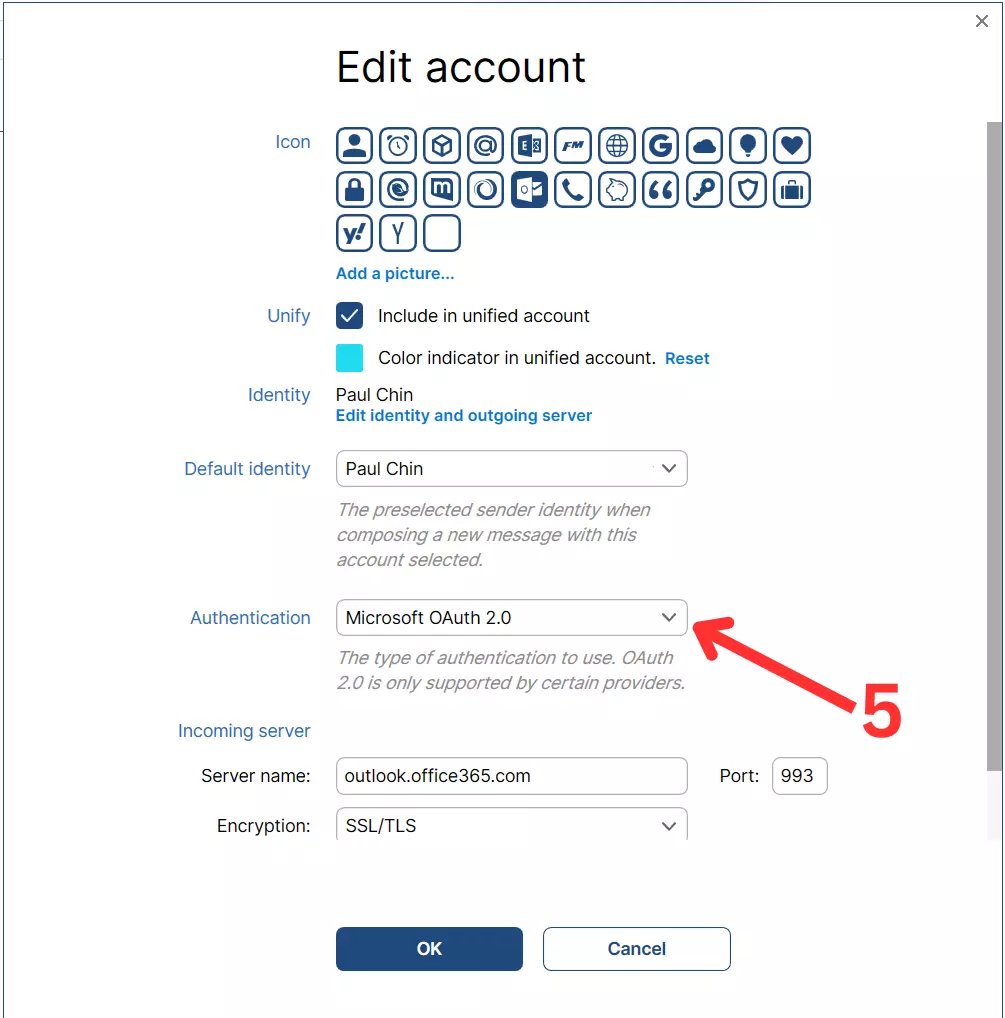
Figure 2 - Dans la fenêtre Modifier le compte, assurez-vous de sélectionner “Microsoft OAuth 2.0".
Si vous avez besoin d'aide pour modifier vos paramètres Mailbird, contactez notre équipe de satisfaction client.
Vous pouvez en savoir plus sur ce problème directement sur le site de Microsoft.


