Microsoft e-mailgebruikers: Onderneem nu actie om toegang tot je inbox te behouden


Microsoft heeft aangekondigd te stoppen met de ondersteuning van Basisverificatie. Dit kan betekenen dat je geen toegang meer hebt tot je e-mail van diensten zoals Outlook.com, Hotmail.com en Live.com, tenzij je nu actie onderneemt.
Microsoft heeft aangekondigd dat het de ondersteuning voor Basisauthenticatie zal beëindigen, waardoor u mogelijk niet meer bij uw e-mail kunt via diensten zoals Outlook.com, Hotmail.com en Live.com—tenzij u nu actie onderneemt.
Stel je voor dat je aan het einde van de dag naar huis gaat en moeite hebt om je voordeur te openen, alleen om te ontdekken dat iemand de sloten heeft veranderd terwijl je weg was. Welnu, het digitale equivalent staat op het punt om te gebeuren met veel gebruikers van Microsoft persoonlijke e-mailaccounts.
In een poging om de beveiliging te vergroten en gebruikersaccounts te beschermen, zal Microsoft de verouderde Basisauthenticatie niet langer ondersteunen.
Vanaf 16 september 2024 moeten gebruikers van Microsoft e-mailaccounts die hun e-mail openen via diensten zoals Outlook.com, Hotmail.com of Live.com de veiligere moderne authenticatiemethode gebruiken. Anders verliezen ze toegang tot hun inbox.
Wat betekent dit voor jou? Simpel: Gebruik een e-mailapp die moderne authenticatie ondersteunt.
Configureer Mailbird voor Modern Authentication
Als je via Mailbird toegang hebt tot een Microsoft e-mailaccount, ben je al gedekt. Mailbird ondersteunt volledig Modern Authentication, maar je moet mogelijk je instellingen wijzigen.
Om dit te bereiken, open je je Mailbird e-mailclient en volg je deze eenvoudige stappen:
- Klik op het Mailbird-menu in de linkerbovenhoek (Figuur 1) en selecteer Instellingen.
- Klik in het instellingenvenster op Accounts.
- Je ziet een lijst van al je e-mailaccounts. Selecteer je Microsoft-account.
- Klik op de Bewerken-knop om de instellingen voor het geselecteerde account te wijzigen.
- Klik in het Bewerk account-venster op het dropdownmenu Authenticatie en selecteer "Microsoft OAuth 2.0" als dit nog niet is geselecteerd.
Als beveiligingsmaatregel kan het zijn dat je wordt gevraagd om in te loggen op je Microsoft e-mailaccount om je identiteit te verifiëren.
Als je meer dan één Microsoft e-mailaccount in Mailbird hebt, herhaal dan dit proces voor elk account.

Figuur 1 - Ga naar je Mailbird-accountinstellingen om je authenticatiemethode te selecteren.
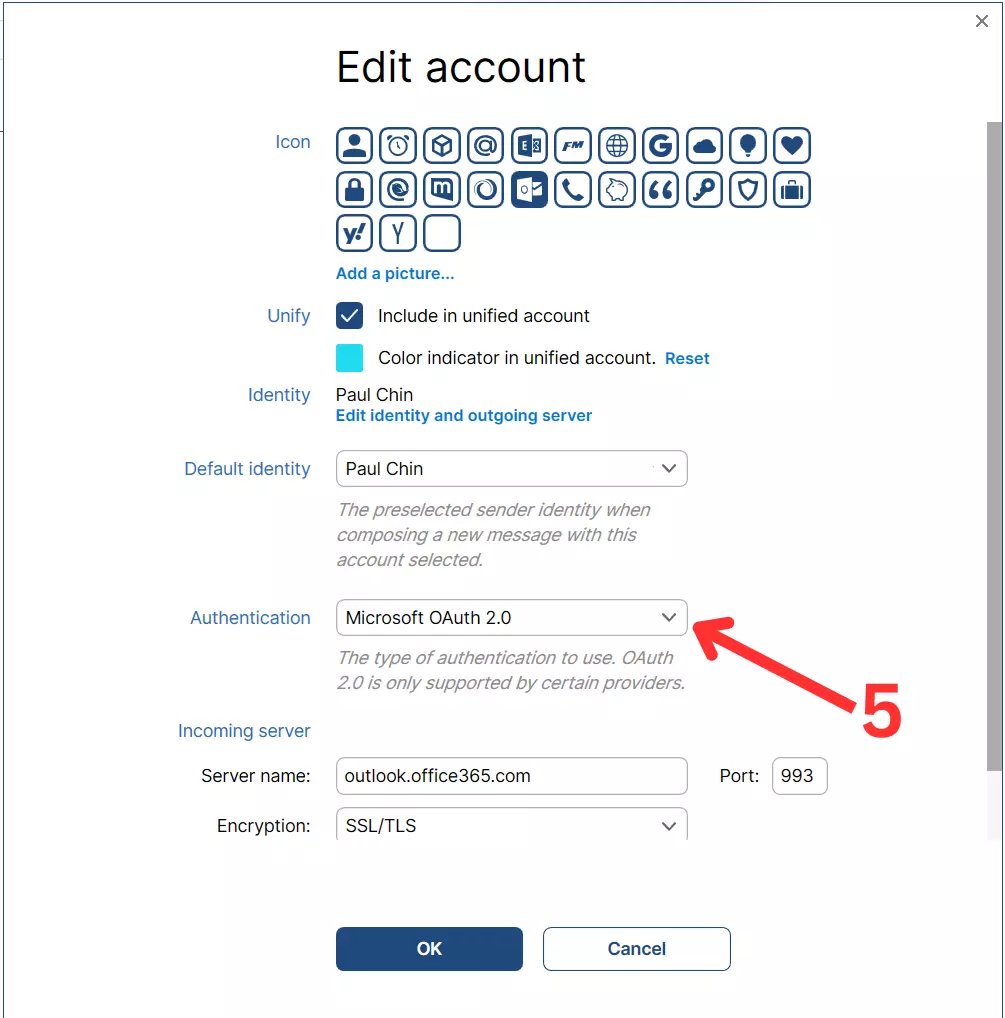
Figuur 2 - Zorg ervoor dat je in het bewerk accountvenster "Microsoft OAuth 2.0" selecteert.
Als je hulp nodig hebt bij het wijzigen van je Mailbird-instellingen, neem dan contact op met ons Customer Happiness Team.
Je kunt meer lezen over dit probleem op de website van Microsoft.


