Mailbird vs Apple Mail (2026): Welcher Mac-E-Mail-Client passt zu Ihrem Workflow?
Mailbird und Apple Mail gehen E-Mails sehr unterschiedlich an. Dieser Vergleich analysiert Plattformen, Unified Inbox Workflows, Integrationen, AI-Funktionen und Überlegungen zum Wechseln, um Ihnen zu helfen, welcher E-Mail-Client am besten zu Ihrem Workflow passt.



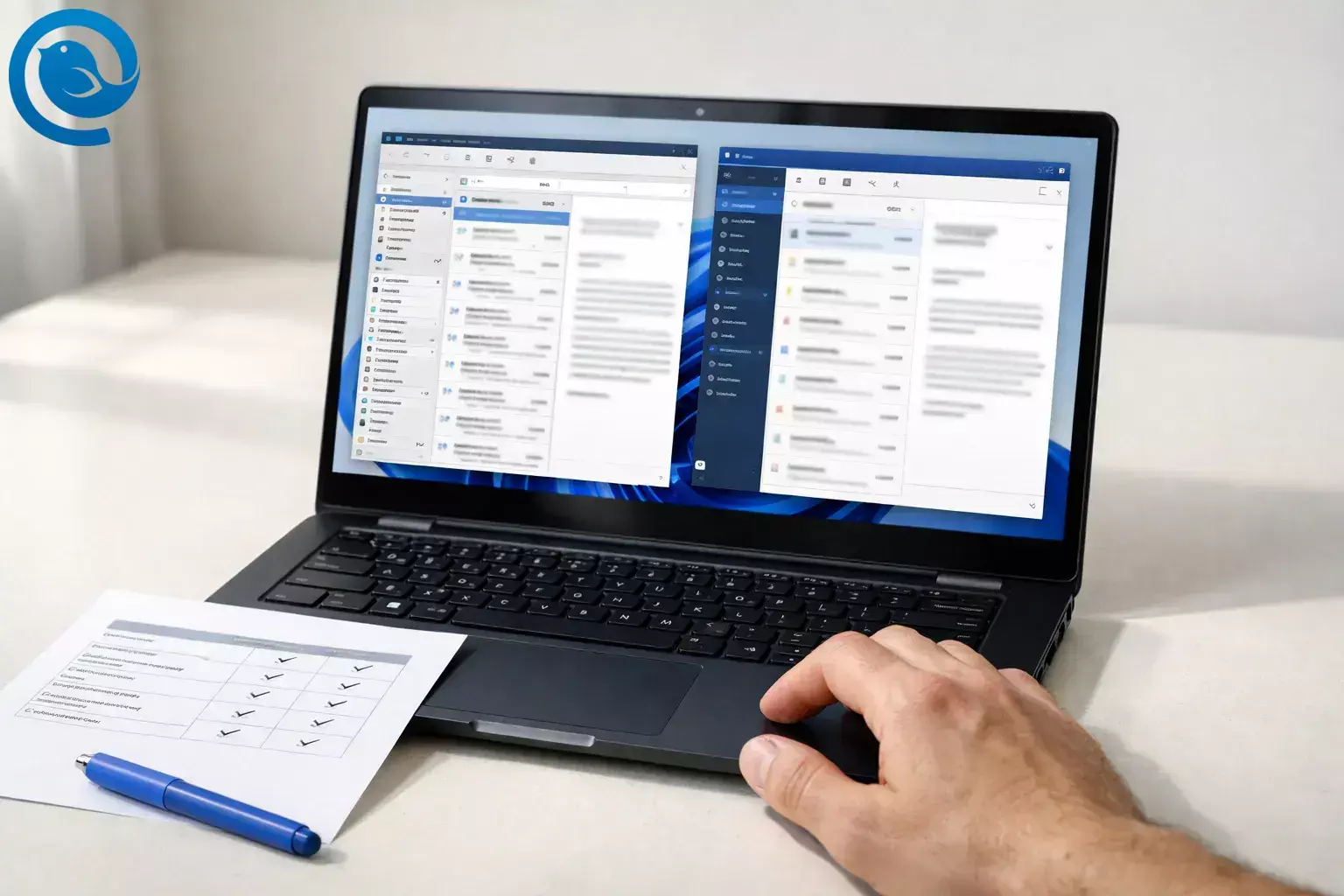
Mailbird und Apple Mail können beide mehrere Konten verwalten, sind jedoch auf unterschiedliche Arbeitsabläufe ausgelegt. Dieser Leitfaden bietet einen Mailbird vs Apple Mail Vergleich der Plattformen, Posteingangstypen (Einheitlicher Posteingang vs Kategorien), Integrationen, KI-Funktionen, iCloud/POP-Hinweise, Preise und Umstiegsmöglichkeiten.
Mailbird ist jetzt für Mac verfügbar
Mailbird wurde am im Mac App Store veröffentlicht, sodass Mac-Nutzer nun zwischen Apple Mail (der integrierten Mail-App auf Apple-Geräten) und Mailbird für Desktop-E-Mail wählen können. [1] [2]
Wichtige Erkenntnisse
- Mailbird ist ein Desktop-Client für Windows und macOS (einschließlich eines Eintrags im Mac App Store), und seine iOS- und Android-Apps sind als Beta verfügbar. [2] [3]
- Apple Mail ist die integrierte Mail-App auf macOS und iPhone/iPad, mit Apples Konto-Einrichtungsassistent. [6] [14]
- Wenn Sie täglich viele Konten verwalten, ist Mailbirds Unified Inbox für einen kontenübergreifenden Workflow (einschließlich kontenübergreifender Suche) ausgelegt. [4]
- Auf dem iPhone kann Apple Mail Nachrichten in Kategorien sortieren (und Sie können zur Listenansicht zurückkehren, wenn Sie eine einzelne Liste bevorzugen). [7]
- KI-Ansätze unterscheiden sich: Apple Intelligence umfasst Mail-Funktionen (Verfügbarkeit variiert), während Mailbird ChatGPT als Integration anbietet (abhängig vom Plan). [8] [5] [3]
- iCloud Mail in Drittanbieter-Clients verwendet IMAP/SMTP, unterstützt kein POP und erfordert möglicherweise ein app-spezifisches Passwort. [9]
- POP3 auf macOS kann ein entscheidendes Kriterium sein: Mailbirds Preis-FAQ gibt an, dass POP3 derzeit nicht in Mailbird für Mac unterstützt wird, während Apples Bereitstellungsdokumentation POP-Unterstützung auf Apple-Geräten beschreibt. [3] [22]
Schnelles Urteil
Wählen Sie Mailbird, wenn…
- Sie einen Desktop-E-Mail-Client für Windows und macOS möchten (Mailbird listet auch die Gültigkeit der Mac/Windows-Lizenz und Gerätebeschränkungen je nach Plan). [3]
- Sie mehrere Adressen verwalten und einen vereinheitlichten Posteingang wünschen, der für die Arbeit über mehrere Konten konzipiert ist. [4]
- Sie In-App-Integrationen möchten (Mailbird listet fast 40 Drittanbieter-Apps, darunter Tools wie Slack und WhatsApp). [5]
- Sie noch keine ausgereifte Mailbird-App auf dem iPhone benötigen (die iOS-App befindet sich in der Beta). [3]
Wählen Sie Apple Mail, wenn…
- Sie die integrierte Mail-App über Mac + iPhone/iPad mit Apples Konto-Einrichtungsassistenten wünschen. [6] [14]
- Sie Apple Mails automatische Kategorien mögen (und die Option, zur einfachen Listenansicht zurückzuwechseln). [7]
- Sie Apples intelligente Mail-Funktionen auf unterstützten Geräten wünschen (Verfügbarkeit variiert je nach Gerät, Sprache, Region und lokalen Gesetzen/Regelungen). [8]
POP3-Prüfung (Mac): Die Preis-FAQ von Mailbird besagt, dass POP3 derzeit auf Mailbird für Mac nicht unterstützt wird, während Apples Bereitstellungsdokumente POP-Unterstützung auf Apple-Geräten beschreiben. [3] [22]
Mailbird vs Apple Mail: Gegenüberstellung der Unterschiede, die meist den Sieger bestimmen
| Was sie trennt | Mailbird | Apple Mail |
|---|---|---|
| Plattformen | Desktop-App für Windows und macOS (einschließlich eines Eintrags im Mac App Store). iOS-App in der Beta. [2] [3] | Eingebaute Mail-App auf macOS und iPhone/iPad. [14] [6] |
| Posteingangs-Workflow | Vereinheitlichter Posteingang zum Verwalten mehrerer Konten in einer Ansicht (einschließlich Kontenübergreifender Suche). [4] | Postfächer + Kategorien: Mail auf dem iPhone sortiert in Primär/Transaktionen/Updates/Promotionen, und Sie können zur Listenansicht wechseln, wenn Sie eine einzelne Liste bevorzugen. [7] |
| Integrierte Integrationen (über E-Mail hinaus) | App-ähnliche Integrationen im Client (Mailbird listet fast 40 Integrationen). [5] | Eine klassischere Mail-Erfahrung: Chats/Aufgaben werden typischerweise in eigenen Apps gehalten. |
| KI-Unterstützung | Bietet ChatGPT als Integration innerhalb von Mailbird an (Verfügbarkeit je nach Plan unterschiedlich). [5] [3] | Auf unterstützten Geräten umfasst Apple Intelligence Mail-Funktionen wie Zusammenfassungen, Smart Reply und Prioritätsnachrichten (Verfügbarkeit variiert). [8] |
| iCloud Mail Einrichtung | Funktioniert über IMAP/SMTP; iCloud Mail unterstützt kein POP und benötigt unter Umständen ein app-spezifisches Passwort bei Drittanbieter-Clients. [9] | Typischerweise die problemloseste Option für iCloud Mail, da es Teil des Apple-Konto-Einrichtungsprozesses ist. [14] |
| POP3 auf dem Mac | POP3 wird derzeit in Mailbird für Mac nicht unterstützt (laut Mailbirds FAQ zur Preisgestaltung). [3] | Apples Bereitstellungsdokumentation beschreibt POP- und IMAP-Mail-Lösungen auf Apple-Geräten. [22] |
| Preisgestaltung | Ein aufgelisteter kostenloser Plan (eingeschränkt) plus kostenpflichtige Premium-Pläne. Preise und Aktionen können sich ändern. [3] | Kein separates „Mail-App“-Abonnement; die Kosten ergeben sich hauptsächlich aus dem Apple-Gerät/-OS-Ökosystem, in dem Sie sich bereits befinden. |
Mailbird vs Apple Mail Vergleich: Was sie sind
Mailbird: Ein Desktop-E-Mail-Client, der mehrere Konten vereint und integrierte Apps in einem Arbeitsbereich auf Windows und macOS unterstützt (mit Tarifoptionen von Kostenlos bis Premium). [2] [3]
Apple Mail: Apples integrierte Mail-App für macOS und iOS/iPadOS, die Ihre E-Mail-Konten im Apple-Ökosystem verwaltet und Funktionen wie automatische Posteingangskategorien auf dem iPhone unterstützt. [14] [7]
Mailbird vs Apple Mail: wo sie sich bedeutsam unterscheiden
1) Geräte-Realität: plattformübergreifender Desktop vs Apple-fokussierte Kontinuität
Wählen Sie Mailbird, wenn Sie ernsthaft E-Mails auf einem Desktop verwalten und denselben Client auf Windows und Mac nutzen möchten. Wenn Sie Desktop-Optionen für Apple-Geräte erkunden, können Sie auch unseren Leitfaden zu den besten E-Mail-Clients für Mac ansehen (mit Lizenz- und Gerätebeschränkungen pro Plan). Wählen Sie Apple Mail, wenn Ihre E-Mail „Heimatbasis“ Apple-Geräte sind und Sie das integrierte Mail-Erlebnis wünschen. Hinweis: Die iOS-App von Mailbird befindet sich in der Beta, sodass Sie sie auf Ihrem iPhone ausprobieren oder Apple Mail (oder eine andere iOS-Mail-App) für diesen Teil Ihres Alltags behalten können. [3]
2) Posteingangs-Workflow: Mailbirds einheitlicher Posteingang vs Apple Mails Kategorien
Mailbirds einheitlicher Posteingang basiert auf einer einzigen Ansicht, die Nachrichten und Ordner über Konten hinweg kombiniert, Antworten dem richtigen Konto zuordnet und eine Suche über alle Konten gleichzeitig ermöglicht. [4]
Auf dem iPhone kann Apple Mail eingehende E-Mails automatisch in Kategorien sortieren (Primär, Transaktionen, Updates, Werbung). Kategorien können deaktiviert werden, indem zur Listenansicht gewechselt wird, und Absender können neu kategorisiert werden, damit zukünftige Nachrichten dort landen, wo erwartet. [7]
3) „E-Mail-Client“ vs „E-Mail-Arbeitsbereich“: Integrationen sind der große Unterschied
Wenn Sie E-Mails neben Ihren täglichen Tools wollen, ist dies der Bereich, in dem Mailbird oft die Nase vorn hat: Mailbird listet fast 40 Integrationen von Drittanbieter-Apps, die im selben Interface wie Ihr Posteingang eingebettet sind. [5]
Apple Mail ist bewusst schmaler gefasst: Es ist eine starke „Mail-App“, positioniert sich aber nicht als Multi-App-Dashboard auf dieselbe Weise. Wenn Sie separate, fokussierte Apps bevorzugen und E-Mails einfach aus dem Weg haben möchten, kann die Zurückhaltung von Apple Mail ein Vorteil sein.
4) KI-Hilfe: Apple Intelligenz-Funktionen vs Mailbirds ChatGPT-Integration
Apple treibt Mail mit Apple-Intelligence-Funktionen voran, darunter Mail-Zusammenfassungen (Zusammenfassen), Smart Reply und ein Bereich für Prioritätsnachrichten – wobei zu beachten ist, dass die Verfügbarkeit von unterstützten Geräten/Sprachen abhängt und je nach Region aufgrund lokaler Gesetze variieren kann. [8]
Mailbirds KI-Ansatz ist anders: Es bietet ChatGPT als Integration innerhalb der App (abhängig vom Plan) an, was nützlich ist, wenn Sie eine Art „Bring-Your-Own-Assistant“-Option in Ihrem E-Mail-Arbeitsbereich möchten, statt KI-Funktionen auf Betriebssystemebene. [5] [3]
5) iCloud Mail: am einfachsten mit Apple Mail, aber auch anderswo möglich (mit zusätzlichen Schritten)
Wenn iCloud Mail Ihre Hauptadresse ist, ist Apples eigener Client in der Regel die einfachste Option. Bei Drittanbieter-Clients dokumentiert Apple, dass iCloud Mail IMAP und SMTP verwendet und kein POP unterstützt; außerdem kann für die Einrichtung in anderen E-Mail-Clients ein app-spezifisches Passwort erforderlich sein. [9]
6) Legacy-Mail-Protokolle (POP) und Langzeitarchive
Wenn Sie noch POP-Konten haben (üblich bei älteren ISP- oder selbstgehosteten Setups), ist die Protokollunterstützung wichtig. Apples Deployment-Dokumentation beschreibt POP- und IMAP-Mail-Lösungen auf Apple-Geräten, während iCloud Mail speziell kein POP unterstützt. [22] [9]
Für Mailbird ist die wichtige Nuance die Plattform: Mailbird wirbt allgemein mit IMAP/POP3-Unterstützung, aber in den Preis-FAQs heißt es, dass POP3 derzeit in Mailbird für Mac nicht unterstützt wird (POP3 für Windows wird unterstützt). Wenn POP auf macOS unverzichtbar ist, ist Apple Mail heute die sicherere Wahl. [3]
Kosten, Aufwand und „wer den Workflow besitzt“
Mailbird: mehr Tarifoptionen
- Gratis-Tarif: als „Kostenlos“ aufgeführt, mit 1 Konto pro Gerät und Knowledge Base-Support. [3]
- Premium: kostenpflichtige Pläne sind zum Zeitpunkt der Erstellung auf der US-Preisseite gelistet (oft mit Aktionspreisen). [3]
- Add-ons: optionale Add-ons stehen neben den Plänen auf derselben Preisseite. [3]
- Geräte pro Lizenz: Premium ist als 3 Geräte pro Lizenz gelistet, und Lizenzen sind für Windows und macOS gültig. [3]
- Support/Rückerstattungen: Die Preisseite listet eine 14-tägige Geld-zurück-Garantie. [3]
Eigentums-Kompromiss: Die Support-Dokumentation von Mailbird erklärt, welche zukünftigen Hauptfunktionen jede Lizenz erhält; prüfen Sie sie vor dem Kauf. [10]
Apple Mail: keine separate App-Abonnement
- App-Kosten: Apple Mail hat kein separates Abonnement für den Client selbst; es ist Teil des Apple-Betriebssystems.
- Aufwand: Die Einrichtung ist schnell, wenn Sie bereits Apples Kontosystem nutzen und Ihr Anbieter unterstützt wird (Apple listet gängige Kontotypen auf dem Mac). [14]
- Funktionskosten: Die neuesten „intelligenten“ Mail-Funktionen sind zunehmend an Betriebssystemversionen gebunden (z. B. Kategorien) und bei Apple-Intelligence-Funktionen an unterstützte Geräte/Sprachen/Regionen. [8] [7]
Eigentums-Kompromiss: Apple Mail ist am besten, wenn Sie Apples Standardeinstellungen (und Updates nach Apples Zeitplan) akzeptieren. Wenn Ihr Workflow plattformübergreifend ist, werden Sie die Grenzen früher spüren.
Risiken und Ausschlusskriterien
Mailbird ist keine gute Wahl, wenn…
- Sie heute einen ausgereiften Client für Mac + iPhone/iPad benötigen (die iOS-App von Mailbird befindet sich noch in der Beta). [3]
- Sie auf POP3 unter macOS angewiesen sind (laut Mailbird-Preise-FAQ wird POP3 derzeit in Mailbird für Mac nicht unterstützt). [3]
- Ihre Arbeitsumgebung einen sehr spezifischen Exchange-Authentifizierungspfad erfordert: Mailbird-Dokumentation weist darauf hin, dass OAuth 2.0 für lokale Exchange-Server-Konten nicht unterstützt wird und das Hinzufügen von Exchange einen Microsoft-Anmelde-/Berechtigungsfluss verwendet. [12] [11]
- Sie einen „einrichten und vergessen“ Client mit keinen Lizenzierungsentscheidungen wollen (Free vs kostenpflichtige Pläne und Add-ons). [10]
Apple Mail ist keine gute Wahl, wenn…
- Sie einen erstklassigen Desktop-Client für Windows benötigen (Apple Mail ist standardmäßig auf Apple-Plattformen fokussiert).
- Sie möchten, dass Ihr Posteingang als Arbeitszentrale mit integrierten Funktionen innerhalb derselben Benutzeroberfläche dient, statt separate Apps zu verwenden. [5]
- Sie automatische Sortierung stark ablehnen: Kategorien können die Art verändern, wie Sie E-Mails scannen, obwohl Apple eine Listenansicht und eine Umsortierung der Absender zur Kontrolle anbietet. [7]
- Sie auf Apple Intelligence Mail-Funktionen zählen, aber kein unterstütztes Gerät/Sprache/Region haben (oder Ihre Organisation die KI-Nutzung einschränkt). [8]
Wechselweg (minimaler Verlust)
Schritt 1: Identifizieren Sie Ihre „Quelle der Wahrheit“ (dies bestimmt die Schwierigkeit)
- Wenn Ihre Konten IMAP/Exchange (servergespeichert) sind: ist der Wechsel normalerweise einfach – fügen Sie dieselben Konten im neuen Client hinzu und lassen Sie sie synchronisieren.
- Wenn Sie POP-Konten oder nur lokal gespeicherte Ordner haben: kann der Wechsel schwieriger sein, da diese Nachrichten möglicherweise nur auf Ihrem Gerät gespeichert sind.
Apple Mail → Mailbird (Verlust gering halten)
- Beginnen Sie zuerst mit IMAP/Exchange-Konten. Fügen Sie dieselben Konten bei Mailbird hinzu und lassen Sie die Ordner synchronisieren. Wenn Gmail eines der Konten ist, das Sie zusammenführen, sollten Sie sich auch ansehen, wie ein Desktop-Gmail-E-Mail-Client funktioniert, wenn mehrere Posteingänge an einem Ort verwaltet werden. (Dies vermeidet „Dateiimporte“ vollständig.)
- Wenn Sie iCloud Mail verwenden: planen Sie app-spezifische Passwörter ein. Apple dokumentiert, dass iCloud Mail IMAP/SMTP nutzt und POP nicht unterstützt, und dass Sie möglicherweise ein app-spezifisches Passwort für Drittanbieter-Clients erstellen müssen. [9]
- Wenn Sie lokale Apple Mail-Archive haben: verschieben Sie entweder (a) diese Nachrichten in einen IMAP-Ordner, damit sie vor dem Wechsel auf Ihren Server hochgeladen werden, oder (b) behalten Sie Apple Mail als „Archivbetrachter“ installiert. Apple Mail kann Postfächer im mbox-Format für Backups exportieren, aber die integrierten Importoptionen von Mailbird listen Apple Mail nicht als direkte Importquelle (und weisen darauf hin, dass der Import von Offline-Ordnern in IMAP nicht unterstützt wird). [15] [16]
Mailbird → Apple Mail (Verlust gering halten)
- Wenn Ihre Mail auf IMAP/Exchange liegt: fügen Sie dieselben Konten in Apple Mail auf dem Mac hinzu (Apple listet gängige Kontotypen wie iCloud, Gmail und Exchange) und lassen Sie synchronisieren. [14]
- Wenn Sie auf iPhone/iPad mit Exchange arbeiten: dokumentiert Apple die Exchange-Einrichtung über Einstellungen > Mail > Account hinzufügen > Microsoft Exchange. [13]
- Wenn Sie ein Archiv zwischen Macs übertragen müssen: unterstützt Apple Mail das Importieren und Exportieren von Postfächern im mbox-Format, was für lokale Archive und Backups nützlich ist. [15]
Entscheidungsbaum: Wählen Sie eine Option
- Wenn Sie Windows-Unterstützung benötigen (oder einen einheitlichen Arbeitsablauf auf Windows + Mac wünschen) → Wählen Sie Mailbird. Wenn Sie speziell Optionen für Windows prüfen, sehen Sie unseren Leitfaden zu den besten E-Mail-Clients für Windows.
- Wenn Ihre täglichen Geräte Mac + iPhone/iPad sind und Sie die integrierte Erfahrung wollen → Wählen Sie Apple Mail.
- Wenn Sie den ganzen Tag mehrere Konten verwalten und einen Unified Inbox wünschen, der darauf ausgelegt ist → Wählen Sie Mailbird.
- Wenn Sie automatische Kategorien und Apple Intelligence Mail Features wünschen (und unterstützte Geräte/Sprachen haben) → Wählen Sie Apple Mail.
- Wenn POP3 auf macOS erforderlich ist → Wählen Sie Apple Mail.
- Wenn keiner der oben genannten Punkte eine Entscheidung bringt: Standardmäßig Mailbird wählen, wenn E-Mail ein zentrales Arbeitswerkzeug ist; standardmäßig Apple Mail wählen, wenn E-Mail nur gelegentlich genutzt wird und Sie die einfachste Einrichtung wünschen.
Probieren Sie Mailbird für Desktop-E-Mail
Wenn Sie einen Desktop-E-Mail-Client suchen, der mehrere Konten an einem Ort verwaltet, bietet Mailbird einen einheitlichen Posteingang, Integrationen mit beliebten Produktivitätstools und plattformübergreifenden Desktop-Support für Windows und macOS.
Sie können die aktuellen Pläne und Funktionen auf der Mailbird-Preisseite erkunden oder die App herunterladen, um zu sehen, wie sie in Ihren Arbeitsablauf passt.
Häufig gestellte Fragen
Ist Mailbird jetzt auf dem Mac verfügbar oder noch nur für Windows? – Ja, auf dem Mac
Kann ich Mailbird auf dem iPhone oder iPad verwenden? – In der Beta
Sortiert Apple Mail Nachrichten jetzt wirklich in Kategorien? – Auf dem iPhone
Auf dem iPhone kann Apple Mail Nachrichten automatisch kategorisieren (und Sie können bei Bedarf zur Einzelansicht zurückwechseln). [7]
Funktioniert Mailbird mit iCloud Mail? – IMAP/SMTP-Einrichtung
Ja, aber behandeln Sie es als Einrichtung eines Drittanbieters: iCloud Mail verwendet IMAP/SMTP, unterstützt kein POP, und möglicherweise benötigen Sie ein app-spezifisches Passwort. [9]
Welcher Client ist besser für mehrere E-Mail-Konten? – Vereinheitlichte Posteingänge
Ist Mailbird wirklich kostenlos? – Kostenloser Plan, Einschränkungen
Mailbird bietet einen kostenlosen Plan mit Einschränkungen sowie Bezahlpläne für erweiterte Funktionen. Überprüfen Sie die Preisübersicht für aktuelle Details. [3]
Enthalten Mailbird-Lizenzen zukünftige Hauptupdates? – Abhängig vom Plan
Zukünftige größere Funktionen und Updates hängen von Ihrem Plan und dem Kaufzeitpunkt ab; prüfen Sie daher vor dem Kauf die aktuelle Richtlinie. [10]
Wie verschiebe ich meine Apple Mail-Archive zu einer anderen App? – Export zum Backup
Quellen
- Mailbird Blog — „Warum wir im Apple App Store sind – und was das für Sie bedeutet“ (veröffentlicht am 9. September 2025). URL: https://www.getmailbird.com/mailbird-apple-app-store-launch-mac/
- Apple App Store — „Mailbird - The Email App“ (Mac)
- Mailbird — Preise und Pläne. URL: https://www.getmailbird.com/pricing/
- Mailbird Support — Einheitlicher Posteingang. URL: https://support.getmailbird.com/hc/en-us/articles/220108147-Unified-Inbox
- Mailbird Support — Liste der Drittanbieter-Apps für Mailbird. URL: https://support.getmailbird.com/hc/en-us/articles/360039832053-Mailbird-Third-Party-Apps-List
- Apple Support — Verwenden Sie Postfächer, um E-Mail-Nachrichten auf Ihrem iPhone oder iPad zu organisieren
- Apple Support (iPhone-Benutzerhandbuch) — Eingehende E-Mails in Mail auf dem iPhone automatisch kategorisieren
- Apple Newsroom — Apple Intelligence wird mit neuen Funktionen auf Apple-Geräten noch leistungsfähiger (9. Juni 2025)
- Apple Support — iCloud Mail-Servereinstellungen für andere E-Mail-Client-Apps (veröffentlicht am 3. Februar 2026)
- Mailbird Support — Warum werde ich für lebenslange Updates belastet? URL: https://support.getmailbird.com/hc/en-us/articles/15354532511255-Why-am-I-being-charged-for-Lifetime-Updates
- Mailbird Support — Hinzufügen eines Exchange-Kontos in Mailbird. URL: https://support.getmailbird.com/hc/en-us/articles/360000309767-Adding-Exchange-Account-in-Mailbird
- Mailbird Support — Microsoft OAuth 2.0 (moderne Authentifizierung) Unterstützung. URL: https://support.getmailbird.com/hc/en-us/articles/360052453913-Microsoft-OAuth-2-0-modern-authentication-support
- Apple Support — Einrichten von Exchange ActiveSync auf Ihrem iPhone, iPad oder Apple Vision Pro
- Apple Support (Mail-Benutzerhandbuch) — E-Mail-Konten in Mail auf dem Mac hinzufügen
- Apple Support (Mail-Benutzerhandbuch) — Postfächer in Mail auf dem Mac importieren oder exportieren
- Mailbird Support — So importieren Sie Konten und E-Mails in Mailbird. URL: https://support.getmailbird.com/hc/en-us/articles/220108247-How-to-Import-Accounts-and-Emails-to-Mailbird
- Apple Support (Apple Plattform-Bereitstellung) — Deklarative Mail-Konfiguration (POP/IMAP-Unterstützung auf Apple-Geräten)


