E-Mail-Workflow für Vertriebsteams einrichten
In einer konzentrierten Sitzung richten Sie einen E-Mail-Workflow für Vertriebsteams in Mailbird ein—Priorisieren, antworten, nachfassen und weiterleiten—ohne den Faden zu verlieren.


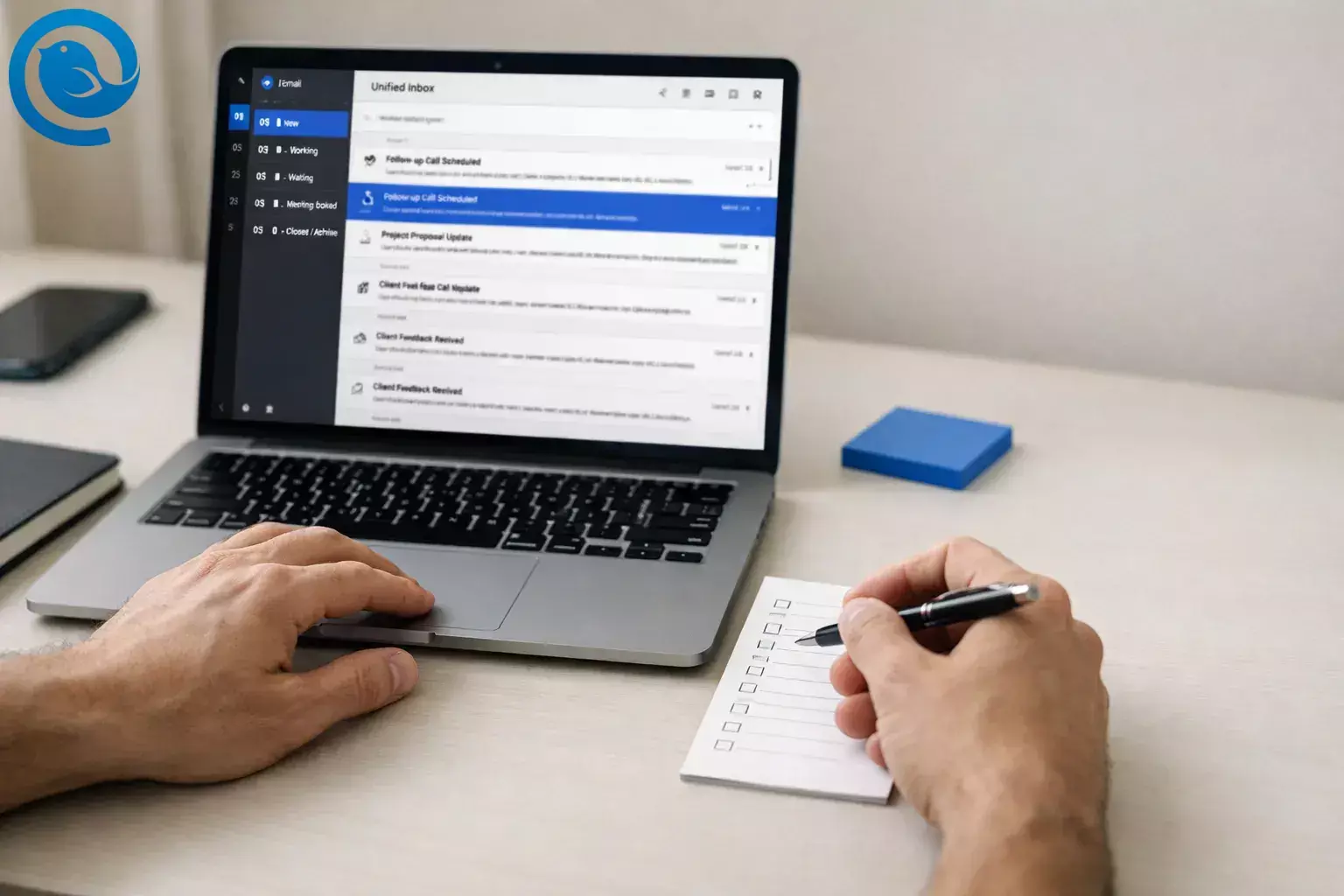
In einer fokussierten Sitzung richten Sie in Mailbird einen wiederholbaren E-Mail-Workflow für Verkaufsteams ein – sortieren, antworten, nachverfolgen und übergeben – ohne E-Mail-Verläufe zu verlieren.
Neuigkeiten: Zustellbarkeits-Hinweis: Ab dem 5. Mai 2025 beginnt Outlook.com mit der Durchsetzung von Anforderungen für Massenversender (mehr als 5.000 E-Mails pro Tag), einschließlich SPF, DKIM und DMARC; nicht konforme E-Mails können abgelehnt werden.[1] Halten Sie Ihre Absenderidentität konsistent und authentifiziert, damit Nachfassaktionen nicht abprallen, bevor ein potenzieller Kunde sie sieht.
Wichtige Erkenntnisse
Einsteigerfreundlich: Wenn Sie sich bei jedem Postfach anmelden können (Passwort/SSO/MFA), können Sie die Einrichtung vornehmen. Bei großvolumigen Kampagnen benötigen Sie möglicherweise IT-Unterstützung für eine schnelle DNS-Authentifizierungsprüfung (SPF/DKIM/DMARC).
- Ein einheitliches Postfach für mehrere Vertriebsadressen
- Eine gemeinsame Ordnerstruktur zur Organisation von Vertriebs-E-Mails
- Vorlagen, Signaturen und Follow-Ups mit Snooze für schnellere Antworten
- Ein klarer Auslöser, wann ein Thread an Ihr CRM übergeben wird (oder in eine Aufgabe umgewandelt wird)
- Die Regel „Posteingang = Aktion erforderlich“ strikt einhalten (und alles andere ablegen)
- „Senden rückgängig machen“ aktivieren und dann den gesamten E-Mail-Workflow für Verkaufsteams als Team testen
Überblick
Dieser E-Mail-Workflow für Verkaufsteams funktioniert am besten, wenn Vertriebsmitarbeiter mehrere Adressen verwalten. Mailbirds Unified Inbox kann Nachrichten über Konten hinweg zusammenführen, von der richtigen Adresse antworten und Konten gleichzeitig durchsuchen – nützlich, wenn Ihr Team persönliche Postfächer sowie gemeinsame Adressen wie sales@ oder hello@ verwaltet.[2]
Anwendungsfall: Ein SDR überwacht name@company.com und sales@company.com, antwortet schnell auf neue eingehende Demoanfragen, legt „Warten auf Interessenten“ Threads zur Nachverfolgung scharf und legt jeden aktiven Deal in einem klaren Pipeline-Ordner ab, damit nichts verloren geht.
Schritt-für-Schritt: E-Mail-Workflow für Verkaufsteams einrichten (in Mailbird)
Schritt-für-Schritt: E-Mail-Workflow für Verkaufsteams einrichten (in Mailbird)
-
Listen Sie Ihre Verkaufspostfächer auf und weisen Sie eine „Thread-Zugehörigkeit“ zu
- Schreiben Sie jede Adresse auf, die das Team verwendet (persönliche Mailboxen, gemeinsame Postfächer, Aliasse).
- Für jede Adresse formulieren Sie eine Regel, die bestimmt, wer den Kunden-Thread „besitzt“ (z. B.: „Wer zuerst antwortet, besitzt ihn bis zum Abschluss“).
- Entscheiden Sie, wohin interne E-Mails gehen, damit sie sich nicht mit Interessenten mischen (ein Ordner wie Intern oder FYI eignet sich).
Fertig sieht so aus: Sie haben eine einseitige Liste der Postfächer + eine Besitzregel, die Sie zur Einarbeitung kopieren können.
-
Fügen Sie jedes Vertriebs-Konto zu Mailbird hinzu und aktivieren Sie dann das Unified Inbox
- Öffnen Sie in Mailbird das Menü (drei horizontale Linien) → Einstellungen → Konten → Hinzufügen und melden Sie sich bei jedem Vertriebspostfach an. Wenn Sie Microsoft-Konten hinzufügen, verwenden Sie OAuth 2.0, wenn es angeboten wird.[11]
- Öffnen Sie Unified Inbox (oben links). Wenn es nicht zu sehen ist, fügen Sie mindestens ein weiteres Konto hinzu – Unified Inbox erscheint nur, wenn mehr als ein Konto verbunden ist.[2]
- Zum Umschalten: Mailbird-Menü → Einstellungen → Konten → prüfen Sie Unified Konto aktivieren. Optional: Aktivieren Sie Beim Start auswählen, damit Mailbird mit Unified Inbox öffnet.
Fertig sieht so aus: Sie können alle Konten in einer Ansicht lesen und durchsuchen, und Antworten werden automatisch von der richtigen Adresse gesendet.
-
Erstellen Sie eine gemeinsame Ordner-/Etiketten-Übersicht zur Organisation der Vertriebs-E-Mails (Pipeline-Stufen)
- Wählen Sie eine kleine Anzahl von Ordnern/Etiketten aus, die den Deal-Status repräsentieren (Beispiel unten) plus ein paar für „Lärm“ (Newsletter, Belege, interne Benachrichtigungen).
- In Mailbird: Menü → Einstellungen → Ordner → Hinzufügen von Ordnern für das gewählte Konto, dann klicken Sie auf Mit Server synchronisieren, wenn Sie fertig sind.[3]
- Wiederholen Sie dies für jedes Postfach, verwenden Sie exakt dieselben Namen, damit das Team beim „Pipeline“-Status dieselbe Sprache spricht.
Beispiel für eine Ordnerübersicht (einfach, aber praktikabel):
Ordner-/Etikettenübersicht: Pipeline-Stufen Ordner/Etikett Wann es dorthin kommt Was Sie als Nächstes tun 01 — Neu Neuer eingehender Lead oder erste Antwort vom Interessenten Einmal antworten, dann verschieben zu 02 — In Bearbeitung 02 — In Bearbeitung Aktiver Austausch Termin vereinbaren oder nächsten Schritt senden 03 — Wartend Sie haben eine Frage gestellt und warten auf Antwort Thread als Erinnerung snoozen (Schritt 8) 04 — Termin gebucht Termineinladung steht Termin + Agenda im CRM erfassen (Schritt 9) 05 — Abgeschlossen / Archiv Gewonnen/verloren oder nicht passend Archivieren und weitermachen Admin — Intern / Benachrichtigungen Nur interne E-Mails, Systemwarnungen, Belege Einmal täglich im Batch verarbeiten Tipp: führende Zahlen halten die Ordner bei allen in der gleichen Reihenfolge.
Fertig sieht so aus: Jeder Vertriebsmitarbeiter kann auf die Ordnerliste schauen und kennt die Phase eines E-Mail-Threads (sichtbare Vertriebs-E-Mail-Organisation, nicht im Kopf verborgen).
-
Machen Sie „Posteingang = Aktionen nötig“ zur festen Regel (und archivieren Sie alles andere)
- Formulieren Sie die Regel klar: Der Posteingang enthält nur Nachrichten, die eine menschliche Reaktion benötigen.
- Führen Sie bei jeder neuen E-Mail nur eine Aktion aus: Antworten, Snoozen, In Pipeline-Ordner verschieben oder Archivieren/Löschen.
- In Mailbird verschieben Sie die Nachricht in den richtigen Pipeline-Ordner über die Nachrichtenaktionen (Verschieben/Ordner).[3]
Fertig sieht so aus: Nach Ihrem E-Mail-Block ist Ihr Posteingang kurz und gezielt, kein Aufbewahrungsbehälter.
-
Erstellen Sie serverseitige Regeln, sodass wenig wertvolle E-Mail nie den Posteingang erreicht
- Erstellen Sie in Gmail oder Outlook Web (oder Ihrer Administrationskonsole) Regeln, die automatisch verschieben:
- Newsletter → Admin — Newsletter
- Belege und Rechnungen → Admin — Belege
- Interne Systemwarnungen → Admin — Intern / Benachrichtigungen
- Lassen Sie echte Leads im 01 — Neu oder im Posteingang, je nach Team-Gewohnheit.
- Testen Sie jede Regel, indem Sie sich selbst eine passende Nachricht senden und bestätigen, dass diese am richtigen Platz ankommt.
Fertig sieht so aus: „Lärm“ wird automatisch abgelegt, und die Vertriebsmitarbeiter investieren Zeit in Interessenten, nicht im Sortieren.
- Erstellen Sie in Gmail oder Outlook Web (oder Ihrer Administrationskonsole) Regeln, die automatisch verschieben:
-
Standardisieren Sie E-Mail-Signaturen in Mailbird (eine pro Rolle)
- In Mailbird: Menü → Einstellungen → Identitäten → Doppelklick auf eine Identität → fügen Sie Ihre genehmigte Signatur ein.[7]
- Enthalten Sie nur das, was es einem Interessenten einfach macht „Ja“ zu sagen: Name, Titel, direkte Telefonnummer, Meeting-Link und Firmeninfo.
- Wenn Sie mehr als eine Signatur pro E-Mail-Konto benötigen, unterstützt Mailbird aktuell noch keine mehreren Signaturen pro Konto – nutzen Sie mehrere Identitäten als Workaround und geben jeder Identität eine unterschiedliche Signatur.[8]
Fertig sieht so aus: Jede ausgehende E-Mail endet mit derselben sauberen Signatur, egal wer sie sendet.
-
Erstellen Sie eine Vorlagenbibliothek für den Einstieg (und halten Sie sie geteilt)
- Entwerfen Sie Ihre häufigsten E-Mails (Erstkontakt, Nachverfolgung, Terminbestätigung, Neuplanung, „jetzt nicht“).
- In Mailbird speichern Sie einen Entwurf als Vorlage: Öffnen Sie das E-Mail-Vorlagen-Menü → Entwurf als Vorlage speichern → Als neue Vorlage speichern → benennen Sie die Vorlage klar (Beispiel: SDR — Follow-up — 2).[5]
- Personalisieren Sie vor dem Versand (Name, Firma, Kontext und nächsten Schritt), damit es nicht wie ein Formularbrief wirkt.
- Keine Vorlagenoption? Mailbird-Vorlagen sind für Premium-Lizenzinhaber verfügbar – nutzen Sie als Alternative ein gemeinsam genutztes Dokument mit „genehmigten Textbausteinen“ und fügen Sie diese manuell in Mailbird ein.
Fertig sieht so aus: Vertriebsmitarbeiter können konsistent Kontakt aufnehmen, ohne alte Threads kopieren zu müssen.
-
Verwenden Sie Snooze als Follow-up-Timer (damit Follow-ups nicht vom Gedächtnis abhängen)
- Nachdem Sie eine E-Mail mit Follow-up-Bedarf gesendet haben, snoozen Sie den Thread, sodass er wieder erscheint, wenn Sie nachfassen wollen.
- In Mailbird snoozen Sie eine Nachricht per Rechtsklick → Snooze oder nutzen Sie das Uhr-Symbol und wählen Sie Zeit/Datum.[6]
- Wenn der Thread zurückkommt, führen Sie eine Aktion aus: antworten, erneut snoozen oder in einen „Abgeschlossen/Archiv“-Ordner verschieben.
Fertig sieht so aus: Ihr Posteingang ist Ihre To-do-Liste, und Snooze übernimmt die Erinnerungen.
-
Definieren Sie die Übergabe: E-Mail → CRM (oder E-Mail → Aufgabe)
- Wählen Sie zwei Auslöser, die das CRM immer aktualisieren (z. B. „Termin gebucht“ und „Angebot gesendet“).
- Wenn Sie eine E-Mail im Ordner 04 — Termin gebucht (oder Äquivalent) ablegen, dann:
- aktualisieren Sie die Deal-Stufe im CRM
- notieren Sie kurz: Entscheidungsträger, Zeitplan, nächster Schritt
- Kein CRM-E-Mail-Logging? Leiten Sie den Thread an eine interne Adresse weiter, die für Logging genutzt wird, oder fügen Sie die Schlüsselbotschaft in die Deal-Notiz ein.
Fertig sieht so aus: Ein Manager kann das CRM öffnen und sieht dieselbe „Wahrheit“, die der Posteingang anzeigt.
-
Wenn Sie viele Mails versenden, führen Sie eine Zustellbarkeitssicherheitsprüfung durch
- Bestätigen Sie, dass Ihre Absenderdomäne SPF, DKIM und DMARC besteht. Outlook.com verlangt dies für Domains mit über 5.000 Mails/Tag; nicht-konforme Mails können mit einem 550 5.7.515 Fehler abgelehnt werden.[1]
- Wenn Sie Marketing-/Promotionmails versenden, implementieren Sie für Gmail- und Yahoo-Empfänger eine Ein-Klick-Abmeldung via List-Unsubscribe-Headern (nicht nur einen Abmeldelink im Footer).[9][4]
- Für US-kommerzielle Mails (inkl. B2B) beachten Sie CAN-SPAM-Grundlagen wie korrekte Header und funktionierende Opt-out-Prozesse (allgemeine Infos, keine Rechtsberatung).[10]
Fertig sieht so aus: Sie können einen Test an ein persönliches Gmail- und Outlook.com-Konto senden ohne Bounces, und Ihr Vertriebs-Outreach wird nicht still blockiert.
-
Aktivieren Sie „Senden rückgängig machen“ und testen Sie dann den kompletten E-Mail-Workflow als Team
- In Mailbird: Menü → Einstellungen → Verfassen → stellen Sie Ihre Rückgängig-Senden-Periode ein (Mailbird unterstützt eine Verzögerung von 5–30 Sekunden).[12]
- Senden Sie eine Testemail an einen Kollegen, klicken Sie auf Rückgängig und bestätigen Sie, dass das Senden abgebrochen wird, um die Mail zu bearbeiten und neu zu senden.
- Nutzen Sie einen echten Arbeitstag mit diesem System, dann aktualisieren Sie:
- Ordnernamen, die unklar wirken
- Vorlagen, die Verwirrung oder schlechte Antworten auslösen
- Übergabeschritte, die Vertriebsmitarbeiter überspringen
Fertig sieht so aus: Jeder Vertriebsmitarbeiter kann auf dieselbe wiederholbare Weise ablegen, Vorlagen nutzen, snoozen und übergeben.
Warum das funktioniert
Dieser E-Mail-Workflow für Verkaufsteams speichert den Status von Deals an sichtbaren Stellen (Ordner/Labels + Snooze), sodass sich ein Vertriebsmitarbeiter nicht merken muss, wer eine Nachverfolgung benötigt. Außerdem werden Entscheidungen bei der Priorisierung reduziert: Jede Nachricht erhält eine nächste Aktion und verlässt anschließend den Posteingang.
Fehlerbehebung
| Symptom | Wahrscheinliche Ursache | Lösung (jetzt ausführen) |
|---|---|---|
| Unified Inbox wird nicht angezeigt | Es ist nur ein Konto verbunden, oder Unified Inbox ist deaktiviert | Fügen Sie ein zweites Konto hinzu, gehen Sie dann zu Einstellungen → Konten und aktivieren Sie „Unified Account aktivieren“. |
| Ordner, die Sie erstellt haben, werden auf anderen Geräten nicht angezeigt | Sie haben Ordner erstellt, aber die Änderungen nicht auf den Server übertragen | Gehen Sie zu Einstellungen → Ordner und klicken Sie auf „Mit Server synchronisieren“, dann starten Sie Mailbird neu. |
| Das Symbol für E-Mail-Vorlagen fehlt | Sie haben kein Premium oder suchen im falschen Bereich zum Verfassen | Überprüfen Sie Ihren Tarif. Wenn Sie keine Vorlagen nutzen können, bewahren Sie genehmigte Snippets in einem gemeinsamen Dokument auf und fügen Sie sie ein + personalisieren Sie diese. |
| Verschobene E-Mails kommen nicht wie erwartet zurück | Die Snooze-Funktion wurde nicht auf den richtigen Thread angewendet, oder Sie sehen den falschen Posteingang/Ordner | Suchen Sie den Thread, verschieben Sie ihn erneut und bestätigen Sie, dass Ihre Nachverfolgung zum gewählten Zeitpunkt im Posteingang erscheint. |
| Microsoft 365/Outlook-Konto lässt sich in Mailbird nicht authentifizieren | Anmeldung mit Passwort ist blockiert; moderne Authentifizierung ist erforderlich | Entfernen Sie das Konto und fügen Sie es mit Microsoft OAuth 2.0 erneut hinzu, dann erteilen Sie im Browser-Anmeldefenster die Berechtigungen. |
| Ausgehende E-Mails werden mit „550 5.7.515“ abgewiesen | Ihre Domain erfüllt nicht die erforderliche Authentifizierung für den Versand großer Mengen | Bitten Sie die IT, SPF, DKIM und DMARC für die versendende Domain zu prüfen; testen Sie anschließend mit einer Nachricht an eine Outlook.com-Adresse. |
| Falsche Signatur (oder keine Signatur) wird angezeigt | Die von Ihnen verwendete Identität hat nicht die genehmigte Signatur eingestellt | Einstellungen → Identitäten → bearbeiten Sie die Identität, von der Sie senden, und fügen Sie die genehmigte Signatur ein. |
| Rückgängig-Senden erscheint nie | Rückgängig-Senden ist nicht aktiviert, oder der Zeitraum für Rückgängig ist zu kurz für Ihre Gewohnheiten | Einstellungen → Verfassen → legen Sie einen Zeitraum für Rückgängig-Senden fest, testen Sie es dann, indem Sie sich selbst eine E-Mail senden und auf Rückgängig klicken. |
Was sich ändern kann (gelegentlich erneut überprüfen)
Postfachanbieter aktualisieren im Laufe der Zeit die Anforderungen und Durchsetzung für Absender, und diese Änderungen können die Zustellbarkeit von Verkaufsssequenzen und Hochvolumenkampagnen beeinflussen. Wenn sich die E-Mail-Zustellung ohne ersichtlichen Grund plötzlich ändert, überprüfen Sie die offiziellen Absenderanweisungen erneut, bevor Sie jede Vorlage neu schreiben.[1][9][4]
Varianten (wählen Sie die, die zu Ihrem Team passt)
- Outbound-SDR-Team: Halten Sie die Ordner minimal (Neu / In Bearbeitung / Wartend / Geschlossen) und setzen Sie stark auf Vorlagen + Snooze für Follow-ups im E-Mail-Workflow für Verkaufsteams.
- Inbound-„Demoanfrage“-Team: Fügen Sie einen Ordner „Terminplanung erforderlich“ hinzu und behalten Sie eine Vorlage nur für „schnelle Qualifizierung + Kalenderlink“.
- Account Executives mit langen Verkaufszyklen: Fügen Sie einen Ordner „Recht / Beschaffung“ hinzu und ein Vorlagenset für Preisgestaltung, Sicherheitsdokumente und nächste Schritte.
- Kleines Team mit gemeinsamem Posteingang: Fügen Sie das gemeinsame Postfach zu Mailbird hinzu und verwenden Sie eine strikte Besitzregel („erste Antwort ist zuständig“) plus einen Ordner wie „Übergabe erforderlich“ zur internen Eskalation.
Vorbereitung / Speicherung / Skalierung
Vorbereitung
- Erstellen Sie einmal die Ordner-/Label-Struktur und kopieren Sie dann dieselben Namen in jedes Postfach.
- Entwerfen Sie Vorlagen zuerst in einem gemeinsamen Dokument, holen Sie die Genehmigung des Managers ein und speichern Sie sie anschließend in Mailbird.
- Erstellen Sie eine „Workflow-Karte“ (eine Seite), die erklärt: Posteingangsregel, Bedeutung der Ordner, Nachverfolgungsgewohnheit und CRM-Übergabe-Auslöser.
Speicherung
- Speichern Sie Vorlagen und Signaturen an einem gemeinsamen, versionierten Ort (Team-Wiki, Shared Drive), damit Änderungen nachvollziehbar sind.
- Bewahren Sie eine „genehmigte Betreffzeilen-Sammlung“ auf, damit Mitarbeiter nicht raten und Dutzende fast identische Varianten erstellen.
Skalierung
- Fügen Sie die untenstehende Checkliste in das Onboarding ein und verlangen Sie am ersten Tag einen Screenshot der Ordnerstruktur jedes Mitarbeiters.
- Führen Sie eine monatliche schnelle Überprüfung durch: Wählen Sie einige Threads aus und bestätigen Sie, dass sie im richtigen Phasenordner abgelegt und im CRM protokolliert sind.
- Wenn Sie ein neues Postfach hinzufügen (wie partners@), aktualisieren Sie zuerst die Besitzregel und die Ordnerstruktur, und fügen Sie dann das Konto in Mailbird hinzu.
Kurze Checkliste (Screenshot davon machen)
- Regel zur Postfacheigentümerschaft definiert (wer einen Thread besitzt, wann er übertragen wird)
- Alle Verkaufsadressen in Mailbird hinzugefügt
- Vereinheitlichte Inbox aktiviert und so eingestellt, dass sie beim Start geöffnet wird
- Ordner-/Label-Übersicht in jedem Konto erstellt (gleiche Namen)
- Ein-Tasten-Triage-Regel vereinbart: Antworten / Verschieben / Verschieben / Archivieren
- Serverseitige Regeln für Newsletter, Belege und interne Benachrichtigungen erstellt
- Genehmigte Signatur für jede Sendeidentität hinzugefügt
- Kernvorlagen gespeichert (oder als Backup in einem geteilten Dokument abgelegt)
- Snooze für Follow-ups verwendet (keine „Ich werde es mir merken“-Versprechen)
- CRM-Übergabe-Trigger definiert und verwendet (Meeting gebucht, Angebot gesendet usw.)
- „Senden rückgängig machen“ aktiviert und getestet
- Ein-Tages-Pilotlauf abgeschlossen; Workflow-Karte aktualisiert
Häufig Gestellte Fragen
Was ist ein „E-Mail-Workflow“ für ein Verkaufsteam?
Es ist eine gemeinsame Regelmenge dafür, was mit jeder Nachricht passiert: wo sie landet, wer antwortet, wie Nachfassaktionen geplant werden und wann das CRM aktualisiert wird – damit Abschlüsse nicht vom Gedächtnis einer einzelnen Person abhängen. Dieser E-Mail-Workflow für Verkaufsteams sorgt für Klarheit und Effizienz.
Kann Mailbird mehrere Verkaufspostfächer in einer Ansicht verwalten?
Ja – füge mehrere Konten hinzu und nutze dann den Unified Inbox, um Nachrichten über Konten hinweg anzuzeigen und von der richtigen Adresse zu antworten.[2]
Benötigen die Mailbird E-Mail-Vorlagen einen kostenpflichtigen Plan?
E-Mail-Vorlagen sind für Premium-Lizenzinhaber verfügbar. Falls du diese Funktion nicht hast, speichere genehmigte Snippets in einem gemeinsamen Dokument und füge sie dann ein und personalisiere sie.[5]
Sollten wir nach Ordnern/Labels oder nach CRM-Phasen organisieren?
Nutze beides, aber halte die E-Mail-Seite einfach: Ordner/Labels speichern „was als Nächstes passiert“, während das CRM den Deal-Wert, Kontakte und Berichte speichert. Wenn die beiden jemals widersprüchlich sind, aktualisiere das CRM direkt nachdem du die E-Mail abgelegt hast.
Wie verhindern wir, dass Nachfassaktionen untergehen?
Schlafe den Thread in dem Moment, in dem du deine E-Mail sendest. Wenn er wieder im Posteingang auftaucht, antwortest du entweder, schläfst ihn erneut oder schließt ihn ab.[6]
Wir senden viele ausgehende E-Mails – was ist das Minimum, um Bounce-Backs zu vermeiden?
Kann ich verschiedene Signaturen für unterschiedliche Rollen verwenden?
Was passiert, wenn zwei Vertriebsmitarbeiter vom selben gemeinsamen Posteingang an denselben Interessenten antworten?
Wähle eine Regel und halte dich daran (zum Beispiel „erste Antwort hat Vorrang“). Danach lege den Thread in den Phasenordner des Besitzers ab und vermerke den Besitzer in der CRM-Notiz, sodass es für das Team sichtbar ist.
Quellen
- Microsoft Tech Community: „Stärkung des E-Mail-Ökosystems: Outlooks neue Anforderungen für Vielversender“ (2. April 2025)
- Mailbird Support: Einheitlicher Posteingang
- Mailbird Support: Ordnerverwaltung innerhalb von Mailbird
- Yahoo Sender Hub: FAQs (Anforderungen an Absender, Ein-Klick-Abmeldung, SPF/DKIM)
- Mailbird Support: E-Mail-Vorlagen
- Mailbird Support: Verwaltung Ihres Posteingangs mit Snooze
- Mailbird Support: Unterschrift erstellen
- Mailbird Support: Mehrere Signaturen pro E-Mail-Konto (Workaround für Identitäten)
- Google Workspace Admin Hilfe: Richtlinien für E-Mail-Absender FAQ (Ein-Klick-Abmeldung und Authentifizierungshinweise)
- Federal Trade Commission: CAN-SPAM Act – Ein Compliance-Leitfaden für Unternehmen
- Mailbird Support: Microsoft OAuth 2.0 (moderne Authentifizierung) Unterstützung
- Mailbird Support: Senden rückgängig machen Funktion in Mailbird


