Configuration du Flux de Travail Email pour Équipes de Vente
En une session concentrée, configurez un flux d'email reproductible pour l'équipe de vente dans Mailbird : triage, réponse, suivi et transmission, sans perdre le fil.


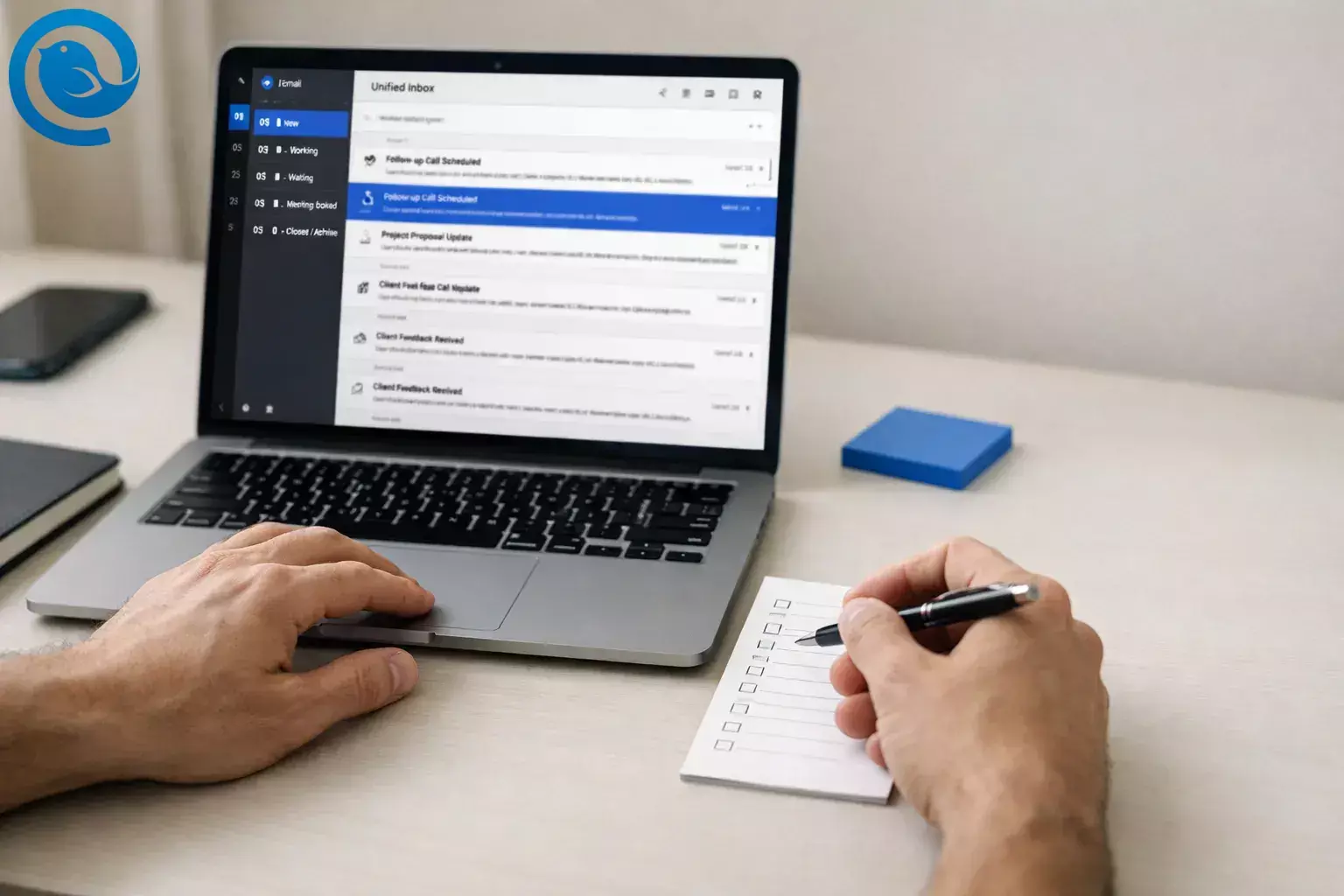
En une session concentrée, vous configurerez un workflow des e-mails pour équipes de vente répétable dans Mailbird—triage, réponse, relance et transfert—sans perdre les fils de discussion.
Nouveautés : Note de délivrabilité : à partir du 5 mai 2025, Outlook.com commence à appliquer des exigences pour les expéditeurs à fort volume (plus de 5 000 e-mails/jour), incluant SPF, DKIM et DMARC ; les mails non conformes peuvent être rejetés.[1] Maintenez votre identité d’envoi cohérente et authentifiée afin que les relances ne soient pas rejetées avant qu’un prospect ne les voie.
Points clés à retenir
Convient aux débutants : si vous pouvez vous connecter à chaque boîte mail (mot de passe/SSO/MFA), vous pouvez faire la configuration. Si vous envoyez beaucoup de messages, vous pourriez avoir besoin du service informatique pour une vérification rapide de l’authentification DNS (SPF/DKIM/DMARC).
- Boîte de réception unifiée pour plusieurs adresses de vente
- Une carte de dossiers partagée pour l’organisation des e-mails commerciaux
- Modèles, signatures, et rappels de suivi pour des réponses plus rapides
- Un déclencheur clair pour quand un fil est transféré à votre CRM (ou transformé en tâche)
- Faites de « Boîte de réception = nécessite une action » une règle stricte (et classez tout le reste)
- Activez "Annuler l’envoi", puis testez tout le workflow des e-mails pour équipes de vente en équipe
Aperçu
Cette configuration de workflow des e-mails pour équipes de vente fonctionne mieux lorsque les commerciaux gèrent plusieurs adresses. La Boîte de réception unifiée de Mailbird peut combiner les messages de plusieurs comptes, répondre depuis la bonne adresse, et rechercher simultanément dans tous les comptes — utile lorsque votre équipe gère des boîtes mail personnelles ainsi que des adresses partagées comme sales@ ou hello@.[2]
Cas d'utilisation : Un SDR surveille name@company.com et sales@company.com, répond rapidement aux nouvelles demandes de démonstration, met en pause les échanges « en attente du prospect » pour un suivi, et classe chaque affaire active dans un dossier pipeline clair afin que rien ne disparaisse.
Étape par étape : configurez un workflow des e-mails pour équipes de vente (dans Mailbird)
Étape par étape : configurez un workflow des e-mails pour équipes de vente (dans Mailbird)
-
Listez vos boîtes de réception de ventes et attribuez une “responsabilité de fil”
- Notez toutes les adresses utilisées par l’équipe (boîtes personnelles, boîtes partagées, alias).
- Pour chaque adresse, rédigez une règle qui détermine qui “possède” un fil client (par exemple : “celui qui répond le premier le garde jusqu’à sa clôture”).
- Décidez où les e-mails internes uniquement doivent aller pour ne pas se mélanger aux prospects (un dossier comme Interne ou À titre d’information convient).
Ce à quoi cela ressemble : Vous avez une liste d’une page des boîtes + une règle de responsabilité à copier pour l’intégration.
-
Ajoutez chaque compte de vente dans Mailbird, puis activez la boîte unifiée
- Dans Mailbird, ouvrez le menu (trois lignes horizontales) → Paramètres → Comptes → Ajouter, et connectez-vous à chaque boîte de vente. Si vous ajoutez des comptes Microsoft, utilisez OAuth 2.0 lorsqu’il est proposé.[11]
- Ouvrez la Boîte unifiée (en haut à gauche). Si vous ne la voyez pas, ajoutez au moins un autre compte — la boîte unifiée apparaît uniquement après la connexion de plusieurs comptes.[2]
- Pour l’activer/désactiver : menu Mailbird → Paramètres → Comptes → cochez Activer le compte unifié. Optionnel : cochez Ouvrir au démarrage pour que Mailbird s’ouvre directement sur la boîte unifiée.
Ce à quoi cela ressemble : Vous pouvez lire et chercher dans tous les comptes depuis une vue unique, et les réponses sont automatiquement envoyées avec la bonne adresse.
-
Créez une carte partagée de dossiers/étiquettes pour organiser les e-mails de vente (étapes du pipeline)
- Choisissez un petit ensemble de dossiers/étiquettes qui représentent l’état de l’affaire (exemple ci-dessous), plus quelques-uns pour le “bruit” (newsletters, reçus, alertes internes).
- Dans Mailbird : menu → Paramètres → Dossiers → Ajouter des dossiers pour le compte sélectionné, puis cliquez sur Synchroniser avec le serveur une fois terminé.[3]
- Répétez pour chaque boîte mail, en utilisant exactement les mêmes noms pour que l’équipe puisse parler du “pipeline” de la même façon.
Exemple de carte de dossiers (simple mais efficace) :
Carte dossiers/étiquettes : étapes du pipeline Dossier/Étiquette Quand il y va Que faire ensuite 01 — Nouveau Nouveau lead entrant ou première réponse d’un prospect Répondre une fois, puis déplacer vers 02 — En cours 02 — En cours Échange actif Planifier un rendez-vous ou envoyer l’étape suivante 03 — En attente Vous avez posé une question et attendez la réponse Suspendre le fil comme rappel (étape 8) 04 — Rendez-vous fixé Invitation au rendez-vous enregistrée Enregistrer le rendez-vous + agenda dans le CRM (étape 9) 05 — Clos / Archive Gagné/perdu ou non adapté Archiver et passer à autre chose Admin — Interne / Notifications Emails internes uniquement, alertes outils, reçus Traitement par lot une fois par jour Astuce : les numéros en tête maintiennent l’ordre des dossiers pour tout le monde.
Ce à quoi cela ressemble : Chaque commercial peut jeter un œil à la liste de dossiers et savoir à quelle étape un fil email se trouve (organisation des e-mails de vente visible et non enfouie dans les têtes).
-
Faites de “Boîte de réception = actions à faire” une règle stricte (et classez tout le reste)
- Écrivez la règle en langage clair : La boîte de réception ne contient que les messages nécessitant une réponse humaine.
- Pour chaque nouvel e-mail, effectuez une seule action : Répondre, Suspendre, Déplacer dans un dossier pipeline ou Archiver/Supprimer.
- Dans Mailbird, déplacez le message dans le dossier pipeline approprié via les actions sur le message (Déplacer/Dossier).[3]
Ce à quoi cela ressemble : Après votre bloc d’e-mails, votre boîte de réception est courte et ciblée, pas un espace de stockage.
-
Créez des règles côté serveur pour que les e-mails peu importants n’atteignent jamais la boîte de réception
- Dans Gmail ou Outlook sur le web (ou votre console d’administration), créez des règles qui déplacent automatiquement :
- newsletters → Admin — Newsletters
- reçus et factures → Admin — Reçus
- alertes outils internes → Admin — Interne / Notifications
- Laissez les vrais leads dans 01 — Nouveau ou la boîte de réception, selon la pratique de votre équipe.
- Testez chaque règle en vous envoyant un message correspondant et vérifiez qu’il atterrit au bon endroit.
Ce à quoi cela ressemble : Le “bruit” est automatiquement classé, et les commerciaux se concentrent sur les prospects, pas sur le tri.
- Dans Gmail ou Outlook sur le web (ou votre console d’administration), créez des règles qui déplacent automatiquement :
-
Standardisez les signatures d’e-mails dans Mailbird (une par rôle)
- Dans Mailbird : menu → Paramètres → Identités → double-cliquez sur une identité → collez la signature validée.[7]
- Incluez uniquement ce qui aide un prospect à dire “oui” : nom, poste, téléphone direct, lien rendez-vous, info entreprise.
- Si vous avez besoin de plusieurs signatures sur le même compte, Mailbird ne supporte pas encore les signatures multiples par compte — utilisez plusieurs identités et attribuez une signature différente à chacune.[8]
Ce à quoi cela ressemble : Chaque e-mail sortant termine par la même signature propre, peu importe l’expéditeur.
-
Créez une bibliothèque de modèles de départ (et gardez-la partagée)
- Rédigez vos e-mails les plus fréquents (premier contact, relance, confirmation de rendez-vous, reprogrammation, “pas pour l’instant”).
- Dans Mailbird, sauvegardez un brouillon comme modèle : ouvrez le menu Modèles d’e-mail → Enregistrer le brouillon comme modèle → Enregistrer comme nouveau modèle → nommez clairement (exemple : SDR — Relance — 2).[5]
- Personnalisez avant envoi (nom, entreprise, contexte, étape suivante) pour éviter un air de lettre type.
- Pas d’option Modèles ? Les modèles sont disponibles pour les licences Premium — sinon, utilisez un doc partagé avec des “extraits approuvés” à copier dans Mailbird.
Ce à quoi cela ressemble : Les commerciaux peuvent envoyer des messages cohérents sans copier d’anciens fils.
-
Utilisez la fonction Suspendre comme minuterie de relance (pour ne pas dépendre de la mémoire)
- Après avoir envoyé un e-mail nécessitant un suivi, suspendez le fil pour qu’il réapparaisse quand vous voulez relancer.
- Dans Mailbird, suspendez un message en cliquant-droit → Suspendre ou en utilisant l’icône horloge et en choisissant date/heure.[6]
- Quand il revient, faites une action : répondre, suspendre à nouveau, ou déplacer dans un dossier “Clos/Archive”.
Ce à quoi cela ressemble : Votre boîte de réception est votre liste de tâches, et la fonction Suspendre gère les rappels.
-
Définissez le transfert : e-mail → CRM (ou e-mail → tâche)
- Choisissez deux déclencheurs qui mettent toujours à jour le CRM (exemple : “rendez-vous fixé” et “proposition envoyée”).
- Quand vous classez un e-mail dans 04 — Rendez-vous fixé (ou équivalent), faites immédiatement :
- mettre à jour l’étape de l’affaire dans le CRM
- noter une brève remarque : décisionnaire, échéancier, étape suivante
- Pas d’enregistrement d’e-mail dans le CRM ? Transférez le fil à une adresse interne de journalisation, ou collez le message clé dans la note de l’affaire.
Ce à quoi cela ressemble : Un manager peut ouvrir le CRM et voir la même “vérité” que la boîte de réception.
-
Si vous envoyez de gros volumes, faites un contrôle de sécurité de délivrabilité
- Confirmez que votre domaine d’envoi passe les contrôles SPF, DKIM et DMARC. Outlook.com exige cela pour les domaines envoyant plus de 5 000 e-mails/jour, sinon le mail peut être rejeté avec une erreur 550 5.7.515.[1]
- Si vous envoyez des mails marketing/promotionnels, implémentez le désabonnement en un clic via les en-têtes List-Unsubscribe (pas seulement un lien en bas) pour Gmail et Yahoo.[9][4]
- Pour les mails commerciaux aux USA (y compris B2B), respectez les bases CAN-SPAM comme des en-têtes corrects et un processus de désinscription fonctionnel (info générale, pas conseil légal).[10]
Ce à quoi cela ressemble : Vous pouvez envoyer un test à une adresse Gmail et Outlook.com personnelle sans rebonds, et vos campagnes de vente ne sont pas bloquées silencieusement.
-
Activez l’annulation d’envoi, puis testez le workflow complet en équipe
- Dans Mailbird : menu → Paramètres → Rédaction → réglez la période d’annulation d’envoi (Mailbird supporte un délai de 5 à 30 secondes).[12]
- Envoyez un e-mail test à un collègue, cliquez sur Annuler, et vérifiez que l’envoi est arrêté pour modifier et renvoyer.
- Faites un jour réel d’utilisation de ce système, puis ajustez :
- les noms de dossiers qui paraissent peu clairs
- les modèles qui provoquent confusion ou mauvaises réponses
- les étapes de transfert que les commerciaux oublient
Ce à quoi cela ressemble : Chaque commercial peut classer, utiliser les modèles, suspendre, et transférer de façon répétée et cohérente.
Pourquoi cela fonctionne
Ce workflow stocke l’état des affaires dans des endroits visibles (dossiers/étiquettes + réactivation), afin qu’un commercial n’ait pas à se souvenir de qui a besoin d’un suivi. Il réduit également les décisions lors du triage : chaque message reçoit une prochaine action, puis quitte la boîte de réception.
Dépannage
| Symptôme | Cause probable | Solution (à faire immédiatement) |
|---|---|---|
| La boîte de réception unifiée n’apparaît pas | Un seul compte est connecté ou la boîte de réception unifiée est désactivée | Ajoutez un second compte, puis allez dans Paramètres → Comptes et cochez « Activer le compte unifié ». |
| Les dossiers que vous avez créés ne s’affichent pas sur d’autres appareils | Vous avez créé des dossiers mais n’avez pas synchronisé les modifications avec le serveur | Allez dans Paramètres → Dossiers et cliquez sur « Synchroniser avec le serveur », puis redémarrez Mailbird. |
| L’icône Modèles d’e-mails est absente | Vous n’êtes pas en version Premium ou vous regardez dans la mauvaise zone de rédaction | Vérifiez votre offre. Si vous ne pouvez pas utiliser les modèles, conservez les extraits approuvés dans un document partagé et collez-les puis personnalisez-les. |
| Les e-mails reportés ne reviennent pas au moment attendu | Le report n’a pas été appliqué au bon fil de discussion, ou vous ne consultez pas la bonne boîte de réception/dossier | Recherchez le fil, reportez-le à nouveau et confirmez que votre suivi réapparaît dans la boîte de réception à l’heure choisie. |
| Le compte Microsoft 365/Outlook ne s’authentifie pas dans Mailbird | La connexion par mot de passe est bloquée ; une authentification moderne est requise | Supprimez le compte et réajoutez-le en utilisant Microsoft OAuth 2.0, puis accordez les autorisations dans la fenêtre de connexion du navigateur. |
| Les e-mails sortants sont renvoyés avec « 550 5.7.515 » | Votre domaine ne répond pas aux exigences d’authentification pour l’envoi à fort volume | Demandez à l’informatique de vérifier SPF, DKIM et DMARC pour le domaine d’envoi ; effectuez un nouveau test en envoyant un message à une adresse Outlook.com. |
| Une mauvaise signature (ou aucune signature) apparaît | L’identité que vous utilisez n’a pas la signature approuvée configurée | Paramètres → Identités → modifiez l’identité d’envoi, puis collez la signature approuvée. |
| L’annulation d’envoi ne s’affiche jamais | L’annulation d’envoi n’est pas activée ou la période d’annulation est trop courte pour vos habitudes | Paramètres → Rédaction → définissez une période d’annulation d’envoi, puis testez en vous envoyant un e-mail et en cliquant sur Annuler. |
Ce qui peut changer (vérifier de temps en temps)
Les fournisseurs de boîtes mail mettent à jour les exigences et les règles concernant les expéditeurs au fil du temps, et ces changements peuvent affecter la délivrabilité des séquences de vente et des campagnes à fort volume. Si la délivrance des emails change soudainement sans raison évidente, revérifiez les directives officielles des expéditeurs avant de réécrire chaque modèle.[1][9][4]
Variations (choisissez celle qui correspond à votre équipe)
- Équipe SDR sortante : Gardez les dossiers au minimum (Nouveau / En cours / En attente / Clôturé) et reposez-vous fortement sur les modèles + la mise en veille pour les relances.
- Équipe “demande de démo” entrante : Ajoutez un dossier “À planifier” et gardez un modèle uniquement pour la “qualification rapide + lien calendrier”.
- Responsables commerciaux gérant des cycles longs : Ajoutez un dossier “Juridique / Achats” et un ensemble de modèles pour les tarifs, documents de sécurité, et prochaines étapes.
- Petite équipe sur une boîte mail partagée : Ajoutez la boîte partagée dans Mailbird, puis utilisez une règle de propriété stricte (“première réponse = propriétaire”) ainsi qu’un dossier “Transfert nécessaire” pour l’escalade interne.
Préparation / stockage / montée en charge
Préparation
- Créez la carte des dossiers/étiquettes une fois, puis copiez les mêmes noms dans chaque boîte mail.
- Rédigez d'abord les modèles dans un document partagé, obtenez l'approbation du manager, puis enregistrez-les dans Mailbird.
- Créez une « carte de workflow » (une page) qui explique : règle de la boîte de réception, signification des dossiers, habitude de suivi et déclencheurs de transfert vers le CRM.
Stockage
- Stockez les modèles et les signatures dans un endroit partagé et versionné (wiki d’équipe, disque partagé) afin que les modifications soient traçables.
- Conservez une « banque de lignes d'objet approuvées » afin que les commerciaux ne devinent pas et ne créent pas des dizaines de doublons proches.
Montée en charge
- Ajoutez la checklist ci-dessous à l’intégration et exigez une capture d’écran de la carte des dossiers de chaque commercial le premier jour.
- Effectuez un audit mensuel rapide : sélectionnez quelques fils de discussion et confirmez qu’ils sont classés dans le bon dossier d’étape et enregistrés dans le CRM.
- Lorsque vous ajoutez une nouvelle boîte de réception (comme partners@), mettez d’abord à jour la règle de propriété et la carte des dossiers, puis ajoutez le compte dans Mailbird.
Liste de contrôle rapide (faites une capture d'écran)
- Règle de propriété de la boîte de réception rédigée (qui est responsable d'une conversation, quand elle est transférée)
- Toutes les adresses de vente ajoutées dans Mailbird
- Boîte de réception unifiée activée et réglée pour s'ouvrir au démarrage
- Carte des dossiers/étiquettes créée dans chaque compte (mêmes noms)
- Règle de tri en un clic convenue : Répondre / Rappeler plus tard / Déplacer / Archiver
- Règles côté serveur créées pour les newsletters, reçus et notifications internes
- Signature approuvée ajoutée pour chaque identité d'envoi
- Modèles principaux sauvegardés (ou stockés dans un document partagé en secours)
- Fonction de rappel utilisée pour les suivis (pas de promesses du type « je me souviendrai »)
- Déclencheurs de transfert CRM définis et utilisés (réunion planifiée, proposition envoyée, etc.)
- Annulation d'envoi activée et testée
- Pilote d'une journée réalisé ; carte de workflow des e-mails pour équipes de vente mise à jour
Questions fréquemment posées
Qu’est-ce qu’un « workflow des e-mails pour équipes de vente » ?
C’est un ensemble partagé de règles qui définit ce qu’il advient de chaque message : où il arrive, qui répond, comment les relances sont planifiées, et quand le CRM est mis à jour — afin que les affaires ne dépendent pas de la mémoire d’une seule personne.
Mailbird peut-il gérer plusieurs boîtes de réception commerciales dans une seule vue ?
Oui — ajoutez plusieurs comptes, puis utilisez la Boîte de réception unifiée pour voir les messages de tous les comptes et répondre depuis la bonne adresse.[2]
Les modèles d’e-mails Mailbird nécessitent-ils un abonnement payant ?
Les modèles d’e-mails sont disponibles pour les détenteurs d’une licence Premium. Si vous ne disposez pas de cette fonctionnalité, conservez des extraits approuvés dans un document partagé et collez-les + personnalisez-les.[5]
Faut-il organiser par dossiers/étiquettes ou par étapes CRM ?
Utilisez les deux, mais simplifiez la gestion des e-mails : les dossiers/étiquettes stockent « ce qui se passe ensuite », tandis que le CRM conserve la valeur de l’affaire, les contacts et les rapports. Si les deux ne correspondent pas, mettez à jour le CRM immédiatement après avoir classé l’e-mail.
Comment éviter que les relances passent à la trappe ?
Mettez le fil de discussion en veille dès l’envoi de votre e-mail. Lorsqu’il revient dans la boîte de réception, vous répondez, vous le mettez de nouveau en veille, ou vous le clôturez.[6]
Nous envoyons beaucoup d’e-mails sortants — quel est le minimum pour éviter les rebonds ?
Puis-je utiliser différentes signatures selon les rôles ?
Que se passe-t-il si deux commerciaux répondent au même prospect depuis une boîte partagée ?
Choisissez une règle et respectez-la (par exemple, « la première réponse prévaut »). Ensuite, classez le fil dans le dossier de l’étape du propriétaire et enregistrez le propriétaire dans la note CRM pour qu’il soit visible par le reste de l’équipe.
Sources
- Microsoft Tech Community : « Renforcement de l’écosystème des e-mails : les nouvelles exigences d’Outlook pour les expéditeurs à volume élevé » (2 avr. 2025)
- Assistance Mailbird : Boîte de réception unifiée
- Assistance Mailbird : Comment organiser les dossiers depuis Mailbird
- Yahoo Sender Hub : FAQ (exigences pour les expéditeurs, désabonnement en un clic, SPF/DKIM)
- Assistance Mailbird : Modèles d’e-mails
- Assistance Mailbird : Gérer votre boîte de réception avec Snooze
- Assistance Mailbird : Créer une signature
- Assistance Mailbird : Plusieurs signatures par compte e-mail (solution de contournement des identités)
- Assistance administrateur Google Workspace : FAQ sur les directives d’envoi d’e-mails (désabonnement en un clic et conseils d’authentification)
- Federal Trade Commission : CAN-SPAM Act — Guide de conformité pour les entreprises
- Assistance Mailbird : Support de Microsoft OAuth 2.0 (authentification moderne)
- Assistance Mailbird : Fonction annuler l’envoi dans Mailbird


