Gerar Senha de Aplicação Yahoo Mail Facilmente

Muitos clientes de email modernos, como o Mailbird, têm uma página de entrada de marca Yahoo onde só interage com o provedor ao adicionar uma conta. Para os restantes, será necessário gerar uma senha de aplicação Yahoo Mail para aceder à sua caixa de correio através de IMAP ou POP.
Neste artigo, você encontrará instruções passo a passo sobre como gerar essa senha a partir de um aplicativo Yahoo para desktop ou móvel.
Como Gerar uma Senha de Aplicativo no Yahoo na Web
Siga os passos abaixo para criar uma senha de email para IMAP ou POP na aplicação web do Yahoo:
1. Faça login na sua caixa de entrada do Yahoo.
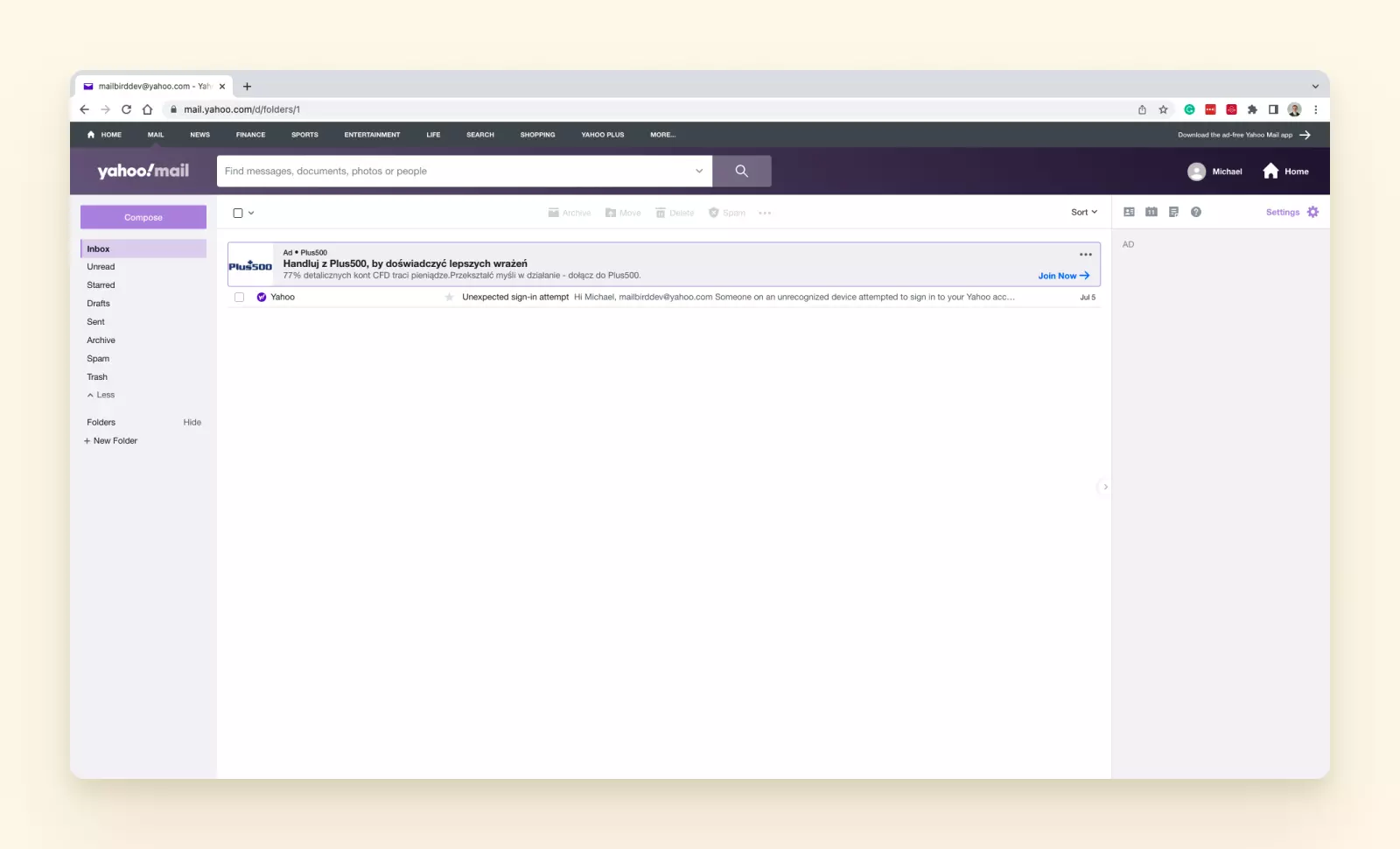
2. Clique no ícone da sua conta e selecione o link "Informações da conta".
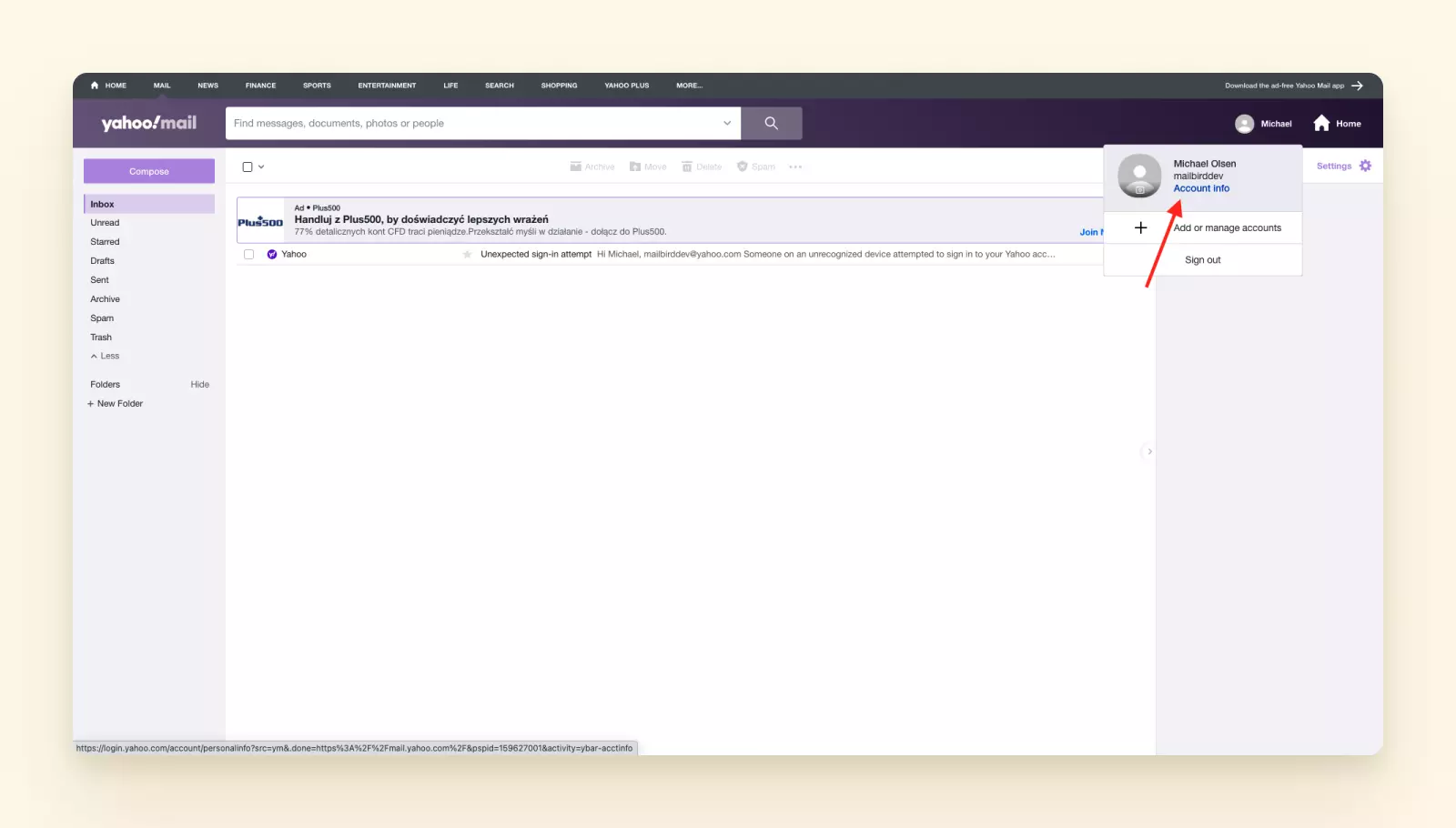
3. Depois de fazer isso, você será redirecionado para a página de Configurações. Clique na aba "Segurança da conta" no menu do lado esquerdo.
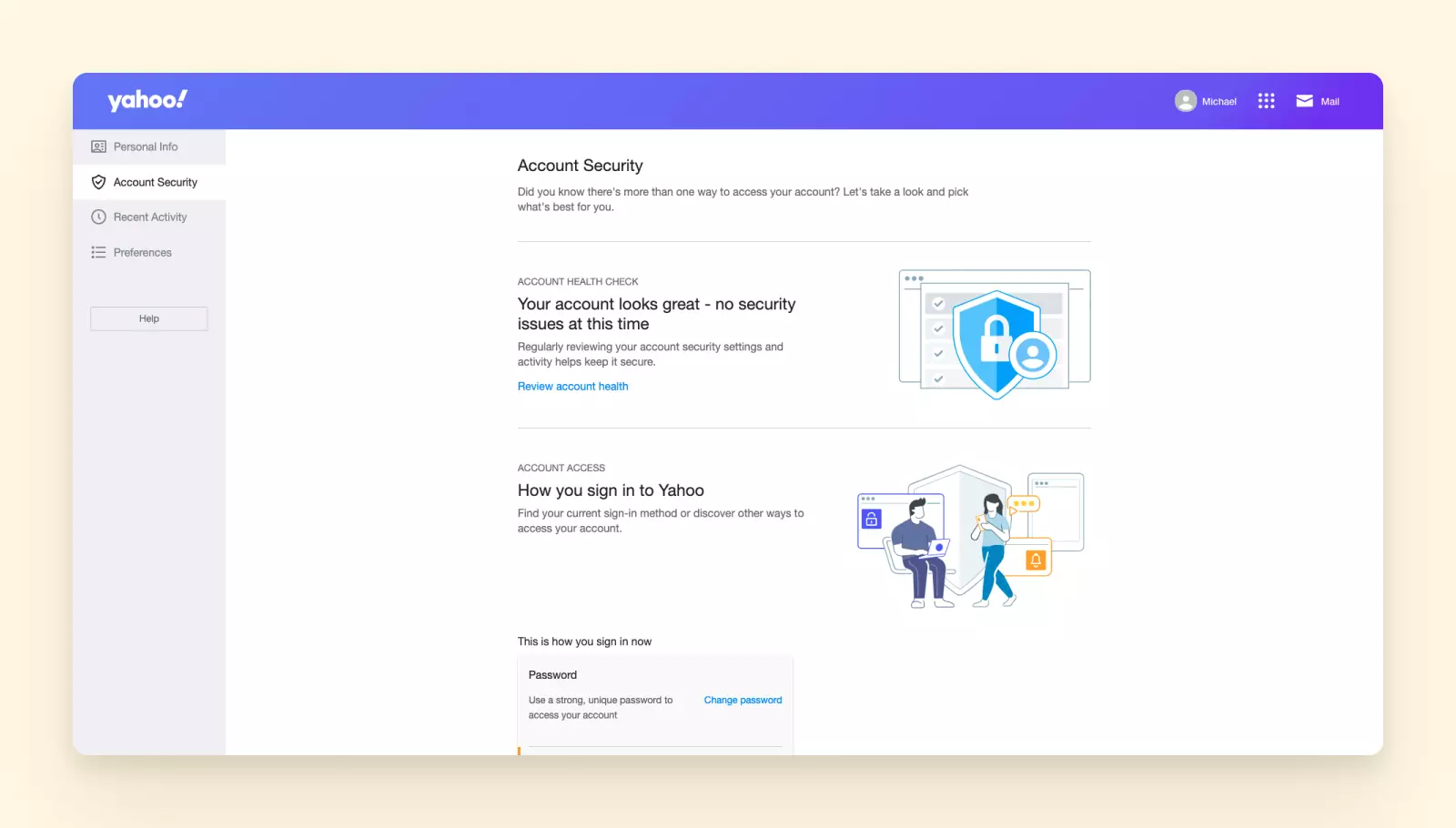
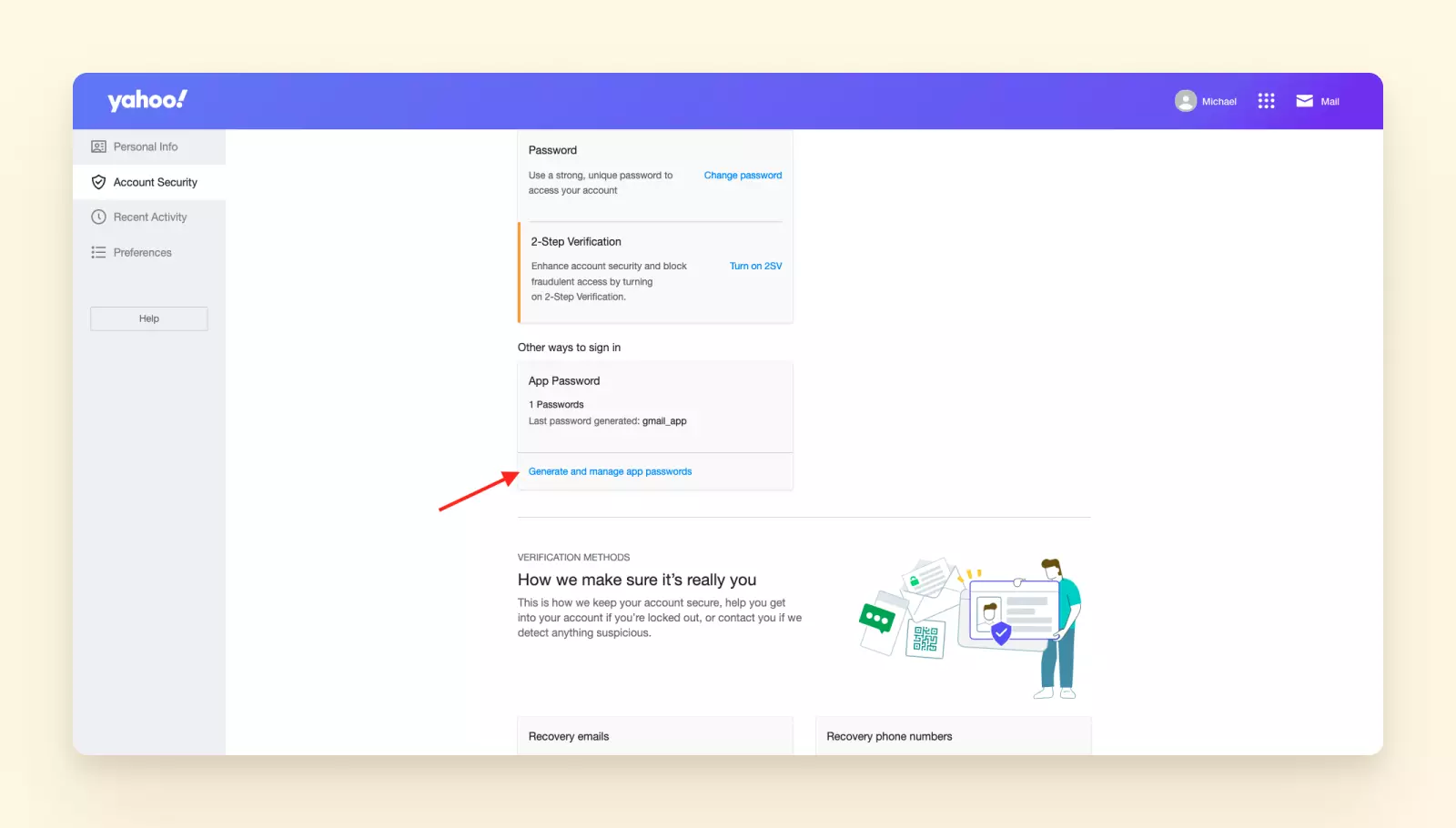
4. Role para baixo até a seção "Outras formas de iniciar sessão" e selecione a opção "Gerar e gerir senhas de aplicativo".
Numa janela pop-up, o sistema irá indicar que algumas aplicações requerem o nome e email da sua conta Yahoo para se conectar à sua conta Yahoo. Você ainda pode encontrar um cliente de email ou outra aplicação que não suporte o método de login do Yahoo, e nesse caso será solicitado que você autorize usando o nome e senha da sua conta Yahoo.
Por razões de segurança, recomenda-se que você gere uma senha única para fazer login nessas aplicações.
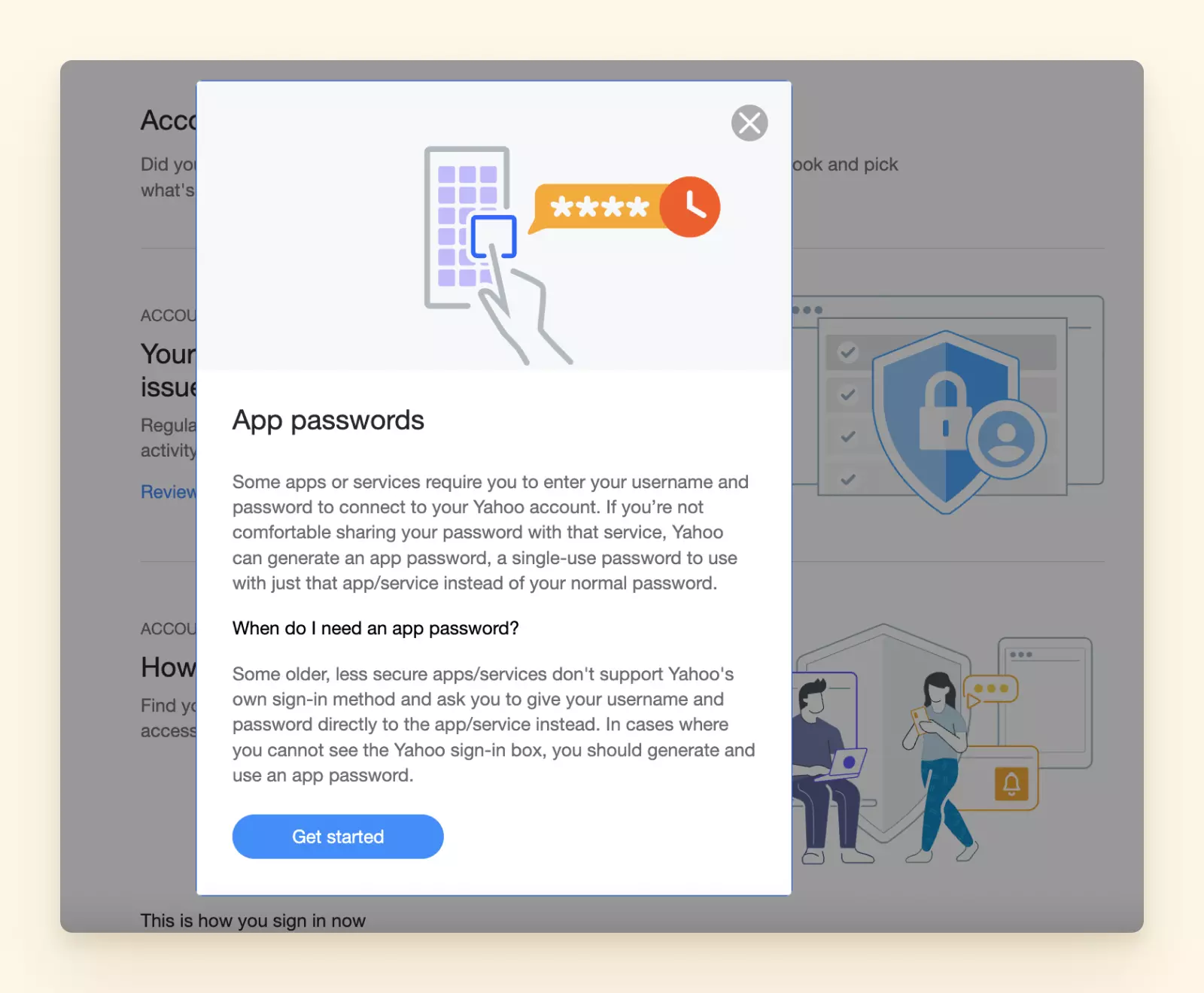
5. Clique em "Começar" para continuar.
Para gerar uma senha única do Yahoo Mail específica para aplicativo, destinada a um cliente de email de terceiros ou outra aplicação, você precisa inserir o nome dela no campo dedicado.
Por exemplo, para permitir que um cliente de email Outlook no seu tablet Android use uma senha única do Yahoo como método de autorização, digite "Outlook Android" no campo dedicado. Para permitir que um cliente Gmail faça isso, digite "Gmail_app".
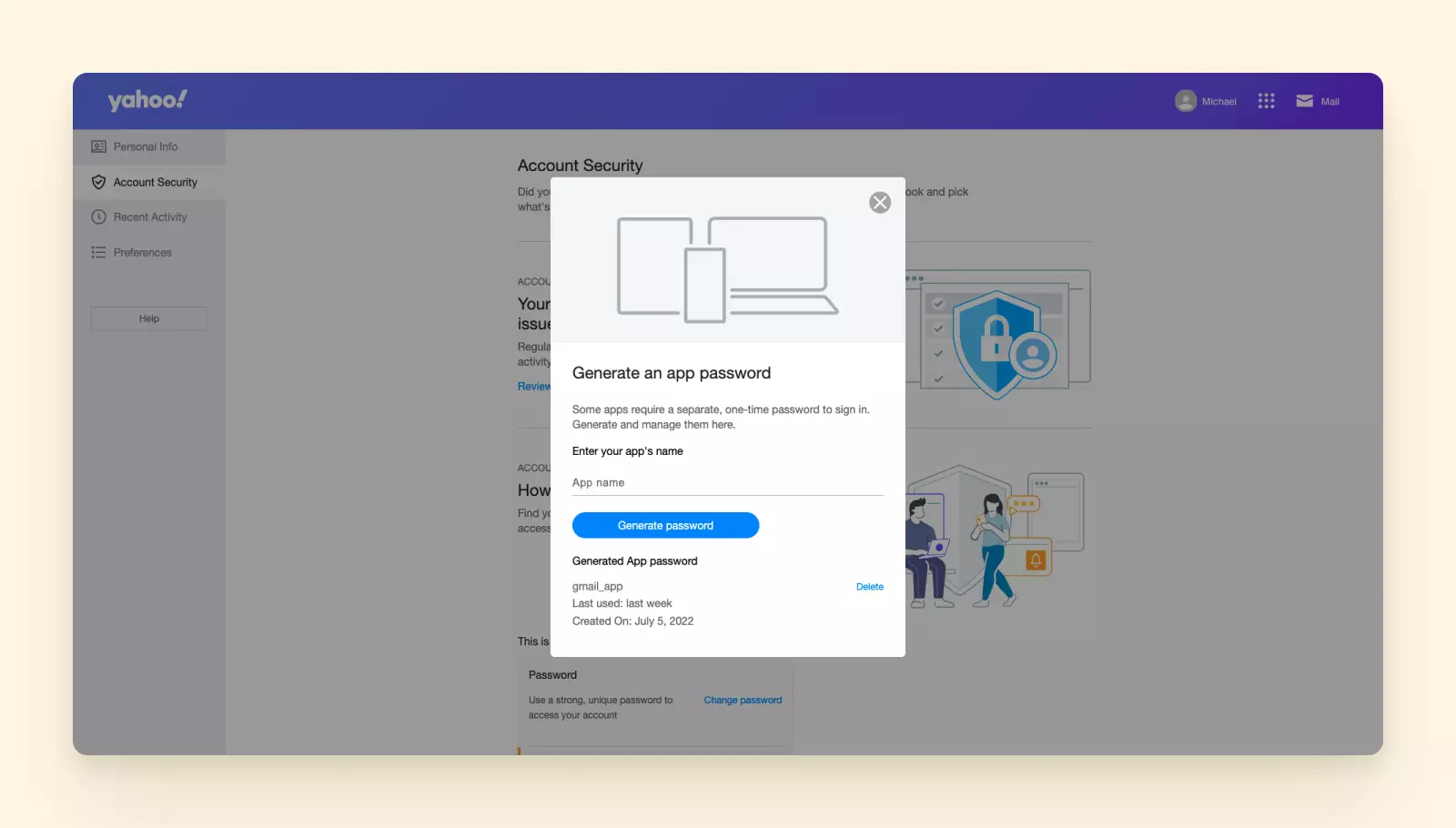
6. Depois de fornecer o nome para o aplicativo, clique no botão "Gerar senha" para iniciar o gerador de senha do Yahoo. Você verá numa janela pop-up:
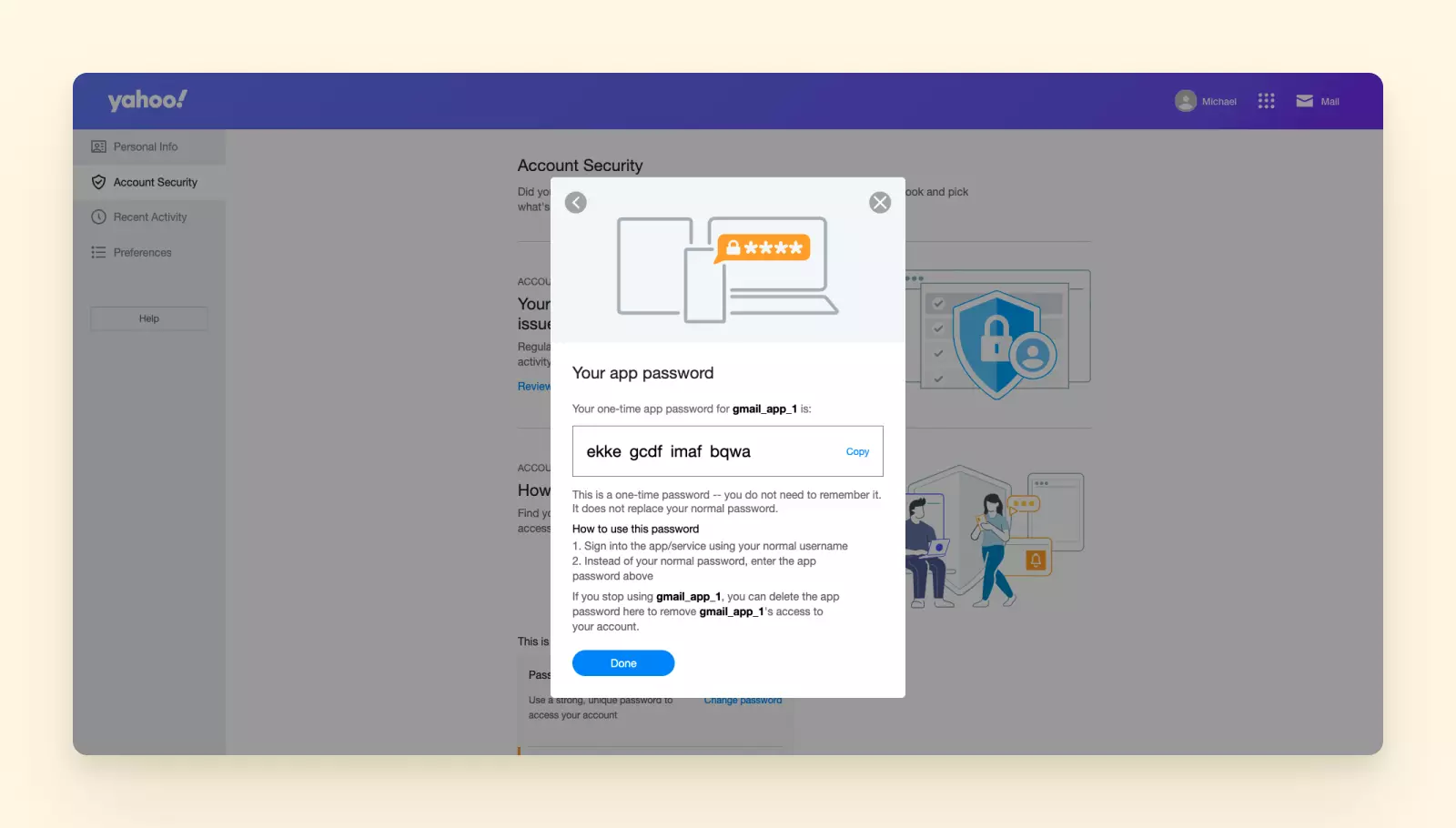
7. Copie a senha e cole-a num local seguro, por exemplo, no seu aplicativo gestor de senhas, que armazena todas as suas senhas encriptadas online.
Da próxima vez que adicionar a sua conta de email Yahoo a outro cliente de email ou aplicação, você deverá usar a senha de aplicativo dedicada em vez da sua senha padrão do Yahoo Mail.
Yahoo Mobile: Gerar Senha de Aplicativo no iOS ou Android
Se quiser criar uma senha de email para IMAP ou POP usando a aplicação móvel do Yahoo (para iOS ou Android), acesse a sua conta de email Yahoo e siga os passos abaixo:
1. Para criar uma nova senha de aplicação usando o aplicativo Yahoo Mail para iOS ou Android, faça login no seu aplicativo Yahoo Mail no seu telefone ou tablet.
2. No Menu Y!, clique em "Chave da Conta".
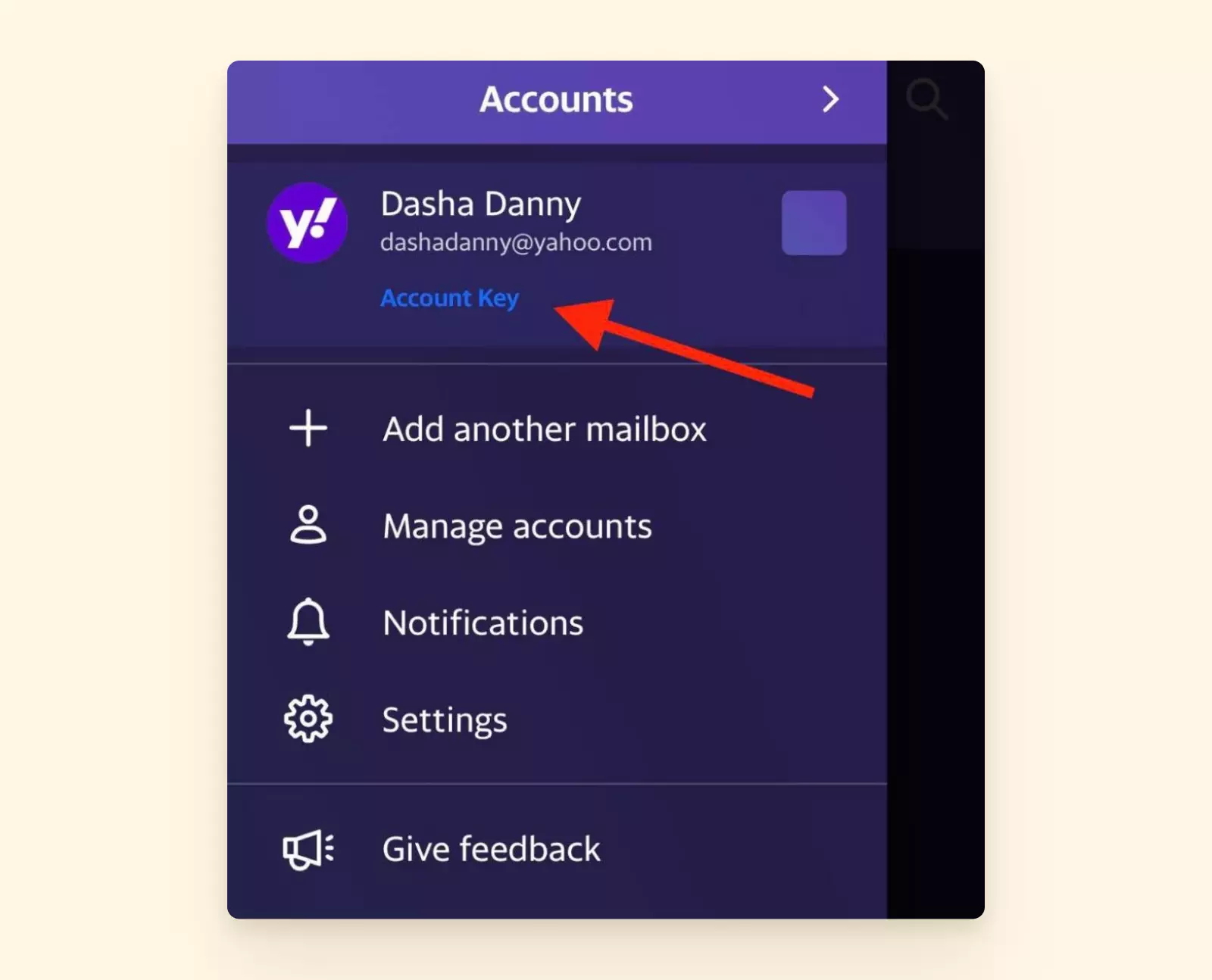
3. No próximo ecrã, o aplicativo irá solicitar que você receba uma notificação da Chave da Conta sempre que precisar fazer login num cliente de email diferente ou aplicação. Clique em "Configurar Chave da Conta" para continuar.
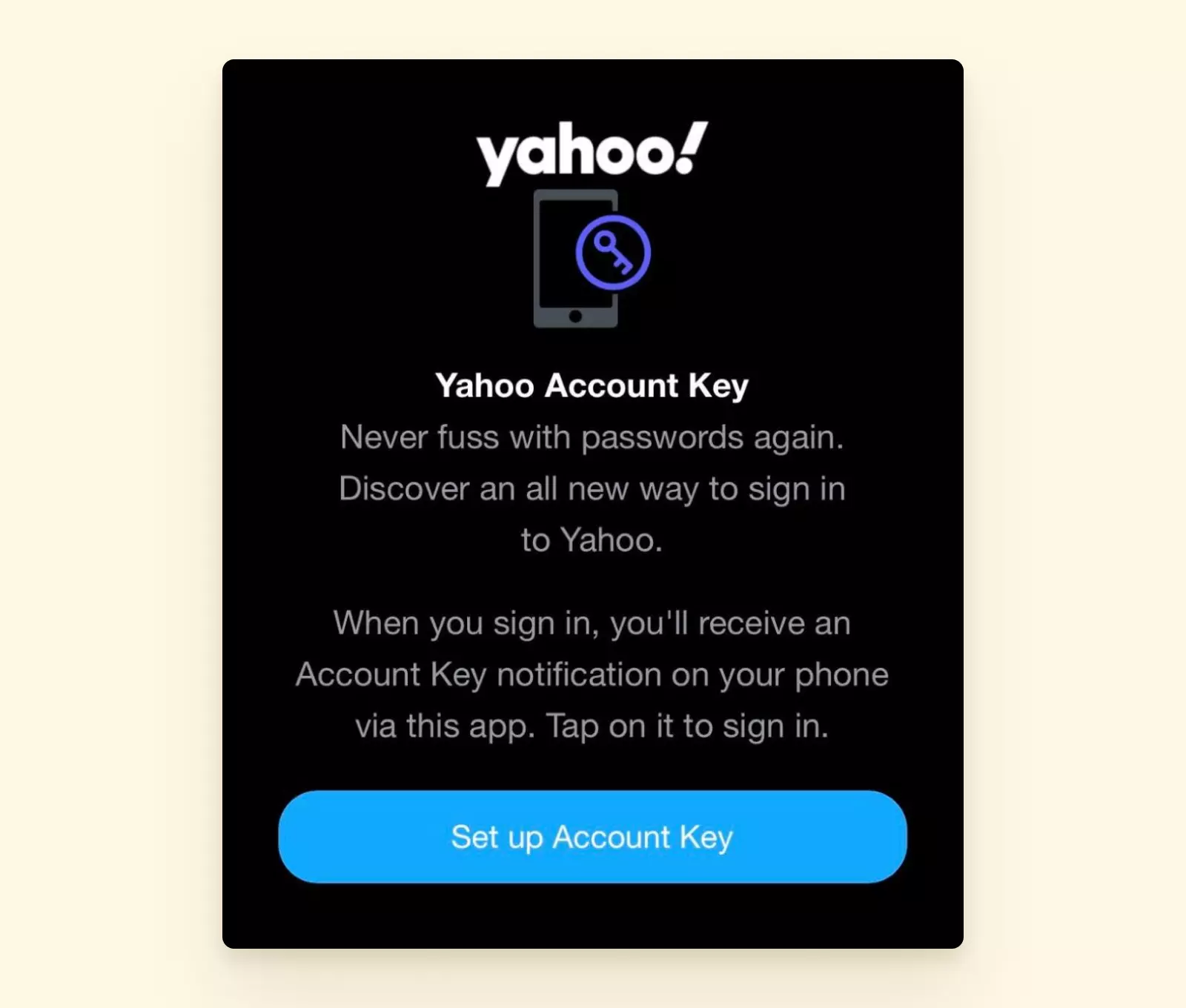
Nota: Você precisa certificar-se de que permite notificações push do aplicativo Yahoo no seu dispositivo móvel.
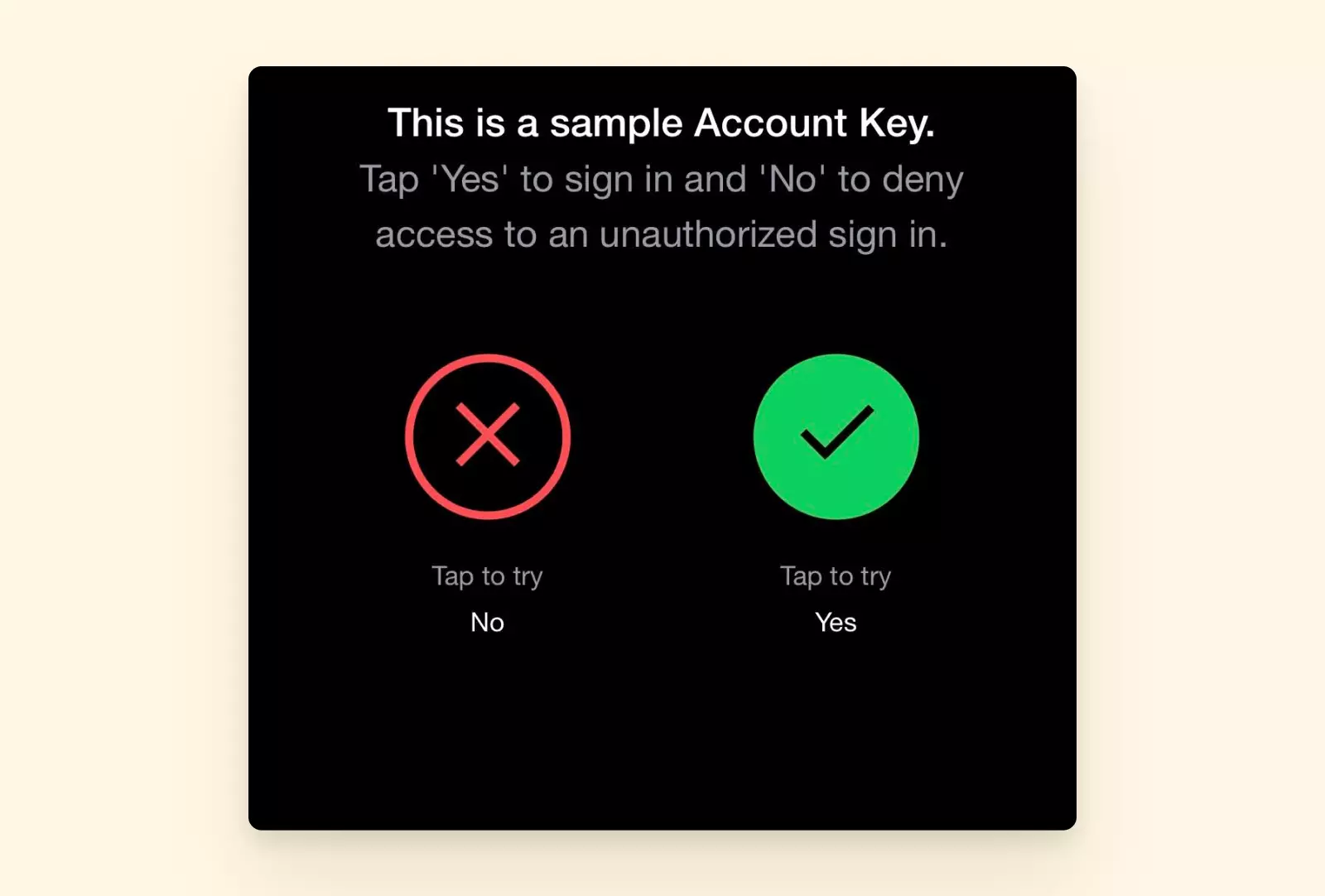
4. O aplicativo gerará uma Chave da Conta de exemplo para você. Toque em "Sim" (permitir login) ou "Não" (negar acesso ao login autorizado) para experimentar como essa funcionalidade funciona.
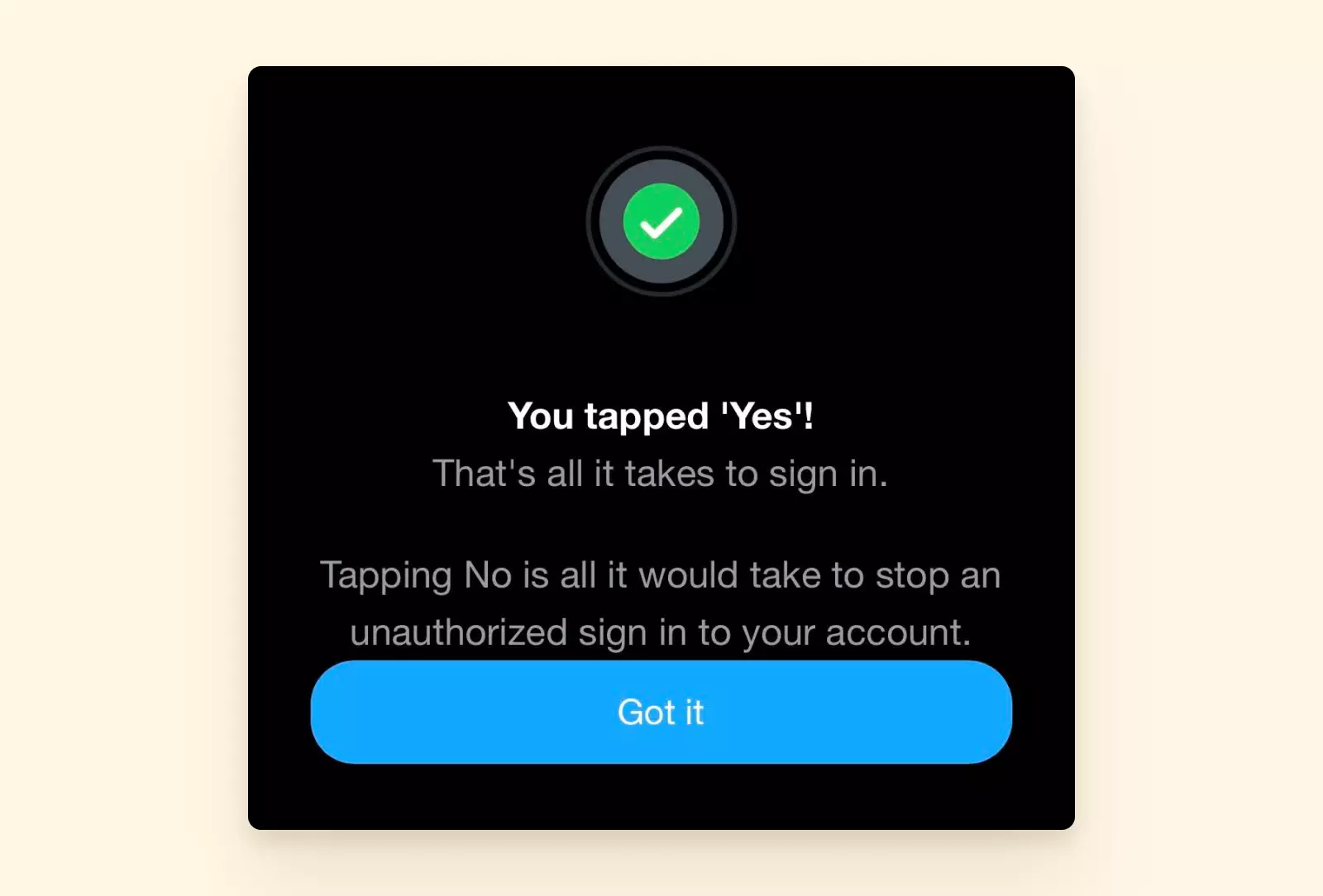
5. Você verá uma mensagem de confirmação depois de selecionar qualquer uma das opções.
Use a mesma sequência de passos no Yahoo Mail para gerar uma senha de aplicativo na próxima vez que precisar fazer login num cliente de email de terceiros.
Como Eliminar ou Revogar a Sua Senha de Aplicativo do Yahoo Email
Saber como gerar uma senha de aplicativo do Yahoo é útil. Mas e se precisar eliminá-la? Siga os passos abaixo:
1. Faça login na sua caixa de entrada do Yahoo.
2. Clique no ícone da sua conta e selecione o link "Informações da conta".
3. Depois de fazer isso, você será redirecionado para a página de Configurações. Clique na aba "Segurança da conta" no menu do lado esquerdo.
4. Selecione a opção "Gerir senhas de aplicativo".
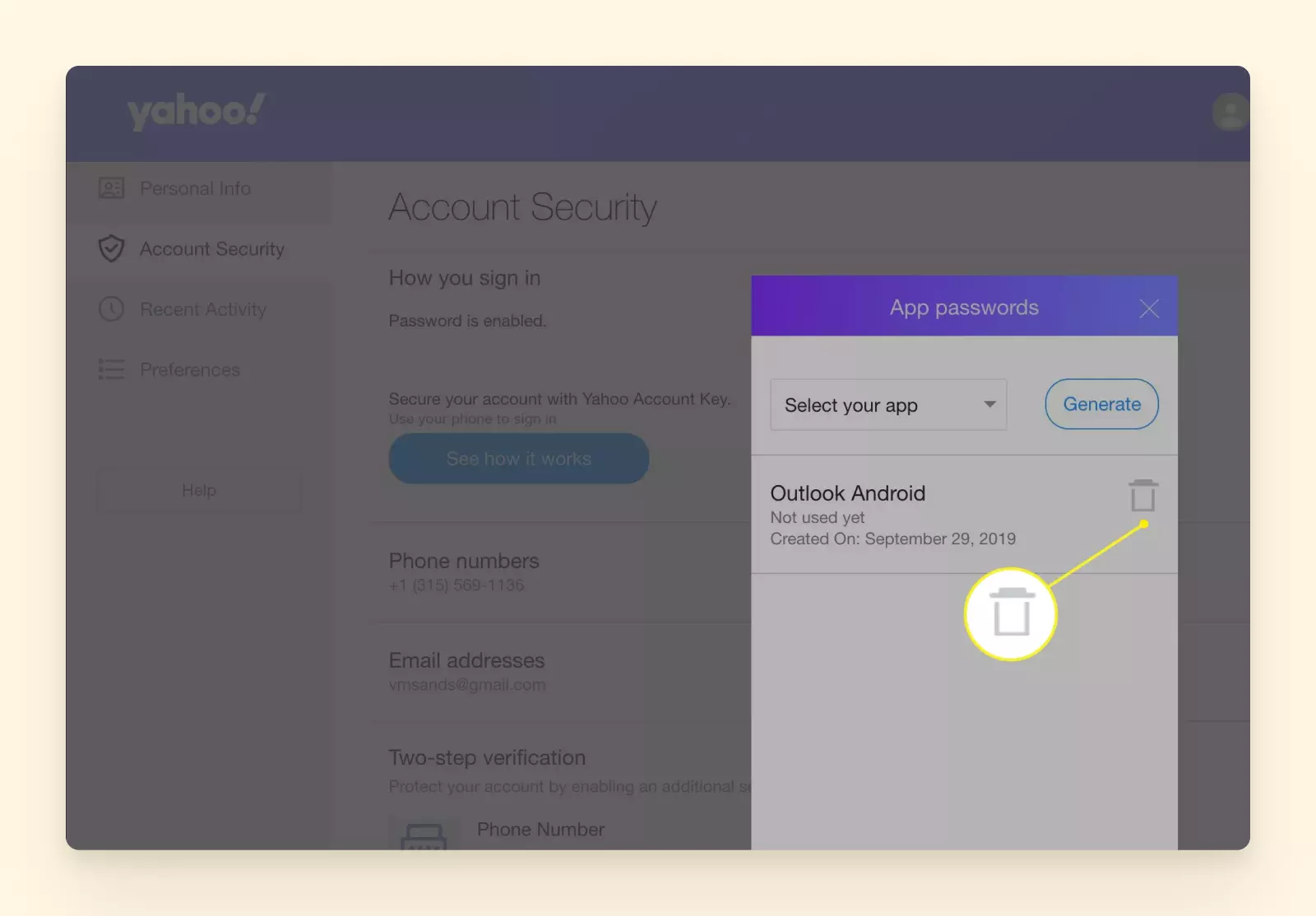
5. Numa janela pop-up, você encontrará todas as senhas que o Yahoo gerou para permitir a sua autorização nos clientes de email e aplicações de terceiros. Selecione a aplicação para a qual deseja eliminar a senha e clique no ícone da lixeira ao lado dela.
E Agora?
E se você tiver mais de um endereço de email Yahoo? Por exemplo, você pode ter um endereço de email para consultas comerciais, um para comunicação privada e outro para newsletters de marketing por email e compras online.
Se continuar a usar a interface do webmail, terá de alternar entre essas contas várias vezes por dia. Ter uma aba dedicada para cada endereço de email num navegador web não é conveniente.
Por outro lado, se começar a usar um cliente de email para usar todas essas contas num só lugar, terá de gerar uma senha de aplicativo Yahoo para cada um dos endereços.
Uma forma mais eficaz de gerir várias contas de email é adicioná-las ao Mailbird. Ele tem uma página de login com marca para Yahoo, que é mais segura do que inserir as suas credenciais principais numa aplicação de terceiros. E, ao contrário da maioria dos clientes de email, você pode aceder a todos os seus endereços Yahoo a partir de uma caixa de entrada unificada.
Mailbird é um cliente de email para desktop premiado para Windows 7, 8, 10 e 11. Há também uma versão para macOS em desenvolvimento.
Funcionalidades
O nosso cliente de email suporta gestão de múltiplas contas de email com as suas funcionalidades poderosas, incluindo
- uma caixa de entrada unificada;
- um calendário unificado;
- um gestor de contactos de arrastar e largar;
- uma função de pesquisa de anexos;
- teclas de atalho para escrever emails, responder, encaminhar, etc.;
- uma função de soneca para produtividade de email;
- uma assinatura de email personalizável; e
- pastas para organizar emails.
Integrações
Para levar o email ao próximo nível, o Mailbird suporta numerosas integrações com aplicações para produtividade, gestão de tarefas, colaboração e comunicação, incluindo
- Google Calendar,
- Gestor de contactos,
- Slack,
- Dropbox,
- WhatsApp,
- Trello,
- Asana,
- Todoist,
- Facebook, e
- Twitter.
Os utilizadores que optaram pelo Mailbird dizem que ele simplificou a sua comunicação por email e ajudou a organizar as suas caixas de correio.
Considerações Finais
Proteger o seu email de acesso não autorizado hoje em dia é mais importante do que nunca, já que o número e a severidade dos crimes de cibersegurança cresce sem precedentes. As senhas de email fornecem a primeira linha de defesa contra hackers que procuram aceder à sua comunicação pessoal ou comercial de forma ilegal.
Como resultado, você nunca deve negligenciar as regras simples de higiene de segurança de email:
- Crie uma senha forte para cada cliente de email ou aplicação que usar.
- Mude a sua senha periodicamente.
- Não partilhe as suas senhas com outras pessoas.
- Mantenha as suas senhas de forma encriptada com a ajuda de um gestor de senhas.
- Crie uma senha única sempre que fizer login num cliente de email ou outra aplicação usando um método de autorização de email.
Como alternativa à geração de senha de aplicativo do Yahoo Mail, você também pode usar um cliente de email moderno como o Mailbird que oferece uma página de login com marca.


