Легко Создать Пароль для Приложения Yahoo Mail
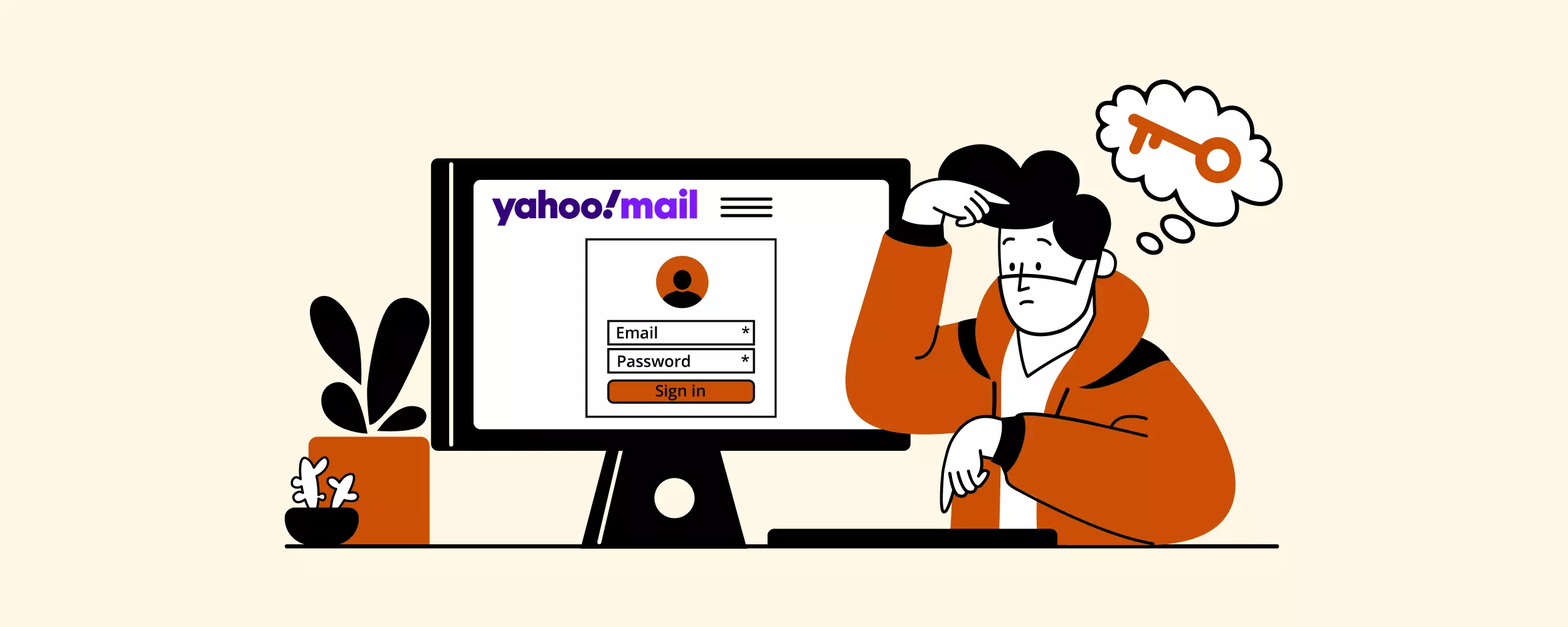

Многие современные почтовые клиенты, такие как Mailbird, предлагают фирменную страницу входа Yahoo, где вы взаимодействуете с провайдером только при добавлении учетной записи. Для остальных случаев вам нужно создать пароль приложения Yahoo Mail, чтобы получить доступ к вашему почтовому ящику через IMAP или POP.
В этом посте вы найдете пошаговые инструкции по генерации этого пароля из настольного или мобильного приложения Yahoo.
Как сгенерировать пароль приложения в Yahoo в веб-браузере
Выполните следующие шаги, чтобы создать пароль электронной почты для IMAP или POP в веб-приложении Yahoo:
1. Войдите в свой почтовый ящик Yahoo.
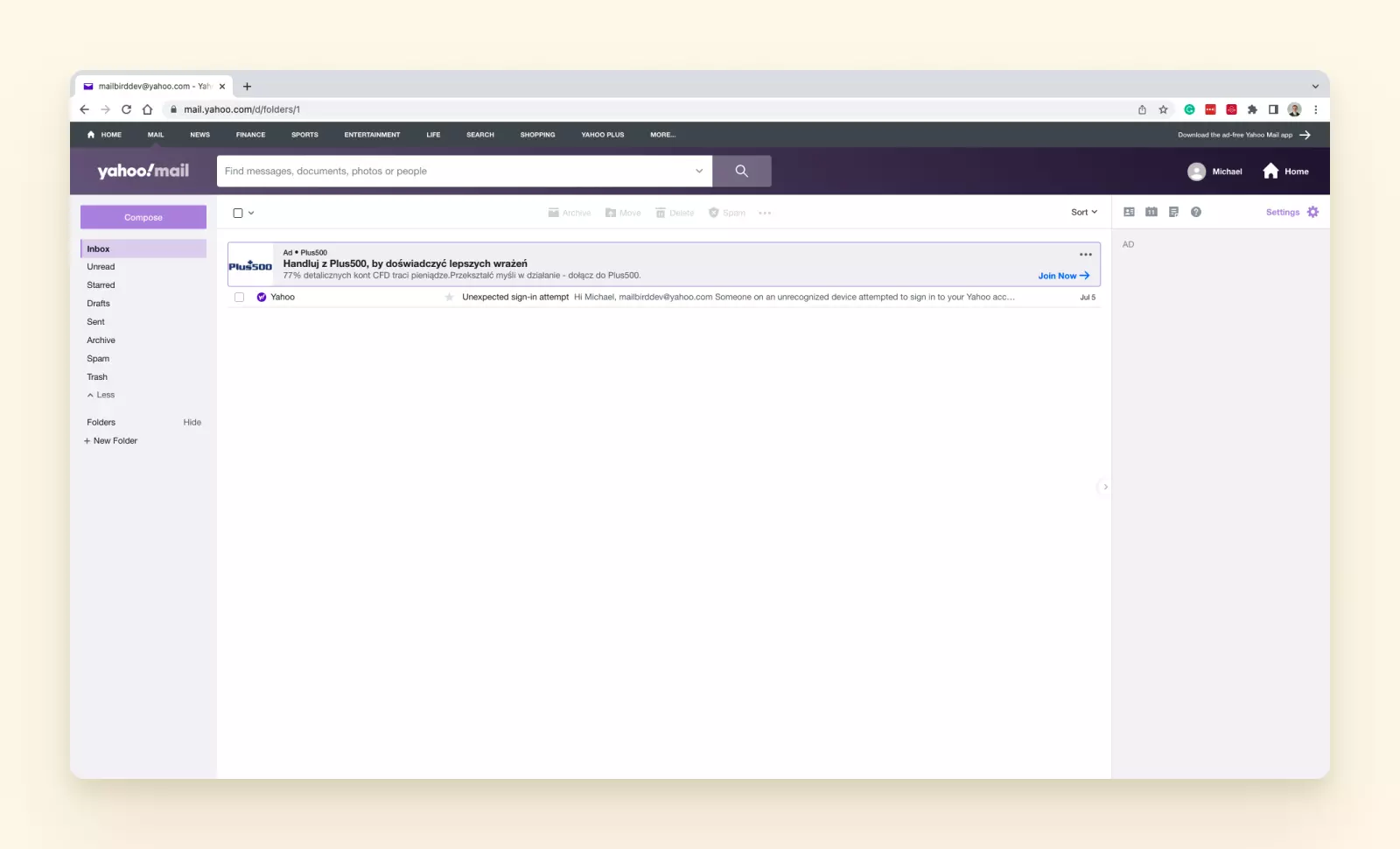
2. Нажмите на значок вашей учетной записи и выберите ссылку "Информация об учетной записи".
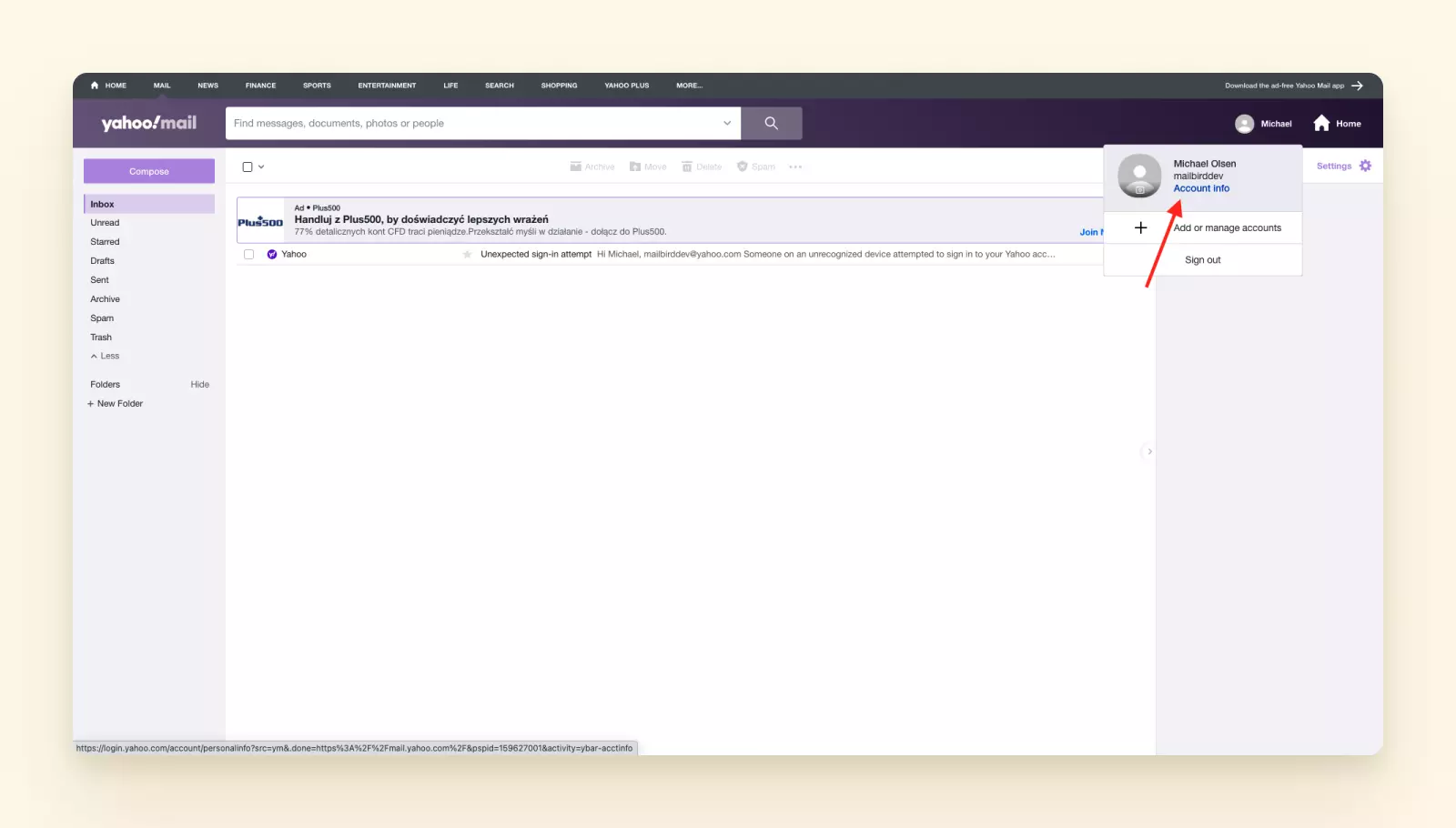
3. После этого вы будете перенаправлены на страницу настроек. Нажмите на вкладку "Безопасность учетной записи" в левом меню.
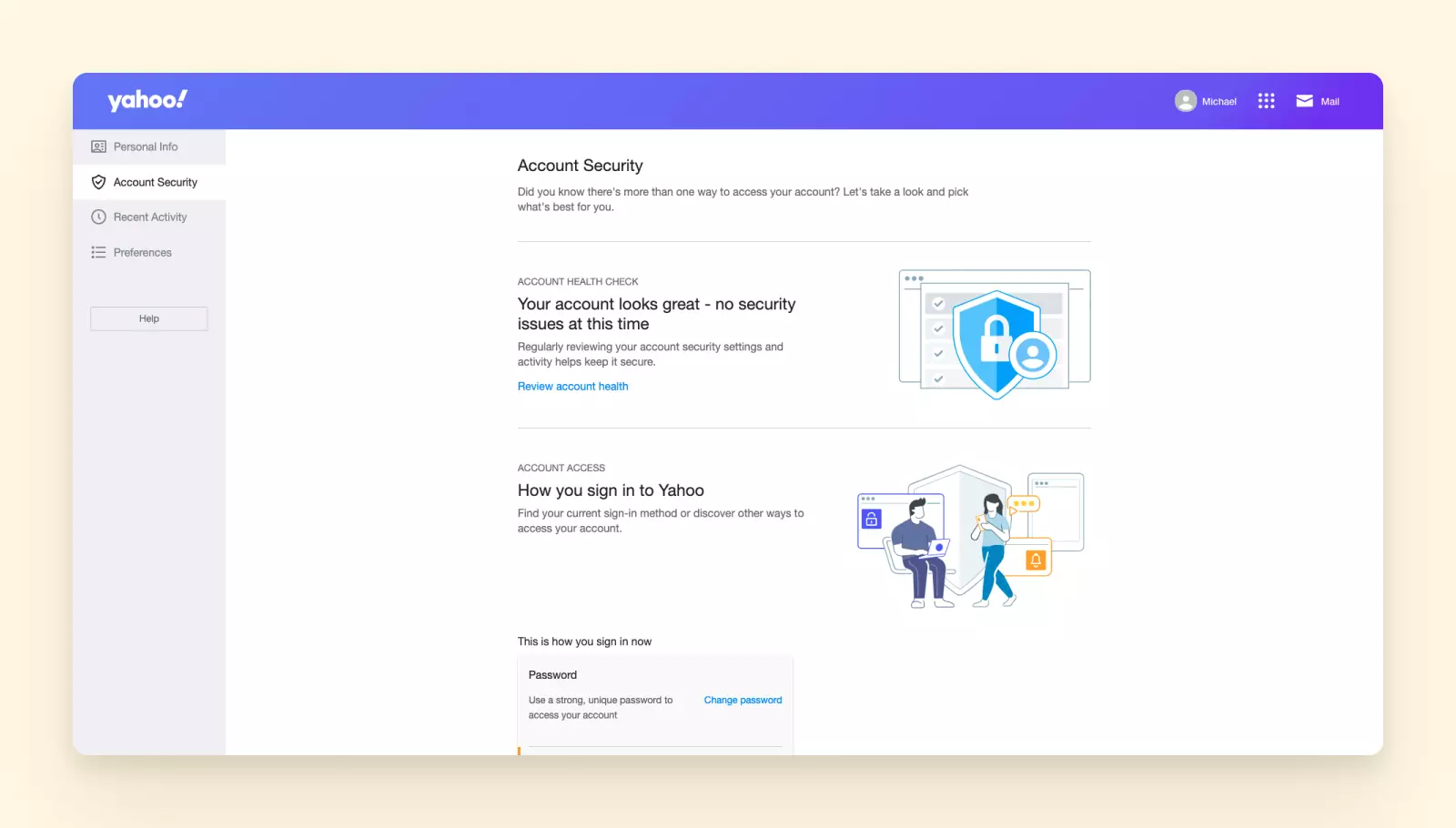
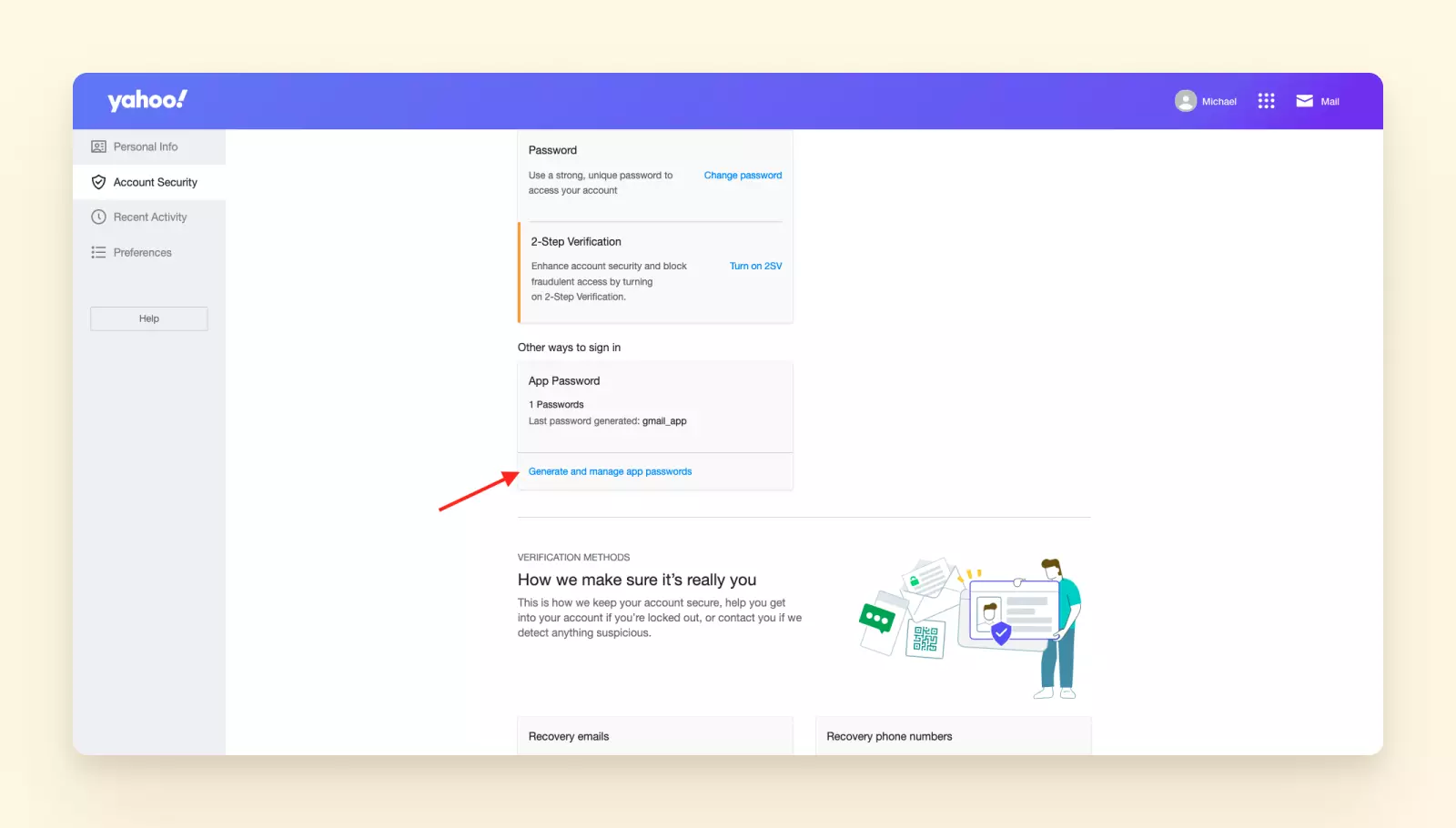
4. Прокрутите вниз до раздела "Другие способы входа" и выберите опцию "Создать и управлять паролями приложений".
В всплывающем окне система сообщит, что некоторым приложениям требуется имя вашей учетной записи Yahoo и электронная почта для подключения к вашей учетной записи Yahoo. Вы все еще можете столкнуться с почтовым клиентом или другим приложением, которое не поддерживает метод входа Yahoo, и тогда оно попросит вас авторизоваться, используя имя учетной записи Yahoo и пароль.
По соображениям безопасности рекомендуется создать одноразовый пароль для входа в эти приложения.
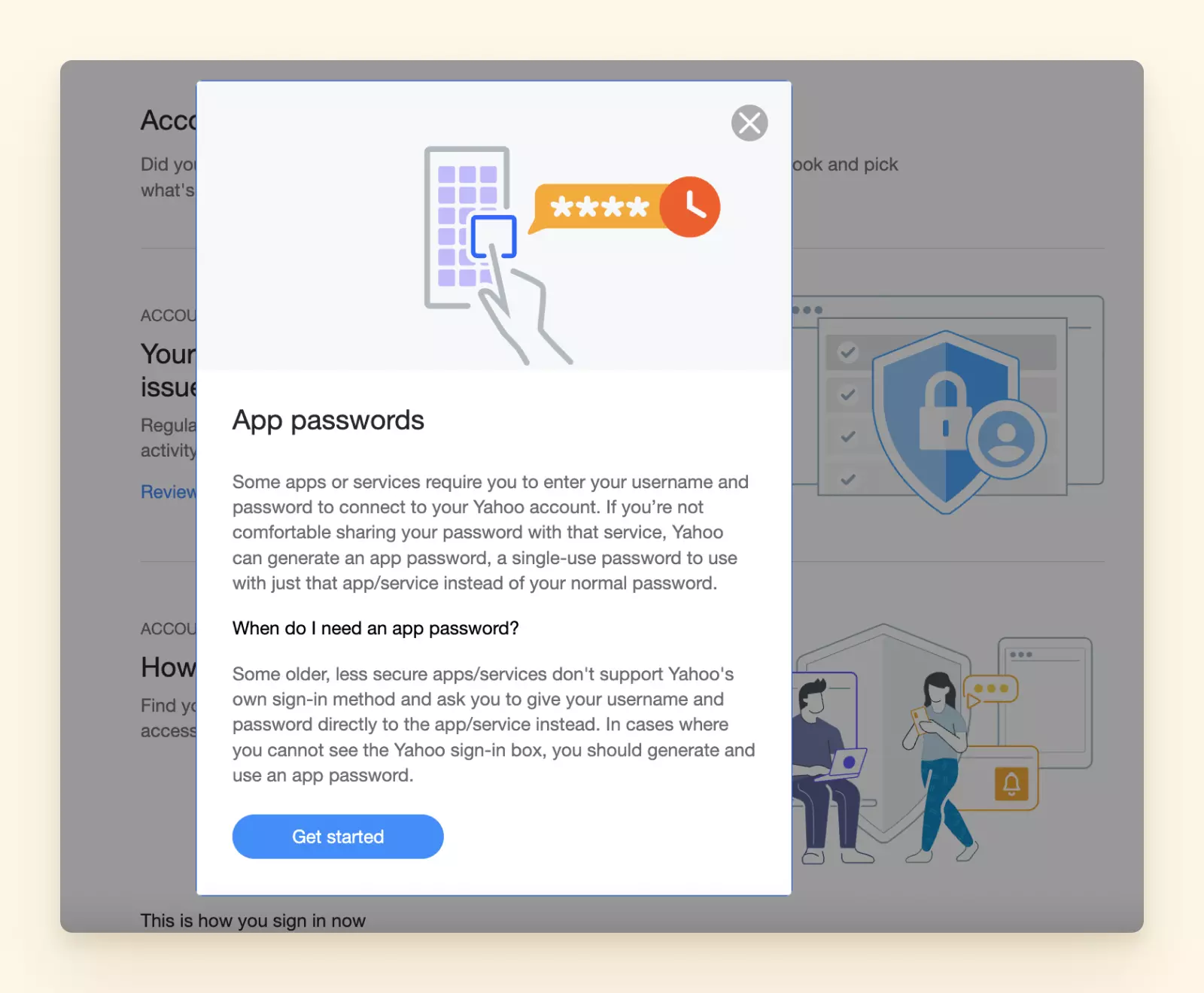
5. Нажмите "Начать", чтобы продолжить.
Чтобы сгенерировать одноразовый пароль Yahoo Mail для стороннего почтового клиента или другого приложения, вам нужно ввести его название в соответствующее поле.
Например, чтобы разрешить почтовому клиенту Outlook на вашем планшете Android использовать одноразовый пароль Yahoo в качестве метода авторизации, введите "Outlook Android" в соответствующее поле. Чтобы разрешить клиенту Gmail сделать то же самое, введите "Gmail_app".
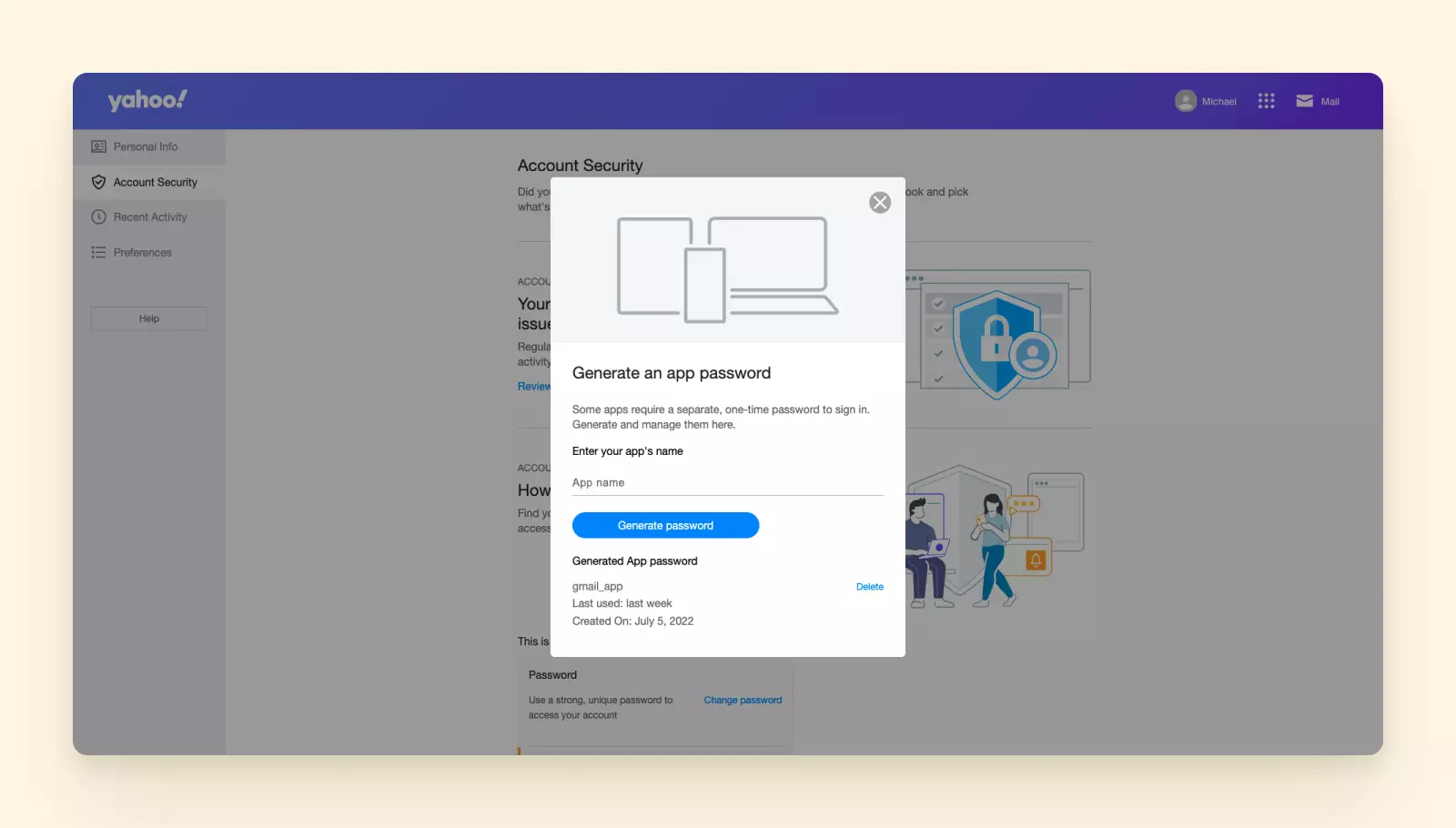
6. После указания названия приложения нажмите кнопку "Создать пароль", чтобы запустить генератор паролей Yahoo. Вы увидите его во всплывающем окне:
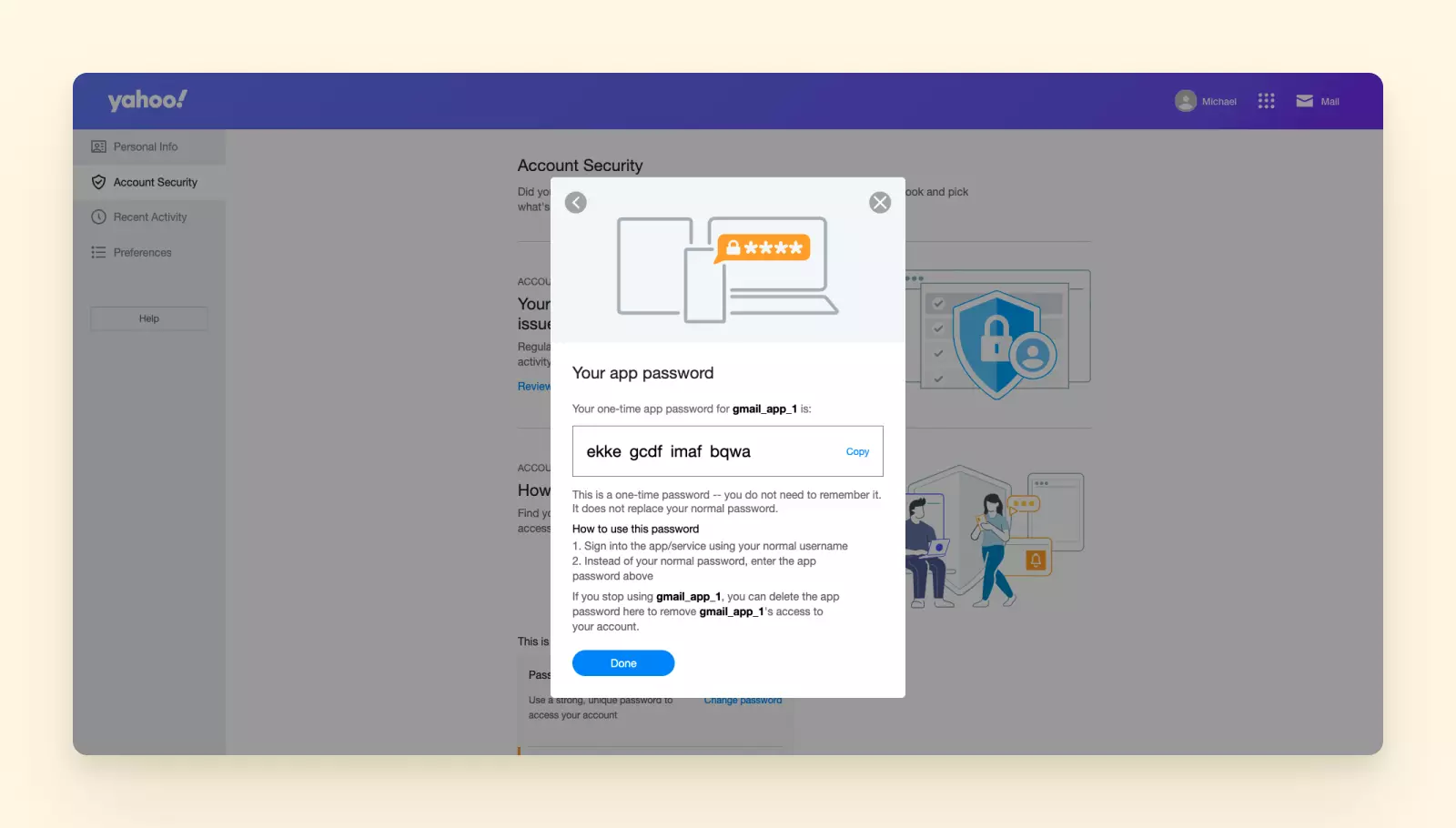
7. Скопируйте пароль и вставьте его в безопасное место, например, в приложение менеджера паролей, которое хранит все ваши пароли в зашифрованном виде в Интернете.
В следующий раз, когда вы будете добавлять свою учетную запись электронной почты Yahoo к другому почтовому клиенту или приложению, вы должны использовать специальный пароль приложения вместо вашего стандартного пароля Yahoo Mail.
Yahoo Mobile: создание пароля приложения на iOS или Android
Если вы хотите создать пароль электронной почты для IMAP или POP, используя мобильное приложение Yahoo (для iOS или Android OS), войдите в свою учетную запись электронной почты Yahoo и выполните следующие шаги:
1. Чтобы создать новый пароль приложения с помощью приложения Yahoo Mail для iOS или Android, войдите в приложение Yahoo Mail на своем телефоне или планшете.
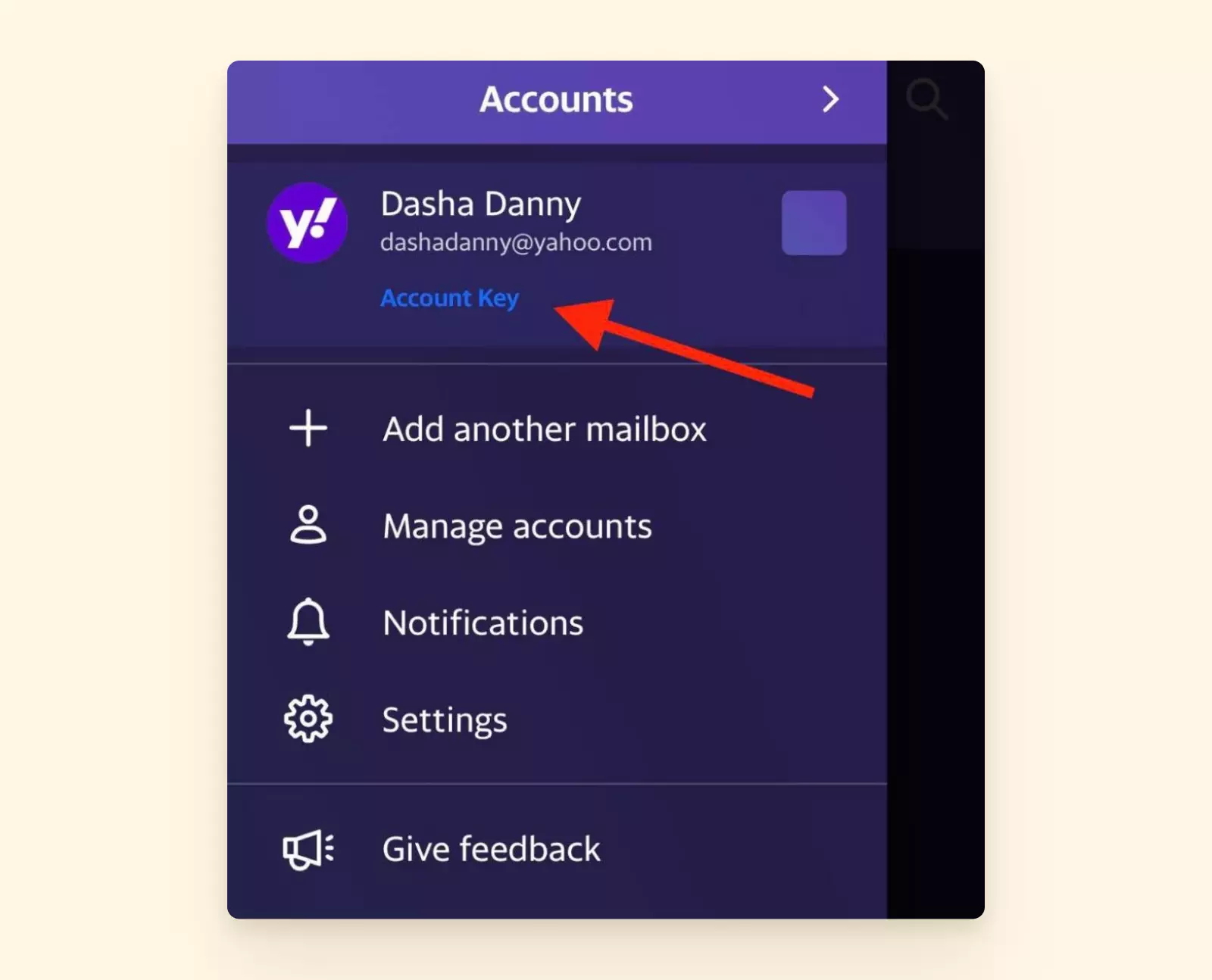
2. В меню Y! нажмите "Ключ учетной записи".
3. На следующем экране приложение предложит вам получать уведомления о ключе учетной записи каждый раз, когда вам нужно войти в другой почтовый клиент или приложение. Нажмите "Настроить ключ учетной записи", чтобы продолжить.
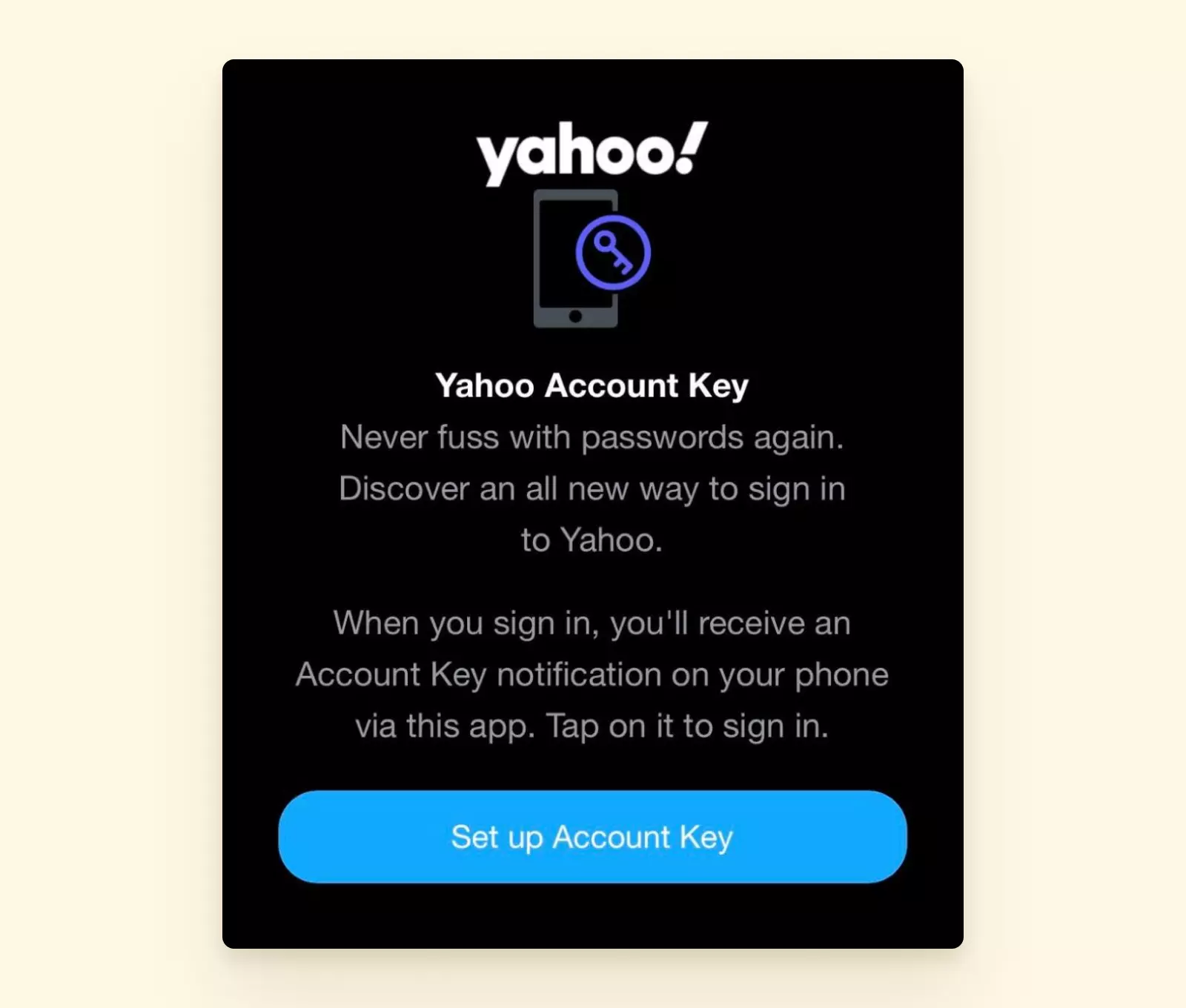
Примечание: Вам нужно убедиться, что вы разрешаете push-уведомления от приложения Yahoo на своем мобильном устройстве.
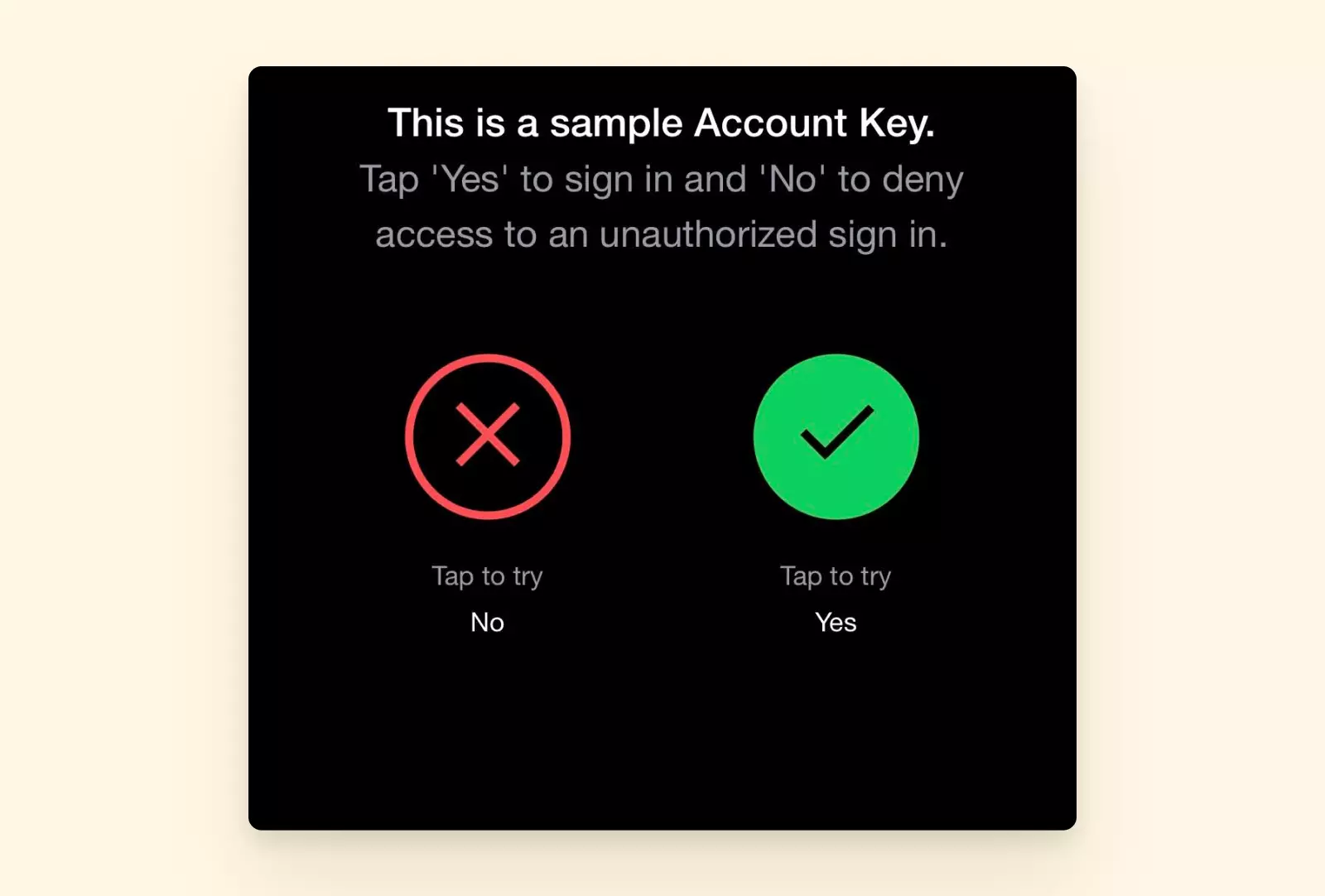
4. Приложение сгенерирует для вас образец ключа учетной записи. Нажмите "Да" (разрешить вход) или "Нет" (запретить доступ к авторизованному входу), чтобы проверить, как работает эта функция.
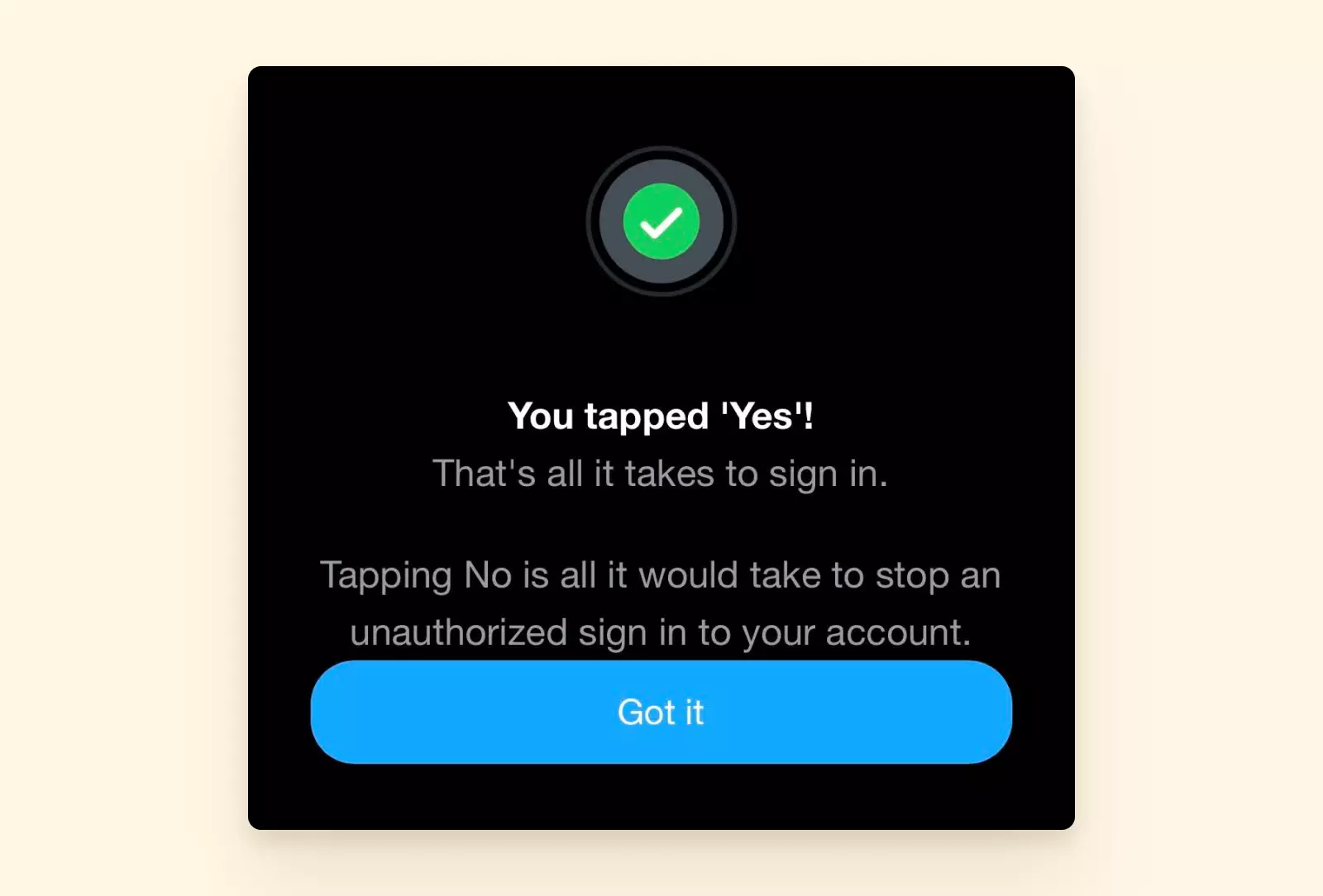
5. Вы увидите подтверждающее сообщение после выбора любой из опций.
Используйте ту же последовательность шагов в Yahoo Mail для генерации пароля приложения в следующий раз, когда вам нужно будет войти в сторонний почтовый клиент.
Как удалить или отозвать пароль приложения Yahoo Email
Знание того, как сгенерировать пароль приложения Yahoo, полезно. Но что, если вам нужно его удалить? Выполните следующие шаги:
1. Войдите в свой почтовый ящик Yahoo.
2. Нажмите на значок вашей учетной записи и выберите ссылку "Информация об учетной записи".
3. После этого вы будете перенаправлены на страницу настроек. Нажмите на вкладку "Безопасность учетной записи" в левом меню.
4. Выберите опцию "Управлять паролями приложений".
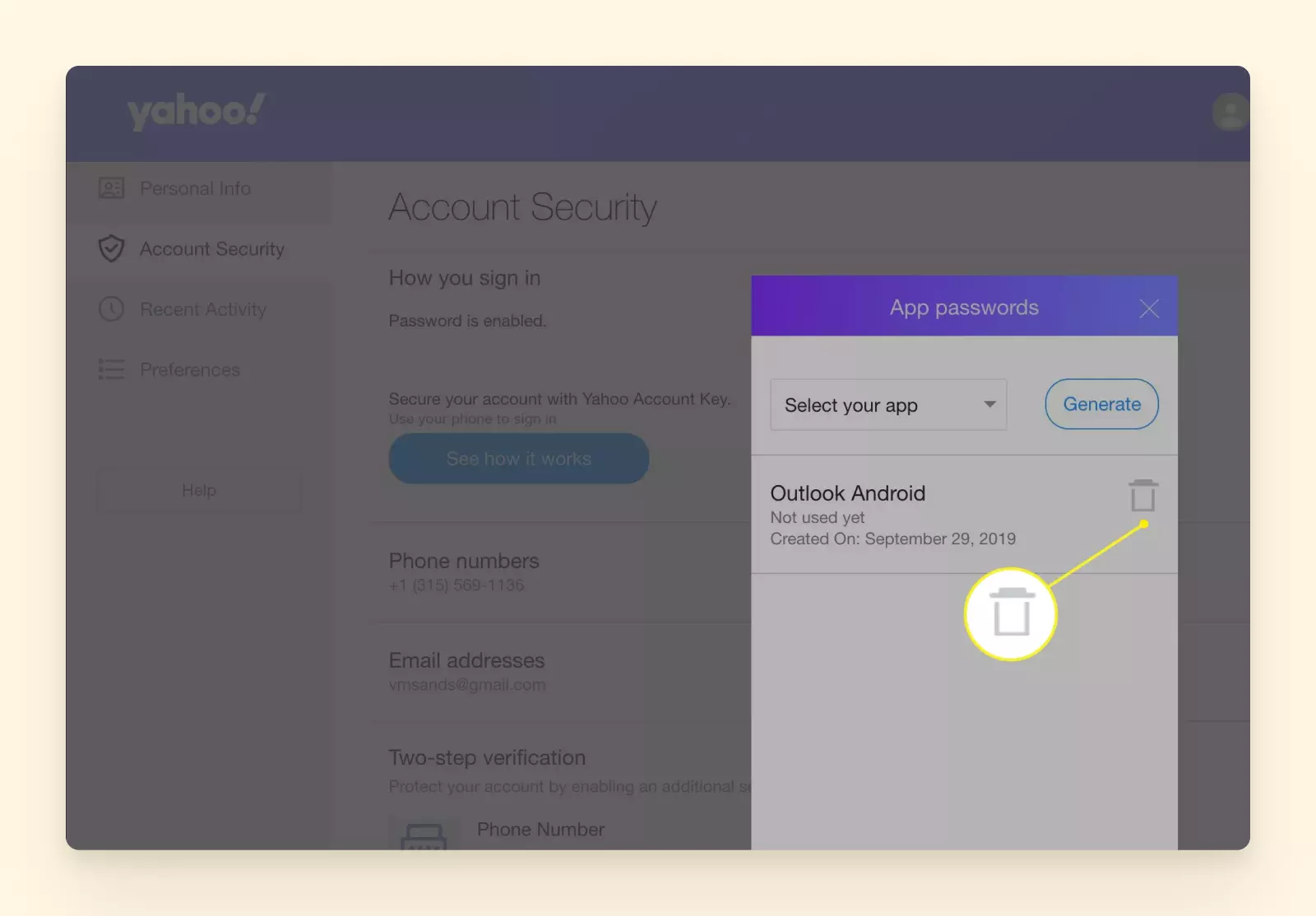
5. Во всплывающем окне вы найдете все пароли, которые Yahoo сгенерировал, чтобы разрешить вашу авторизацию в сторонних почтовых клиентах и приложениях. Выберите приложение, для которого вы хотите удалить пароль, и нажмите на значок корзины рядом с ним.
Что дальше?
А что, если у вас более одного адреса электронной почты Yahoo? Например, у вас может быть адрес электронной почты для деловых запросов, один для личного общения и один для маркетинговых рассылок и онлайн-покупок.
Если вы продолжите использовать интерфейс веб-почты, вам придется переключаться между этими учетными записями несколько раз в день. Иметь отдельную вкладку для каждого адреса электронной почты в веб-браузере неудобно.
С другой стороны, если вы начнете использовать почтовый клиент для использования всех этих учетных записей в одном месте, вам придется сгенерировать пароль приложения Yahoo для каждого из адресов.
Более эффективный способ управления несколькими учетными записями электронной почты - добавить их в Mailbird. У него есть фирменная страница входа для Yahoo, которая более безопасна, чем ввод ваших основных учетных данных в стороннем приложении. И, в отличие от большинства почтовых клиентов, вы можете получить доступ ко всем своим адресам Yahoo из одного единого почтового ящика.
Mailbird - это отмеченный наградами настольный почтовый клиент для Windows 7, 8, 10 и 11. Также разрабатывается версия для macOS.
Функции
Наш почтовый клиент поддерживает управление несколькими учетными записями электронной почты с его мощными функциями, включая
- единый почтовый ящик;
- единый календарь;
- менеджер контактов с функцией перетаскивания;
- функция поиска вложений;
- горячие клавиши для написания, ответа, пересылки электронных писем и т.д.;
- функция отложки для продуктивности электронной почты;
- настраиваемая подпись электронной почты; и
- папки для организации электронных писем.
Интеграции
Чтобы вывести электронную почту на следующий уровень, Mailbird поддерживает многочисленные интеграции с приложениями для продуктивности, управления задачами, сотрудничества и общения, включая
- Google Calendar,
- Менеджер контактов,
- Slack,
- Dropbox,
- WhatsApp,
- Trello,
- Asana,
- Todoist,
- Facebook, и
- Twitter.
Пользователи, которые выбрали Mailbird, говорят, что он упростил их общение по электронной почте и помог навести порядок в их почтовых ящиках.
Заключительные мысли
Защита вашей электронной почты от несанкционированного доступа в наши дни важнее, чем когда-либо, поскольку количество и серьезность киберпреступлений растет беспрецедентными темпами. Пароли электронной почты обеспечивают первую линию защиты от хакеров, стремящихся получить доступ к вашему личному или деловому общению незаконным способом.
В результате вы никогда не должны пренебрегать простыми правилами гигиены безопасности электронной почты:
- Создайте надежный пароль для каждого почтового клиента или приложения, которое вы используете.
- Меняйте пароль периодически.
- Не делитесь паролями с другими людьми.
- Храните пароли в зашифрованном виде с помощью менеджера паролей.
- Создавайте одноразовый пароль каждый раз, когда входите в почтовый клиент или другое приложение, используя метод авторизации по электронной почте.
В качестве альтернативы генерации паролей приложений Yahoo Mail вы также можете использовать современный почтовый клиент, такой как Mailbird, который предлагает фирменную страницу входа.


