Jak łatwo wygenerować hasło do aplikacji Yahoo Mail

Wiele nowoczesnych klientów poczty, takich jak Mailbird, posiada markową stronę logowania Yahoo, gdzie podczas dodawania konta kontaktujesz się tylko z dostawcą. W innych przypadkach musisz wygenerować hasło do aplikacji Yahoo Mail, aby uzyskać dostęp do skrzynki odbiorczej przez IMAP lub POP.
W tym poście znajdziesz instrukcje krok po kroku, jak wygenerować to hasło za pomocą aplikacji Yahoo na komputerze lub urządzeniu mobilnym.
Jak Wygenerować Hasło Aplikacji w Yahoo w Przeglądarce
Wykonaj poniższe kroki, aby utworzyć hasło e-mail dla IMAP lub POP w aplikacji internetowej Yahoo:
1. Zaloguj się do swojej skrzynki odbiorczej Yahoo.
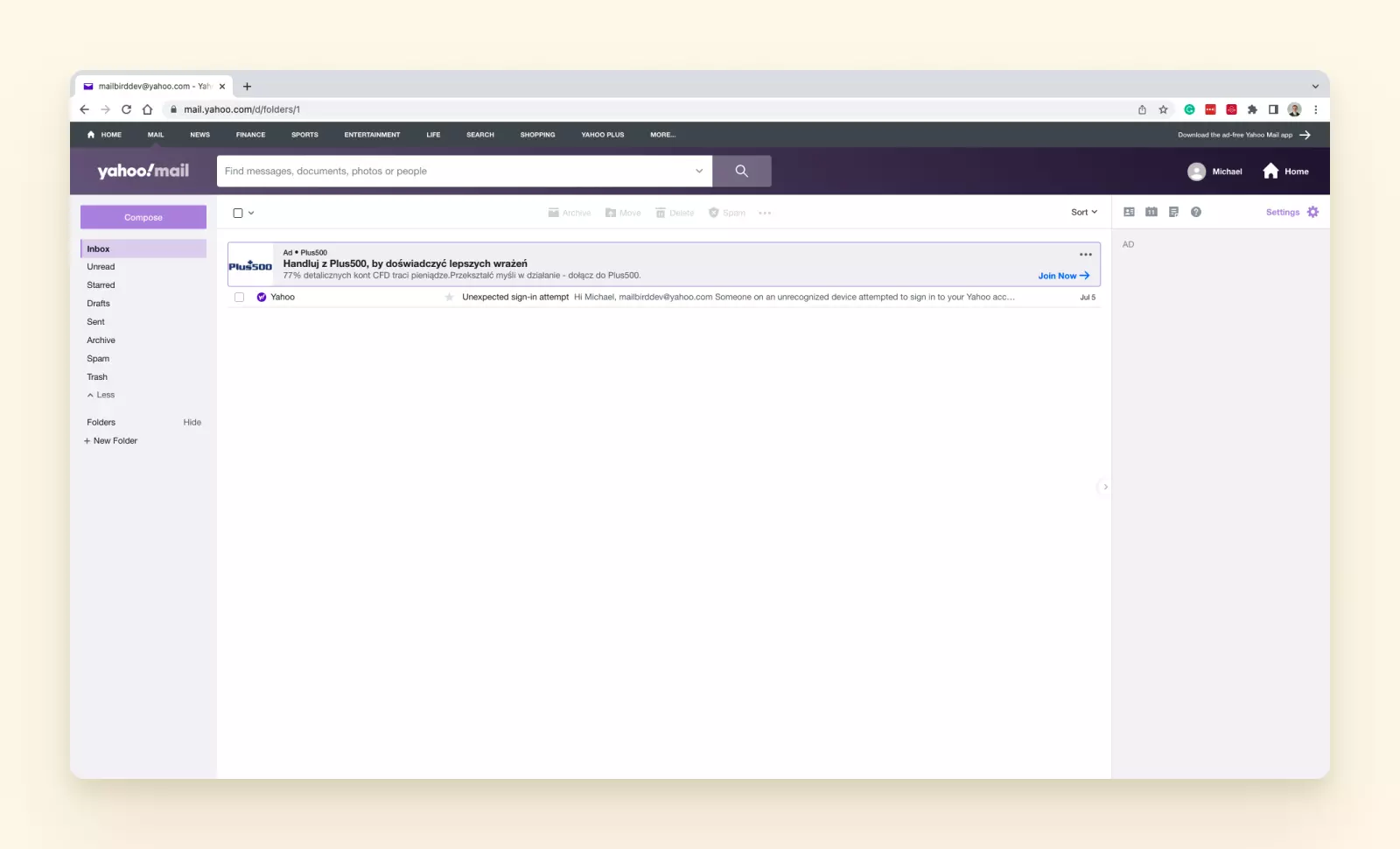
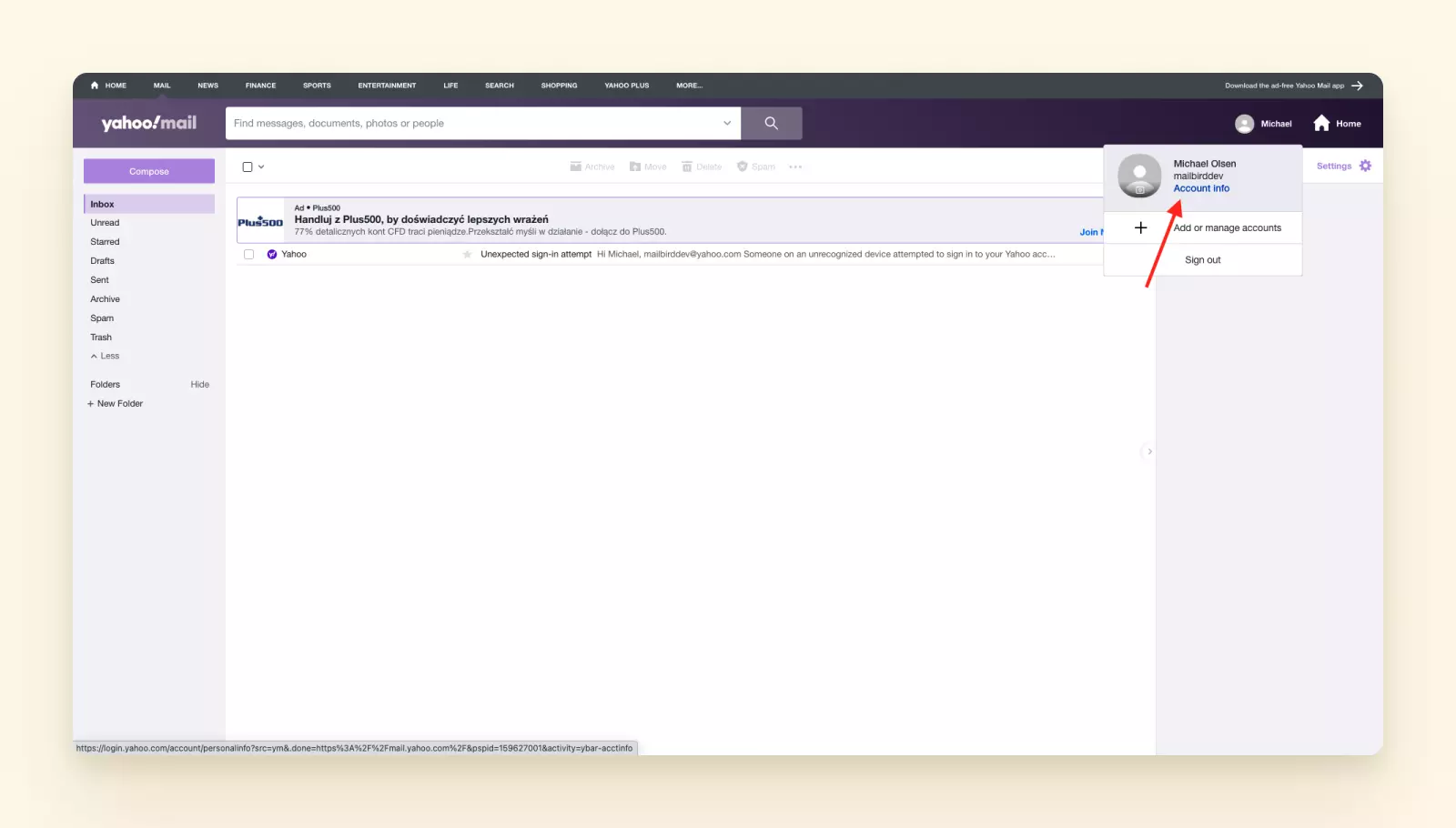
2. Kliknij na ikonę swojego konta i wybierz link "Informacje o koncie".
3. Po wykonaniu tej czynności zostaniesz przekierowany na stronę Ustawień. Kliknij na zakładkę "Bezpieczeństwo konta" w menu po lewej stronie.
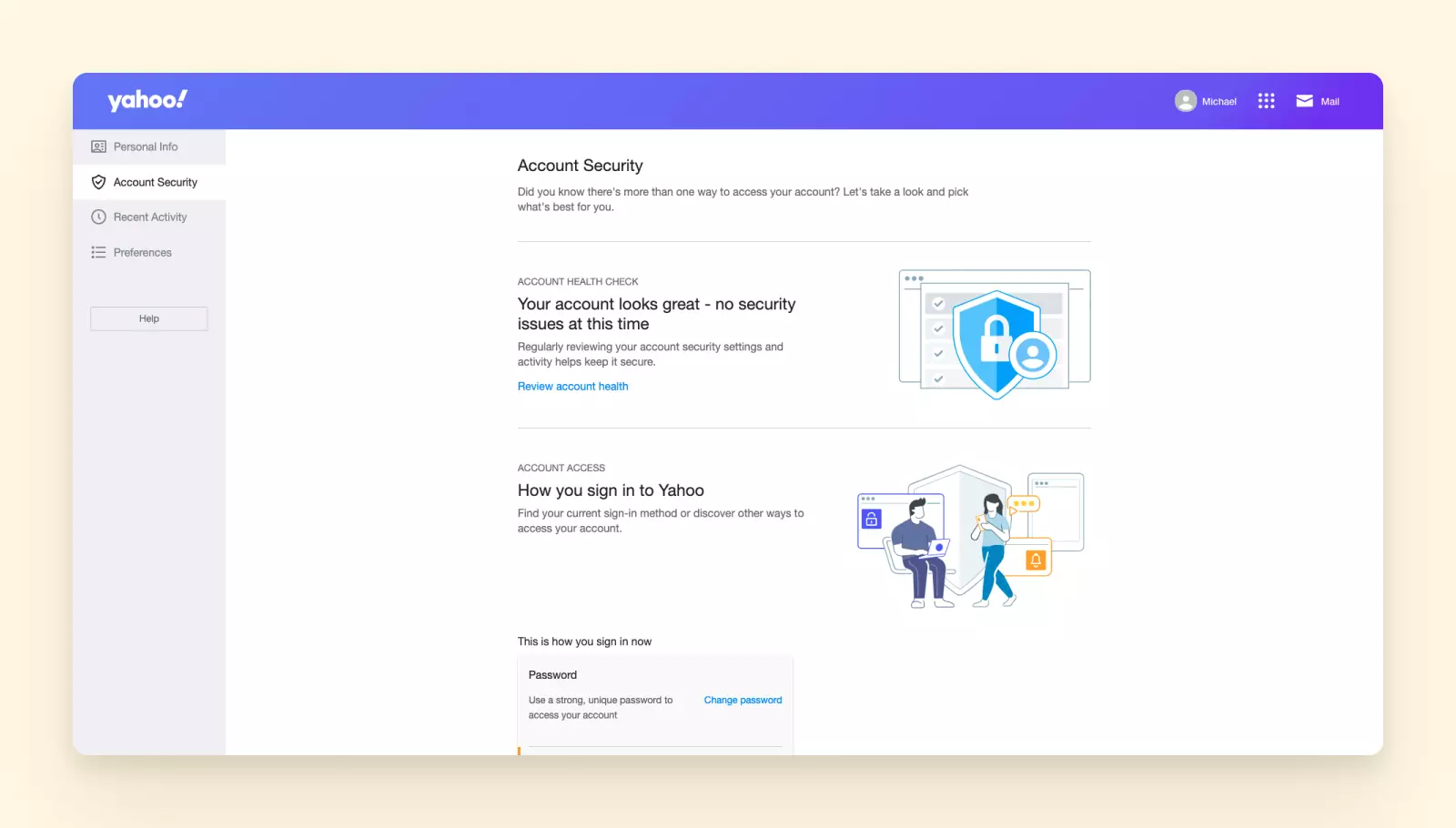
4. Przewiń w dół do sekcji "Inne sposoby logowania" i wybierz opcję "Generuj i zarządzaj hasłami aplikacji".
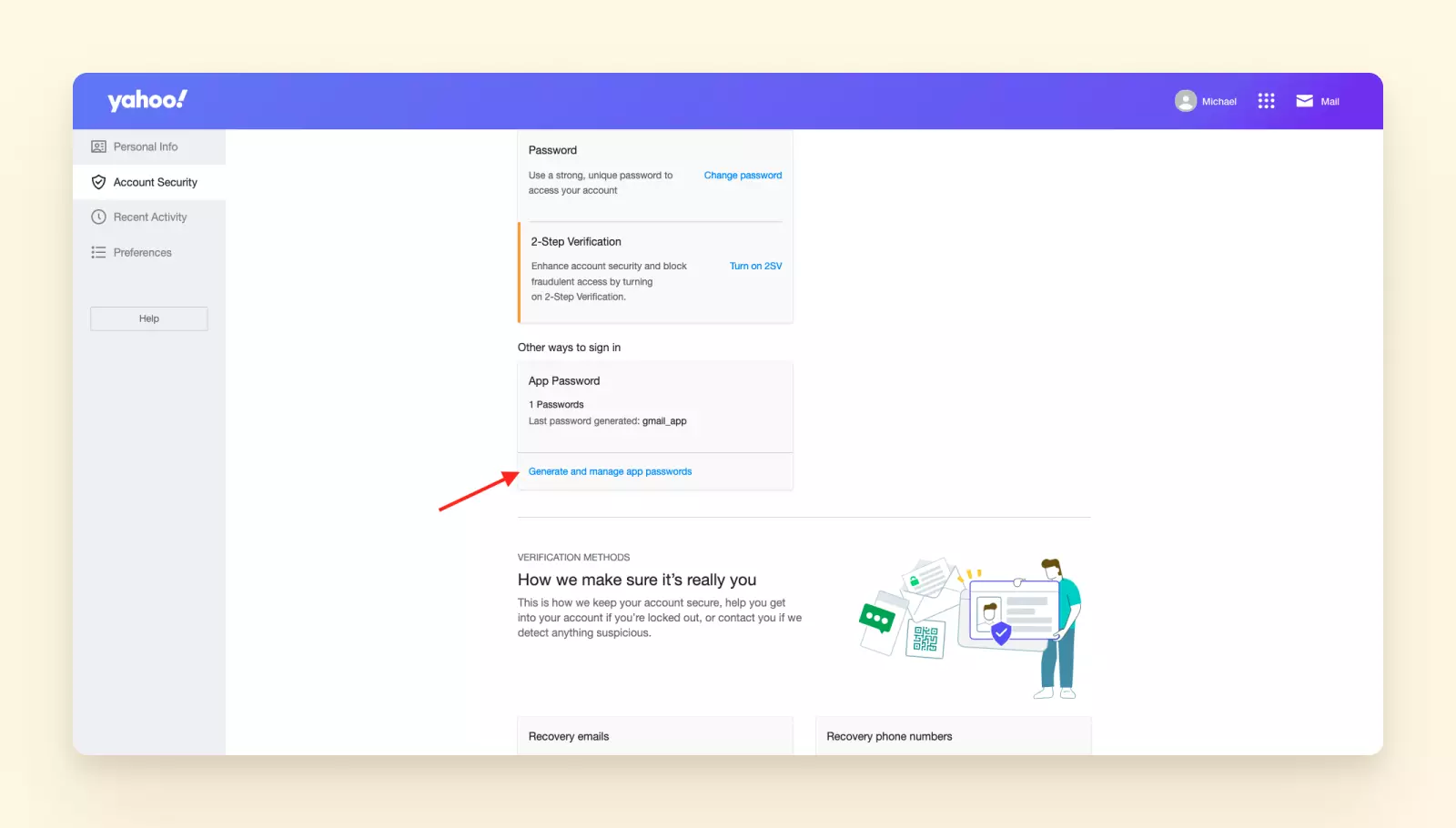
W oknie pop-up system poinformuje, że niektóre aplikacje wymagają nazwy i adresu e-mail Twojego konta Yahoo, aby połączyć się z Twoim kontem Yahoo. Wciąż możesz napotkać klienta poczty elektronicznej lub inną aplikację, która nie obsługuje metody logowania Yahoo i wtedy poprosi Cię o autoryzację przy użyciu nazwy i hasła konta Yahoo.
Ze względów bezpieczeństwa zaleca się wygenerowanie jednorazowego hasła do logowania się do tych aplikacji.
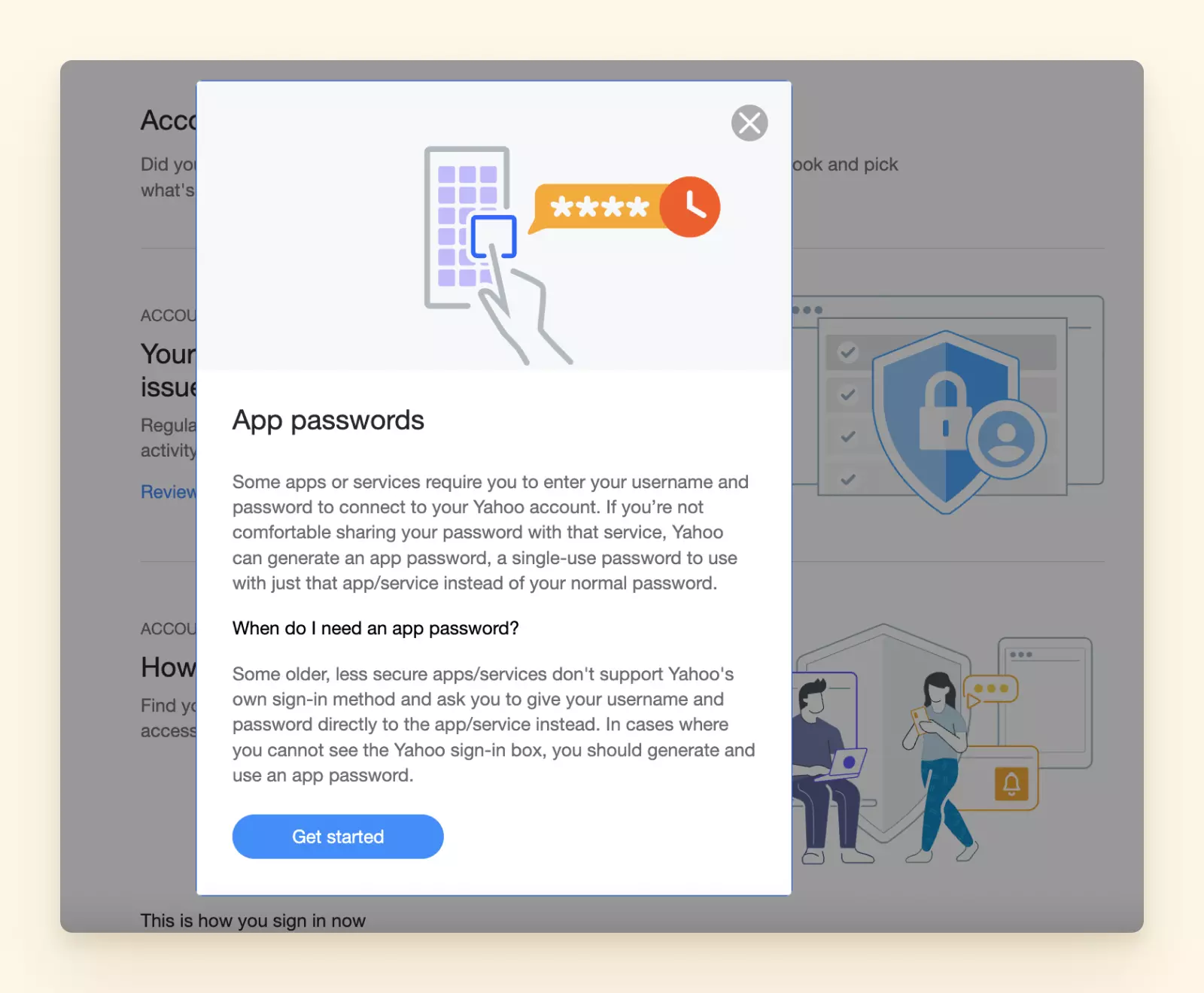
5. Kliknij "Zacznij", aby kontynuować.
Aby wygenerować jednorazowe hasło Yahoo Mail specyficzne dla aplikacji, przeznaczone dla klienta poczty elektronicznej innej firmy lub innej aplikacji, musisz wpisać jej nazwę w odpowiednim polu.
Na przykład, aby umożliwić klientowi poczty elektronicznej Outlook na Twoim tablecie z systemem Android korzystanie z jednorazowego hasła Yahoo jako metody autoryzacji, wpisz "Outlook Android" w odpowiednim polu. Aby umożliwić klientowi Gmail to samo, wpisz "Gmail_app".
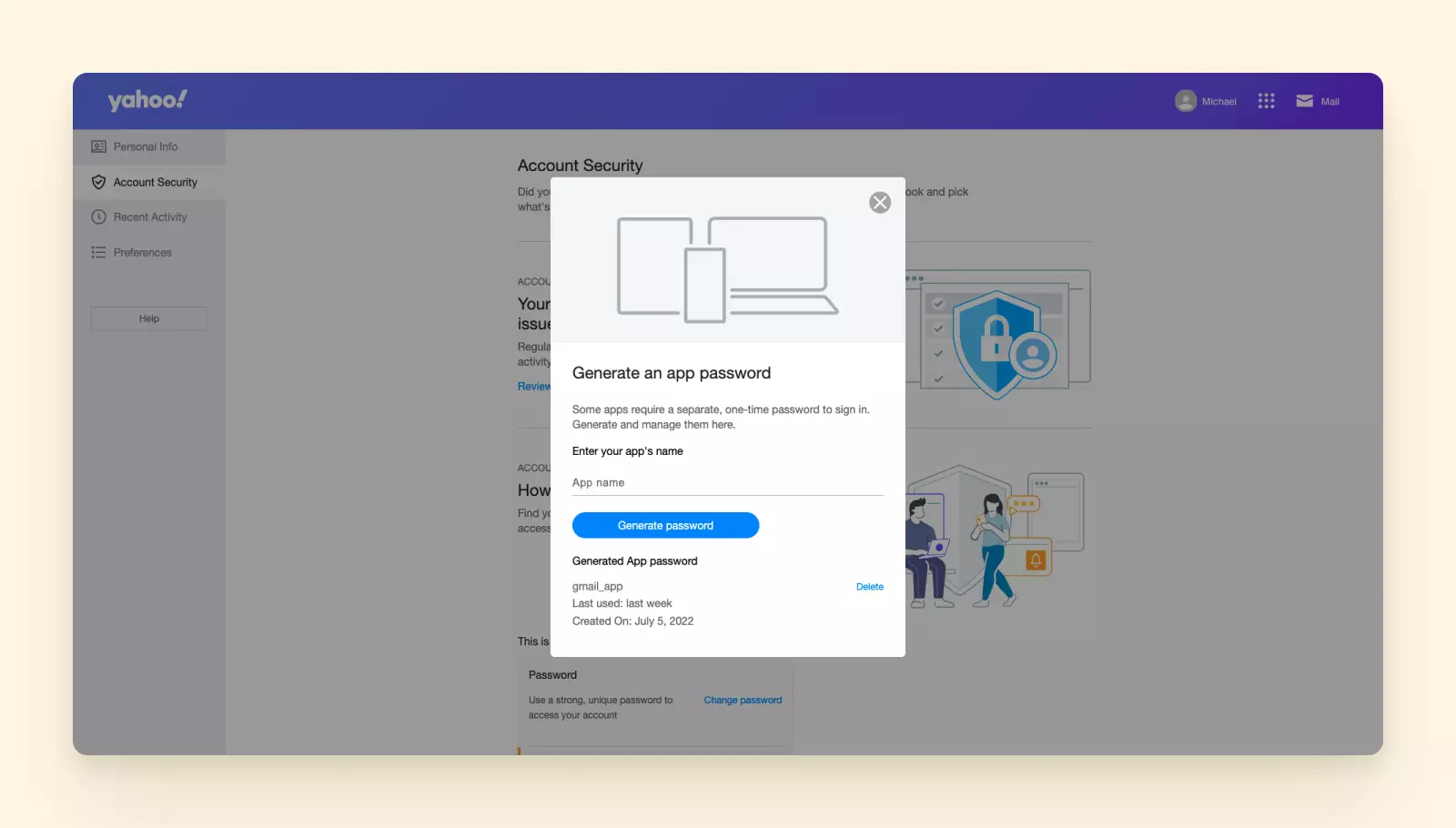
6. Po podaniu nazwy aplikacji kliknij przycisk "Generuj hasło", aby uruchomić generator hasła Yahoo. Zobaczysz je w oknie pop-up:
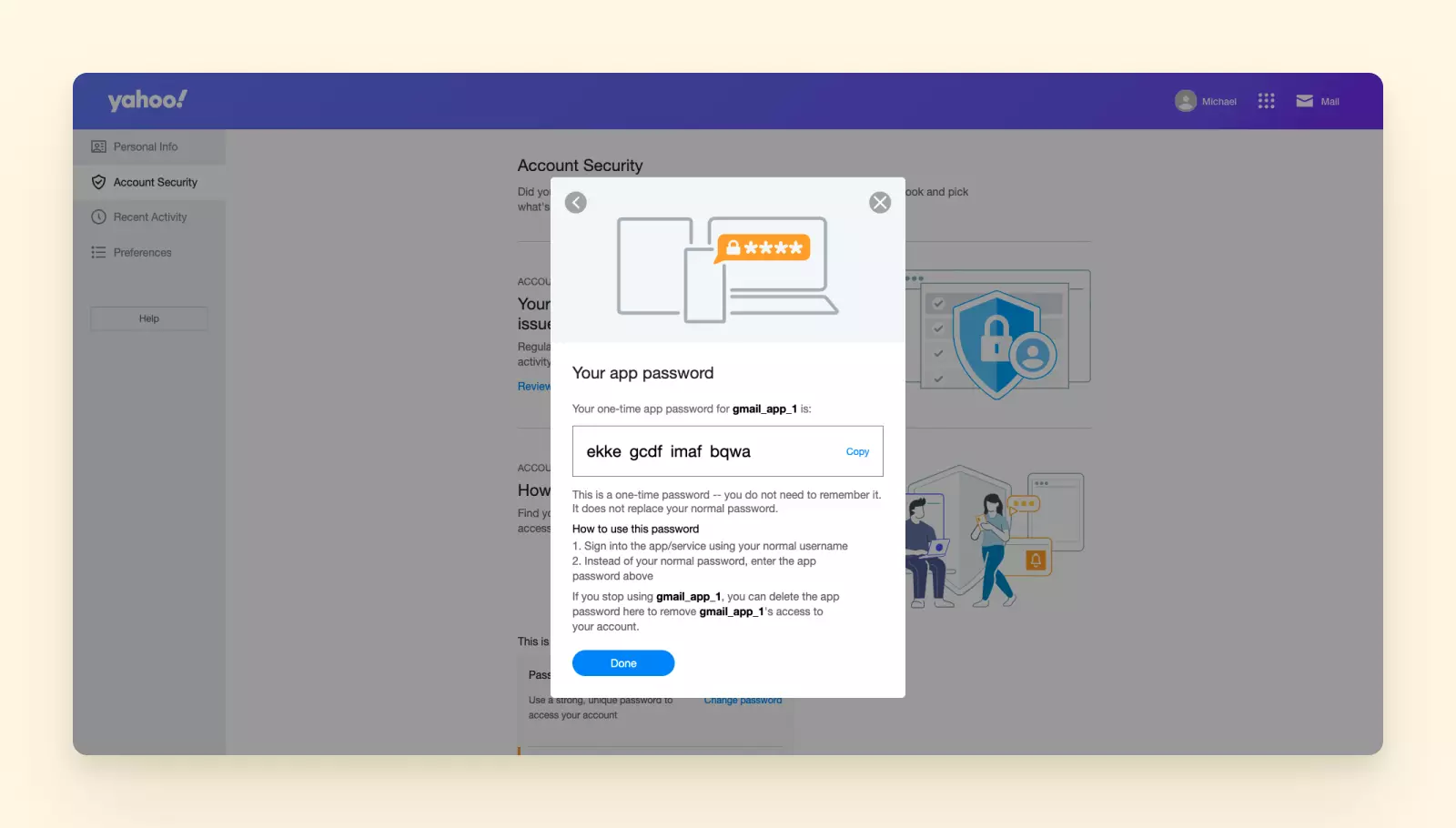
7. Skopiuj hasło i wklej je w bezpieczne miejsce, na przykład do aplikacji menedżera haseł, która przechowuje wszystkie Twoje hasła w sposób zaszyfrowany online.
Następnym razem, gdy dodasz swoje konto pocztowe Yahoo do innego klienta poczty elektronicznej lub aplikacji, powinieneś użyć dedykowanego hasła aplikacji zamiast domyślnego hasła Yahoo Mail.
Yahoo Mobile: Generowanie Hasła Aplikacji na iOS lub Android
Jeśli chcesz utworzyć hasło e-mail dla IMAP lub POP za pomocą aplikacji mobilnej Yahoo (na iOS lub Android), uzyskaj dostęp do swojego konta e-mail Yahoo i wykonaj poniższe kroki:
1. Aby utworzyć nowe hasło aplikacji za pomocą aplikacji Yahoo Mail na iOS lub Android, zaloguj się do aplikacji Yahoo Mail na swoim telefonie lub tablecie.
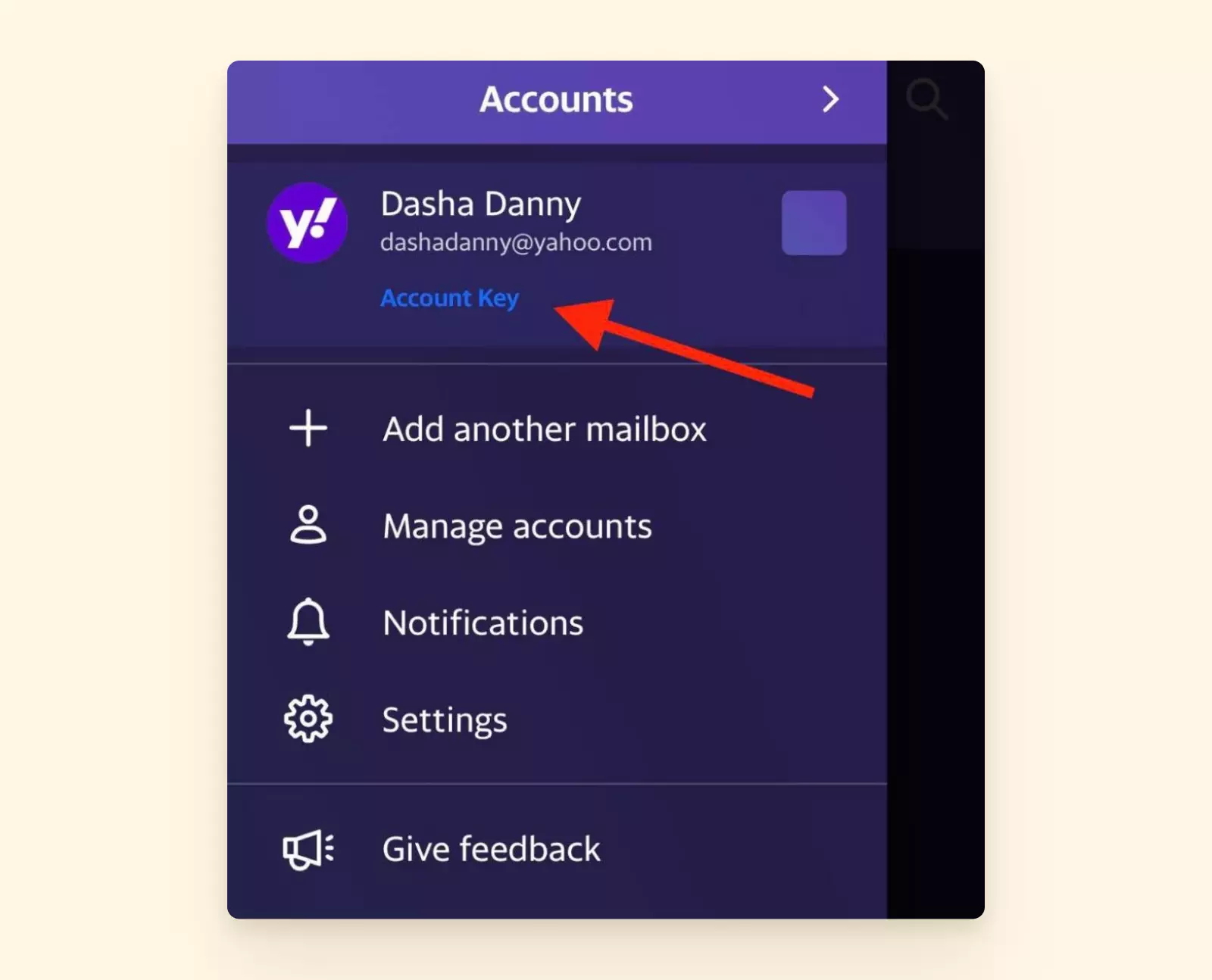
2. W menu Y! kliknij "Klucz konta".
3. Na następnym ekranie aplikacja poprosi Cię o otrzymywanie powiadomień klucza konta za każdym razem, gdy musisz zalogować się do innego klienta poczty elektronicznej lub aplikacji. Kliknij "Skonfiguruj klucz konta", aby kontynuować.
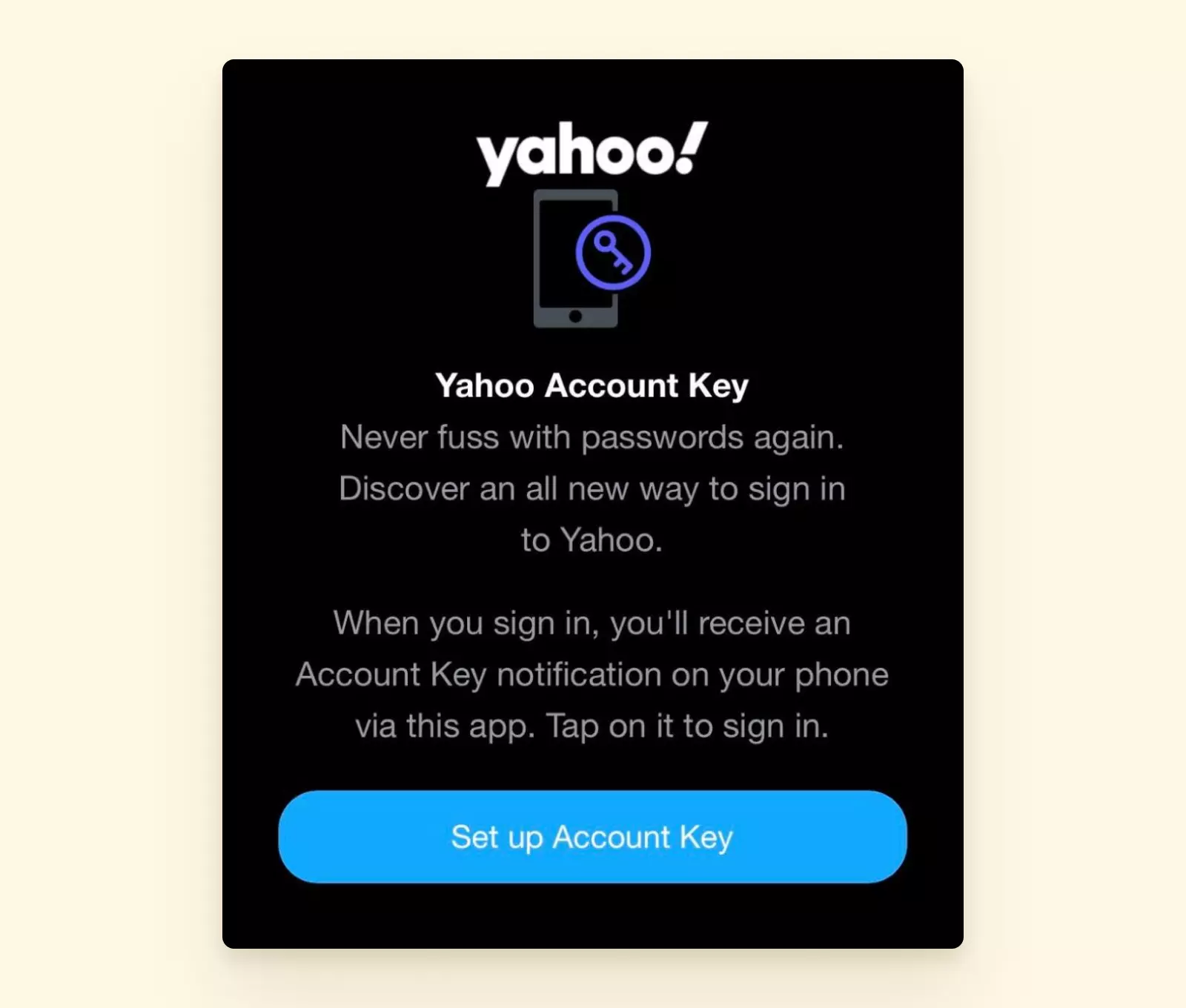
Uwaga: Musisz się upewnić, że zezwalasz na powiadomienia push z aplikacji Yahoo na swoim urządzeniu mobilnym.
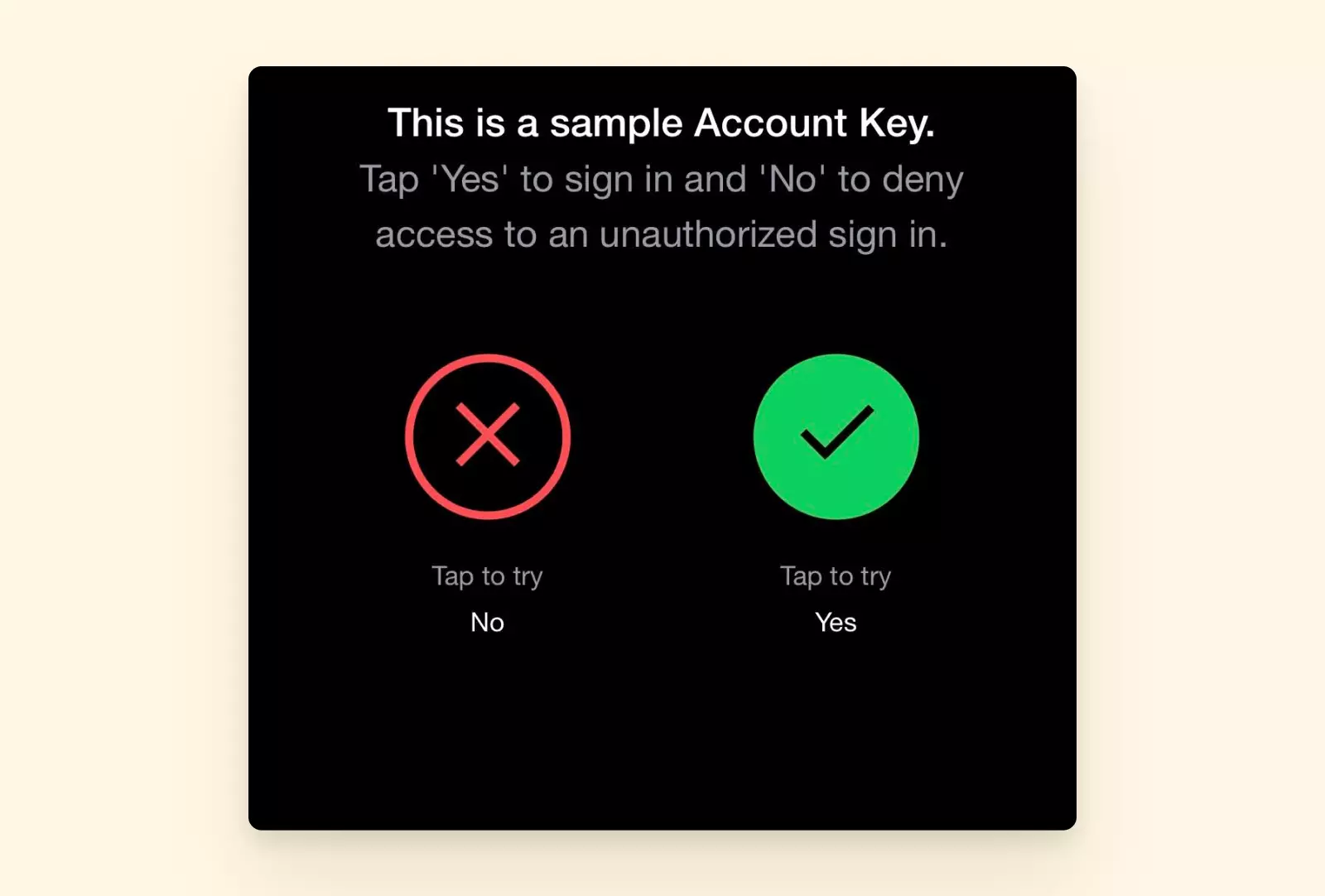
4. Aplikacja wygeneruje dla Ciebie przykładowy klucz konta. Dotknij "Tak" (zezwól na logowanie) lub "Nie" (odmów dostępu do autoryzowanego logowania), aby sprawdzić, jak działa ta funkcjonalność.
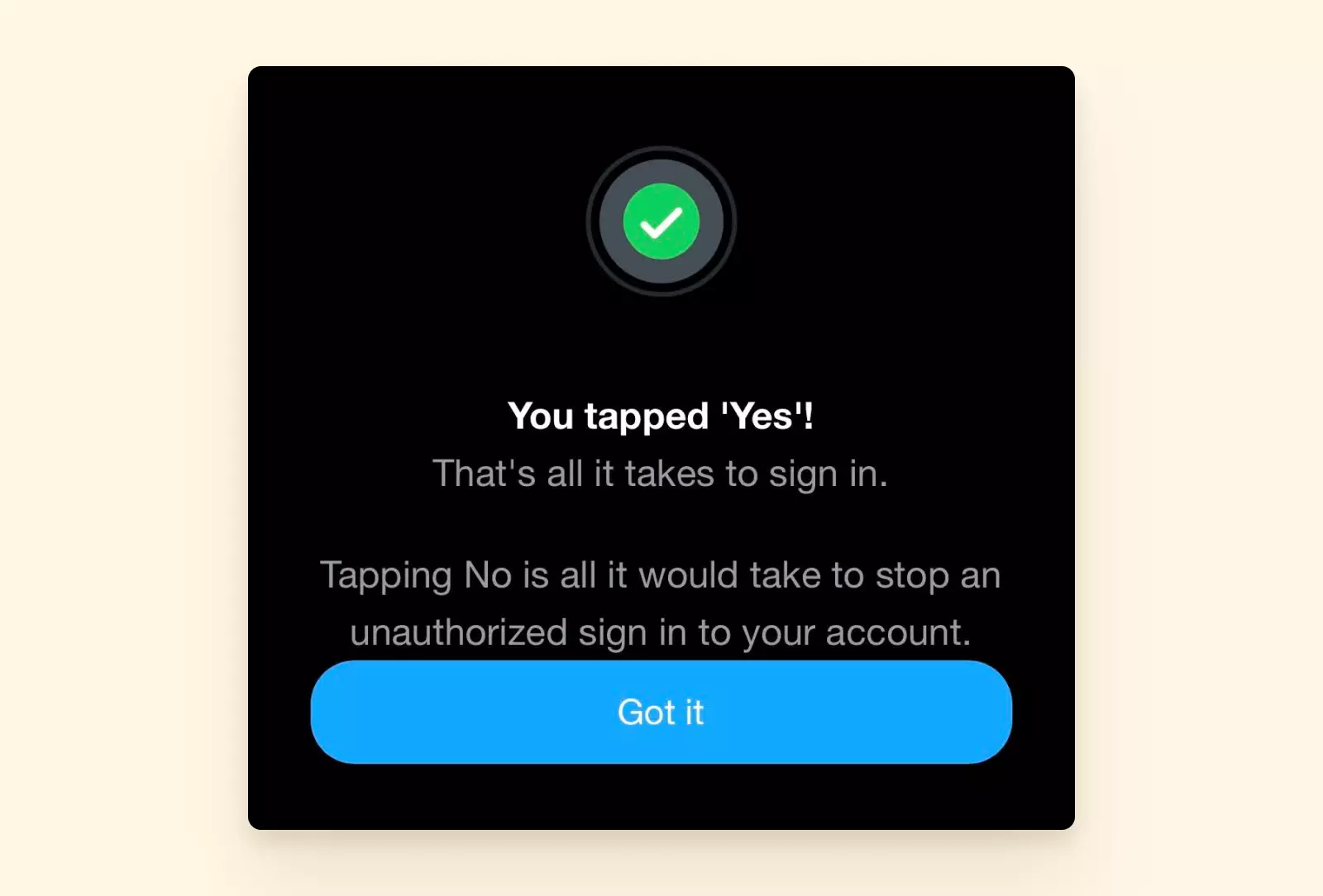
5. Zobaczysz wiadomość potwierdzającą po wybraniu którejkolwiek opcji.
Użyj tej samej sekwencji kroków w Yahoo Mail, aby wygenerować hasło aplikacji następnym razem, gdy będziesz potrzebować zalogować się do klienta poczty elektronicznej innej firmy.
Jak Usunąć lub Odwołać Hasło Aplikacji Yahoo Email
Wiedza o tym, jak wygenerować hasło aplikacji Yahoo, jest przydatna. Ale co jeśli musisz je usunąć? Wykonaj poniższe kroki:
1. Zaloguj się do swojej skrzynki odbiorczej Yahoo.
2. Kliknij na ikonę swojego konta i wybierz link "Informacje o koncie".
3. Po wykonaniu tej czynności zostaniesz przekierowany na stronę Ustawień. Kliknij na zakładkę "Bezpieczeństwo konta" w menu po lewej stronie.
4. Wybierz opcję "Zarządzaj hasłami aplikacji".
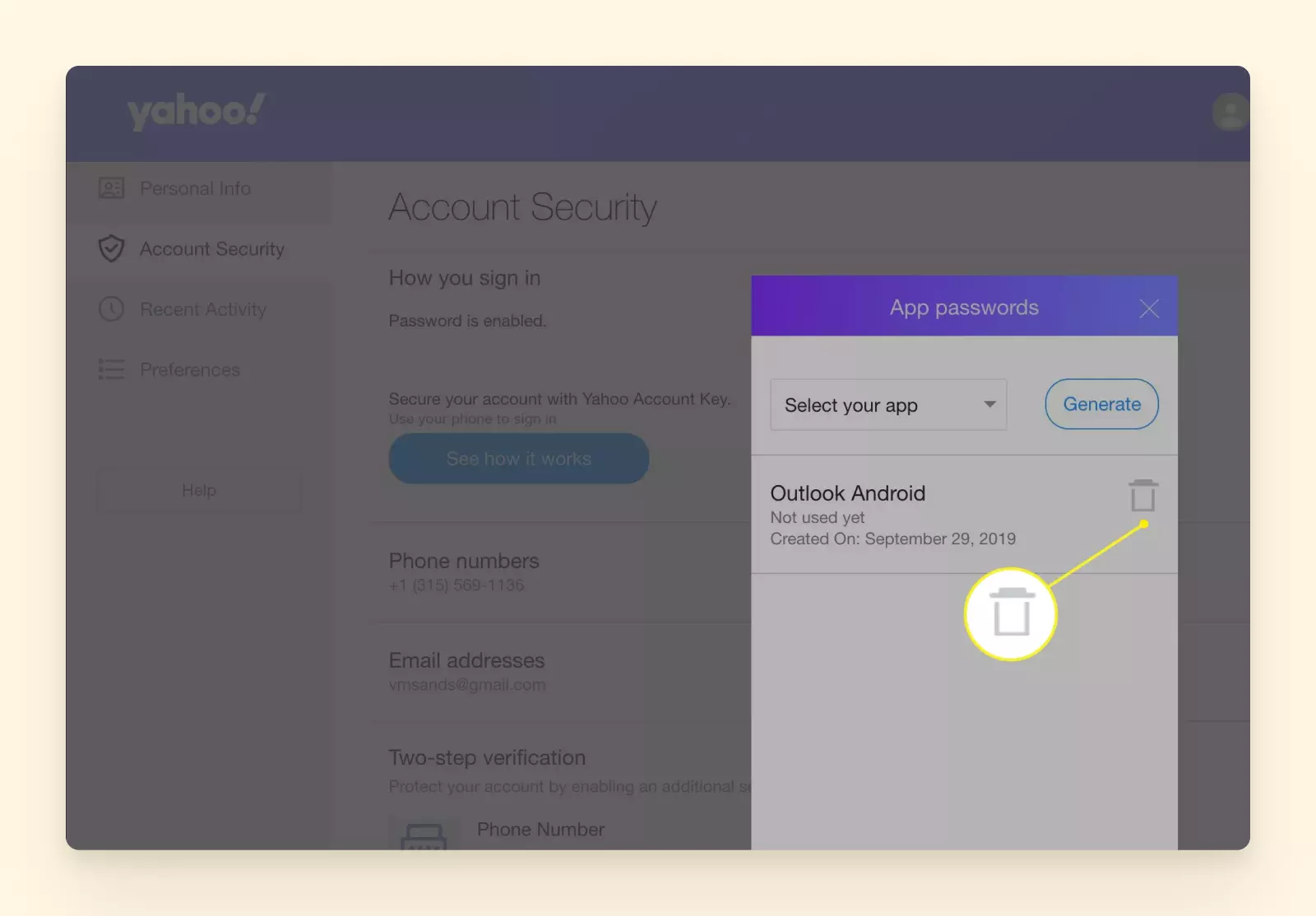
5. W oknie pop-up znajdziesz wszystkie hasła, które Yahoo wygenerował, aby umożliwić Twoją autoryzację w klientach poczty elektronicznej i aplikacjach firm trzecich. Wybierz aplikację, dla której chcesz usunąć hasło i kliknij na ikonę kosza obok niej.
Co Dalej?
A co jeśli masz więcej niż jeden adres e-mail Yahoo? Na przykład możesz mieć adres e-mail do zapytań biznesowych, jeden do prywatnej komunikacji i jeden do newsletterów marketingowych i zakupów online.
Jeśli będziesz nadal korzystać z interfejsu webmail, będziesz musiał przełączać się między tymi kontami wiele razy dziennie. Posiadanie dedykowanej zakładki dla każdego adresu e-mail w przeglądarce internetowej nie jest wygodne.
Z drugiej strony, jeśli zaczniesz korzystać z klienta poczty elektronicznej, aby używać wszystkich tych kont w jednym miejscu, będziesz musiał wygenerować hasło aplikacji Yahoo dla każdego z adresów.
Bardziej skutecznym sposobem zarządzania wieloma kontami e-mail jest dodanie ich do Mailbird. Ma on markową stronę logowania dla Yahoo, która jest bezpieczniejsza niż wprowadzanie głównych danych uwierzytelniających w aplikacji firm trzecich. I w przeciwieństwie do większości klientów poczty elektronicznej, możesz uzyskać dostęp do wszystkich swoich adresów Yahoo z jednej zunifikowanej skrzynki odbiorczej.
Mailbird to nagrodzony klient poczty elektronicznej na pulpit dla Windows 7, 8, 10 i 11. Dostępna jest również wersja na macOS.
Funkcje
Nasz klient poczty elektronicznej obsługuje zarządzanie wieloma kontami e-mail dzięki swoim potężnym funkcjom, w tym
- zunifikowana skrzynka odbiorcza;
- zunifikowany kalendarz;
- menedżer kontaktów z funkcją przeciągnij i upuść;
- funkcja wyszukiwania załączników;
- klawisze skrótu do pisania e-maili, odpowiadania, przekazywania itp.;
- funkcja drzemki dla produktywności e-mail;
- konfigurowalny podpis e-mail; i
- foldery do organizowania e-maili.
Integracje
Aby przenieść e-mail na wyższy poziom, Mailbird obsługuje liczne integracje z aplikacjami do produktywności, zarządzania zadaniami, współpracy i komunikacji, w tym
- Google Calendar,
- Menedżer kontaktów,
- Slack,
- Dropbox,
- WhatsApp,
- Trello,
- Asana,
- Todoist,
- Facebook, i
- Twitter.
Użytkownicy, którzy zdecydowali się na Mailbird, mówią, że uprościł on ich komunikację e-mailową i pomógł uporządkować ich skrzynki pocztowe.
Podsumowanie
Ochrona Twojej poczty elektronicznej przed nieautoryzowanym dostępem jest dziś ważniejsza niż kiedykolwiek, ponieważ liczba i dotkliwość przestępstw związanych z cyberbezpieczeństwem rośnie w niespotykany dotąd sposób. Hasła e-mail stanowią pierwszą linię obrony przed hakerami, którzy chcą uzyskać dostęp do Twojej osobistej lub biznesowej komunikacji w niezgodny z prawem sposób.
W rezultacie nigdy nie powinieneś zaniedbywać prostych zasad higieny bezpieczeństwa e-mail:
- Stwórz silne hasło dla każdego klienta poczty elektronicznej lub aplikacji, z której korzystasz.
- Zmieniaj hasło okresowo.
- Nie dziel się hasłami z innymi osobami.
- Przechowuj hasła w sposób zaszyfrowany za pomocą menedżera haseł.
- Twórz jednorazowe hasło za każdym razem, gdy logujesz się do klienta poczty elektronicznej lub innej aplikacji przy użyciu metody autoryzacji e-mail.
Jako alternatywę dla generowania hasła aplikacji Yahoo Mail, możesz również użyć nowoczesnego klienta poczty elektronicznej, takiego jak Mailbird, który oferuje markową stronę logowania.


