Hoe Je Je Web Browsen Kunt Organiseren


Eerlijk: ik heb op dit moment dertien tabbladen open in mijn Chrome-browser.
Waarschijnlijk diskwalificeert dat mij in de ogen van de meeste mensen als iemand die zou kunnen helpen met het organiseren van webgewoonten voor efficiënter browsen. Maar geloof het of niet, 13 tabbladen is een flinke verbetering ten opzichte van waar ik eerder was.
Jarenlang was ik een van die gewoontetabladers. Ik opende en pinde een tabblad voor alles. Gepauzeerde video's, krantenartikelen, blogposts, grappige kattenfoto's en/of te vaak gebruikte memes... als het op het web stond, stond het vastgepind in mijn browser.
Ik sloot ze niet eens; dezelfde pincodes konden daar maandenlang onaangeroerd blijven zitten. Dan, op een dag, zou ik het zat worden en ze doorspitten, die verborgen parels herontdekken die ik vergeten was dat ze bestonden. Of, als ik echt gefrustreerd was, eenvoudigweg met de rechtermuisknop klikken en sluiten zonder ooit te weten wat ik belangrijk genoeg had gevonden. Meestal bereikte ik dat punt wanneer het minutenlang duurde om mijn webbrowser op te starten.
Een Moderne Epidemie van Slechte Gewoonten
Als ik zou zeggen dat ik doorgaans twee of drie dozijn tabbladen open heb staan op een bepaald moment, zouden de meeste mensen die dit lezen waarschijnlijk geschokt zijn. Maar er is een kleine groep lezers die mijn amateurstatus belachelijk maakt. Het punt is, de meeste van ons zijn schuldig aan het zijn van inefficiënt en ongeorganiseerd met onze browse-activiteiten. Dat kan een aantal dingen betekenen, dus ik zal drie specifieke problemen bespreken:- Tabbladmisbruik
- Boekmarktoverload
- Productiviteitskillers
Tabmisbruik
Ik was vroeger zo: een link aanklikken, ontdekken dat het iets waardevols of interessants is, beseffen dat ik daar nu geen tijd voor heb, een tabblad openhouden voor wanneer ik tijd heb. Dit was een rommel. Mijn eigen oplossing was het instellen van een nieuw tabblad de manier waarop het alle belangrijke links evenals mijn "te lezen" lijst heeft. Ik gebruik Cyfe om alles eenvoudig onder één dashboard in te stellen.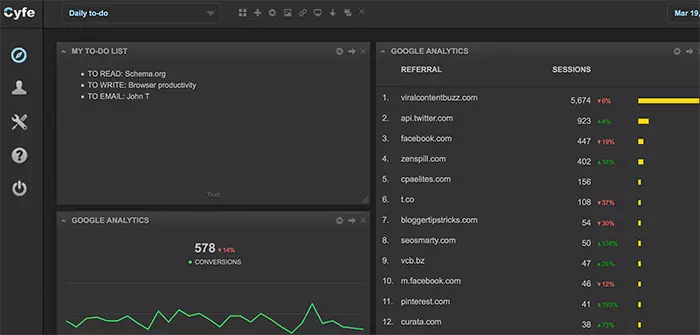
- Mijn takenlijst
- Mijn belangrijkste RSS-feeds
- Mijn blog- en webontwikkelaarstools inclusief:
- Google Webmaster Tools
- Google Analytics
- Mijn Pingdom rapporten
- PageSpeed Insights
- Mijn kalender
- Mijn Gmail
- Mijn boekenplank. Momenteel:
- Gids voor het creëren en monétiseren van je blog ( gratis )
- 10.000+ Abonnees ( gratis )
- Contentmarketing eBook ( gratis )
Boekmark Overload
Al deze tools kunnen worden gebruikt ter vervanging van bladwijzers. Maar soms wil je gewoon die snelle toegang, en ik zou niet zeggen dat bladwijzers op dit moment verouderd zijn. Misschien zullen ze dat nooit zijn. Het gebruik van een contentverzamelapp is een goede manier om je bladwijzers te verminderen. Van daaruit kun je beginnen ze te organiseren voor efficiënt gebruik. Begin met het doornemen van je lijst en begin met het verwijderen van de links die je de laatste tijd niet hebt bezocht, of die je niet nodig hebt. Je weet dat de meeste van je links in die categorie zullen vallen. Als je vergeten bent dat het er is, heb je het niet nodig. Maak vervolgens een reeks mappen op je werkbalk. Elke map moet een algemene categorie vertegenwoordigen. Maak binnenin subcategorieën om je links verder te splitsen. Bijvoorbeeld, je zou Gezondheid kunnen aanmaken, met de subcategorieën Fitness, Dieet, Huidverzorging. Elke keer dat je een bladwijzer opslaat, zorg ervoor dat deze in de juiste map en submap gaat. De belangrijkste tip is om jezelf in de toekomst af te vragen of je een van de bladwijzers die je verzamelt nodig hebt. Is het iets waarvan je echt denkt dat je het opnieuw zult bekijken? Zou het beter passen in een contentaggregator, zoals Pinterest of Evernote?Productiviteitshelpers
Dit is een probleem dat iedereen op regelmatige tijdstippen gedurende de dag beïnvloedt. Er zijn verschillende opties tot je beschikking.- LeechBlock - Firefox-gebruikers kunnen Leechblock gebruiken, een eenvoudige add-on waarmee je meerdere tijden kunt instellen waarop bepaalde websites zijn toegestaan en wanneer ze dat niet zijn. Je kunt ook een optie selecteren om websites te vergrendelen nadat er een bepaalde tijd op is doorgebracht. Dus stel dat je niet meer dan vijftien minuten per dag op Facebook wilt doorbrengen, LeechBlock kan dat mogelijk maken.
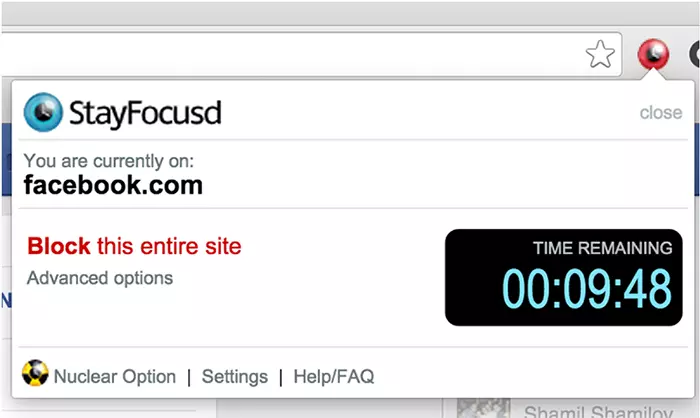
- StayFocusd - Erg vergelijkbaar met LeechBlock, StayFocusd is voor Chrome-gebruikers. Maar het heeft een specifieke functie die het een uitstekende keuze maakt: een nucleaire optie. Selecteer deze om alle verboden sites op je lijst urenlang volledig te blokkeren, zodat je kunt werken. Zet een functie aan die voorkomt dat je gedurende die tijd toegang hebt tot de instellingen, zodat het niet kan worden uitgeschakeld.
- Cold Turkey - Een van de populairdere en nieuwere tools, Cold Turkey blokkeert applicaties en browsers op de hele computer om je te helpen focussen. Je selecteert de websites die je het meest waarschijnlijk bezoekt, en wanneer ze geblokkeerd moeten worden. Dit omvat handmatige blokkades en geplande blokkades. Creëer verschillende blokken voor verschillende tijden.
- FocusMe- Een andere multi-browser vergrendeltool, er is een aanvullende functie die dit een geweldige optie maakt. Het biedt een herinneringssysteem voor het nemen van pauzes, iets dat velen van ons vergeten te doen. Blijf gezonder door weg te gaan van je computer, terwijl je goed gefocust blijft en je werk afmaakt.
- FocalFilter - Een snelle en eenvoudige tool waarmee je de websites kunt invoeren die je wilt blokkeren, hoe lang ze geblokkeerd moeten worden, en verder niets. Als zelfs het aanpassen van blokkeringstoepassingen teveel afleiding is, kan dit wel de juiste voor jou zijn.


