Как организовать работу с веб-браузером


Реальный разговор: у меня сейчас открыто тринадцать вкладок в браузере Chrome.
Многие считают, что такой человек не может помочь в организации веб-привычек для более эффективного браузинга. Но поверьте, 13 вкладок - это значительное улучшение по сравнению с тем, что было раньше.
Я годами был тем, кто открывал много вкладок. Я закреплял вкладки для всего: от приостановленных видео до статей и забавных картинок.
Я даже не закрывал их; одни и те же вкладки могли оставаться нетронутыми месяцами. Однажды я уставал и начинал их просматривать, находя забытые жемчужины. Либо, если я расстраивался, правой кнопкой мыши закрывал их, не зная, что было важным. Обычно это происходило, когда загрузка браузера занимала слишком много времени.
Современная эпидемия плохих привычек
Если бы я сказал, что у меня регулярно открыто два или три десятка вкладок в любое время, большинство читателей, вероятно, были бы шокированы. Но есть часть читателей, которые посмеиваются над моим любительским статусом. Дело в том, что большинство из нас виновны в неэффективности и неорганизованности при просмотре интернет-страниц. Это может означать множество вещей, поэтому я рассмотрю три конкретные проблемы:- Злоупотребление вкладками
- Перегрузка закладками
- Убийцы продуктивности
Злоупотребление вкладками
Я раньше был таким: Кликал по ссылке, обнаруживал, что это что-то стоящее или интересное, осознавал, что у меня нет времени на это сейчас, оставлял вкладку открытой на случай, если у меня будет время. Это был бардак. Моё решение заключалось в том, чтобы создать новую вкладку так, чтобы она содержала все важные ссылки, а также мой список "что прочитать". Я использую Cyfe для удобной настройки всего в одной панели инструментов.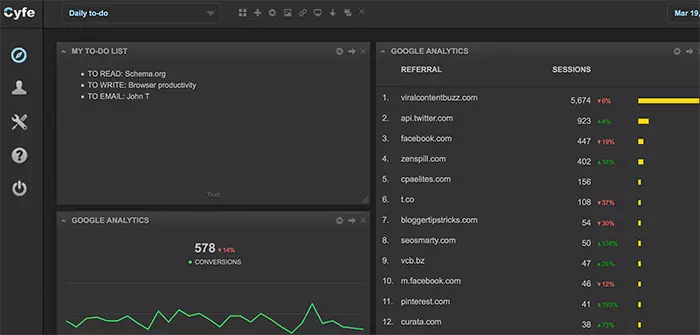
- Мой список дел
- Мои самые важные RSS ленты
- Мои инструменты для ведения блогов и веб-разработки, включая:
- Google Инструменты для вебмастеров
- Google Analytics
- Мои отчеты Pingdom
- PageSpeed Insights
- Мой календарь
- Моя почта Gmail
- Моя книжная полка. В данный момент:
- Руководство по созданию и монетизации вашего блога (бесплатно)
- 10,000+ подписчиков (бесплатно)
- eBook по контент-маркетингу (бесплатно)
Перегрузка закладок
Все перечисленные выше инструменты могут быть использованы вместо закладок. Но иногда вам просто нужен быстрый доступ, поэтому я бы не сказал, что закладки устарели. Возможно, они никогда не устареют. Использование приложения для сбора контента - это хороший способ сократить количество ваших закладок. Оттуда вы можете начать организовывать их для эффективного использования. Начните с того, чтобы пройтись по своему списку и начать удалять те, которые вы не посещали в последнее время или не нуждаетесь. Вы ведь знаете, что большинство ваших ссылок попадают в эту категорию. Если вы забыли, что она там есть, она вам не нужна. Затем создайте ряд папок на вашей панели инструментов. Каждая из них должна представлять общую категорию. Внутри создайте подкатегории, чтобы еще больше разбить ваши ссылки. Например, вы можете создать папку "Здоровье" с подкатегориями "Фитнес", "Диета", "Уход за кожей". Каждый раз, когда вы сохраняете закладку, убедитесь, что она попадает в правильную папку и подкатегорию. Самый важный совет - спросите себя в будущем, нужны ли вам какие-либо закладки, которые вы собираете. Это то, что вы действительно собираетесь посмотреть снова? Может быть, это будет лучше в агрегаторе контента, таком как Pinterest или Evernote?Помощники по продуктивности
Это проблема, которая касается всех в течение дня с регулярными интервалами. У вас есть несколько вариантов на выбор.- LeechBlock - Пользователи Firefox могут использовать Leechblock, простое дополнение, которое позволяет создавать несколько временных интервалов, в течение которых определенные сайты разрешены, а когда - нет. Вы также можете выбрать опцию блокировки сайтов после того, как на них будет проведено определенное время. Например, если вы не хотите проводить больше пятнадцати минут в день на Facebook, LeechBlock может это сделать.
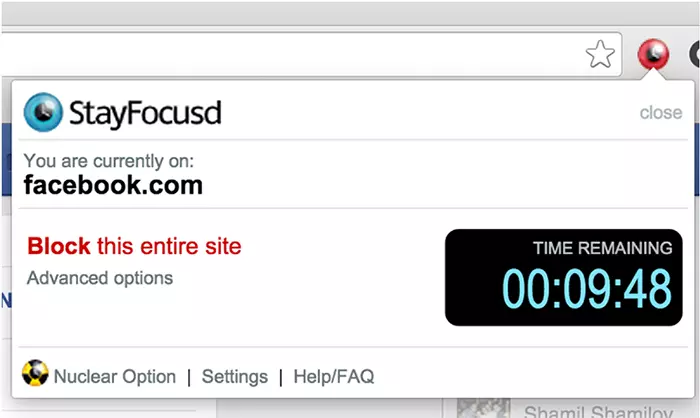
- StayFocusd - Очень похоже на LeechBlock, StayFocusd предназначен для пользователей Chrome. Но у него есть специфическая функция, которая делает его отличным выбором: ядерная опция. Выберите ее, чтобы полностью заблокировать все запрещенные сайты в вашем списке на несколько часов, чтобы вы могли работать. Включите функцию, которая не позволяет вам пользоваться настройками в это время, чтобы ее нельзя было отключить.
- Cold Turkey - Один из самых популярных и новых инструментов, Cold Turkey заблокирует приложения и браузеры на всем компьютере, чтобы вы могли сосредоточиться. Вы выбираете веб-сайты, которые, как правило, посещаете, и когда их следует блокировать. Это включает в себя как ручные блокировки, так и запланированные. Создавайте разные блокировки для разных времен.
- FocusMe- Еще один инструмент для блокировки в нескольких браузерах, есть дополнительный инструмент, который делает его отличным вариантом. Он предоставляет систему напоминаний для перерывов, о чем многие из нас забывают. Оставайтесь здоровыми, отдохнув от компьютера, оставаясь при этом сосредоточенными и выполняя свою работу.
- FocalFilter - Простой и быстрый инструмент, который позволяет вам ввести сайты для блокировки, как долго их блокировать, и больше ничего. Если даже настройка блокировочных приложений отвлекает, возможно, это именно то, что вам нужно.


