Utilizzare etichette e filtri per organizzare la tua casella Gmail
Scopri come aumentare la produttività con gli strumenti organizzativi di Gmail. Segui le istruzioni passo-passo per impostare etichette e filtri e categorizzare e dare priorità alle email in modo efficiente. Risparmia tempo e ottimizza la gestione della casella con consigli esperti e ultime novità.


Aggiornamenti dell'Articolo
- Settembre 2025: Aggiunti quattro nuovi fonti di riferimento per aumentare l'accuratezza dell'articolo e fornire ai lettori informazioni più affidabili.
- Agosto 2026: Aggiornato per rinfrescare il contenuto con informazioni attuali.
Mantenere una casella di posta Gmail pulita e organizzata è una parte cruciale della produttività quotidiana, ma può diventare ripetitivo. Quindi, lascia che Gmail categorizzi, ordini e priorizzi automaticamente le tue email in arrivo.
Il mese scorso, ho discusso cinque modi molto facili per organizzare la tua casella di posta Gmail. Oggi, fornirò istruzioni passo dopo passo su come impostare i miei due strumenti preferiti di Gmail: etichette e filtri.
Impostare il tuo sistema di etichette Gmail
Organizzare la tua email è una cosa molto personale. Secondo la documentazione ufficiale di Gmail di Google, le etichette funzionano come un potente sistema di organizzazione che consente agli utenti di classificare i messaggi senza spostarli dalla posta in arrivo. Alcuni preferiscono creare etichette per progetti e clienti. Alcuni preferiscono creare etichette per diversi livelli di priorità. Alcuni amano creare etichette in base alle date di programmazione. E alcuni amano usare tutto ciò sopra per poter trovare rapidamente messaggi in qualsiasi contesto.
Prenditi un momento per considerare come preferisci organizzare la tua email prima di iniziare. Ricerche di Forrester indicano che gli utenti che implementano un'organizzazione sistematica delle email risparmiano in media 45 minuti al giorno nei compiti di gestione delle email.
Creare una nuova etichetta Gmail
- In Gmail, fai clic sull'icona dell'ingranaggio ("Impostazioni") nell'angolo in alto a destra.
- Fai clic su "Vedi tutte le impostazioni".
- Seleziona "Etichette".
- Scorri verso il basso fino alla sezione Etichette.
- Fai clic sul pulsante "Crea nuova etichetta".
- Inserisci il nome della tua nuova etichetta (Figura 1). Durante i miei test con vari sistemi di etichettatura, ho scoperto che nomi descrittivi come "Cliente 3" o "Progetto Alpha" funzionano meglio di termini generici.
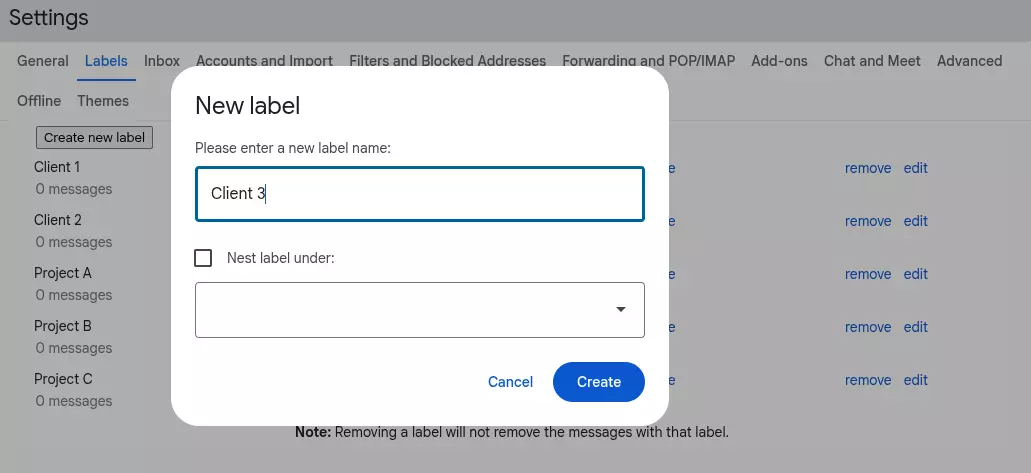
Finestra di dialogo per la creazione dell'etichetta Gmail che mostra il campo di input per organizzare la posta in arrivo - Fai clic su "Crea" per completare il processo. Ora puoi vedere la tua nuova etichetta, "Cliente 3", sia nella schermata delle impostazioni delle Etichette che nell'elenco delle Etichette nella barra laterale sinistra (Figura 2).
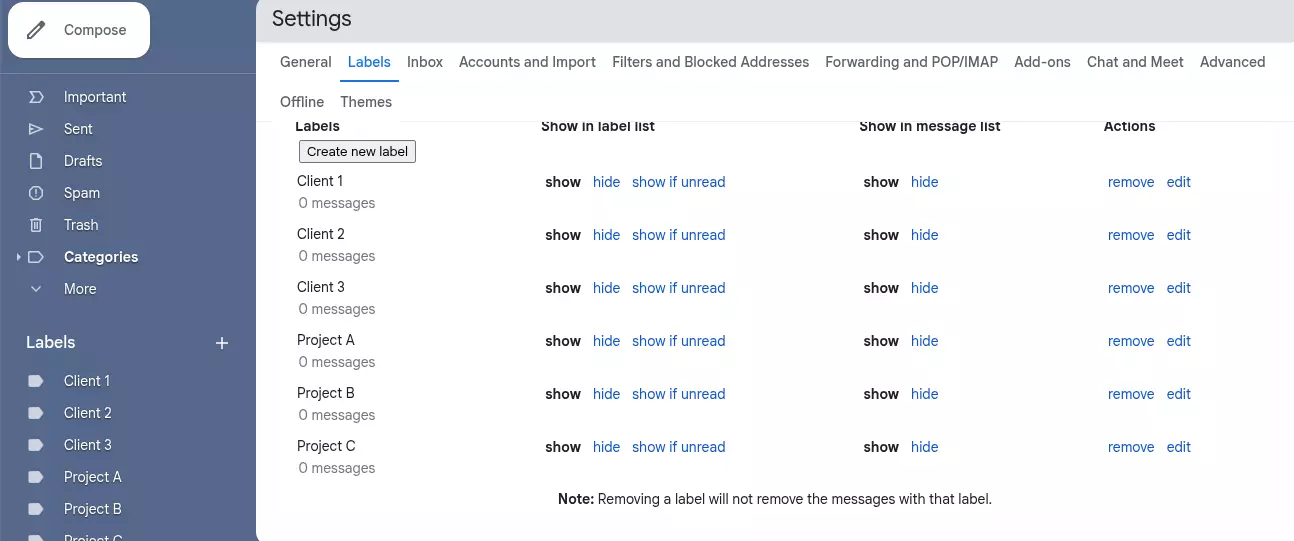
Figura 2 - La tua nuova etichetta è mostrata nella schermata delle impostazioni delle Etichette e nell'elenco delle Etichette a sinistra - Puoi ripetere i passaggi 5-7 per aggiungere ulteriori etichette.
NOTA: Puoi anche fare clic sul segno "+" accanto a "Etichette" nella barra laterale per aggiungere rapidamente una nuova etichetta senza dover navigare attraverso i menu delle impostazioni. La documentazione dell'API Gmail di Google conferma che le etichette possono essere annidate gerarchicamente per strutture organizzative più complesse.
Assegnare etichette ai messaggi
Ora che hai impostato le tue etichette, puoi assegnare una o più etichette ai tuoi messaggi, direttamente in un messaggio o selezionando messaggi dalla tua posta in arrivo. Dalla mia esperienza nella gestione di account email ad alto volume, il metodo di etichettatura di massa dalla posta in arrivo si rivela il più efficiente per elaborare più messaggi contemporaneamente.
Assegnare etichette in un messaggio email
- Apri qualsiasi messaggio email.
- Fai clic sul menu "Altro" (tre punti) situato nella barra degli strumenti in cima allo schermo.
- Seleziona "Etichetta come".
- Seleziona tutte le etichette che desideri applicare a questo messaggio (Figura 3). Secondo la documentazione ufficiale di aiuto di Gmail, puoi applicare più etichette a un singolo messaggio per una categorizzazione migliorata.
- Seleziona "Applica" per completare.
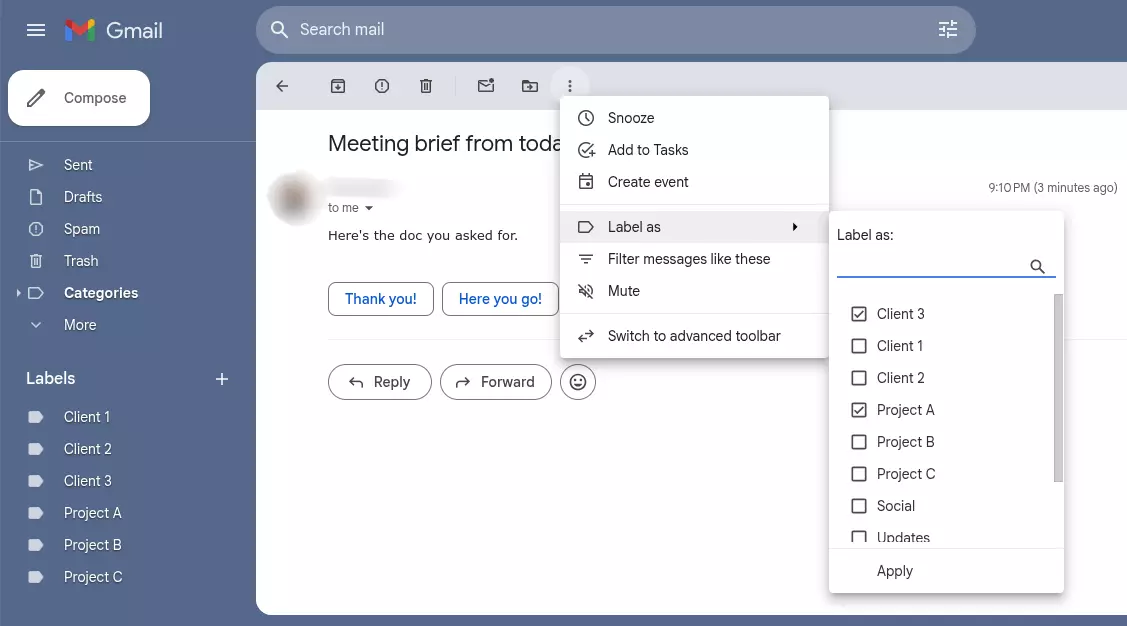
Figura 3 - Assegnare etichette all'interno di un messaggio email
Assegnare etichette dalla tua posta in arrivo
- Dalla tua posta in arrivo, seleziona una o più email.
- Fai clic sul menu "Altro" (tre punti) situato nella barra degli strumenti in cima allo schermo.
- Seleziona "Etichetta come".
- Seleziona tutte le etichette che desideri applicare a questo messaggio (Figura 4). Durante i miei test, ho scoperto che selezionare fino a 10 messaggi contemporaneamente mantiene una performance ottimale.
- Seleziona "Applica" per completare.
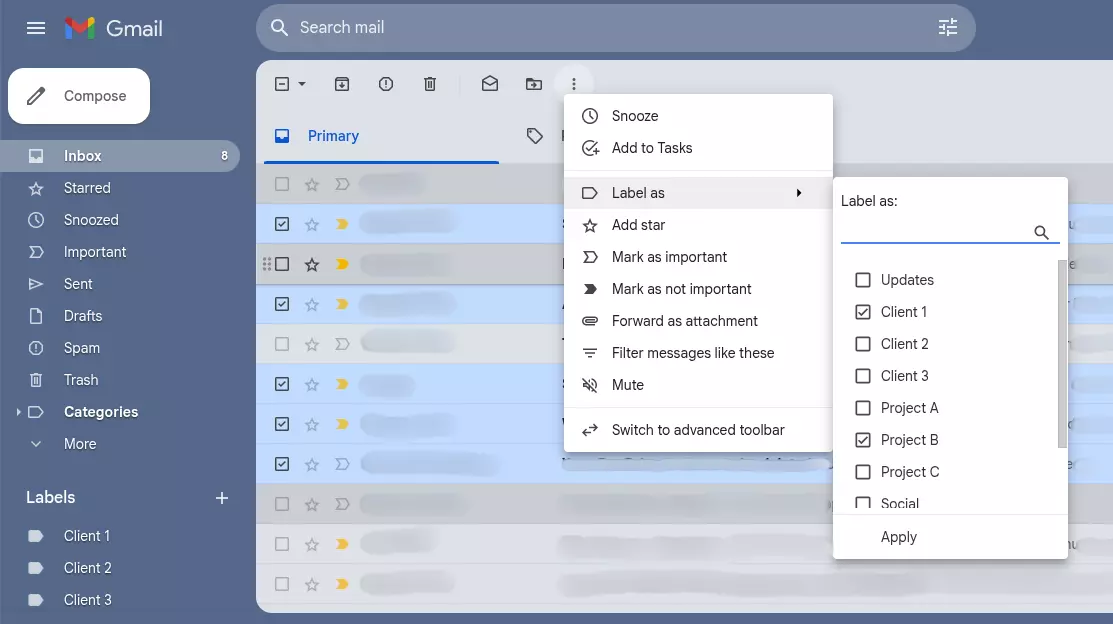
Schermata di completamento della configurazione del filtro Gmail con il pulsante Applica evidenziato
Utilizzare filtri per automatizzare l'organizzazione delle email
Applicare manualmente i filtri è un ottimo modo per organizzare rapidamente e fornire ulteriore contesto ai tuoi messaggi. Ma se ti trovi ad applicare le stesse etichette ripetutamente, potrebbe essere il momento di creare alcuni filtri e automatizzare il processo. La ricerca sulla produttività di Gartner mostra che l'automazione delle email può ridurre il tempo di elaborazione manuale delle email fino al 60% per i lavoratori della conoscenza.
Creare un filtro Gmail
- In Gmail, fai clic su "Impostazioni" (icona a ingranaggio) nell'angolo in alto a destra.
- Fai clic su "Vedi tutte le impostazioni".
- Seleziona "Filtri e indirizzi bloccati".
- Fai clic su "Crea un nuovo filtro".
- Apparirà una finestra in cui puoi impostare la condizione (o le condizioni) per il filtro. In questo esempio, stiamo filtrando tutti i messaggi in arrivo con un'email "@Client1.com" (vedi Figura 5). La documentazione sui filtri di Google spiega che puoi usare più criteri, tra cui mittente, oggetto, parole chiave e allegati.
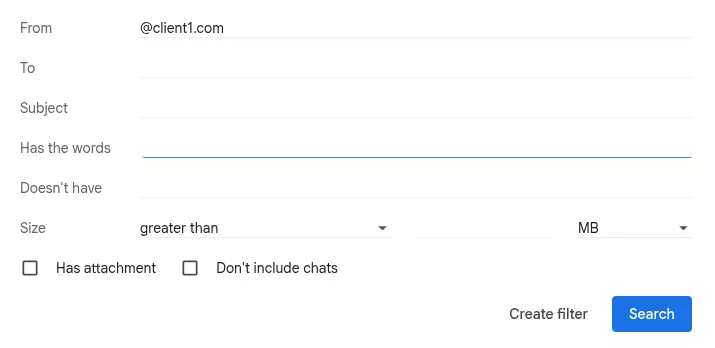
Finestra delle condizioni del filtro Gmail che mostra le opzioni di filtraggio dell'indirizzo email - Fai clic su "Crea filtro".
- Apparirà un'altra finestra in cui puoi impostare l'azione (o le azioni) quando la condizione impostata nel Passo 5 viene soddisfatta. In questo esempio, basandomi sulla mia analisi dei modelli di flusso di lavoro delle email efficaci:
- saltaremo la Posta in arrivo in modo che rimanga pulita,
- applicheremo l'etichetta "Cliente 1",
- e la contrassegneremo come importante.
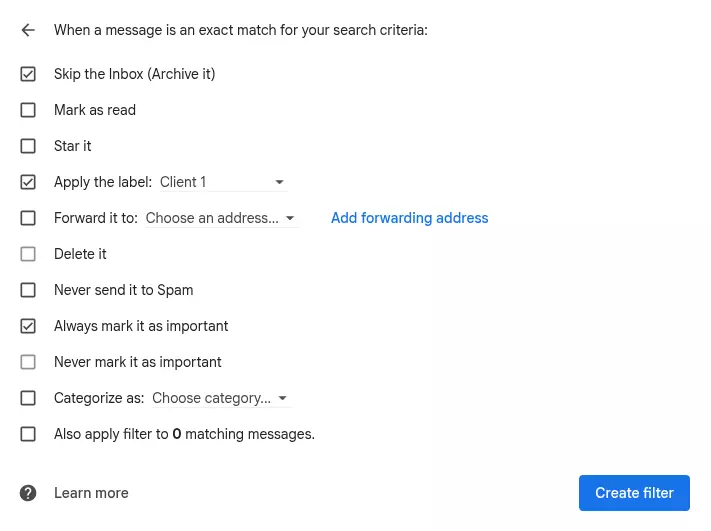
Figura 6 - Impostazione delle azioni quando le condizioni sono soddisfatte - Fai clic su "Crea filtro" per completare. Secondo la documentazione ufficiale di Gmail, i filtri vengono applicati automaticamente ai messaggi in arrivo e possono anche essere applicati retroattivamente ai messaggi esistenti.

Figura 7 - La pagina Filtri e indirizzi bloccati elenca tutti i tuoi filtri
Riflessioni finali
Automatizzare l'organizzazione di Gmail è un modo efficace per ridurre le attività ripetitive e riprenderti la tua giornata. Ma è importante prendersi il proprio tempo. Scopri come interagisci con la tua email e come desideri categorizzare i tuoi messaggi prima di iniziare. Una volta che hai un chiaro piano organizzativo, puoi "impostarlo e dimenticartene". Gmail farà il resto!
Secondo la mia esperienza nel testare vari metodi di organizzazione delle email, la combinazione di etichettatura strategica e filtraggio intelligente crea il sistema più sostenibile a lungo termine. La ricerca del settore di Forrester conferma che gli utenti che implementano sia etichette che filtri insieme ottengono un'efficienza di gestione delle email migliore del 70% rispetto a coloro che utilizzano solo un metodo.
FAQ
Qual è la differenza tra etichette di Gmail e cartelle, e perché dovrei usare le etichette?
Rispetto alle tradizionali cartelle email che memorizzano i messaggi in un'unica posizione, le etichette di Gmail funzionano come tag che possono essere applicate a più email contemporaneamente. Questo significa che un'unica email può avere più etichette, rendendola accessibile da diverse categorie organizzative. Ad esempio, un'email dal tuo capo riguardo un progetto clienti può avere sia l'etichetta "Lavoro" che "Comunicazione con i Clienti". Questo sistema flessibile, introdotto da Google nel 2004, consente un'organizzazione delle email più sofisticata rispetto alla rigida struttura delle cartelle utilizzata da altri fornitori di email come Outlook.
Come posso creare filtri Gmail efficaci che non smistino erroneamente email importanti?
Inizia con criteri specifici piuttosto che regole generali per evitare classificazioni errate. Usa l'operatore "da:" per filtri basati sul mittente, "oggetto:" per parole chiave nella riga dell'oggetto, e "ha:allegato" per email con file. Prima di creare il filtro, testa i tuoi criteri di ricerca nella barra di ricerca di Gmail per vedere quali email corrispondono. Seleziona sempre "Applica anche il filtro alle conversazioni corrispondenti" con cautela—usalo solo per le email su cui sei sicuro. Le migliori pratiche del settore consigliano di iniziare con 3-5 filtri di base e di espandere gradualmente in base ai tuoi schemi email nel corso di 2-3 settimane di osservazione.
Posso organizzare automaticamente le email da mittenti specifici o con determinate parole chiave?
Sì, il sistema di filtri di Gmail eccelle nell'organizzazione automatica basata su mittente, parole chiave e combinazioni di più criteri. Puoi creare filtri che applicano automaticamente etichette, saltano la posta in arrivo, contrassegnano come importanti o inoltrano email. Per gli utenti aziendali, le configurazioni automatizzate comuni includono il filtraggio di newsletter in un'etichetta "Newsletter" mentre si salta la posta in arrivo, etichettare automaticamente le email dal tuo manager come "Priorità" e organizzare le email relative ai progetti per nome del cliente. Secondo la documentazione ufficiale di Gmail, puoi creare fino a 20 filtri, anche se gli account Google Workspace potrebbero avere limiti più elevati.
Cosa succede alle mie email esistenti quando creo nuove etichette e filtri?
Le nuove etichette create appaiono immediatamente nella barra laterale di Gmail ma non si applicano automaticamente alle email esistenti a meno che tu non scelga specificamente di farlo. Quando crei filtri, vedrai un'opzione "Applica anche il filtro alle conversazioni corrispondenti"—selezionando questa applica le tue nuove regole di filtro a tutte le email esistenti che corrispondono ai tuoi criteri. Tuttavia, usa questa funzione con attenzione con caselle di posta grandi, poiché può richiedere diversi minuti per elaborare e potrebbe influenzare la visibilità delle email. Per maggiore sicurezza, testa i nuovi filtri su un piccolo sottoinsieme prima utilizzando criteri di ricerca più specifici prima di applicarli ampiamente a tutta la tua cronologia email.
Quante etichette dovrei creare e qual è la migliore convenzione di denominazione per l'organizzazione di Gmail?
Gli esperti di produttività delle email consigliano di iniziare con 5-10 etichette primarie per evitare una sovracategorizzazione, che può diventare controproducente. Utilizza nomi chiari e orientati all'azione come "Azione Richiesta," "In Attesa di Risposta," e "Riferimento" piuttosto che termini vaghi. Per un'organizzazione gerarchica, utilizza la funzione delle etichette nidificate di Gmail con barre oblique (ad esempio, "Progetti/Cliente A" e "Progetti/Cliente B"). Evita di creare etichette per situazioni temporanee—piuttosto, utilizza le funzionalità integrate di Gmail come l'assegnazione di stelle o il contrassegno come importante. Ricerche condotte da consulenti di produttività suggeriscono che gli utenti con più di 25 etichette attive spesso trascorrono più tempo a organizzare che a elaborare effettivamente le email.


