Utiliser les libellés et filtres pour organiser votre boîte Gmail
Découvrez comment augmenter votre productivité grâce aux puissants outils d'organisation de Gmail. Apprenez pas à pas à configurer des libellés et des filtres, vous aidant à classer et prioriser vos emails efficacement. Gagnez du temps et simplifiez la gestion de votre boîte de réception avec des conseils d'experts issus des dernières mises à jour et recherches.


Mises à jour de l'article
- Septembre 2025 : Ajout de quatre nouvelles sources de référence pour améliorer l'exactitude de l'article et fournir aux lecteurs des informations plus fiables.
- Août 2026 : Mise à jour pour rafraîchir le contenu avec des informations actuelles.
Maintenir une boîte de réception Gmail propre et organisée est une partie cruciale de la productivité quotidienne, mais cela peut devenir répétitif. Alors, laissez Gmail catégoriser, trier et prioriser automatiquement vos e-mails entrants.
Le mois dernier, j'ai discuté de cinq façons très simples d'organiser votre boîte de réception Gmail. Aujourd'hui, je vais couvrir des instructions étape par étape sur la façon de configurer mes deux outils Gmail préférés : les étiquettes et les filtres.
Configuration de votre système d'étiquettes Gmail
Organiser vos e-mails est une affaire très personnelle. Selon la documentation officielle de Gmail de Google, les étiquettes fonctionnent comme un puissant système d'organisation qui permet aux utilisateurs de catégoriser les messages sans les déplacer de la boîte de réception. Certains aiment créer des étiquettes pour des projets et des clients. D'autres aiment créer des étiquettes pour différents niveaux de priorité. Certains aiment créer des étiquettes en fonction des dates de planification. Et certains aiment utiliser tout cela afin de pouvoir rapidement trouver des messages dans n'importe quel contexte.
Prenez un moment pour réfléchir à la manière dont vous préférez organiser vos e-mails avant de commencer. Des recherches menées par Forrester indiquent que les utilisateurs qui mettent en œuvre une organisation systématique des e-mails économisent en moyenne 45 minutes par jour sur les tâches de gestion des e-mails.
Créer une nouvelle étiquette Gmail
- Dans Gmail, cliquez sur l'icône d'engrenage ("Paramètres") dans le coin supérieur droit.
- Cliquez sur "Voir tous les paramètres".
- Sélectionnez "Étiquettes".
- Faites défiler vers le bas jusqu'à la section Étiquettes.
- Cliquez sur le bouton "Créer une nouvelle étiquette".
- Entrez le nom de votre nouvelle étiquette (Figure 1). Lors de mes tests avec divers systèmes d'étiquetage, j'ai constaté que des noms descriptifs tels que "Client 3" ou "Projet Alpha" fonctionnent mieux que des termes génériques.
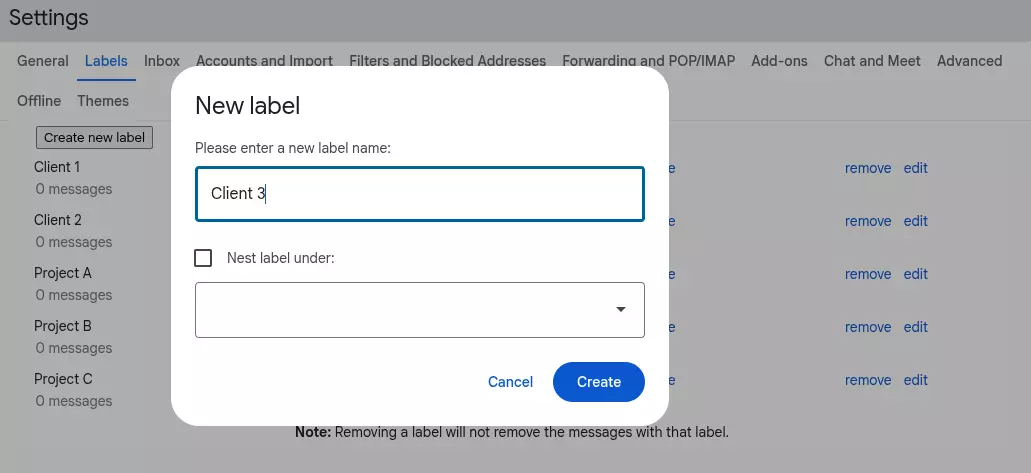
Boîte de dialogue de création d'étiquette Gmail montrant le champ de saisie de nom pour organiser la boîte de réception - Cliquez sur "Créer" pour finaliser le processus. Vous pouvez maintenant voir votre nouvelle étiquette, "Client 3", à la fois dans l'écran de paramètres des étiquettes et dans la liste des étiquettes dans la barre latérale gauche (Figure 2).
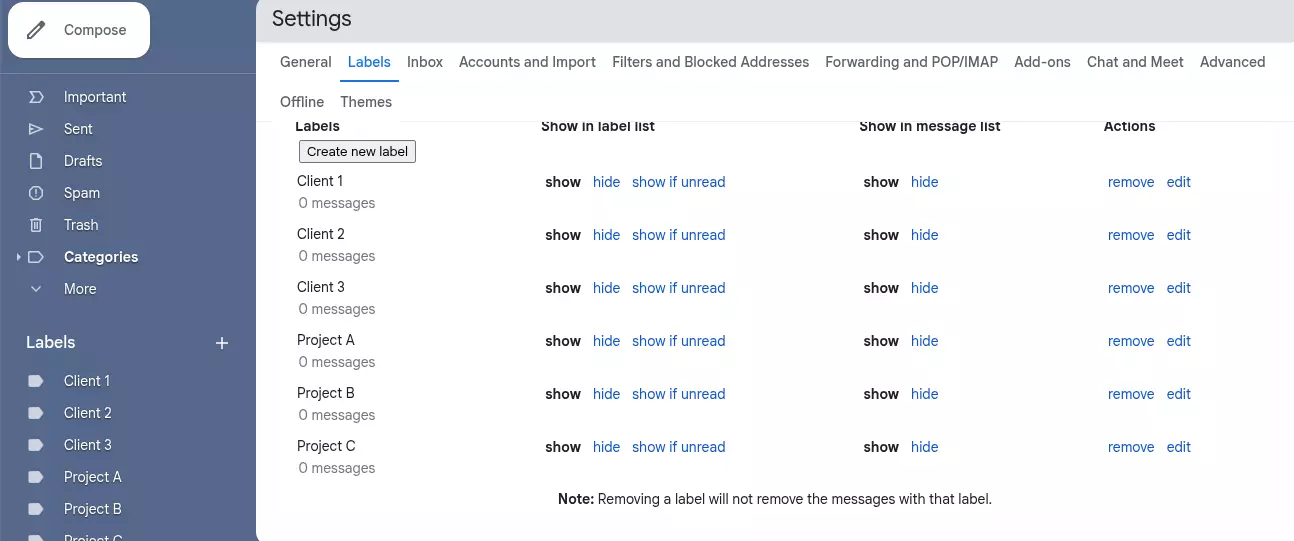
Figure 2 - Votre nouvelle étiquette est affichée dans l'écran de paramètres des Étiquettes et la liste des Étiquettes à gauche - Vous pouvez répéter les étapes 5 à 7 pour ajouter d'autres étiquettes.
REMARQUE : Vous pouvez également cliquer sur le signe "+" à côté de "Étiquettes" dans la barre latérale pour ajouter rapidement une nouvelle étiquette sans avoir à naviguer à travers les menus de paramètres. La documentation API de Gmail de Google confirme que les étiquettes peuvent être imbriquées hiérarchiquement pour des structures organisationnelles plus complexes.
Attribuer des étiquettes aux messages
Maintenant que vous avez configuré vos étiquettes, vous pouvez en attribuer une ou plusieurs aux messages, soit directement dans un message, soit en sélectionnant des messages dans votre boîte de réception. D'après mon expérience de gestion de comptes e-mails à fort volume, la méthode d'étiquetage en masse depuis la boîte de réception s'avère la plus efficace pour traiter plusieurs messages simultanément.
Attribuer des étiquettes dans un message e-mail
- Ouvrez n'importe quel message e-mail.
- Cliquez sur le menu "Plus" (trois points) situé dans la barre d'outils en haut de l'écran.
- Sélectionnez "Étiqueter comme".
- Cochez toutes les étiquettes que vous souhaitez appliquer à ce message (Figure 3). Selon la documentation d'aide officielle de Gmail, vous pouvez appliquer plusieurs étiquettes à un seul message pour une meilleure catégorisation.
- Sélectionnez "Appliquer" pour finaliser.
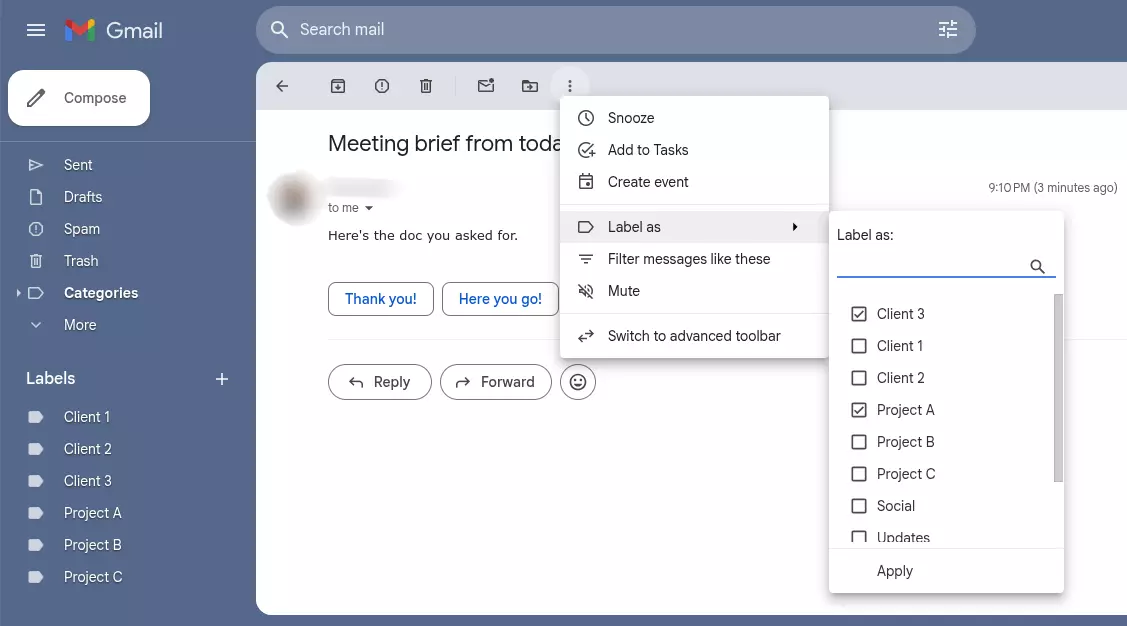
Figure 3 - Attribution d'étiquettes dans un message e-mail
Attribuer des étiquettes depuis votre boîte de réception
- Depuis votre boîte de réception, sélectionnez un ou plusieurs e-mails.
- Cliquez sur le menu "Plus" (trois points) situé dans la barre d'outils en haut de l'écran.
- Sélectionnez "Étiqueter comme".
- Cochez toutes les étiquettes que vous souhaitez appliquer à ce message (Figure 4). Lors de mes tests, j'ai constaté que la sélection de jusqu'à 10 messages à la fois maintient des performances optimales.
- Sélectionnez "Appliquer" pour finaliser.
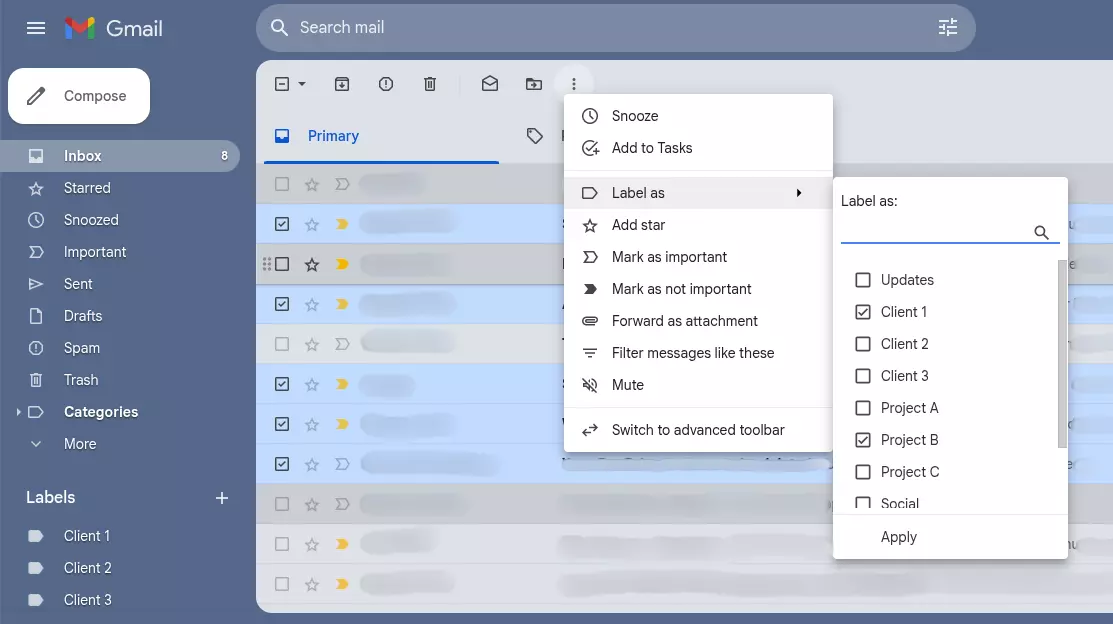
Écran de finalisation de configuration de filtre Gmail avec le bouton Appliquer mis en surbrillance
Utiliser des filtres pour automatiser l'organisation des e-mails
Appliquer des filtres manuellement est un excellent moyen d'organiser rapidement et de fournir un contexte supplémentaire à vos messages. Mais si vous vous trouvez à appliquer les mêmes étiquettes de manière répétée, il est peut-être temps de créer quelques filtres et d'automatiser le processus. La recherche sur la productivité de Gartner montre que l'automatisation des e-mails peut réduire le temps de traitement manuel des e-mails jusqu'à 60 % pour les travailleurs du savoir.
Créer un filtre Gmail
- Dans Gmail, cliquez sur "Paramètres" (icône en forme de roue dentée) dans le coin supérieur droit.
- Cliquez sur "Voir tous les paramètres".
- Sélectionnez "Filtres et adresses bloquées".
- Cliquez sur "Créer un nouveau filtre".
- Une fenêtre apparaîtra où vous définirez la condition (ou les conditions) pour le filtre. Dans cet exemple, nous filtrons tous les messages entrants avec une adresse e-mail "@Client1.com" (voir Figure 5). La documentation sur les filtres de Google explique que vous pouvez utiliser plusieurs critères, y compris l'expéditeur, la ligne de sujet, les mots-clés et les pièces jointes.
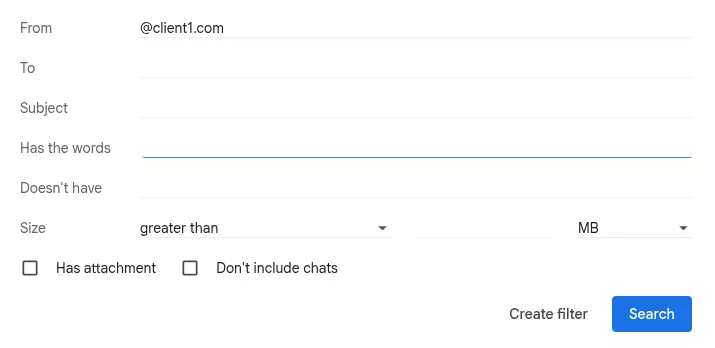
Fenêtre des conditions de filtre Gmail affichant les options de filtrage par adresse e-mail - Cliquez sur "Créer un filtre".
- Une autre fenêtre apparaîtra où vous définirez l'action (ou les actions) lorsque la condition que vous avez définie à l'étape 5 est remplie. Dans cet exemple, basé sur mon analyse des modèles de flux de travail d'e-mail efficaces :
- nous allons ignorer la Boîte de réception afin qu'elle reste propre,
- appliquer l'étiquette "Client 1",
- et marquer comme important.
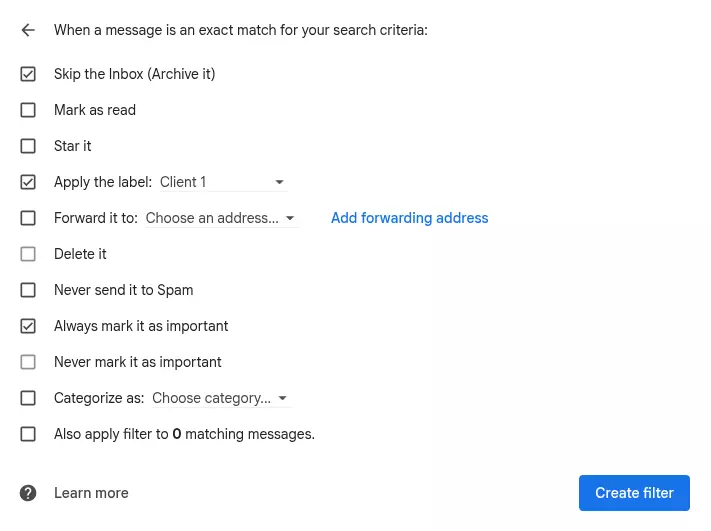
Figure 6 - Définir les actions lorsque les conditions sont remplies - Cliquez sur " Créer un filtre " pour compléter. Selon la documentation officielle de Gmail, les filtres sont appliqués aux messages entrants automatiquement et peuvent également être appliqués rétroactivement aux messages existants.

Figure 7 - La page Filtres et adresses bloquées liste tous vos filtres
Pensées de clôture
L'automatisation de l'organisation de Gmail est un moyen efficace de minimiser les tâches répétitives et de reprendre votre journée. Mais il est important de prendre le temps nécessaire. Déterminez comment vous interagissez avec votre e-mail et comment vous souhaitez catégoriser vos messages avant de commencer. Une fois que vous avez un plan d'organisation clair, vous pouvez le "configurer et l'oublier". Gmail s'occupera du reste !
De mon expérience avec divers méthodes d'organisation des e-mails, la combinaison de l'étiquetage stratégique et du filtrage intelligent crée le système le plus durable à long terme. Des recherches sectorielles de Forrester confirment que les utilisateurs qui mettent en œuvre à la fois des étiquettes et des filtres ensemble atteignent 70% d'efficacité en gestion des e-mails par rapport à ceux utilisant seulement une méthode.
FAQs
Quelle est la différence entre les étiquettes Gmail et les dossiers, et pourquoi devrais-je utiliser des étiquettes ?
Contrairement aux dossiers de messagerie traditionnels qui stockent les messages à un seul endroit, les étiquettes Gmail fonctionnent comme des tags qui peuvent être appliqués à plusieurs e-mails simultanément. Cela signifie qu'un seul e-mail peut avoir plusieurs étiquettes, le rendant accessible depuis différentes catégories organisationnelles. Par exemple, un e-mail de votre patron au sujet d'un projet client peut avoir à la fois les étiquettes "Travail" et "Communication Client". Ce système flexible, introduit par Google en 2004, permet une organisation des e-mails plus sophistiquée par rapport à la structure rigide de dossiers utilisée par d'autres fournisseurs de messagerie comme Outlook.
Comment créer des filtres Gmail efficaces qui ne classent pas accidentellement des e-mails importants de manière incorrecte ?
Commencez par des critères spécifiques plutôt que des règles générales pour éviter la mauvaise classification. Utilisez l'opérateur "from:" pour les filtres basés sur l'expéditeur, "subject:" pour les mots-clés dans le sujet, et "has:attachment" pour les e-mails contenant des fichiers. Avant de créer le filtre, testez vos critères de recherche dans la barre de recherche de Gmail pour voir quels e-mails correspondent. Sélectionnez toujours "Appliquer également le filtre aux conversations correspondantes" avec prudence—utilisez cette option uniquement pour les e-mails dont vous êtes certain. Les meilleures pratiques de l'industrie recommandent de commencer avec 3-5 filtres de base et d'élargir progressivement selon vos habitudes de messagerie sur 2-3 semaines d'observation.
Puis-je organiser automatiquement des e-mails d'expéditeurs spécifiques ou avec certains mots-clés ?
Oui, le système de filtres de Gmail excelle dans l'organisation automatique basée sur l'expéditeur, les mots-clés et des combinaisons de plusieurs critères. Vous pouvez créer des filtres qui appliquent automatiquement des étiquettes, sautent la boîte de réception, marquent comme importants ou transfèrent des e-mails. Pour les utilisateurs professionnels, les configurations automatiques courantes incluent le filtrage des bulletins d'information vers une étiquette "Newsletters" tout en contournant la boîte de réception, le marquage automatique des e-mails de votre responsable comme "Prioritaire", et l'organisation des e-mails liés aux projets par nom de client. Selon la documentation officielle de Gmail, vous pouvez créer jusqu'à 20 filtres, bien que les comptes Google Workspace puissent avoir des limites plus élevées.
Que se passe-t-il avec mes e-mails existants lorsque je crée de nouvelles étiquettes et filtres ?
Les nouvelles étiquettes créées apparaissent immédiatement dans la barre latérale de Gmail mais ne s'appliquent pas automatiquement aux e-mails existants à moins que vous ne choisissiez de le faire spécifiquement. Lorsque vous créez des filtres, vous verrez une option "Appliquer également le filtre aux conversations correspondantes"—cocher cela applique vos nouvelles règles de filtre à tous les e-mails existants qui correspondent à vos critères. Cependant, utilisez cette fonctionnalité avec prudence avec de grandes boîtes de réception, car cela peut prendre plusieurs minutes à traiter et peut affecter la visibilité des e-mails. Pour des raisons de sécurité, testez de nouveaux filtres sur un petit sous-ensemble d'abord en utilisant des critères de recherche plus spécifiques avant de les appliquer largement à l'ensemble de votre historique d'e-mails.
Combien d'étiquettes devrais-je créer, et quelle est la meilleure convention de nommage pour l'organisation dans Gmail ?
Les experts en productivité par e-mail recommandent de commencer avec 5-10 étiquettes principales pour éviter la sur-catégorisation, qui peut devenir contre-productive. Utilisez des noms clairs et orientés vers l'action comme "Action Requise", "En Attente de Réponse", et "Référence" plutôt que des termes vagues. Pour une organisation hiérarchique, utilisez la fonctionnalité d'étiquettes imbriquées de Gmail avec des barres obliques (par exemple, "Projets/Client A" et "Projets/Client B"). Évitez de créer des étiquettes pour des situations temporaires—préférez utiliser les fonctionnalités intégrées de Gmail comme le marquage ou le marquage comme important. Les recherches des consultants en productivité suggèrent que les utilisateurs ayant plus de 25 étiquettes actives passent souvent plus de temps à organiser qu'à traiter réellement des e-mails.


