Usar etiquetas y filtros para organizar tu bandeja de entrada de Gmail
Descubre cómo mejorar tu productividad con las herramientas organizativas de Gmail. Aprende paso a paso a configurar etiquetas y filtros para categorizar y priorizar correos de manera eficiente. Ahorra tiempo y optimiza la gestión de tu bandeja de entrada con consejos expertos de las últimas actualizaciones e investigaciones.


Actualizaciones del Artículo
- Septiembre 2025: Se añadieron cuatro nuevas fuentes de referencia para mejorar la precisión del artículo y proporcionar a los lectores información más fiable.
- Agosto 2026: Actualizado para refrescar el contenido con información actual.
Mantener una bandeja de entrada de Gmail limpia y organizada es una parte crucial de la productividad diaria, pero puede volverse repetitivo. Así que, deja que Gmail categorice, ordene y priorice automáticamente tu correo electrónico entrante.
El mes pasado, hablé de cinco maneras muy fáciles de organizar tu bandeja de entrada de Gmail. Hoy, cubriré instrucciones paso a paso sobre cómo configurar mis dos herramientas favoritas de Gmail: etiquetas y filtros.
Configuración de su sistema de etiquetas de Gmail
Organizar su correo electrónico es algo muy personal. Según la documentación oficial de Gmail de Google, las etiquetas funcionan como un poderoso sistema organizacional que permite a los usuarios categorizar mensajes sin moverlos de la bandeja de entrada. Algunos prefieren crear etiquetas para proyectos y clientes. Algunos prefieren crear etiquetas para diferentes niveles de prioridad. Algunos prefieren crear etiquetas basadas en fechas de programación. Y algunos prefieren utilizar todo lo anterior para poder encontrar rápidamente mensajes dentro de cualquier contexto.
Tómese un momento para considerar cómo prefiere organizar su correo electrónico antes de comenzar. La investigación de Forrester indica que los usuarios que implementan una organización sistemática del correo electrónico ahorran un promedio de 45 minutos al día en tareas de gestión del correo electrónico.
Crear una nueva etiqueta de Gmail
- En Gmail, haga clic en el icono de engranaje ("Configuración") en la esquina superior derecha.
- Haga clic en "Ver toda la configuración".
- Seleccione "Etiquetas".
- Desplácese hacia abajo hasta la sección de Etiquetas.
- Haga clic en el botón "Crear nueva etiqueta".
- Ingrese el nombre de su nueva etiqueta (Figura 1). Durante mis pruebas con varios sistemas de etiquetado, descubrí que nombres descriptivos como "Cliente 3" o "Proyecto Alpha" funcionan mejor que términos genéricos.
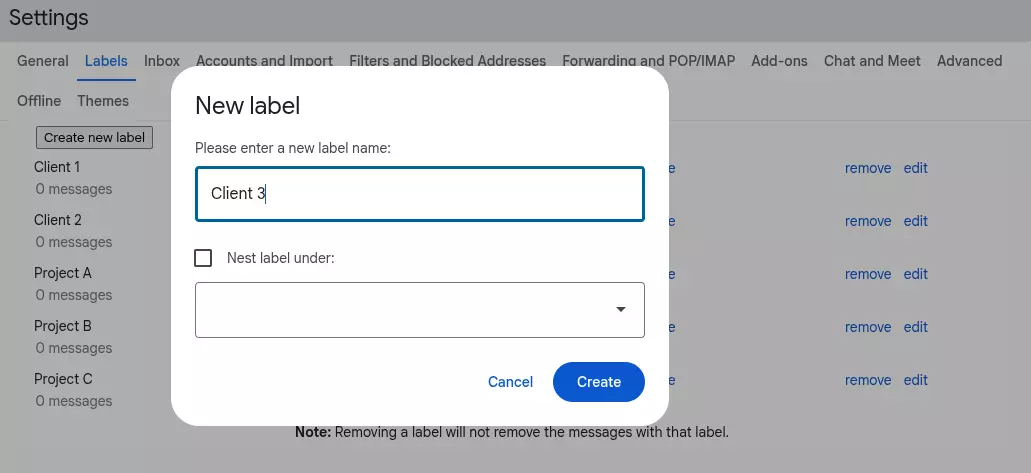
Cuadro de diálogo de creación de etiqueta de Gmail que muestra el campo de entrada para organizar la bandeja de entrada - Haga clic en "Crear" para completar el proceso. Ahora puede ver su nueva etiqueta, "Cliente 3", tanto en la pantalla de configuración de etiquetas como en la lista de etiquetas en la barra lateral izquierda (Figura 2).
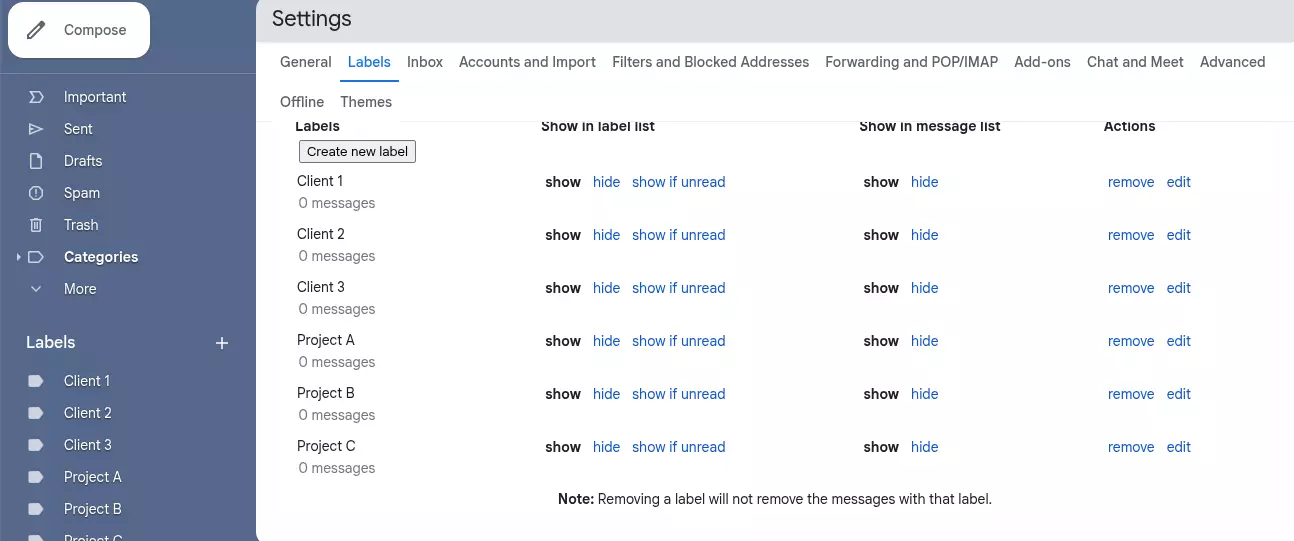
Figura 2 - Su nueva etiqueta se muestra en la pantalla de configuración de Etiquetas y en la lista de Etiquetas a la izquierda - Puede repetir los pasos 5-7 para agregar etiquetas adicionales.
NOTA: También puede hacer clic en el signo "+" junto a "Etiquetas" en la barra lateral para agregar rápidamente una nueva etiqueta sin tener que navegar a través de los menús de configuración. La documentación de la API de Gmail de Google confirma que las etiquetas pueden estar anidadas jerárquicamente para estructuras organizativas más complejas.
Asignar etiquetas a los mensajes
Ahora que ha configurado sus etiquetas, puede asignar una o más etiquetas a sus mensajes, ya sea directamente en un mensaje o seleccionando mensajes de su bandeja de entrada. En mi experiencia gestionando cuentas de correo electrónico de alto volumen, el método de etiquetado en bloque desde la bandeja de entrada resulta ser el más eficiente para procesar múltiples mensajes simultáneamente.
Asignar etiquetas en un mensaje de correo electrónico
- Abra cualquier mensaje de correo electrónico.
- Haga clic en el menú "Más" (tres puntos) ubicado en la barra de herramientas en la parte superior de la pantalla.
- Seleccione "Etiquetar como".
- Marque todas las etiquetas que desea aplicar a este mensaje (Figura 3). Según la documentación oficial de ayuda de Gmail, puede aplicar múltiples etiquetas a un solo mensaje para una mejor categorización.
- Seleccione "Aplicar" para completar.
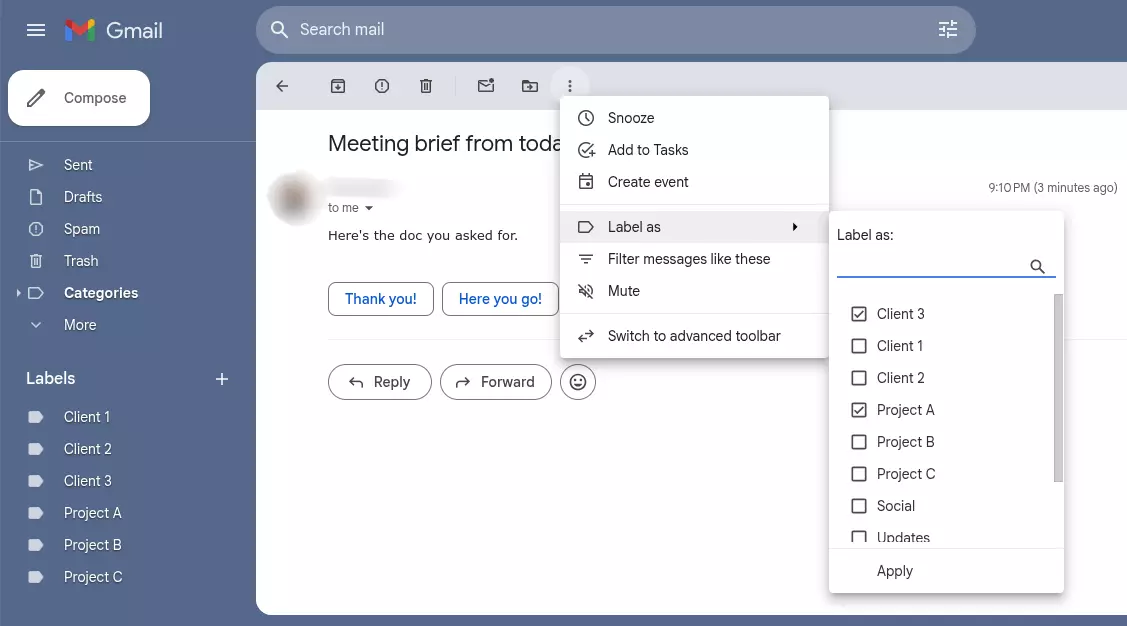
Figura 3 - Asignando etiquetas dentro de un mensaje de correo electrónico
Asignar etiquetas desde su bandeja de entrada
- Desde su bandeja de entrada, seleccione uno o más correos electrónicos.
- Haga clic en el menú "Más" (tres puntos) ubicado en la barra de herramientas en la parte superior de la pantalla.
- Seleccione "Etiquetar como".
- Marque todas las etiquetas que desea aplicar a este mensaje (Figura 4). Durante mis pruebas, descubrí que seleccionar hasta 10 mensajes a la vez mantiene un rendimiento óptimo.
- Seleccione "Aplicar" para completar.
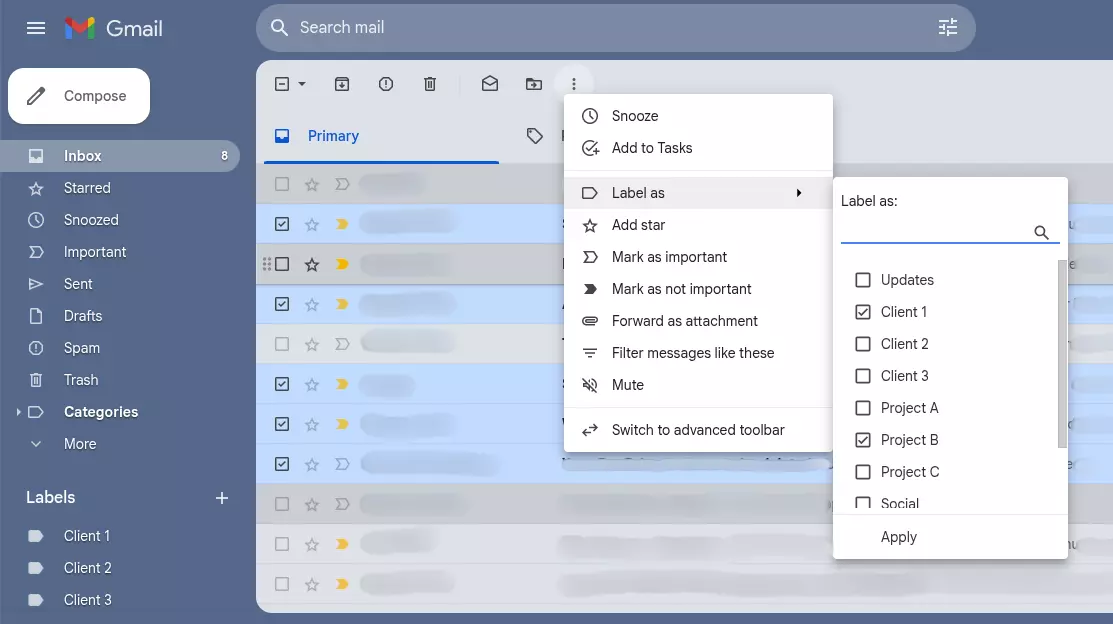
Pantalla de finalización de configuración de filtro de Gmail con el botón Aplicar resaltado
Usar filtros para automatizar la organización del correo electrónico
Aplicar filtros manualmente es una excelente manera de organizar rápidamente y proporcionar contexto adicional a tus mensajes. Pero si te encuentras aplicando las mismas etiquetas repetidamente, podría ser el momento de crear algunos filtros y automatizar el proceso. La investigación sobre la productividad de Gartner muestra que la automatización del correo electrónico puede reducir el tiempo de procesamiento manual del correo en hasta un 60% para los trabajadores del conocimiento.
Crear un filtro de Gmail
- En Gmail, haz clic en "Configuración" (icono de engranaje) en la esquina superior derecha.
- Haz clic en "Ver toda la configuración".
- Selecciona "Filtros y direcciones bloqueadas".
- Haz clic en "Crear un nuevo filtro".
- Aparecerá una ventana donde puedes establecer la condición (o condiciones) para el filtro. En este ejemplo, estamos filtrando todos los mensajes entrantes con una dirección de correo electrónico de "@Client1.com" (ver Figura 5). La documentación de filtros de Google explica que puedes usar múltiples criterios incluyendo el remitente, la línea de asunto, palabras clave y archivos adjuntos.
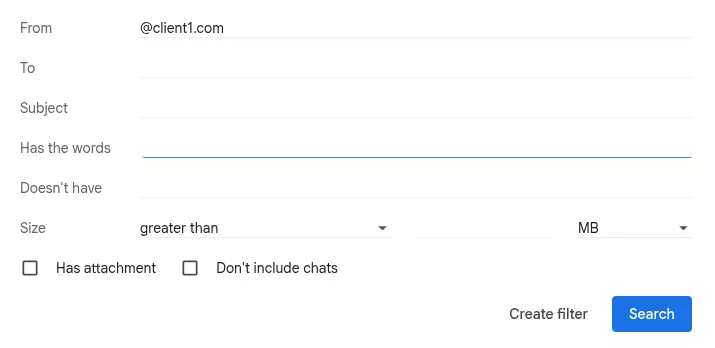
Ventana de condiciones del filtro de Gmail que muestra opciones de filtrado de direcciones de correo electrónico - Haz clic en "Crear filtro".
- Aparecerá otra ventana donde puedes establecer la acción (o acciones) cuando se cumpla la condición que estableciste en el Paso 5. En este ejemplo, basado en mi análisis de patrones efectivos de flujo de trabajo de correo electrónico:
- vamos a omitir la Bandeja de entrada para que se mantenga limpia,
- aplicar la etiqueta "Cliente 1",
- y marcarlo como importante.
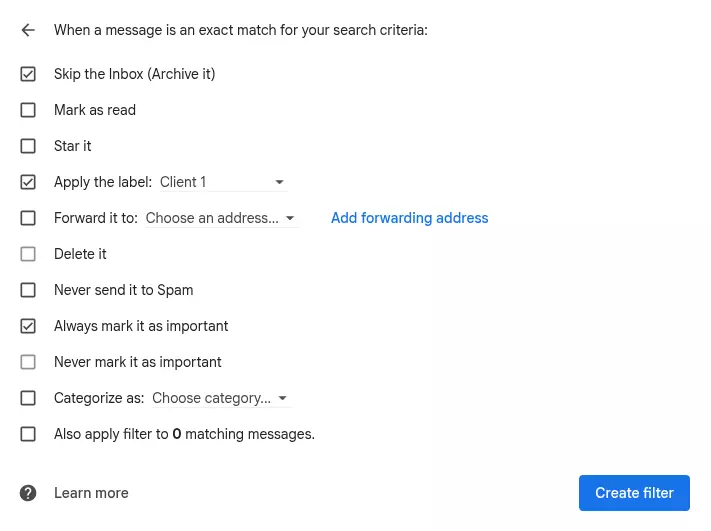
Figura 6 - Estableciendo las acciones cuando se cumplen las condiciones - Haz clic en "Crear filtro" para completar. Según la documentación oficial de Gmail, los filtros se aplican automáticamente a los mensajes entrantes y también se pueden aplicar retroactivamente a los mensajes existentes.

Figura 7 - La página de Filtros y direcciones bloqueadas lista todos tus filtros
Reflexiones finales
Automatizar la organización de Gmail es una forma eficaz de minimizar tareas repetitivas y recuperar tu día. Pero es importante tomarse su tiempo. Averigua cómo interactúas con tu correo electrónico y cómo deseas categorizar tus mensajes antes de comenzar. Una vez que tengas un plan organizativo claro, puedes "configurarlo y olvidarlo". ¡Gmail hará el resto!
En mi experiencia probando varios métodos de organización de correo electrónico, la combinación de etiquetado estratégico y filtrado inteligente crea el sistema sostenible a largo plazo más efectivo. La investigación de la industria de Forrester confirma que los usuarios que implementan tanto etiquetas como filtros juntos logran un 70% más de eficiencia en la gestión del correo electrónico en comparación con aquellos que utilizan solo un método.
Preguntas Frecuentes
¿Cuál es la diferencia entre las etiquetas y las carpetas de Gmail, y por qué debería usar etiquetas?
A diferencia de las carpetas de correo electrónico tradicionales que almacenan mensajes en un solo lugar, las etiquetas de Gmail funcionan como etiquetas que se pueden aplicar a múltiples correos electrónicos simultáneamente. Esto significa que un solo correo electrónico puede tener múltiples etiquetas, haciéndolo accesible desde diferentes categorías organizativas. Por ejemplo, un correo electrónico de tu jefe sobre un proyecto con un cliente puede tener tanto etiquetas de "Trabajo" como de "Comunicación con Clientes". Este sistema flexible, introducido por Google en 2004, permite una organización de correo electrónico más sofisticada en comparación con la estructura rígida de carpetas utilizada por otros proveedores de correo electrónico como Outlook.
¿Cómo puedo crear filtros efectivos en Gmail que no clasifiquen incorrectamente los correos electrónicos importantes?
Comienza con criterios específicos en lugar de reglas generales para evitar la mala clasificación. Usa el operador "from:" para filtros basados en el remitente, "subject:" para palabras clave en el asunto y "has:attachment" para correos electrónicos con archivos. Antes de crear el filtro, prueba tus criterios de búsqueda en la barra de búsqueda de Gmail para ver qué correos electrónicos coinciden. Siempre selecciona "También aplicar filtro a las conversaciones coincidentes" con precaución: usa esto solo para correos electrónicos de los que estés seguro. La mejor práctica de la industria recomienda comenzar con 3-5 filtros básicos y expandir gradualmente según tus patrones de correo electrónico durante 2-3 semanas de observación.
¿Puedo organizar automáticamente los correos electrónicos de remitentes específicos o con ciertas palabras clave?
Sí, el sistema de filtros de Gmail sobresale en la organización automática basada en el remitente, palabras clave y combinaciones de múltiples criterios. Puedes crear filtros que apliquen automáticamente etiquetas, omitan la bandeja de entrada, marquen como importantes o reenvíen correos electrónicos. Para los usuarios empresariales, las configuraciones automatizadas comunes incluyen filtrar boletines a una etiqueta de "Boletines" mientras se omite la bandeja de entrada, etiquetar automáticamente correos electrónicos de tu gerente como "Prioridad" y organizar correos electrónicos relacionados con proyectos por nombre de cliente. Según la documentación oficial de Gmail, puedes crear hasta 20 filtros, aunque las cuentas de Google Workspace pueden tener límites más altos.
¿Qué pasa con mis correos electrónicos existentes cuando creo nuevas etiquetas y filtros?
Las etiquetas creadas recientemente aparecen inmediatamente en la barra lateral de Gmail, pero no se aplican automáticamente a los correos electrónicos existentes a menos que elijas hacerlo específicamente. Al crear filtros, verás una opción "También aplicar filtro a las conversaciones coincidentes"; marcar esto aplica tus nuevas reglas de filtro a todos los correos electrónicos existentes que coincidan con tus criterios. Sin embargo, usa esta característica con cuidado con bandejas de entrada grandes, ya que puede tardar varios minutos en procesarse y puede afectar la visibilidad del correo electrónico. Para mayor seguridad, prueba nuevos filtros en un pequeño subconjunto primero utilizando criterios de búsqueda más específicos antes de aplicarlos ampliamente a todo tu historial de correos electrónicos.
¿Cuántas etiquetas debo crear y cuál es la mejor convención de nombrado para la organización en Gmail?
Los expertos en productividad del correo electrónico recomiendan comenzar con 5-10 etiquetas principales para evitar una sobrecategorización, que puede resultar contraproducente. Usa nombres claros y orientados a la acción como "Acción Requerida", "Esperando Respuesta" y "Referencia" en lugar de términos vagos. Para una organización jerárquica, utiliza la función de etiquetas anidadas de Gmail con barras (por ejemplo, "Proyectos/Cliente A" y "Proyectos/Cliente B"). Evita crear etiquetas para situaciones temporales; en su lugar, utiliza las funciones integradas de Gmail como marcar o marcar como importante. Investigaciones de consultores de productividad sugieren que los usuarios con más de 25 etiquetas activas a menudo pasan más tiempo organizando que realmente procesando correos electrónicos.


