Verwenden von Labels und Filtern zur Organisation Ihres Gmail-Posteingangs
Erfahren Sie, wie Sie Ihre Produktivität mit den leistungsstarken Organisationstools von Gmail steigern können. Schritt-für-Schritt-Anleitungen zum Einrichten von Labels und Filtern helfen Ihnen, E-Mails effizient zu kategorisieren und zu priorisieren. Sparen Sie Zeit und optimieren Sie Ihr Posteingangsmanagement mit Expertentipps aus aktuellen Updates und Forschungserkenntnissen.


Artikelaktualisierungen
- September 2025: Vier neue Referenzquellen hinzugefügt, um die Genauigkeit des Artikels zu verbessern und den Lesern zuverlässigere Informationen zu bieten.
- August 2026: Aktualisiert, um den Inhalt mit aktuellen Informationen aufzufrischen.
Ein sauberer und organisierter Gmail-Posteingang ist ein wichtiger Teil der täglichen Produktivität, kann jedoch wiederholt werden. Lassen Sie also Gmail Ihre eingehenden E-Mails automatisch kategorisieren, sortieren und priorisieren.
Im letzten Monat habe ich fünf sehr einfache Möglichkeiten besprochen, um Ihren Gmail-Posteingang zu organisieren. Heute werde ich schrittweise Anleitungen geben, wie Sie meine beiden Lieblings-Gmail-Tools einrichten: Labels und Filter.
Einrichtung Ihres Gmail-Labelsystems
Die Organisation Ihrer E-Mails ist eine sehr persönliche Angelegenheit. Laut der offiziellen Gmail-Dokumentation von Google fungieren Labels als leistungsfähiges Organisationssystem, mit dem Benutzer Nachrichten kategorisieren können, ohne sie aus dem Posteingang zu verschieben. Einige erstellen Labels für Projekte und Kunden. Einige erstellen Labels für unterschiedliche Prioritätsstufen. Einige erstellen Labels basierend auf Planungsdaten. Und einige nutzen alles oben Genannte, um Nachrichten schnell in jedem Kontext zu finden.
Überlegen Sie sich einen Moment, wie Sie Ihre E-Mails organisieren möchten, bevor Sie beginnen. Studien von Forrester zeigen, dass Benutzer, die eine systematische E-Mail-Organisation implementieren, im Durchschnitt 45 Minuten pro Tag bei E-Mail-Management-Aufgaben sparen.
Erstellen eines neuen Gmail-Labels
- Öffnen Sie Gmail und klicken Sie auf das Zahnradsymbol ("Einstellungen") in der oberen rechten Ecke.
- Klicken Sie auf "Alle Einstellungen anzeigen".
- Wählen Sie "Labels".
- Scrollen Sie zum Abschnitt Labels.
- Klicken Sie auf die Schaltfläche "Neues Label erstellen".
- Geben Sie den Namen Ihres neuen Labels ein (Abbildung 1). Während meiner Tests mit verschiedenen Beschriftungssystemen habe ich festgestellt, dass beschreibende Namen wie "Kunde 3" oder "Projekt Alpha" besser funktionieren als generische Begriffe.
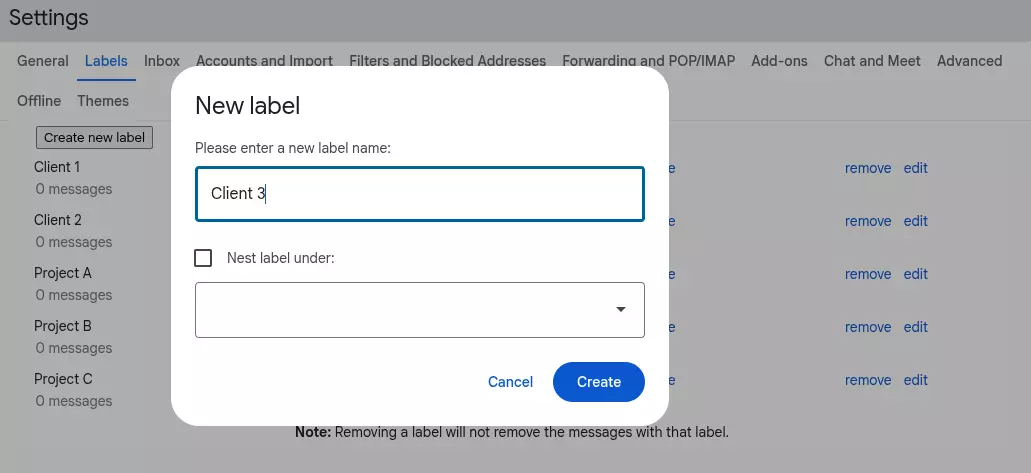
Gmail-Label-Erstellungsdialogfeld mit Eingabefeld für die Organisation des Posteingangs - Klicken Sie auf "Erstellen", um den Vorgang abzuschließen. Sie können jetzt Ihr neu erstelltes Label "Kunde 3" sowohl im Einstellungsbildschirm für Labels als auch in der Label-Liste in der linken Seitenleiste sehen (Abbildung 2).
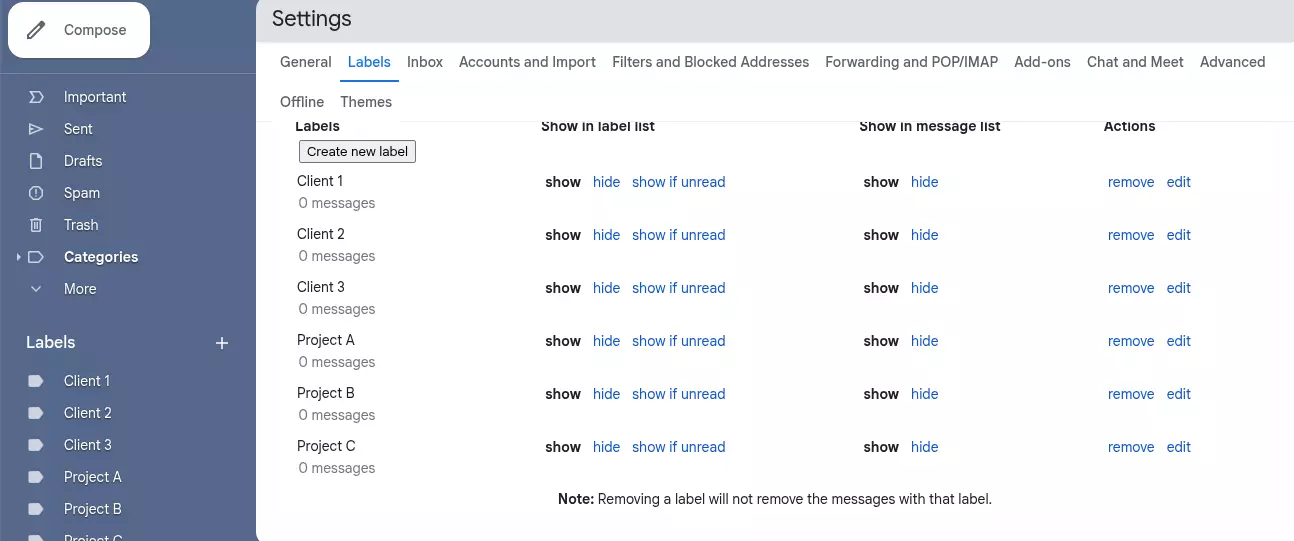
Abbildung 2 - Ihr neues Label wird im Einstellungen-Bildschirm und in der Label-Liste auf der linken Seite angezeigt - Sie können die Schritte 5-7 wiederholen, um weitere Labels hinzuzufügen.
HINWEIS: Sie können auch auf das "+"-Zeichen neben "Labels" in der Seitenleiste klicken, um schnell ein neues Label hinzuzufügen, ohne durch die Einstellungsmenüs navigieren zu müssen. Die Dokumentation der Gmail API von Google bestätigt, dass Labels hierarchisch verschachtelt werden können, um komplexere Organisationsstrukturen zu ermöglichen.
Zuweisen von Labels zu Nachrichten
Jetzt, da Sie Ihre Labels eingerichtet haben, können Sie eine oder mehrere Labels Ihren Nachrichten zuweisen, entweder direkt in einer Nachricht oder indem Sie Nachrichten aus Ihrem Posteingang auswählen. Aus meiner Erfahrung in der Verwaltung von E-Mail-Konten mit hohem Volumen hat sich die Bulk-Labeling-Methode aus dem Posteingang als die effizienteste für die gleichzeitige Verarbeitung mehrerer Nachrichten erwiesen.
Zuweisen von Labels in einer E-Mail-Nachricht
- Öffnen Sie eine beliebige E-Mail-Nachricht.
- Klicken Sie auf das "Mehr" (Drei-Punkte) Menü in der Symbolleiste oben auf dem Bildschirm.
- Wählen Sie "Label als".
- Überprüfen Sie alle Labels, die Sie auf diese Nachricht anwenden möchten (Abbildung 3). Laut der offiziellen Hilfe-Dokumentation von Gmail können Sie mehreren Labels einer einzelnen Nachricht zuweisen, um die Kategorisierung zu verbessern.
- Wählen Sie "Anwenden", um abzuschließen.
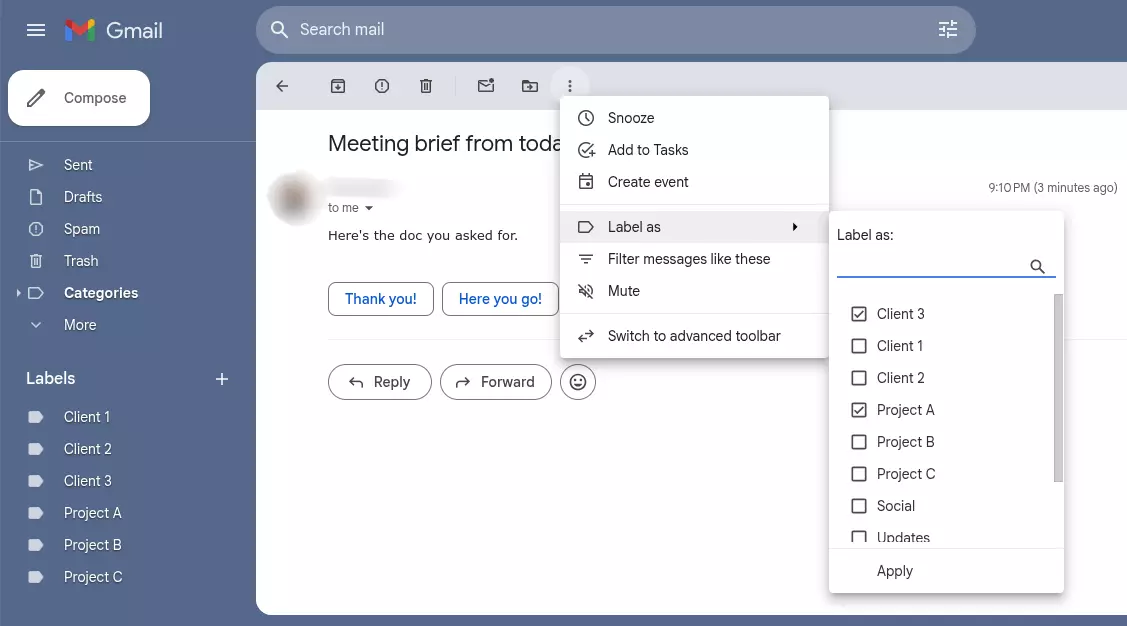
Abbildung 3 - Zuweisen von Labels innerhalb einer E-Mail-Nachricht
Zuweisen von Labels aus Ihrem Posteingang
- Wählen Sie aus Ihrem Posteingang eine oder mehrere E-Mails aus.
- Klicken Sie auf das "Mehr" (Drei-Punkte) Menü in der Symbolleiste oben auf dem Bildschirm.
- Wählen Sie "Label als".
- Überprüfen Sie alle Labels, die Sie auf diese Nachricht anwenden möchten (Abbildung 4). Während meiner Tests stellte ich fest, dass die Auswahl von bis zu 10 Nachrichten gleichzeitig die optimale Leistung aufrechterhält.
- Wählen Sie "Anwenden", um abzuschließen.
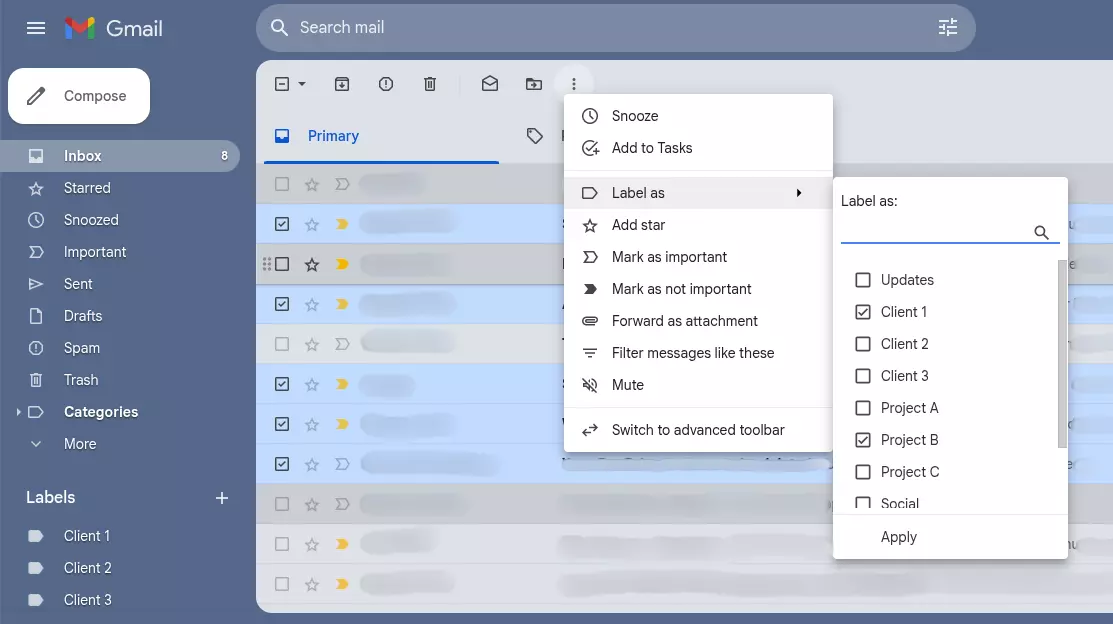
Gmail-Filtereinrichtungsabschlussbildschirm mit hervorgehobenem Anwenden-Button
Filter verwenden, um die E-Mail-Organisation zu automatisieren
Manuelles Anwenden von Filtern ist eine großartige Möglichkeit, um Ihre Nachrichten schnell zu organisieren und zusätzlichen Kontext zu bieten. Wenn Sie jedoch feststellen, dass Sie dieselben Labels wiederholt anwenden, ist es vielleicht an der Zeit, einige Filter zu erstellen und den Prozess zu automatisieren. Gartners Produktivitätsforschung zeigt, dass die Automatisierung von E-Mails die manuelle E-Mail-Verarbeitungszeit für Wissensarbeiter um bis zu 60 % reduzieren kann.
Einen Gmail-Filter erstellen
- Öffnen Sie Gmail und klicken Sie auf "Settings" (Zahnrad-Symbol) in der oberen rechten Ecke.
- Klicken Sie auf "Alle Einstellungen anzeigen".
- Wählen Sie "Filter und blockierte Adressen".
- Klicken Sie auf "Einen neuen Filter erstellen".
- Ein Fenster wird erscheinen, in dem Sie die Bedingung (oder Bedingungen) für den Filter festlegen. In diesem Beispiel filtern wir alle eingehenden Nachrichten mit einer "@Client1.com"-E-Mail-Adresse (siehe Abbildung 5). Die Filterdokumentation von Google erklärt, dass Sie mehrere Kriterien verwenden können, einschließlich Absender, Betreffzeile, Schlüsselwörter und Anhänge.
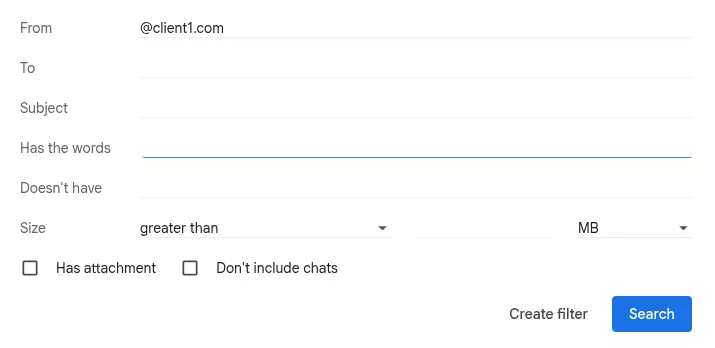
Gmail-Filterbedingungen-Fenster mit Optionen zum Filtern von E-Mail-Adressen - Klicken Sie auf "Filter erstellen".
- Ein weiteres Fenster wird erscheinen, in dem Sie die Aktion (oder Aktionen) festlegen, wenn die Bedingung, die Sie in Schritt 5 festgelegt haben, erfüllt wird. In diesem Beispiel, basierend auf meiner Analyse effektiver E-Mail-Workflow-Muster:
- werden wir den Posteingang überspringen, damit er sauber bleibt,
- das Label "Kunde 1" anwenden,
- und es als wichtig markieren.
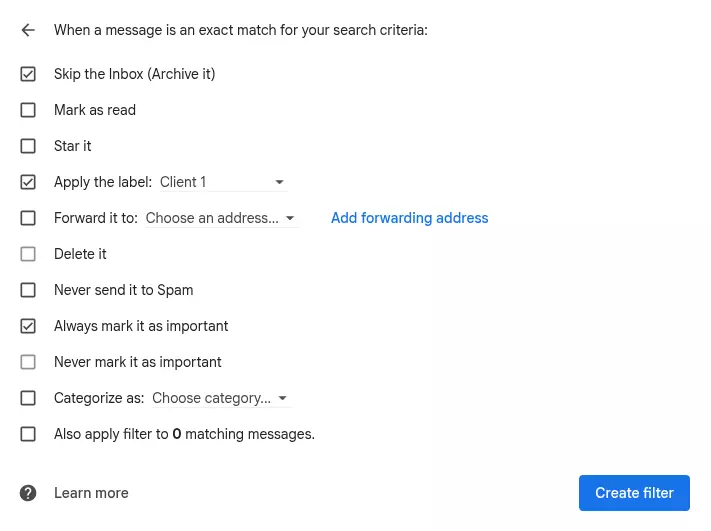
Abbildung 6 - Aktionen festlegen, wenn Bedingungen erfüllt sind - Klicken Sie auf "Filter erstellen", um abzuschließen. Laut der offiziellen Dokumentation von Gmail werden Filter automatisch auf eingehende Nachrichten angewendet und können auch rückwirkend auf vorhandene Nachrichten angewendet werden.

Abbildung 7 - Die Seite für Filter und blockierte Adressen zeigt alle Ihre Filter auf
Abschließende Gedanken
Die Automatisierung der Gmail-Organisation ist eine effektive Möglichkeit, wiederkehrende Aufgaben zu minimieren und Ihren Tag zurückzugewinnen. Es ist jedoch wichtig, sich Zeit zu nehmen. Überlegen Sie, wie Sie mit Ihren E-Mails interagieren und wie Sie Ihre Nachrichten kategorisieren möchten, bevor Sie beginnen. Sobald Sie einen klaren Organisationsplan haben, können Sie "einrichten und vergessen". Gmail erledigt den Rest!
Aus meinen Erfahrungen mit verschiedenen Methoden zur E-Mail-Organisation ergibt die Kombination aus strategischer Beschriftung und intelligenter Filterung das nachhaltigste langfristige System. Branchenforschung von Forrester bestätigt, dass Benutzer, die sowohl Labels als auch Filter gemeinsam implementieren, eine 70% bessere Effizienz im E-Mail-Management erreichen als diejenigen, die nur eine Methode verwenden.
Häufig gestellte Fragen
Was ist der Unterschied zwischen Gmail-Labels und Ordnern, und warum sollte ich Labels verwenden?
Im Gegensatz zu traditionellen E-Mail-Ordnern, die Nachrichten an einem Ort speichern, funktionieren Gmail-Labels als Tags, die auf mehrere E-Mails gleichzeitig angewendet werden können. Das bedeutet, dass eine einzelne E-Mail mehrere Labels haben kann, was den Zugriff aus verschiedenen organisatorischen Kategorien ermöglicht. Zum Beispiel kann eine E-Mail von Ihrem Chef über ein Kundenprojekt sowohl die Labels "Arbeit" als auch "Kundenkommunikation" haben. Dieses flexible System, das Google 2004 einführte, ermöglicht eine ausgefeiltere E-Mail-Organisation im Vergleich zur starren Ordnerstruktur anderer E-Mail-Anbieter wie Outlook.
Wie erstelle ich effektive Gmail-Filter, die wichtige E-Mails nicht versehentlich falsch sortieren?
Beginnen Sie mit spezifischen Kriterien anstelle von allgemeinen Regeln, um Fehlklassifikationen zu vermeiden. Verwenden Sie den "from:" Operator für absenderbasierte Filter, "subject:" für Schlüsselwörter im Betreff und "has:attachment" für E-Mails mit Dateien. Testen Sie Ihre Suchkriterien im Gmail-Suchfeld, um zu sehen, welche E-Mails übereinstimmen, bevor Sie den Filter erstellen. Wählen Sie immer "Filter auch auf übereinstimmende Konversationen anwenden" mit Bedacht—verwenden Sie dies nur für E-Mails, bei denen Sie sich sicher sind. Die beste Praxis in der Branche empfiehlt, mit 3-5 grundlegenden Filtern zu beginnen und diese basierend auf Ihren E-Mail-Mustern über 2-3 Wochen Beobachtung schrittweise zu erweitern.
Kann ich E-Mails von bestimmten Absendern oder mit bestimmten Schlüsselwörtern automatisch organisieren?
Ja, das Filtersystem von Gmail eignet sich hervorragend zur automatischen Organisation basierend auf dem Absender, Schlüsselwörtern und Kombinationen mehrerer Kriterien. Sie können Filter erstellen, die automatisch Labels anwenden, den Posteingang überspringen, als wichtig markieren oder E-Mails weiterleiten. Für Geschäftsbenutzer gehören gängige automatisierte Setups dazu, Newsletter auf das Label "Newsletter" zu filtern und dabei den Posteingang zu überspringen, E-Mails von Ihrem Vorgesetzten automatisch als "Priorität" zu kennzeichnen und projektbezogene E-Mails nach Kundenname zu organisieren. Laut den offiziellen Dokumentationen von Gmail können Sie bis zu 20 Filter erstellen, obwohl Google Workspace-Konten möglicherweise höhere Limits haben.
Was passiert mit meinen vorhandenen E-Mails, wenn ich neue Labels und Filter erstelle?
Neu erstellte Labels erscheinen sofort in Ihrer Gmail-Seitenleiste, werden aber nicht automatisch auf vorhandene E-Mails angewendet, es sei denn, Sie wählen dies ausdrücklich aus. Beim Erstellen von Filtern sehen Sie die Option "Filter auch auf übereinstimmende Konversationen anwenden"—das Aktivieren dieser Option wendet Ihre neuen Filterregeln auf alle vorhandenen E-Mails an, die Ihren Kriterien entsprechen. Verwenden Sie diese Funktion jedoch sorgfältig bei großen Posteingängen, da es mehrere Minuten dauern kann, um sie zu verarbeiten, und möglicherweise die Sichtbarkeit von E-Mails beeinträchtigt. Testen Sie neue Filter zunächst an einer kleinen Teilmenge, indem Sie spezifischere Suchkriterien verwenden, bevor Sie sie auf Ihre gesamte E-Mail-Historie anwenden.
Wie viele Labels sollte ich erstellen und was ist die beste Benennungskonvention für die Organisation in Gmail?
Experten für E-Mail-Produktivität empfehlen, mit 5-10 Haupt-Labels zu beginnen, um eine Überkategorisierung zu vermeiden, die kontraproduktiv werden kann. Verwenden Sie klare, handlungsorientierte Namen wie "Handlung erforderlich," "Warten auf Antwort" und "Referenz" anstelle vager Begriffe. Für hierarchische Organisation nutzen Sie die Funktion für verschachtelte Labels von Gmail mit Schrägstrichen (z.B. "Projekte/Kunde A" und "Projekte/Kunde B"). Vermeiden Sie es, Labels für vorübergehende Situationen zu erstellen—verwenden Sie stattdessen die integrierten Funktionen von Gmail wie das Markieren oder das Kennzeichnen als wichtig. Untersuchungen von Produktivitätsberatern legen nahe, dass Benutzer mit mehr als 25 aktiven Labels oft mehr Zeit mit der Organisation verbringen, als tatsächlich E-Mails zu bearbeiten.


