MAILBIRD: Un client de correo para Windows, elegante y fácil
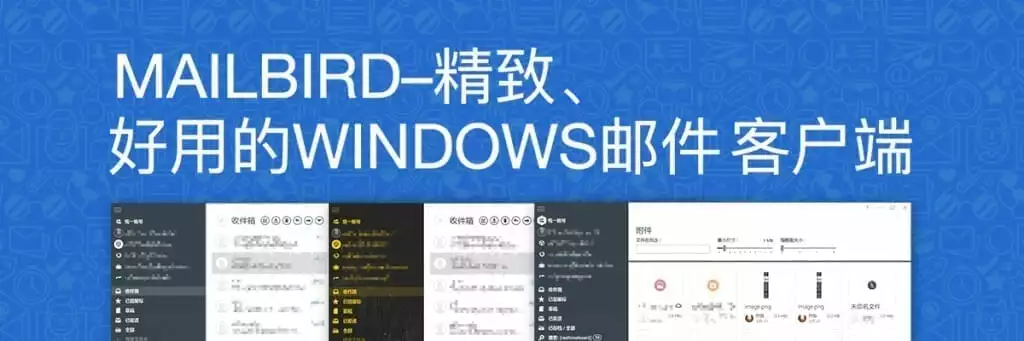

Hace tiempo que no recomendaba software, últimamente he estado muy ocupado...
Dado que es raro tener unas largas vacaciones de once días, recomiendo un cliente de correo electrónico práctico y elegante: Mailbird
En realidad, este software ya ha sido recomendado por varios medios anteriormente, así que planeo escribir algunas de mis propias impresiones, no busco ser completo, solo quiero ser sincero.
Productividad
Agregación de correos
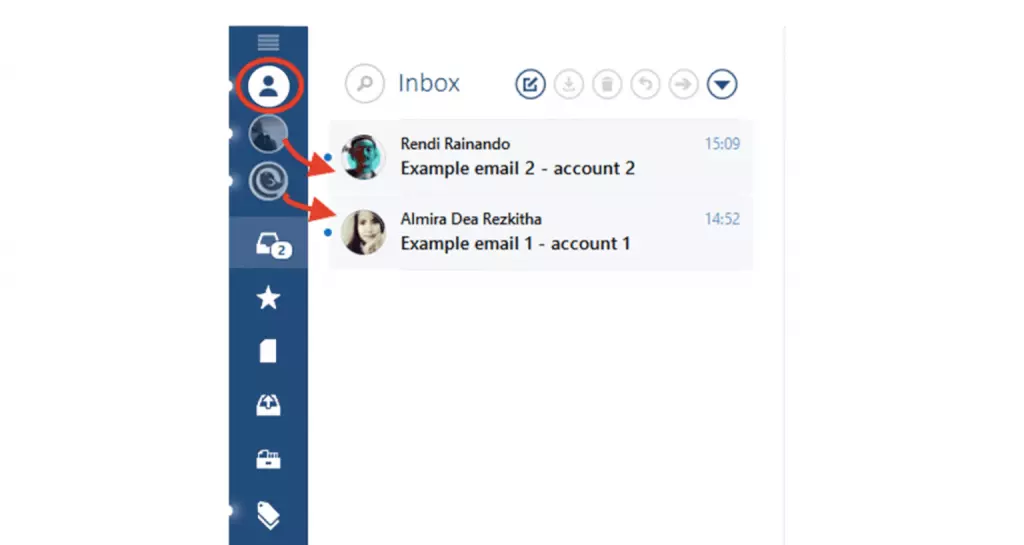
Una de las cosas más geniales de Mailbird es que puede agrupar automáticamente los correos de diferentes cuentas por la hora de recepción. Para alguien como yo, que es un apasionado del correo, es una bendición; puedo revisar todos mis correos en un solo lugar, lo que es muy conveniente.
Ventana de respuesta independiente
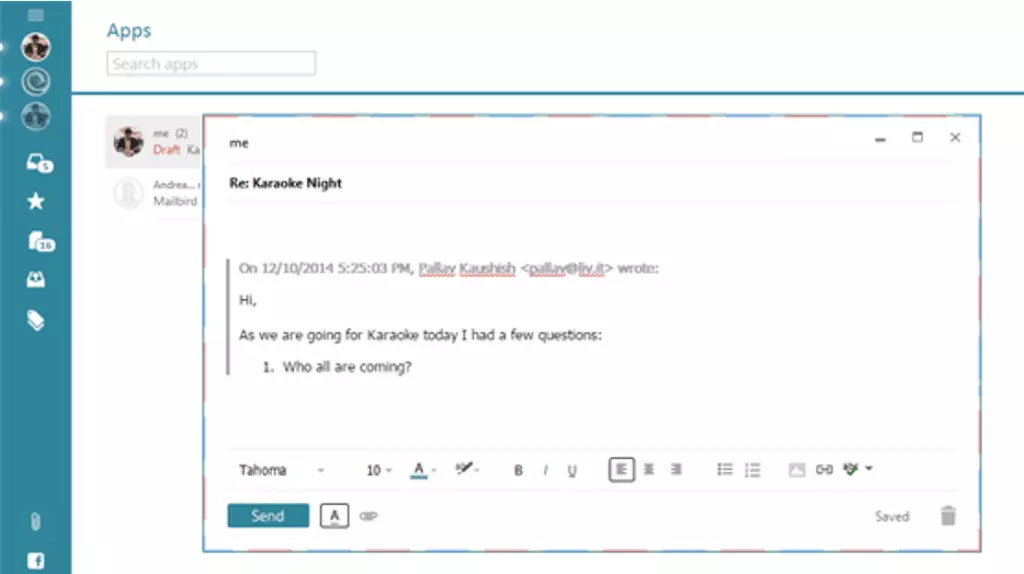
Esta funcionalidad me gusta mucho, ya que puede separar la ventana de respuesta. Así, al escribir correos largos o con muchas imágenes, no estoy limitado por el tamaño de la ventana predeterminada; puedo ajustarla como quiera y colocarlo en cualquier esquina, es muy agradable :)
Acciones rápidas en el avatar
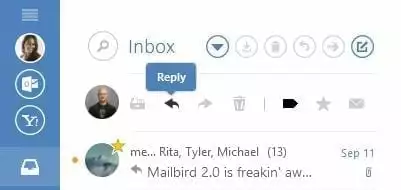
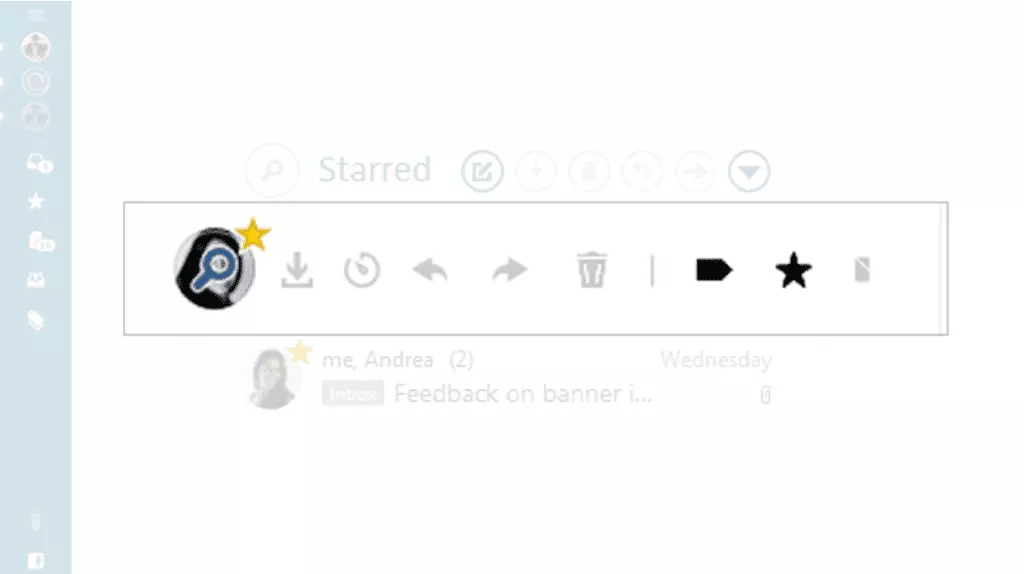
Estos son dos detalles de UX que me gustan mucho, la operación se siente muy natural:
1. Al pasar el ratón sobre el avatar del destinatario, a la derecha aparece automáticamente una serie de operaciones relacionadas, que incluyen:
- Archivar
- Posponer el correo
- Responder
- Reenviar
- Eliminar
- Marcar con estrella
- Marcar como no leído
- Marcar como spam
Es bastante conveniente de usar.
2. Al hacer clic en el avatar del contacto, se buscan automáticamente todos los correos relacionados con ese contacto.
¡Esta funcionalidad es realmente impresionante! Mailbird ha podido integrar esta operación frecuente en su camino de uso diario. Como colega, solo puedo aplaudir :P
Una vez que te acostumbras, el aumento en la eficiencia es muy evidente: muchas veces, al estar conversando sobre correos, puede que necesites revisar los mensajes anteriores de esa persona; en ese momento, solo necesitas hacer clic en el ícono y aparecerán todos los registros de conversación pasados. En Gmail, en cambio, debes:
Copiar la dirección de correo del contacto -> localizar el cuadro de búsqueda -> pegar -> presionar enter
Personalización
Varias Distribuciones
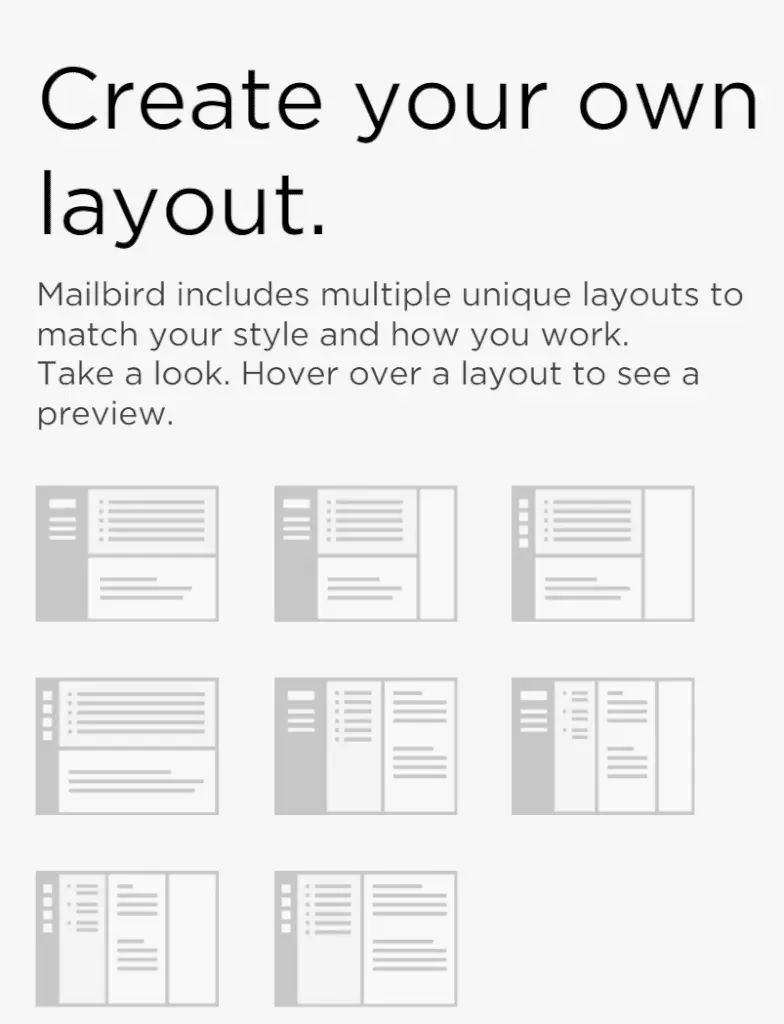
La distribución de Mailbird es muy flexible, y la que más me gusta es la quinta:
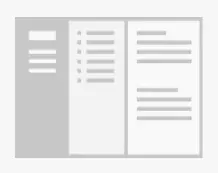
Con una sola interfaz puedes ver todas las bandejas de entrada + listas de correos + contenido del correo, y por supuesto, esta es una distribución que usan muchos clientes de correo populares.
¿Cuál es el significado de esta flexibilidad? En mi opinión, su mayor significado radica en que puede ser más "adaptable" a tu situación laboral real.
Si solo tienes una bandeja de entrada, puedes colapsar la lista de correos a la izquierda para aprovechar al máximo el espacio a la derecha;
Si tu trabajo requiere el uso frecuente de Trello, puedes optar por una distribución de cuatro columnas, donde el lado más derecho puede tener Trello abierto al mismo tiempo.
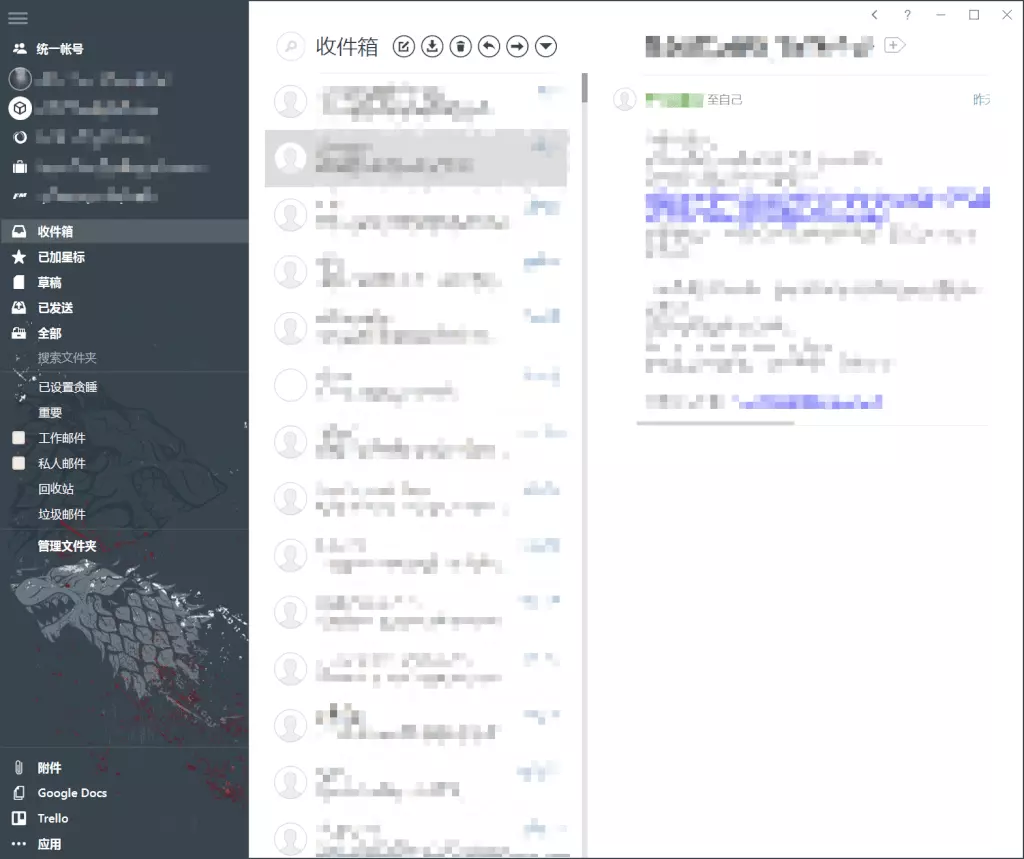
Temas de Correo Elegantes
Aunque no busco mucho en el estilo, debo admitir que los estilos predeterminados de Mailbird son realmente buenos….
A diferencia de algunos programas nacionales que son decepcionantes y hacen que "cambiar tema = cambiar imagen de fondo", en Mailbird cada tema, además de tener diferentes imágenes de fondo, también cambia el color del título del correo, el texto de las indicaciones a la izquierda y el ícono de funciones, lo que resulta muy armónico. A continuación, dos ejemplos de temas:
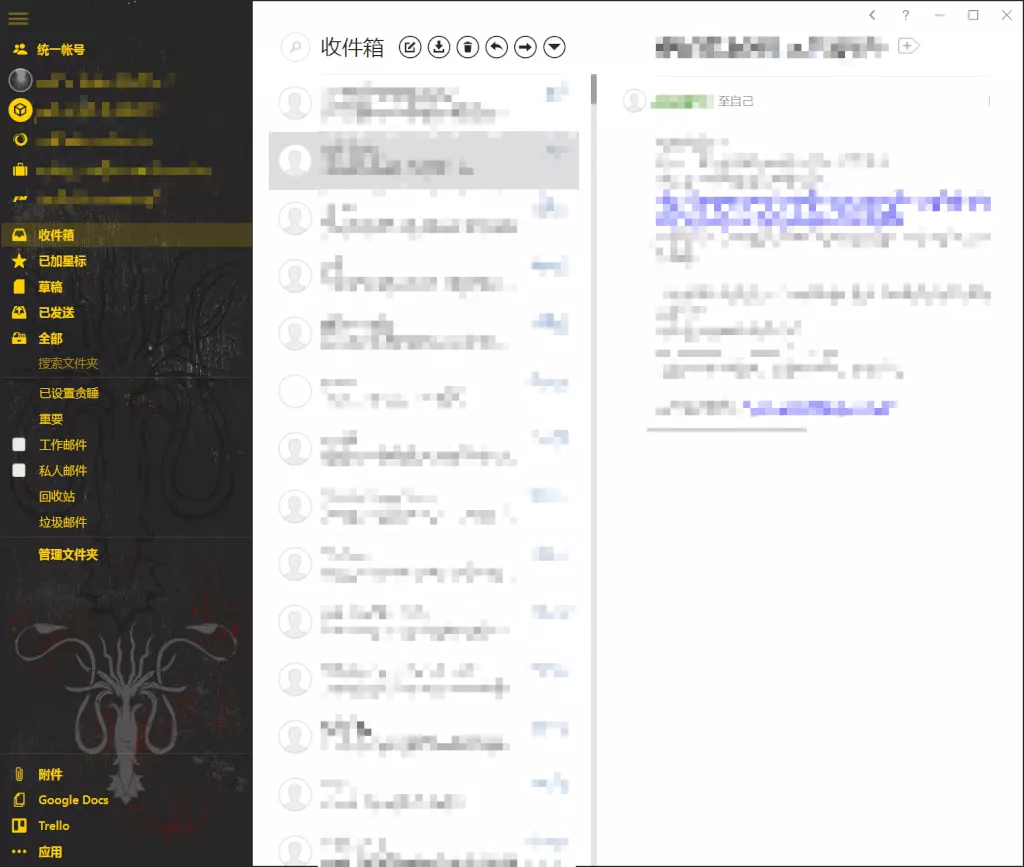
Conversaciones de Correo
Esto no es exclusivo de una sola empresa, pero lo que me atrae es que Mailbird lo hace con gran detalle (en comparación con Gmail).
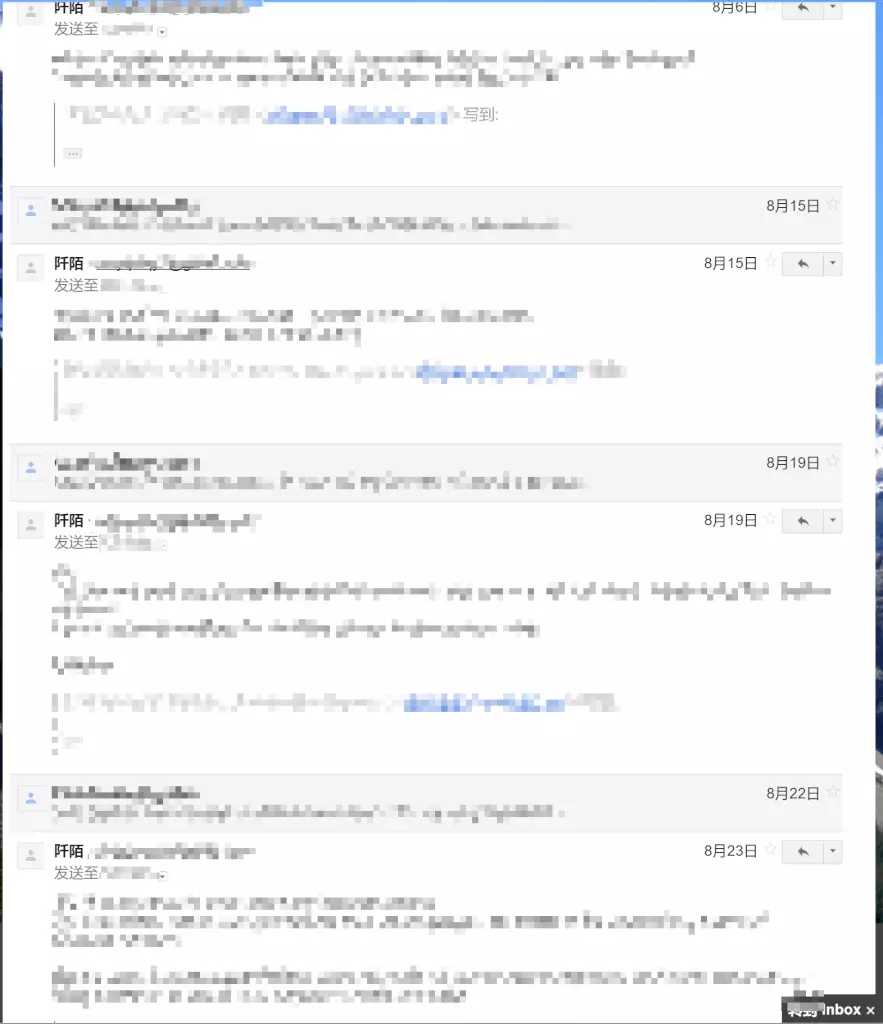
Forma de Manejo de Gmail
Aún no entiendo por qué Gmail siempre tiene que expandir todos sus "propios" comentarios por defecto, lo que hace que retroceder en conversaciones de correo más largas (20+ correos) sea un proceso cansino, ya que siempre hay que desplazarse mucho para llegar al final, y el proceso de retroceso es enormemente agotador, lo cual es realmente frustrante:
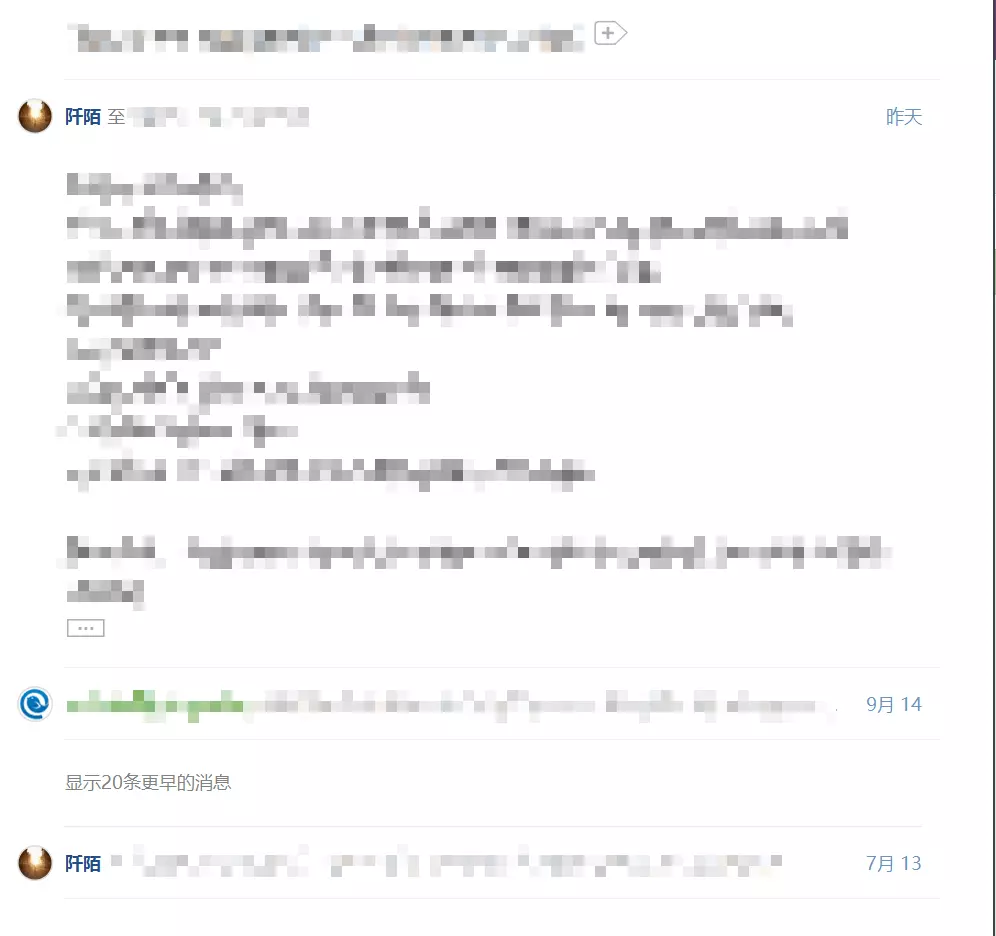
Forma de Manejo de Mailbird
Mailbird maneja esto de la siguiente manera: primero, cuando abres un correo, solo muestra la imagen completa de la conversación más reciente así como un resumen del correo anterior y el primer correo, mientras que todo lo demás está colapsado:
Cuando haces clic en "Mostrar 20 mensajes más antiguos", solo entonces expande el contenido colapsado como resumen:
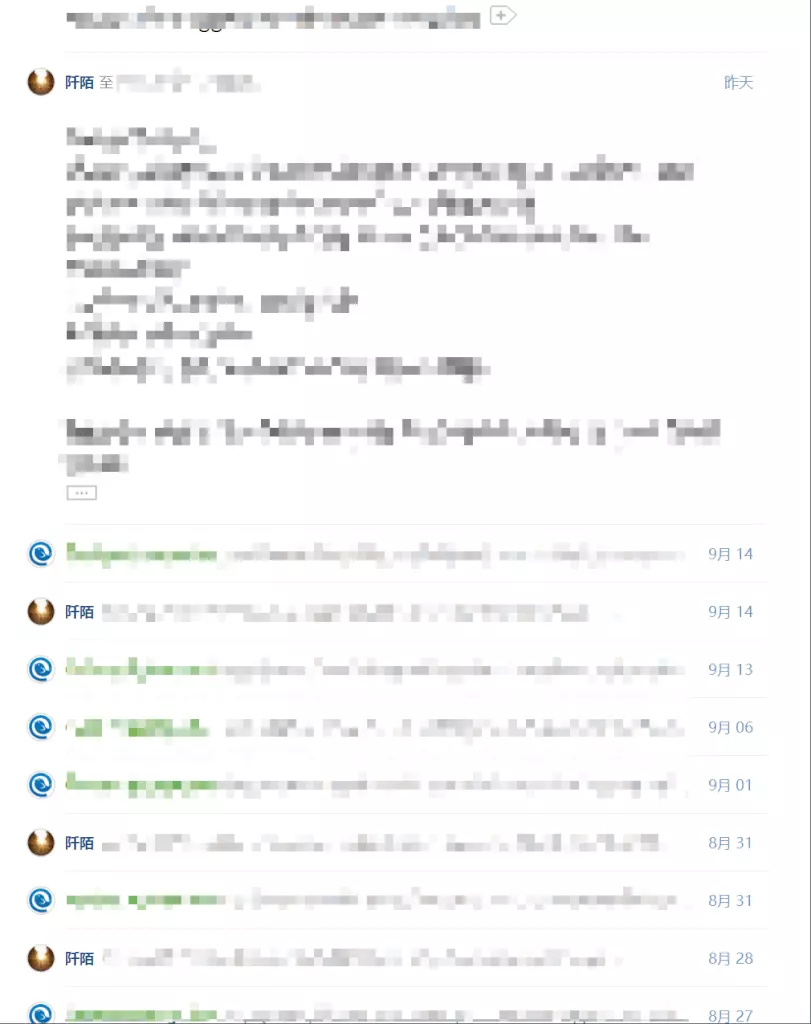
Este modo de manejar los mensajes es extremadamente fluido, y creo que si no has investigado y observado a fondo un cliente de correo, es difícil diseñar una interacción tan cómoda.
Integraciones de terceros
Las integraciones de terceros son también una de las características de Mailbird, aunque aquí percibo un ligero aroma a "pereza"….
Aunque soporta WeChat, Weibo, Facebook, etc., todo es basado en web; dicho de manera simple, es como si se hubiera incrustado un núcleo de navegador en el cliente de correo……. Y las dos aplicaciones nacionales están integradas de manera bastante tosca ╮(╯_╰)╭
A continuación, hago una lista de las integraciones que considero "usables":
- Google Calendar
- Form Swift (puede crear firmas de correo)
- Slack
- Evernote
- Adjuntos
- Dropbox
- Wunderlist
- Google Doc
Lo que más he utilizado es la integración de Google Doc y los adjuntos.
La integración de Google Doc permite editar hojas de cálculo directamente en Mailbird, lo cual es muy, muy conveniente para escenarios de colaboración; todos los documentos de Google en los correos pueden ser editados colaborativamente aquí, sin necesidad de abrir el navegador por separado.
El otro es "Adjuntos", no sé si otros clientes tienen esta función, pero cuando lo usé por primera vez, me quedé asombrado:
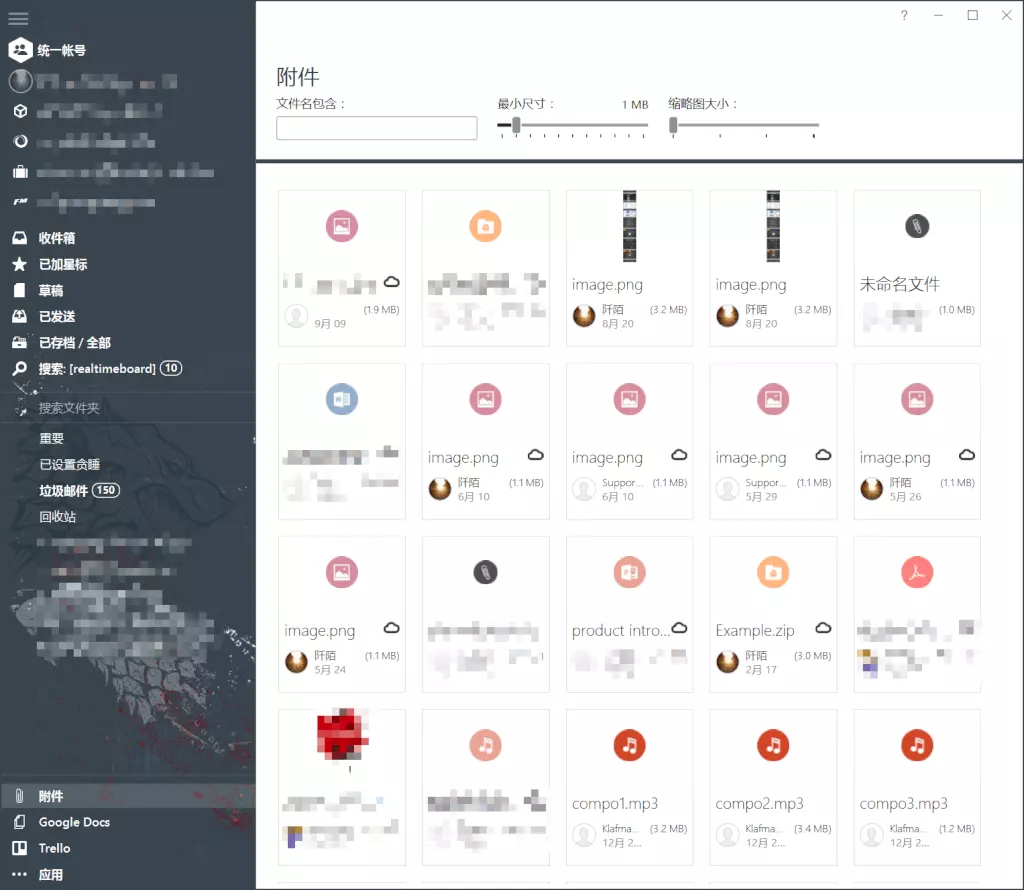
- Puedes localizar los adjuntos buscando por el nombre de archivo del adjunto
- Puedes filtrar los adjuntos configurando el tamaño mínimo
- Puedes ajustar el tamaño de la miniatura para filtrar rápidamente los adjuntos
- Cada adjunto tiene el nombre del remitente correspondiente, la foto del remitente y el ICONO del tipo de adjunto correspondiente, además del tamaño del adjunto; si el adjunto es una imagen, también hay una miniatura
Esto es extremadamente conveniente, y lo más importante, ¡aquí se agregan todos los adjuntos de tus bandejas de entrada de correo!!
Otros
Sobre los honores de Mailbird
No me había dado cuenta hasta que lo vi, siempre pensé que era solo un pequeño equipo, ¡pero al ver su sitio web me di cuenta que ha sido calificado casi todos los años como "el mejor cliente de correo en la plataforma Windows"!
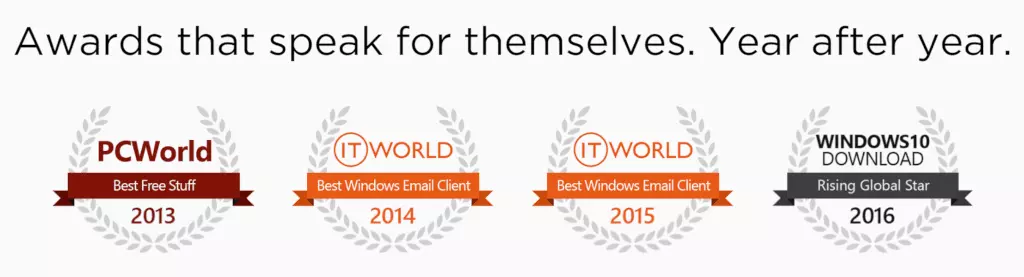
Aunque no he usado muchos otros clientes de correo, creo que el título de "uno de los mejores" no es exagerado.
Sobre las desventajas
Después de hablar sobre tantas ventajas, también hay que mencionar las desventajas:
Gmail debe usarse con VPN (no es culpa de Mailbird)
Esto… todos lo entendemos… aunque algunas herramientas, como Yomail, utilizan "VPN integrada para enviar y recibir Gmail" como uno de sus puntos de venta, pero como una herramienta relacionada con la privacidad, ¡recomiendo encarecidamente no usar este método para enviar y recibir correos!
La razón es bastante simple: estas herramientas que afirman no necesitar una VPN para envíos de Gmail, en realidad usan un proxy de su propio servidor, lo que provoca que Gmail a menudo reciba correos de advertencia sobre inicios de sesión inseguros en lugares desconocidos. En otras palabras, la seguridad de tus comunicaciones por correo depende de la fiabilidad del servidor oficial, lo que significa que puede ser vulnerable a ataques, fugas de datos y otras molestias.
Además, las políticas de seguridad en el país se están endureciendo, y actualmente los desarrolladores de aplicaciones están obligados a retener los datos de los usuarios por al menos 180 días. Ciertamente, otros clientes no están exentos de esto, así que si no quieres que todos tus correos terminen en la base de datos del GFW, es mejor pensarlo bien.
Si utilizas una VPN, entonces es muy simple, no te afectará en absoluto;
Si usas ShadoXXXX, puedes referirte a este artículo para agregar Mailbird a la lista de Proxifier, así podrás enviar y recibir correos sin problemas.
Problemas de compatibilidad con el método de entrada en chino
Se manifiesta de la siguiente manera
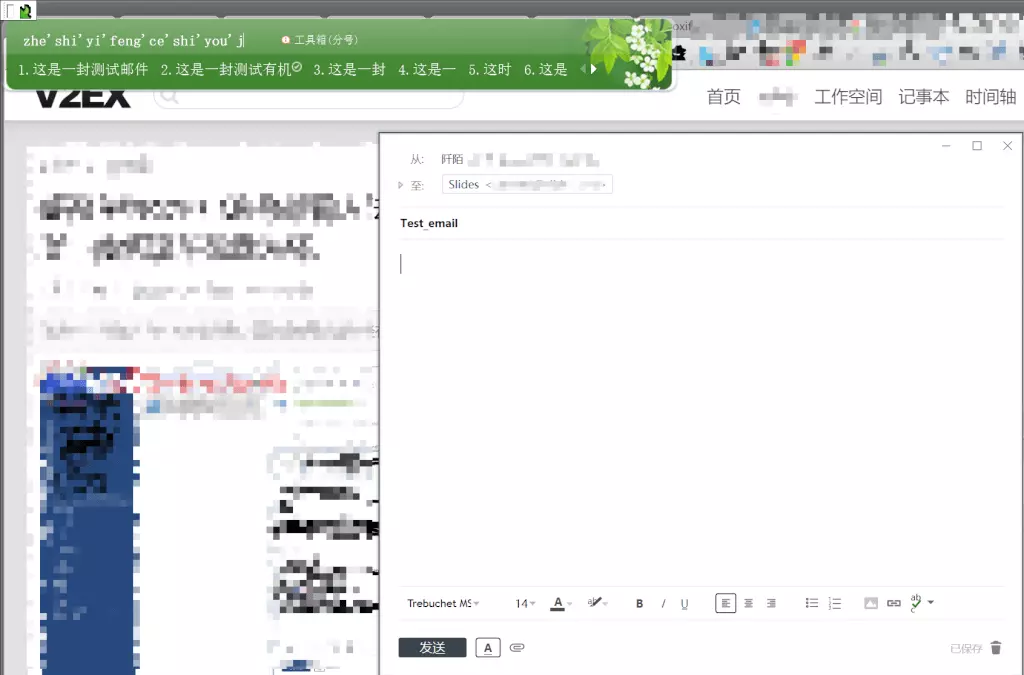
Como se puede ver, el área de entradas no sigue el cursor, por lo que tus ojos tienen que saltar entre la esquina superior izquierda y el cuadro de entrada en el medio, lo que resulta muy frustrante al redactar correos en chino, es un problema serio. Ya lo he informado oficialmente, pero afortunadamente ellos están prestando atención al mercado chino y prometieron solucionar el problema pronto, aunque actualmente es algo complicado.
Mi solución actual es tolerar los correos en chino cortos, y para los correos largos, los redacto en Notepad++ y luego los pego.
Problemas de traducción
Una pequeña parte de las traducciones en Mailbird es bastante problemática, pero, por supuesto, no afecta su uso.
Después de mencionar esto, me invitaron como traductor voluntario de Mailbird (゚⊿゚)……..
Bueno, pasé dos horas revisando las traducciones de Mailbird, corregí algunos lugares que estaban olvidados y arreglé las partes extrañas. Ya he enviado todas las correcciones.
Además, hay algunas interacciones donde han sido un poco perezosos, aunque también se puede decir que son "extremadamente simples". Estos nombres de funciones también muestran un poco de "arbitrariedad", lo que dificulta a las personas sin conocimiento previo entender cómo usar esas funciones, como "Posponer el correo", para lo que no puedo hacer nada, he hecho lo mejor que he podido….
Supongo que en las próximas versiones, esta situación mejorará.
Al menos yo he escrito manualmente la documentación de ayuda, así que tengo algo de confianza (  ̄ 3 ̄)y▂ξ
Sobre el pago
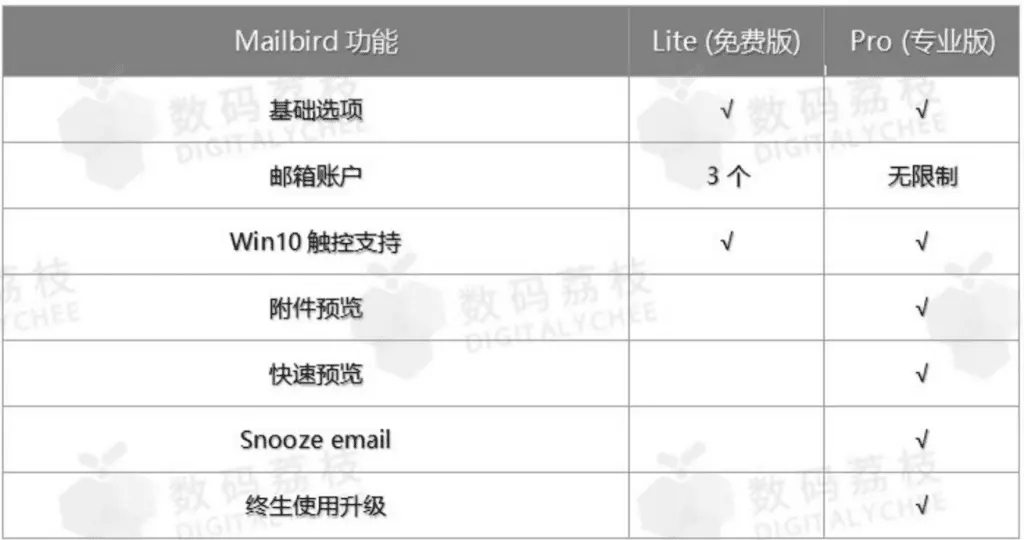
Imágenes de la tienda Taobao Digital Lychee
Personalmente, sugiero que si tienes menos de tres cuentas de correo, no compres la versión Pro, porque su "vista previa rápida" y "posponer el correo" no me parecen muy útiles….
"Vista previa rápida": similar a la lectura rápida de Instapaper, me parece bastante confuso, solo son líneas de texto que pasan rápidamente…. Nunca uso esta función porque siento que hacer un barrido a pantalla completa es mucho más eficiente… claro, esto es solo cuestión de hábito.
"Posponer el correo": similar a "tratar más tarde", cuando recibes un correo no leído, puedes "posponerlo" por 5 minutos u otro tiempo, y luego volverá a aparecer. Por supuesto, dado que ya tengo mi propio sistema de tareas pendientes, esta función no tiene mucho significado para mí.
Si tienes más de tres cuentas de correo o necesitas estas funciones, entonces podrías considerar adquirir la versión Pro.
Conclusión
En esta era, todavía hay equipos que trabajan tranquilamente en clientes y venden licencias de por vida, ya no son muchos. Supongo que con el desarrollo de SaaS, habrá cada vez más herramientas de productividad que se convertirán en suscripciones mensuales/anuales, aunque eso no es necesariamente malo. Como profesional de SaaS, al convertirse en consumidor, prefiero el modelo de licencia de por vida, dado que la sensación de pagar cada mes no es agradable :P
Además, continúan desarrollando sus fortalezas, persistiendo en el modelo de negocio tradicional de "pago por adelantado", en lugar de perder el tiempo pensando cómo mostrar imágenes atractivas o insertar anuncios de aborto indoloro, reflexionando sobre cómo vender los datos de los usuarios recogidos a todos los sectores, ¿no es esto mucho mejor?
Quizás esta sea mi pequeña pero firme creencia y ubicación en medio de la gran oleada de esta era.
Artículo original, se permite la reproducción, cita requerida: Mailbird - Un cliente de correo para Windows refinado y fácil de usar.