Ustawianie Procesu E-mail dla Agencji
Praktyczny proces dla zarządzania e-mailami agencji w Mailbird. W godzinę połączysz konta klientów, ujednolisz skrzynkę, foldery i filtry, stworzysz bezpieczne dla klientów podpisy i szablony oraz nadążysz za odpowiedziami. Trudność: umiarkowana, bez kodowania.


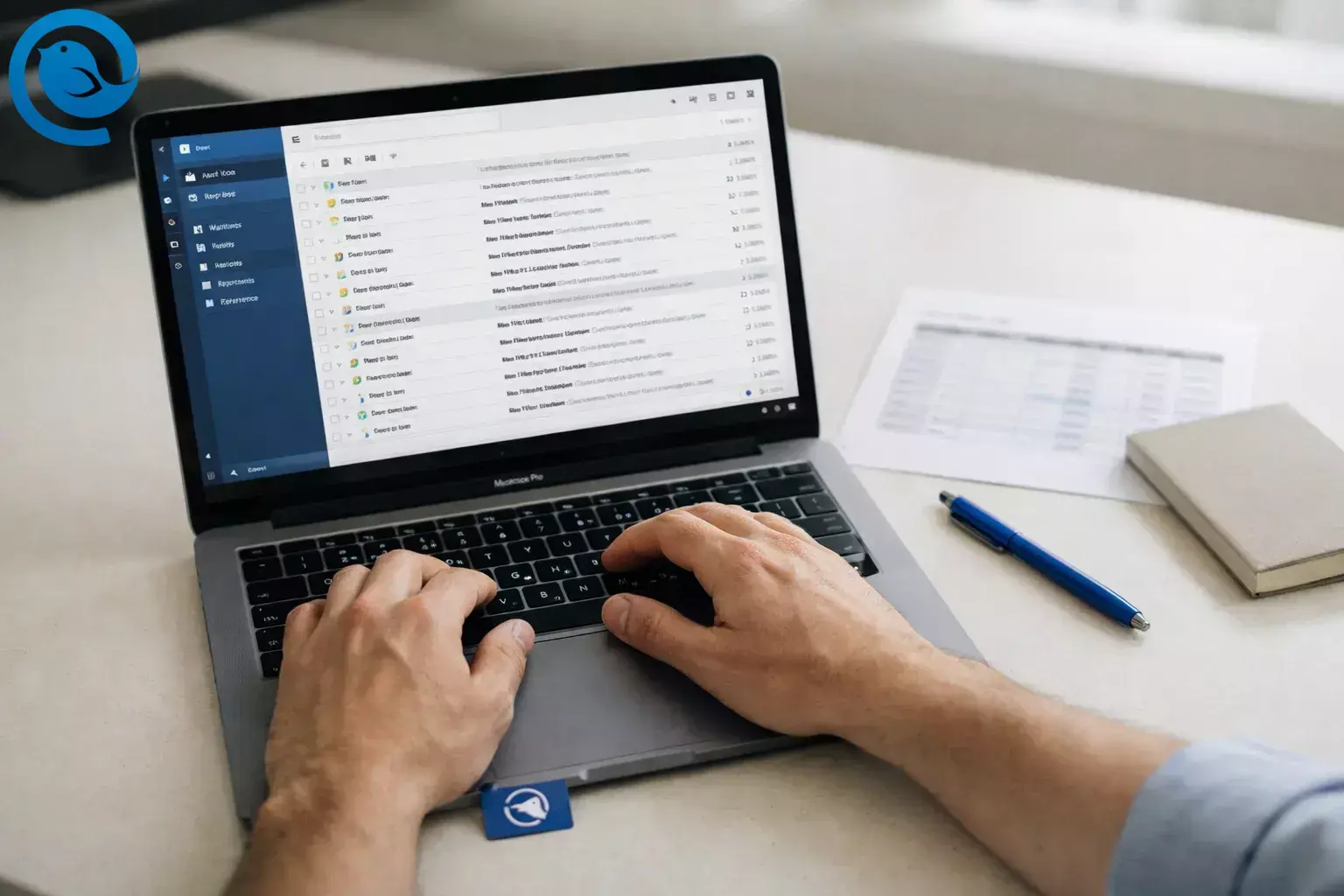
Praktyczny, do natychmiastowego zastosowania przepływ pracy dla zarządzania e-mailem dla agencji Mailbird. W około godzinę połączysz konta klientów, włączysz Zjednoczoną Skrzynkę odbiorczą do codziennej triage, ustandaryzujesz foldery i filtry, stworzysz bezpieczne dla klienta podpisy i szablony oraz utrzymasz kontrolę nad przypomnieniami. Trudność: średnia - bez kodowania.
Co nowego
Nowoczesne przypomnienie o logowaniu: W dniu Microsoft zaktualizował harmonogram wycofywania podstawowej autoryzacji dla SMTP AUTH w Exchange Online, z ustawieniem podstawowej autoryzacji jako domyślnie wyłączonej dla istniejących najemców pod koniec grudnia 2026. Standaryzuj OAuth tam, gdzie to możliwe, aby skrzynka klienta nie przestała się łączyć w trakcie projektu.1
Najważniejsze wnioski
Otrzymasz:
- Jednostronicową „mapę skrzynki odbiorczej klienta” (właściciele, kopie zapasowe, cele odpowiedzi)
- Konta klientów połączone w Mailbird, z wykorzystaniem OAuth tam, gdzie jest dostępny
- Jednolity folder odbiorczy do codziennej selekcji wiadomości, zachowując jednocześnie odrębność tożsamości nadawczych
- Spójny system folderów + lokalne filtry do szybkiego kierowania wiadomościami
- Szablony i narzędzia do dalszej obsługi (Uśpij + Wyślij później), a także kopię zapasową, którą możesz przywrócić
Zanim zaczniesz
- Wymagania wstępne: Dostęp do każdej skrzynki pocztowej klienta, którą będziesz zarządzać (logowanie lub dostęp delegowany) oraz uprawnienia do tworzenia folderów/zasad w tych skrzynkach.
- Narzędzia: Zainstalowany Mailbird (dla zespołów zobacz Mailbird Business), oraz dokument/arkusz kalkulacyjny do tworzenia „mapy skrzynki odbiorczej”. (Alternatywa: lista kontrolna na papierze jest również odpowiednia.)
- Czas: Około 1 godziny na konfigurację dla małej agencji; więcej czasu potrzeba na wdrożenie całego zespołu.
- Koszt: 0 $ jeśli już posiadasz skrzynki pocztowe; niektóre funkcje Mailbird (np. Szablony e-maili) wymagają płatnej licencji.
- Bezpieczeństwo i zgodność: Włącz wieloskładnikowe uwierzytelnianie tam, gdzie jest dostępne; nie udostępniaj haseł w czacie/e-mailu; dla klientów regulowanych stosuj się do ich zasad przechowywania, przesyłania i śledzenia danych.
Krok po kroku: konfiguracja przepływu pracy zarządzania e-mailem dla agencji w Mailbird
Konfiguracja przepływu pracy zarządzania e-mailem dla agencji w Mailbird
-
Napisz jednokartkową „mapę skrzynek klienta” (kto odpowiada na co)
- Utwórz dokument/arkusz kalkulacyjny z następującymi kolumnami: Klient, Skrzynka/adres, Przeznaczenie (wsparcie/rozliczenia/akceptacje), Główny właściciel, Zapewnienie właściciela, Cel odpowiedzi (ten sam dzień / następny dzień roboczy), Uwzględnij w Skrzynce Zintegrowanej (tak/nie).
- Do każdej skrzynki dodaj notatkę „Wysyłanie jako dozwolone?” (kto może odpowiadać z tego adresu).
Ukończone, gdy: każda aktywna skrzynka klienta ma przydzielonego właściciela i cel odpowiedzi.
-
Dodaj właściwe konta do Mailbird (i wybierz OAuth tam, gdzie jest dostępny)
- Otwórz menu Mailbird (☰) → Ustawienia → Konta → Dodaj.
- Dodawaj konta po jednym i sprawdź, czy każde może zarówno wysyłać, jak i odbierać wiadomości (wyślij do siebie e-mail testowy, a potem na niego odpowiedz).
- Dla skrzynek Microsoft 365 Mailbird obsługuje Microsoft OAuth 2.0 (nowoczesne uwierzytelnianie); w niektórych konfiguracjach może być konieczne kliknięcie Edytuj ustawienia serwera i wybór Microsoft OAuth 2.0 jako metody uwierzytelniania.23
- Jeśli klient korzysta z lokalnego serwera Exchange, pamiętaj, że OAuth 2.0 nie jest obsługiwane dla tych kont w Mailbird—zapytaj dział IT klienta, jaką metodę połączenia zastosować (Exchange/IMAP/POP) i jakie ustawienia serwera są dozwolone.2
Ukończone, gdy: możesz wysłać i odebrać wiadomość testową ze wszystkich skrzynek na Twojej mapie skrzynek.
-
Włącz Skrzynkę Zintegrowaną (tylko dla Twoich codziennych skrzynek)
- Skrzynka Zintegrowana pojawia się po dodaniu więcej niż jednego konta.
- Menu Mailbird (☰) → Ustawienia → Konta → włącz Skrzynkę Zintegrowaną dla kont, które chcesz uwzględnić.
- Opcjonalnie: zaznacz Wybierz przy uruchomieniu, aby Mailbird otwierał się bezpośrednio do Skrzynki Zintegrowanej.
- W Skrzynce Zintegrowanej otwórz wiadomość i kliknij Odpowiedz raz — potwierdź, że odpowiedź jest wysyłana z tego samego konta, które odebrało e-mail (Skrzynka Zintegrowana zachowuje kontekst konta przy odpowiedziach).4
Ukończone, gdy: możesz obsługiwać wiele kont z jednej listy bez odpowiadania z nieprawidłowego adresu.
-
Utwórz podpisy bezpieczne dla klientów, korzystając z Tożsamości
- Menu Mailbird (☰) → Ustawienia → Tożsamości.
- Dwukrotnie kliknij tożsamość i wklej podpis (zobacz wskazówki dotyczące podpisu e-mail) zawierający: imię, stanowisko, agencję, telefon, strefę czasową oraz (jeśli potrzebne) zastrzeżenie wymagane przez klienta.
- Jeśli potrzebujesz więcej niż jeden podpis dla tego samego adresu e-mail (częste w agencjach), utwórz wiele tożsamości i przypisz każdej inną sygnaturę.78
Ukończone, gdy: tworzenie wiadomości z każdej skrzynki wyświetla właściwy podpis (i możesz zmieniać tożsamości w razie potrzeby).
-
Stwórz system folderów dopasowany do pracy agencji (Działania / Oczekujące / Akceptacje / Referencje)
- Menu Mailbird (☰) → Ustawienia → Foldery.
- Dla każdej skrzynki klienta utwórz te same podstawowe foldery (użyj numerów, aby sortowały się przewidywalnie):
Folder Do czego służy Szybki test 00-Działania Wymaga odpowiedzi lub wykonania zadania Przenieś do niego jedną aktywną wiadomość i potwierdź, że znika z Odebranych 10-Oczekujące Odpowiedziałeś, czekasz na klienta lub dostawcę Przenieś do niego oczekującą konwersację 20-Akceptacje Wszystko, co czeka na akceptację klienta Zarchiwizuj do niego wątek „do zatwierdzenia” 30-Referencje Briefy, paragony, informacje do wiadomości, które mogą być potrzebne później Zarchiwizuj do niego wątek z informacją do wiadomości 90-Archiwum Zakończona praca, której nie chcesz mieć w codziennych folderach Zarchiwizuj jeden ukończony wątek - Po utworzeniu folderów kliknij Synchronizuj z serwerem.
- Przećwicz jeden skrót do archiwizacji: zaznacz wiadomość i naciśnij V, aby przypisać ją do folderu (lub użyj kontrolki + pokazanej w przewodniku po folderach Mailbird).6
Ukończone, gdy: każda skrzynka klienta ma ten sam zestaw folderów, a Ty możesz zarchiwizować e-mail w mniej niż 3 sekundy.
-
Dodaj filtry, aby powtarzające się wiadomości kierowały się automatycznie
- Menu Mailbird (☰) → Ustawienia → karta Filtry → wybierz konto → Dodaj.
- Utwórz filtry dla każdej skrzynki klienta, które przenoszą do folderów. (Mailbird informuje, że przenoszenie/kopiowanie do folderu nie jest wspierane, gdy filtr dotyczy „Scalonych Kont”.)5
- Podstawowy zestaw filtrów (dla każdej skrzynki klienta):
- Kierowanie Akceptacji: Warunek: Temat zawiera „approval” (lub tag zespołu, np. „AKCEPTACJA”) → Akcja: Przenieś do folderu 20-Akceptacje.
- Kierowanie Informacji: Warunek: Temat zawiera „FYI” → Akcja: Przenieś do folderu 30-Referencje.
- Kierowanie Działań (domena klienta): Warunek: Nadawca zawiera „@clientdomain.com” → Akcja: Przenieś do folderu 00-Działania.
- Kliknij Zapisz i uruchom raz, aby filtr dotyczył także obecnych wiadomości w Skrzynce odbiorczej.
- Ważne zachowanie: filtry Mailbird nie synchronizują się z Twoim serwerem poczty i działają tylko na przychodzących wiadomościach, gdy Mailbird jest uruchomiony.5
Ukończone, gdy: możesz wysłać testowy e-mail pasujący do każdego filtra i zobaczyć, że ląduje w oczekiwanym folderze.
-
Zapisz Szablony E-mail dla najczęstszych odpowiedzi agencji
- Utwórz szablony takich wiadomości jak „Zrozumiano – pracuję nad tym”, „Pytanie wyjaśniające”, „Wymagana akceptacja”, „Podsumowanie spotkania”, „Zmiana zakresu”, „Przekazanie / kolejne kroki”.
- W komponowaniu/szybkiej odpowiedzi kliknij ikonę Szablony E-mail → Zapisz wersję roboczą jako szablon → Zapisz jako nowy szablon → nadaj nazwę i ustaw temat.9
- Pamiętaj o zachowaniu: Do/UDW/UDK nie są zapisywane w szablonach, ale podpis może być zapisany, jeśli znajduje się w wersji roboczej.9
- Szablony E-mail są dostępne tylko dla posiadaczy licencji Premium — alternatywa: przechowuj te same szablony w dzielonym dokumencie i kopiuj/wklejaj w razie potrzeby.9
Ukończone, gdy: możesz wstawić szablon do odpowiedzi i zostaje Ci tylko wypełnić szczegóły klienta.
-
Uczyń triage oczywistym: grupuj nieprzeczytane konwersacje na górze
- Menu Mailbird (☰) → Ustawienia → Wygląd → zaznacz Grupuj nieprzeczytane rozmowy na górze.12
- Podczas codziennego triage najpierw wyczyść nieprzeczytane; potem archiwizuj resztę do Działań/Oczekujących/Referencji.
Ukończone, gdy: nieprzeczytane wiadomości pozostają przypięte na górze listy wiadomości.
-
Używaj Drzemki + Wyślij później, aby następne działania nie ginęły
- Drzemka: kliknij prawym przyciskiem myszy na e-mail → Drzemka, lub najedź na awatar nadawcy i kliknij zegar, lub naciśnij Z i wybierz, kiedy powinien wrócić do skrzynki odbiorczej.10
- Wyślij później: podczas komponowania/odpowiadania/przekazywania kliknij ikonę zegara na przycisku Wyślij i wybierz datę/godzinę wysłania.11
- Aby funkcja Wyślij później wysłała wiadomość o wybranym czasie, Mailbird musi być uruchomiony i mieć dostęp do internetu (w przeciwnym razie wyśle przy następnym uruchomieniu Mailbird z dostępem do sieci).11
Ukończone, gdy: uśpiłeś jeden wątek i zaplanowałeś kolejną wiadomość.
-
Dodaj prostą regułę przekazania dla współdzielonych skrzynek (bez podwójnych odpowiedzi)
- Jeśli wielu członków zespołu loguje się do tej samej skrzynki klienta, wybierz jedną metodę i wpisz ją na swojej mapie skrzynek:
- Opcja A: Rotacja właściciela triage. Jedna osoba jest właścicielem współdzielonej skrzynki na dany dzień; pozostali odpowiadają tylko na wiadomości do nich przekierowane/przypisane.
- Opcja B: Przypisanie do folderów. Utwórz podfoldery w 00-Działania dla każdego członka zespołu (np. 00-Działania/Alex, 00-Działania/Sam). Gdy przejmujesz e-mail, przenieś go do swojego folderu przed rozpoczęciem tworzenia odpowiedzi.
- Dodaj jedną regułę: „Jeśli czekasz na klienta, przenieś ją do 10-Oczekujące i uśpij do daty kolejnej akcji.”
Ukończone, gdy: każdy członek zespołu potrafi w jednym zdaniu wyjaśnić, jak jest przypisywana własność we współdzielonej skrzynce.
-
Przetestuj cały proces i wykonaj kopię zapasową konfiguracji Mailbird
- Wyślij do siebie trzy wiadomości testowe dla każdej skrzynki klienta: „Wymagane zatwierdzenie”, „Do wiadomości”, „Wymagana akcja”.
- Sprawdź: filtry przenoszą wiadomości, podpisy są poprawne, szablony się wstawiają, Drzemka działa, a Wyślij później prawidłowo planuje.
- Gdy konfiguracja jest stabilna, wykonaj kopię zapasową danych Mailbird (Windows): całkowicie zamknij Mailbird, a następnie skopiuj folder danych Mailbird z
C:\Users\<twoja nazwa użytkownika>\AppData\Localdo bezpiecznego miejsca.13 - Zapisz swój „Nowy pakiet e-mail klienta” (lista folderów, przepisy filtrów, bloki podpisów, nazwy szablonów) w firmowej wiki/udostępnionym dysku.
Ukończone, gdy: możesz wdrożyć nową skrzynkę klienta, korzystając z pakietu, bez wymyślania procesu od nowa.
Dlaczego to działa
W zarządzaniu e-mailem dla agencji skrzynki odbiorcze zawodzą, gdy każda wiadomość wymaga podjęcia nowej decyzji: gdzie należy ją umieścić, kto jest za nią odpowiedzialny i jak na nią odpowiedzieć. Zunifikowany widok triage zmniejsza przełączanie kont; wspólny słownik folderów (Do wykonania/Oczekujące/Zatwierdzenia/Referencje) umożliwia widoczność statusu; szablony zamieniają odpowiedzi „na pustej stronie” w szybkie edycje.
Co może się zmienić
Dostawcy usług e-mail oraz administratorzy mogą zmieniać wymagania dotyczące logowania oraz dostęp do starszych protokołów. Przykładem jest zaktualizowany harmonogram Microsoftu dotyczący wyłączenia domyślnej autoryzacji podstawowej SMTP AUTH (koniec grudnia 2026 dla istniejących najemców). Google również ograniczył dostęp dla „mniej bezpiecznych aplikacji” na kontach Google. Buduj swoje przepływy pracy wokół nowoczesnego logowania (OAuth) i oczekuj okazjonalnych monitów o ponowną autoryzację w ramach zarządzania e-mailem dla agencji Mailbird.114
Rozwiązywanie problemów
| Objaw | Prawdopodobna przyczyna | Naprawa (zrób to) |
|---|---|---|
| Zintegrowana skrzynka odbiorcza się nie wyświetla | Połączone jest tylko jedno konto lub Zintegrowana skrzynka odbiorcza jest wyłączona | Dodaj drugie konto, a następnie włącz Zintegrowaną skrzynkę odbiorczą w Ustawienia → Konta |
| E-maile nie przenoszą się automatycznie do folderów | Filtr ustawiony jest na „Zintegrowane konta” lub Mailbird nie działał, gdy e-mail dotarł | Utwórz filtry przenoszące do folderów na konkretnym koncie (nie na Zintegrowanych kontach). Utrzymuj Mailbird uruchomiony w godzinach pracy lub ustaw reguły po stronie serwera u swojego dostawcy poczty dla „stałego” routingu5 |
| Filtr przenosi nieprawidłowe e-maile | Warunek jest zbyt ogólny (np. „zawiera ‚design’” pasuje do niepowiązanych wątków) | Edytuj filtr i dodaj drugi warunek (np. Nadawca zawiera określoną domenę), aby dopasować tylko właściwego klienta |
| Skrzynka Microsoft 365 nie uwierzytelnia się | Konto wymaga OAuth 2.0 i próbuje uwierzytelnienia za pomocą hasła | Zaktualizuj Mailbird, dodaj konto ponownie, a jeśli pojawi się prośba, wybierz Microsoft OAuth 2.0 w edycji ustawień serwera2 |
| Gmail/Google Workspace wyświetla „nieprawidłowe hasło” w kliencie innej firmy | Google zablokowało podstawowe logowanie („mniej bezpieczne aplikacje”) | Dodaj konto ponownie i użyj logowania opartego na OAuth („Zaloguj się przez Google”) zamiast wpisywania hasła14 |
| Przycisk Szablony wiadomości jest niedostępny | Twoja licencja nie obejmuje Szablonów wiadomości | Korzystaj tymczasowo ze współdzielonego dokumentu z gotowymi odpowiedziami lub włącz Szablony wiadomości z licencją Premium9 |
| Funkcja Wyślij później nie wysłała wiadomości o zaplanowanym czasie | Mailbird był zamknięty lub offline o zaplanowanej godzinie | Utrzymuj Mailbird uruchomiony z dostępem do internetu w czasie zaplanowanego wysłania (lub zaplanuj wysłanie na czas, kiedy Twój komputer jest online)11 |
| Potrzebujesz różnych podpisów dla tego samego adresu e-mail | Nie można ustawić wielu podpisów dla jednego adresu e-mail w ramach pojedynczej konfiguracji | Utwórz wiele tożsamości i przypisz podpis do każdej; wybierz odpowiednią tożsamość podczas tworzenia wiadomości8 |
Przypomnienia specyficzne dla Mailbird: filtry działają tylko podczas działania Mailbird; przenoszenie do folderów przez filtry nie jest obsługiwane w filtrach „Zintegrowane konta”; funkcja Wyślij później wymaga uruchomionego i połączonego z internetem Mailbird; Szablony wiadomości wymagają licencji Premium; a wiele podpisów obsługuje się przez tożsamości.51198
Wariacje
- Samodzielna agencja / freelancer: Dodaj tylko skrzynki mailowe klientów „Codziennie”, utrzymuj pojedynczy zestaw folderów i używaj agresywnie opcji Drzemka do przypomnień.
- Model pod (zespoły klienta): Każdy pod używa tej samej terminologii folderów, ale dodaje jedynie skrzynki mailowe klienta podu do Skrzynki Zjednoczonej, aby utrzymać skupienie na triage; to wspiera skuteczne zarządzanie e-mailem dla agencji Mailbird.
- Prace wymagające zatwierdzeń (kreatywne, web, przegląd prawny): Używaj dedykowanego folderu 20-Zatwierdzenia oraz jednego szablonu „Wymagane zatwierdzenie”; opóźniaj prośby o zatwierdzenie do następnego planowanego sprawdzenia.
- Klienci regulowani: Zachowuj podpisy i szablony w formacie tekstowym, unikaj zbędnego przekazywania dalej oraz potwierdź, czy dozwolone są piksele śledzące lub automatyczne przekazywanie, zanim włączysz cokolwiek poza standardowymi odpowiedziami e-mail.
Przygotowanie wcześniej / przechowywanie / skalowanie
Przygotowanie wcześniej (ustaw raz, używaj wielokrotnie)
- Utwórz dokument szablonu „Nowy pakiet e-mail klienta” z: listą folderów, filtrami startowymi, blokami podpisów oraz nazwami swoich najlepszych szablonów.
- Przechowuj krótką sekcję „notatek głosowych” dla każdego klienta (styl powitania, zakończenia, oraz słowa do unikania).
Przechowywanie (utrzymuj skrzynki lekkimi)
- Po zakończeniu wątku przenieś go do 90-Archiwum, aby Skrzynka odbiorcza była przeznaczona wyłącznie do aktywnej pracy.
- Przed dużymi zmianami (nowy komputer, istotne zmiany konta) wykonaj kopię zapasową danych Mailbird, aby szybko przywrócić konta/ustawienia.13
Skalowanie (nowi klienci i nowi członkowie zespołu)
- Wprowadź nowego klienta, kopiując dokładny zestaw folderów i przepisy filtrów z „Nowego pakietu e-mail klienta”, a następnie przeprowadź test trzech wiadomości (Zatwierdzenie/Informacja/Do działania).
- Dla nowych członków zespołu przekaż jedną stronę SOP: „Kolejność triage”, „Jak przypisywać wiadomości w współdzielonych skrzynkach” oraz „Gdzie znajdują się zatwierdzenia”.
Najczęściej zadawane pytania
Czy Mailbird może obsługiwać wiele kont klientów bez ich mieszania?
Jak włączyć Unified Inbox?
Po dodaniu co najmniej dwóch kont przejdź do Ustawień → Konta i włącz Unified Inbox.
Źródła: 4
Czy filtry mogą przenosić wiadomości do folderów, jeśli używam Unified Inbox?
Tak, ale utwórz filtr na konkretnym koncie. Mailbird zauważa, że opcja Przenieś/Kopiuj do folderu nie jest obsługiwana, jeśli filtr jest ustawiony w „Unified Accounts”.
Źródła: 5
Czy filtry Mailbird działają, gdy Mailbird jest zamknięty?
Nie. Filtry działają na przychodzące wiadomości tylko wtedy, gdy Mailbird jest uruchomiony, więc trzymaj Mailbird otwarty w godzinach pracy lub używaj reguł po stronie serwera dla ciągłego routingu.
Źródła: 5
Czy mogę używać OAuth do podłączenia kont Microsoft 365?
Tak. Mailbird obsługuje Microsoft OAuth 2.0 dla kont opartych na Microsoft i nowoczesne uwierzytelnianie jest zalecaną metodą tam, gdzie jest dostępne.
Źródła: 2
Jak ustawić różne podpisy dla różnych klientów?
Czy Szablony E-mail są dostępne w każdym planie Mailbird?
Nie. Szablony E-mail są dostępne dla posiadaczy licencji Premium; jeśli nie masz planu Premium, przechowuj gotowe odpowiedzi w wspólnym dokumencie jako rozwiązanie zapasowe.
Źródła: 9
Czy mogę zaplanować wysłanie e-maili na później?
Tak. Użyj ikony zegara na przycisku Wyślij, aby wybrać godzinę wysyłki. Aby wysyłka nastąpiła o tej godzinie, trzymaj Mailbird uruchomiony z połączeniem internetowym.
Źródła: 11
Czy Mailbird zastępuje narzędzia do współdzielonych skrzynek/pomocy technicznej do przydzielania zadań zespołowych?
Mailbird to klient e-mail. Jeśli Twój zespół potrzebuje automatycznego przydzielania, wykrywania kolizji i notatek wewnętrznych, zwykle łączy się e-mail z systemem współdzielonej skrzynki/pomocy technicznej (lub używa ścisłej reguły przekazywania w folderach/skrzynce).
Szybka lista kontrolna (zrób zrzut ekranu)
- Utworzona mapa skrzynki odbiorczej klienta (właściciele + cele odpowiedzi)
- Wszystkie skrzynki mailowe klienta dodane w Mailbird (zaliczony test wysyłania/odbierania)
- Konta Microsoft 365 uwierzytelnione za pomocą OAuth tam, gdzie to możliwe
- Włączona i ustawiona na start skrzynka zjednoczona (tylko konta dzienne)
- Ustawione tożsamości + bezpieczne dla klienta podpisy
- Utworzony i zsynchronizowany zestaw folderów dla każdej skrzynki klienta
- Stworzone i przetestowane filtry dla każdej skrzynki (Zatwierdzenie/Do wiadomości/Do działania)
- Zapisane szablony e-maili (lub przygotowany wspólny dokument z gotowymi odpowiedziami)
- Nieprzeczytane pogrupowane na górze do weryfikacji
- Przetestowane funkcje Drzemka + Wyślij później do śledzenia
- Napisana zasada przekazywania wspólnej skrzynki odbiorczej (rotacja lub przypisanie do folderu)
- Zrobiona kopia zapasowa Mailbird po ustabilizowaniu konfiguracji
Wskazówka: Wklej tę listę kontrolną do wiki swojej agencji jako procedurę „Konfiguracja nowej skrzynki odbiorczej klienta” SOP.
Źródła
- Blog zespołu Microsoft Exchange — Zaktualizowany harmonogram wycofania uwierzytelniania podstawowego SMTP AUTH w Exchange Online (27 stycznia 2026)
- Centrum pomocy Mailbird — Obsługa Microsoft OAuth 2.0 (nowoczesne uwierzytelnianie)
- Centrum pomocy Mailbird — Wiele kont e-mail w Mailbird
- Centrum pomocy Mailbird — Zintegrowana skrzynka odbiorcza
- Centrum pomocy Mailbird — Konfiguracja filtrów i reguł
- Centrum pomocy Mailbird — Jak organizować foldery w Mailbird?
- Centrum pomocy Mailbird — Tworzenie podpisu
- Centrum pomocy Mailbird — Czy mogę mieć wiele podpisów dla jednego konta e-mail?
- Centrum pomocy Mailbird — Szablony wiadomości e-mail
- Centrum pomocy Mailbird — Zarządzanie skrzynką odbiorczą z funkcją wstrzymywania
- Centrum pomocy Mailbird — Wyślij później
- Centrum pomocy Mailbird — Grupowanie nieprzeczytanych konwersacji u góry
- Centrum pomocy Mailbird — Jak zrobić kopię zapasową danych e-mail
- Pomoc konta Google — Mniej bezpieczne aplikacje i Twoje konto Google


