Configuration du Workflow Email pour les Agences
Une méthode pratique et immédiate pour la gestion des emails d'agence dans Mailbird. En environ une heure, connectez les comptes clients, activez la boîte de réception unifiée pour le tri quotidien, standardisez les dossiers et filtres, créez des signatures et modèles sûrs pour les clients, et maintenez le suivi à jour. Difficulté : modérée, pas de codage nécessaire.


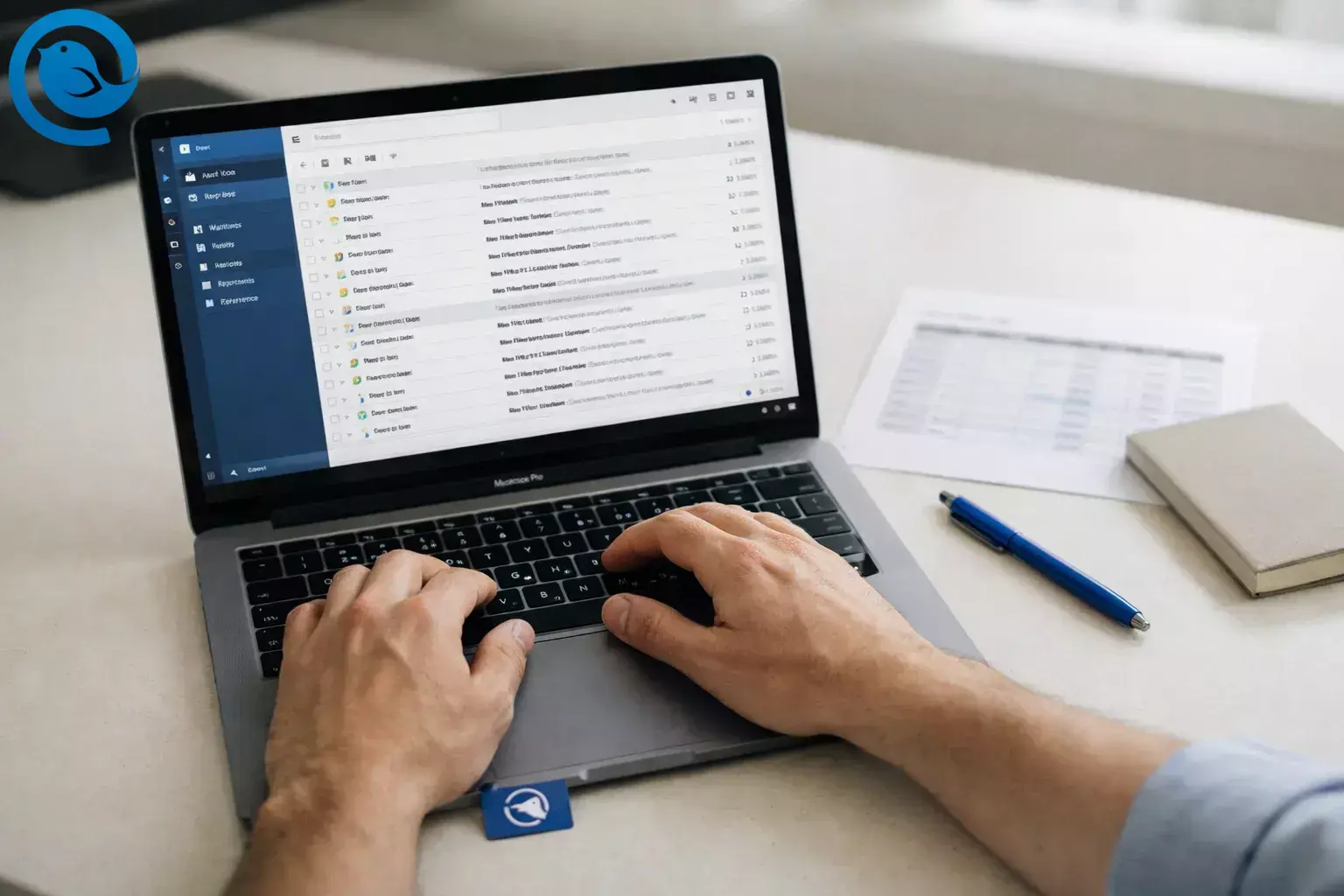
Un flux de travail pratique et immédiat pour la gestion des e-mails pour agences Mailbird. En environ une heure, vous connecterez les comptes clients, activerez la Boîte de réception unifiée pour le triage quotidien, standardiserez les dossiers et filtres, créerez des signatures et modèles sécurisés pour les clients, et suivrez les relances efficacement. Difficulté : modérée - sans codage.
Quoi de neuf
Rappel pour une connexion moderne : Le , Microsoft a mis à jour son calendrier pour la suppression progressive de l’authentification basique pour SMTP AUTH dans Exchange Online, avec la désactivation par défaut de l’authentification basique pour les locataires existants à la fin de décembre 2026. Standardisez OAuth là où c’est possible afin qu’une boîte aux lettres cliente ne cesse pas de se connecter en plein projet, optimisant ainsi votre gestion des e-mails pour agences Mailbird.1
Points clés à retenir
Vous obtiendrez :
- Une « carte de la boîte de réception client » d'une page (propriétaires, sauvegardes, cibles de réponse)
- Des comptes clients connectés dans Mailbird, utilisant OAuth lorsque disponible
- Une boîte de réception unifiée pour le triage quotidien, tout en gardant les identités d'envoi séparées
- Un système de dossier cohérent + des filtres locaux pour un routage rapide
- Des modèles et outils de suivi (Snooze + Envoyer plus tard), plus une sauvegarde que vous pouvez restaurer
Avant de commencer
- Prérequis : Accès à chaque boîte mail client que vous allez gérer (connexion ou accès délégué), et permission de créer des dossiers/règles dans ces boîtes mail.
- Outils : Mailbird installé (pour les équipes, voir Mailbird Business), ainsi qu’un document/tableur pour votre « carte de boîte de réception ». (Solution de secours : une liste de contrôle papier fonctionne très bien.)
- Temps : Environ 1 heure pour la configuration d’une petite agence ; plus long pour un déploiement complet en équipe.
- Coût : 0 $ si vous avez déjà des boîtes mail ; certaines fonctionnalités de Mailbird (comme les Modèles d’Email) nécessitent une licence payante.
- Sécurité et conformité : Activez l’authentification multi-facteurs lorsque disponible ; ne partagez pas les mots de passe par chat/email ; pour les clients réglementés, respectez leurs règles de conservation, de transfert et de suivi.
Étape par étape : configuration du flux de travail de gestion des e-mails pour agences Mailbird
Configuration du flux de travail de gestion des e-mails pour agences Mailbird
-
Rédigez une “carte de la boîte de réception client” d’une page (qui répond à quoi)
- Créez un document/feuille de calcul avec ces colonnes : Client, Boîte aux lettres/adresse, Objectif (support/facturation/approbations), Propriétaire principal, Propriétaire de secours, Cible de réponse (le jour même / jour ouvrable suivant), Inclure dans la Boîte de Réception Unifiée (oui/non).
- Pour chaque boîte aux lettres, ajoutez une note “Envoi en tant que autorisé ?” (qui est autorisé à répondre depuis cette adresse).
Fait lorsque : chaque boîte aux lettres client active a un propriétaire et une cible de réponse.
-
Ajoutez les bons comptes à Mailbird (et choisissez OAuth quand disponible)
- Ouvrez le menu Mailbird (☰) → Paramètres → Comptes → Ajouter.
- Ajoutez les comptes un par un et confirmez que chacun peut à la fois envoyer et recevoir (envoyez-vous un e-mail test, puis répondez).
- Pour les boîtes Microsoft 365, Mailbird prend en charge Microsoft OAuth 2.0 (authentification moderne) ; dans certaines configurations, vous devrez cliquer sur Modifier les paramètres du serveur et choisir Microsoft OAuth 2.0 comme méthode d’authentification.23
- Si un client utilise un serveur Exchange local, notez qu’OAuth 2.0 n’est pas pris en charge pour ces comptes dans Mailbird — demandez à l’IT du client quelle méthode de connexion utiliser (Exchange/IMAP/POP) et quels paramètres serveur sont autorisés.2
Fait lorsque : vous pouvez envoyer et recevoir un message test depuis chaque boîte aux lettres de votre carte de réception.
-
Activez la Boîte de Réception Unifiée (mais seulement pour vos boîtes “Quotidiennes”)
- La Boîte de Réception Unifiée apparaît après avoir ajouté plus d’un compte.
- Menu Mailbird (☰) → Paramètres → Comptes → activez Boîte de Réception Unifiée pour les comptes que vous souhaitez inclure.
- Optionnel : cochez Sélectionner au démarrage pour que Mailbird s’ouvre directement sur la Boîte de Réception Unifiée.
- Dans la Boîte de Réception Unifiée, ouvrez un message et appuyez une fois sur Répondre — confirmez que la réponse est envoyée depuis le même compte qui a reçu l’e-mail (la Boîte de Réception Unifiée conserve le contexte du compte pour les réponses).4
Fait lorsque : vous pouvez trier plusieurs comptes depuis une seule liste sans répondre avec la mauvaise adresse.
-
Créez des signatures sécurisées pour les clients en utilisant les Identités
- Menu Mailbird (☰) → Paramètres → Identités.
- Double-cliquez une identité et collez une signature (voir conseils pour signature d’e-mail) qui inclut : nom, fonction, agence, téléphone, fuseau horaire, et (si nécessaire) une clause de non-responsabilité exigée par le client.
- Si vous avez besoin de plus d’une signature pour la même adresse e-mail (fréquent en agences), créez plusieurs identités et assignez une signature différente à chaque identité.78
Fait lorsque : composer depuis chaque boîte affiche la bonne signature (et que vous pouvez changer d’identité si besoin).
-
Construisez un système de dossiers qui correspond au travail en agence (Action / En attente / Approbations / Référence)
- Menu Mailbird (☰) → Paramètres → Dossiers.
- Pour chaque boîte aux lettres client, créez les mêmes dossiers principaux (utilisez des numéros pour un tri prévisible) :
Dossier Utilisation Test rapide 00-Action Nécessite une réponse ou une livraison Déplacez un e-mail actif dedans et confirmez qu’il disparaît de la Boîte de Réception 10-En attente Vous avez répondu ; en attente du client ou fournisseur Déplacez un fil de discussion en attente dedans 20-Approbations Tout ce qui est bloqué en attente d’approbation client Classez un fil “validez ceci” dedans 30-Référence Briefs, reçus, infos que vous pourriez avoir besoin plus tard Classez un fil informatif dedans 90-Archive Travail terminé que vous ne voulez pas dans les dossiers quotidiens Archivez un fil complet - Après avoir créé les dossiers, cliquez sur Synchroniser avec le serveur.
- Pratiquez un raccourci de classement : sélectionnez un e-mail et appuyez sur V pour le ranger dans un dossier (ou utilisez le contrôle + montré dans le guide des dossiers de Mailbird).6
Fait lorsque : chaque boîte client a le même ensemble de dossiers, et vous pouvez classer un e-mail en moins de 3 secondes.
-
Ajoutez des filtres pour que les messages répétés soient acheminés automatiquement
- Menu Mailbird (☰) → Paramètres → onglet Filtres → choisissez un compte → Ajouter.
- Créez des filtres par boîte aux lettres client pour les déplacements vers un dossier. (Mailbird note que Déplacer/Copier vers un dossier n’est pas pris en charge quand le filtre est configuré sur “Comptes Unifiés.”)5
- Jeu de filtres de départ (par boîte client) :
- Filtrage approbations : Condition : Objet contient “approval” (ou le tag de votre équipe comme “APPROVAL”) → Action : Déplacer vers dossier 20-Approbations.
- Filtrage info : Condition : Objet contient “FYI” → Action : Déplacer vers dossier 30-Référence.
- Filtrage action (domaine client) : Condition : De contient “@clientdomain.com” → Action : Déplacer vers dossier 00-Action.
- Cliquez sur Enregistrer et Exécuter une fois, pour appliquer le filtre aussi aux messages déjà dans la Boîte de Réception.
- Comportement important : les filtres Mailbird ne sont pas synchronisés avec votre serveur e-mail, et ne s’appliquent qu’aux messages entrants tant que Mailbird est ouvert.5
Fait lorsque : vous pouvez envoyer un e-mail test correspondant à chaque filtre et voir qu’il arrive dans le dossier attendu.
-
Enregistrez des modèles d’e-mail pour vos réponses d’agence les plus courantes
- Créez des modèles pour “Bien reçu—je m’en occupe,” “Question de clarification,” “Approbation requise,” “Compte rendu de réunion,” “Changement de périmètre,” et “Transmission / Étapes suivantes.”
- Dans Composer/Réponse rapide, cliquez sur l’icône Modèles d’e-mail → Enregistrer le brouillon comme modèle → Enregistrer comme nouveau modèle → nommez-le et définissez l’objet.9
- Comportement des modèles à retenir : Destinataire/CC/Cci ne sont pas enregistrés dans les modèles, mais une signature peut être sauvegardée avec le modèle si elle est dans le brouillon.9
- Les modèles d’e-mails sont disponibles uniquement pour les détenteurs de licence Premium — alternative : conservez les mêmes modèles dans un document partagé et copiez-collez selon besoin.9
Fait lorsque : vous pouvez insérer un modèle dans une réponse et n’avez qu’à compléter les détails spécifiques au client.
-
Rendez la priorisation évidente : groupez les conversations non lues en haut
- Menu Mailbird (☰) → Paramètres → Apparence → cochez Grouper les conversations non lues en haut.12
- Pendant votre tri quotidien, traitez d’abord les non lus ; puis classez le reste dans Action/En attente/Référence.
Fait lorsque : les messages non lus restent épinglés en haut de votre liste de messages.
-
Utilisez Snooze + Envoyer plus tard pour que les relances ne disparaissent pas
- Snooze : clic droit sur un e-mail → Reporter, ou survolez l’avatar de l’expéditeur et cliquez sur l’horloge, ou appuyez sur Z et choisissez quand il doit revenir dans votre boîte.10
- Envoyer plus tard : dans Composer/Répondre/Transférer, cliquez sur l’icône horloge du bouton Envoyer et choisissez une date/heure d’envoi.11
- Pour que Envoyer plus tard fonctionne à l’heure choisie, Mailbird doit être actif et connecté à internet (sinon il envoie au prochain démarrage avec connexion).11
Fait lorsque : vous avez reporté un fil et planifié un e-mail de relance.
-
Ajoutez une règle simple de transfert pour les boîtes partagées (pas de doubles réponses)
- Si plusieurs collègues se connectent à la même boîte client, choisissez une méthode et notez-la dans votre carte de réception :
- Option A : rotation du propriétaire du tri. Une personne est responsable de la boîte partagée pour la journée ; les autres ne répondent qu’aux messages qui leur sont transférés/assignés.
- Option B : affectation de dossier. Créez des sous-dossiers sous 00-Action pour chaque membre (ex. 00-Action/Alex, 00-Action/Sam). Quand vous prenez un e-mail, déplacez-le dans votre dossier avant de commencer la rédaction.
- Ajoutez une règle supplémentaire : “Si vous attendez le client, déplacez-le dans 10-En attente et reportez-le à la date de relance.”
Fait lorsque : chaque collègue peut expliquer (en une phrase) comment la propriété est prise dans une boîte partagée.
-
Testez de bout en bout, puis sauvegardez votre configuration Mailbird
- Envoyez-vous trois messages test par boîte client : “Approbation requise,” “FYI,” et “Action requise.”
- Confirmez : les filtres déplacent les messages, les signatures sont correctes, les modèles s’insèrent, Snooze ramène un fil, et Envoyer plus tard est bien planifié.
- Quand la configuration semble stable, créez une sauvegarde des données Mailbird (Windows) : quittez complètement Mailbird, puis copiez le dossier des données Mailbird depuis
C:\Users\<votre nom d’utilisateur>\AppData\Localvers un emplacement sûr.13 - Enregistrez votre “Pack nouvel e-mail client” (liste de dossiers, recettes de filtres, blocs de signatures, noms de modèles) dans votre wiki/agence ou disque partagé.
Fait lorsque : vous pouvez intégrer une nouvelle boîte client en suivant le pack, sans réinventer votre processus.
Pourquoi cela fonctionne
Dans la gestion des e-mails pour agences Mailbird, les boîtes de réception se désorganisent lorsque chaque message nécessite une nouvelle décision : où il appartient, qui en est responsable, et comment y répondre. Une vue unifiée de triage réduit les changements de compte ; un vocabulaire de dossiers partagés (Action/En attente/Approbations/Référence) rend le statut visible ; les modèles transforment les réponses « page blanche » en modifications rapides.
Ce qui peut changer
Les fournisseurs de messagerie et les administrateurs peuvent modifier les exigences de connexion et l'accès aux protocoles anciens. Le calendrier mis à jour de Microsoft pour désactiver l'authentification SMTP AUTH Basic par défaut (fin décembre 2026 pour les locataires existants) en est un exemple. Google a également restreint l'accès aux « applications moins sécurisées » sur les comptes Google. Construisez votre flux de travail autour d’une connexion moderne (OAuth) et attendez-vous à des sollicitations de réauthentification occasionnelles dans le cadre de la gestion des e-mails pour agences Mailbird.114
Dépannage
| Symptôme | Cause probable | Solution (faire ceci) |
|---|---|---|
| La boîte de réception unifiée n’apparaît pas | Un seul compte est connecté, ou la boîte de réception unifiée est désactivée | Ajoutez un second compte, puis activez la boîte de réception unifiée dans Paramètres → Comptes |
| Les e-mails ne se déplacent pas automatiquement dans les dossiers | Le filtre est réglé sur « Comptes unifiés », ou Mailbird ne fonctionnait pas lors de l’arrivée de l’e-mail | Créez des filtres de déplacement de dossier sur le compte spécifique (pas Comptes unifiés). Gardez Mailbird ouvert pendant les heures de travail, ou définissez des règles côté serveur chez votre fournisseur de messagerie pour un routage « toujours actif »5 |
| Un filtre déplace les mauvais e-mails | La condition est trop large (par ex., « contient ‘design’ » correspond à des fils sans rapport) | Modifiez le filtre et ajoutez une seconde condition (comme De contenant un domaine spécifique) pour qu’il ne corresponde qu’au bon client |
| La boîte aux lettres Microsoft 365 ne s’authentifie pas | Le compte nécessite OAuth 2.0 et utilise l’authentification par mot de passe en secours | Mettez à jour Mailbird, ajoutez de nouveau le compte, et si demandé, choisissez Microsoft OAuth 2.0 dans Modifier les paramètres du serveur2 |
| Gmail/Google Workspace affiche « mot de passe invalide » dans un client tiers | Google a bloqué la connexion de base (« accès aux apps moins sécurisées ») | Réajoutez le compte et utilisez une connexion basée sur OAuth (« Se connecter avec Google ») au lieu d’entrer un mot de passe14 |
| Le bouton Modèles d’e-mails est manquant | Votre licence n’inclut pas les Modèles d’e-mails | Utilisez un document de réponses prédéfinies partagé en attendant, ou activez les Modèles d’e-mails avec une licence Premium9 |
| Envoyer plus tard n’a pas envoyé à l’heure prévue | Mailbird était fermé ou hors ligne à l’heure prévue | Gardez Mailbird ouvert avec accès Internet à l’heure d’envoi prévue (ou planifiez-le pour un moment où votre machine est en ligne)11 |
| Vous avez besoin de différentes signatures pour la même adresse e-mail | Plusieurs signatures par adresse e-mail ne sont pas disponibles dans un seul paramètre | Créez plusieurs identités et attribuez une signature à chacune ; sélectionnez la bonne identité lors de la composition8 |
Rappels spécifiques à Mailbird : les filtres ne fonctionnent que lorsque Mailbird est lancé ; les déplacements de dossiers via filtres ne sont pas pris en charge dans les filtres « Comptes unifiés » ; Envoyer plus tard nécessite que Mailbird soit ouvert et en ligne ; les Modèles d’e-mails nécessitent une licence Premium ; et plusieurs signatures sont gérées via les identités. Ces éléments font partie de la gestion des e-mails pour agences Mailbird.51198
Variations
- Agence individuelle / freelance : Ajoutez uniquement des boîtes aux lettres clients « Quotidien », conservez un seul ensemble de dossiers, et utilisez Snooze de manière intensive pour les relances.
- Modèle en pod (équipes clients) : Chaque pod utilise le même vocabulaire de dossiers, mais n’ajoute que les boîtes aux lettres clients du pod à la Boîte de réception unifiée pour garder la gestion concentrée.
- Travail avec approbations nombreuses (créatif, web, révision juridique) : Utilisez un dossier dédié 20-Approvals et un modèle « Approbation nécessaire » ; reportez les demandes d’approbation avec Snooze jusqu’à la prochaine vérification prévue.
- Clients réglementés : Gardez les signatures et modèles en texte brut, évitez les transferts inutiles, et vérifiez si les pixels de suivi ou le transfert automatique sont autorisés avant d’activer quoi que ce soit au-delà des réponses e-mail standard.
Préparation à l'avance / stockage / montée en charge
Préparation à l'avance (configurer une fois, réutiliser)
- Créez un document modèle « Pack email nouveau client » avec : la liste des dossiers, les filtres de démarrage, les blocs de signature, et vos noms de modèles principaux.
- Gardez une courte section « notes vocales » par client (style de salutation, formule de clôture, et mots à éviter).
Stockage (garder les boîtes de réception légères)
- Une fois qu’un fil est terminé, déplacez-le vers 90-Archive pour que la boîte de réception reste dédiée au travail actif uniquement.
- Avant de gros changements (nouvelle machine, modifications majeures de compte), sauvegardez vos données Mailbird pour pouvoir restaurer rapidement comptes et paramètres.13
Montée en charge (nouveaux clients et nouveaux coéquipiers)
- Intégrez un nouveau client en copiant exactement l’ensemble des dossiers et la recette de filtres depuis votre « Pack email nouveau client », puis réalisez le test des trois messages (Approbation/Pour information/Action).
- Pour les nouveaux coéquipiers, fournissez-leur un SOP d’une page : « Ordre de triage », « Comment se réapproprier dans les boîtes partagées », et « Où se trouvent les approbations ».
Questions Fréquentes
Mailbird peut-il gérer plusieurs comptes clients sans les mélanger ?
Comment activer la Boîte de réception unifiée ?
Après avoir ajouté au moins deux comptes, allez dans Paramètres → Comptes et activez la Boîte de réception unifiée.
Sources : 4
Les filtres peuvent-ils déplacer des messages vers des dossiers si j’utilise la Boîte de réception unifiée ?
Oui, mais créez le filtre sur le compte spécifique. Mailbird indique que Déplacer/Copier dans un dossier n’est pas pris en charge si le filtre est configuré sous « Comptes unifiés ».
Sources : 5
Les filtres Mailbird fonctionnent-ils si Mailbird est fermé ?
Non. Les filtres s’appliquent aux messages entrants uniquement lorsque Mailbird est ouvert, donc gardez Mailbird ouvert pendant les heures de travail ou utilisez des règles côté serveur pour un routage permanent.
Sources : 5
Puis-je utiliser OAuth pour connecter des comptes Microsoft 365 ?
Oui. Mailbird prend en charge Microsoft OAuth 2.0 pour les comptes Microsoft, et l’authentification moderne est la méthode recommandée lorsqu’elle est disponible.
Sources : 2
Comment configurer différentes signatures pour différents clients ?
Les Modèles d’email sont-ils disponibles sur tous les plans Mailbird ?
Non. Les Modèles d’email sont disponibles pour les détenteurs d’une licence Premium ; si vous n’êtes pas en Premium, conservez les réponses standard dans un document partagé comme solution de repli.
Sources : 9
Puis-je programmer l’envoi d’emails plus tard ?
Oui. Utilisez l’icône d’horloge sur le bouton Envoyer pour choisir une heure d’envoi. Pour que l’email soit envoyé à ce moment-là, gardez Mailbird ouvert avec une connexion internet.
Sources : 11
Mailbird remplace-t-il un outil de boîte aux lettres partagée/service d’assistance pour l’attribution aux équipes ?
Mailbird est un client email. Si votre équipe a besoin d’attribution automatique, détection de collision et notes internes, vous associez généralement le courriel à un système de boîte aux lettres partagée/service d’assistance (ou vous utilisez une règle stricte de dossier/rotation dans la boîte aux lettres elle-même).
Liste de contrôle rapide (capture d'écran recommandée)
- Carte de la boîte de réception client créée (propriétaires + objectifs de réponse)
- Toutes les boîtes mail clients ajoutées dans Mailbird (test d'envoi/réception réussi)
- Comptes Microsoft 365 authentifiés avec OAuth lorsque applicable
- Boîte de réception unifiée activée et définie au démarrage (uniquement pour les comptes quotidiens)
- Identités + signatures sécurisées client configurées
- Dossier créé pour chaque boîte mail client et synchronisé
- Filtres créés par boîte mail et testés (Approbation/Pour information/Action)
- Modèles d'e-mails sauvegardés (ou un document de réponses types partagé préparé)
- Non lus groupés en haut pour le tri
- Fonctions de rappel et d'envoi différé testées pour les relances
- Règle de transfert de boîte partagée écrite (rotation ou assignation de dossiers)
- Sauvegarde de Mailbird enregistrée après la stabilisation de la configuration
Astuce : Collez cette liste de contrôle dans le wiki de votre agence comme votre procédure opérationnelle standard pour « Mise en place de la boîte de réception d’un nouveau client » afin d'améliorer la gestion des e-mails pour agences Mailbird.
Sources
- Blog de l'équipe Microsoft Exchange — Calendrier mis à jour de la suppression de l'authentification basique SMTP AUTH Exchange Online (27 janvier 2026)
- Centre d'aide Mailbird — Prise en charge de Microsoft OAuth 2.0 (authentification moderne)
- Centre d'aide Mailbird — Comptes e-mail multiples dans Mailbird
- Centre d'aide Mailbird — Boîte de réception unifiée
- Centre d'aide Mailbird — Configurer les filtres et règles
- Centre d'aide Mailbird — Comment organiser les dossiers depuis Mailbird ?
- Centre d'aide Mailbird — Créer une signature
- Centre d'aide Mailbird — Puis-je avoir plusieurs signatures pour un même compte e-mail ?
- Centre d'aide Mailbird — Modèles d'e-mails
- Centre d'aide Mailbird — Gérer votre boîte de réception avec la fonction Snooze
- Centre d'aide Mailbird — Envoyer plus tard
- Centre d'aide Mailbird — Regrouper les conversations non lues en haut
- Centre d'aide Mailbird — Comment sauvegarder vos données e-mail
- Aide compte Google — Applications moins sécurisées et votre compte Google


