Genera Password App per Office 365


Molti client email moderni, come Mailbird, hanno una pagina di accesso brandizzata per Outlook/Office 365 dove interagisci solo con il provider al momento dell'aggiunta di un account. Per il resto, dovrai generare una password app per Outlook/Office 365 per accedere alla tua casella tramite IMAP o POP.
In questo post troverai istruzioni passo-passo su come generare una password per l'app dall'app Outlook/Office 365.
Come generare una password per l'app in Outlook/Office 365 sul Web
Segui i passaggi qui sotto per creare una password email per IMAP o POP nell'applicazione web di Outlook/Office 365:
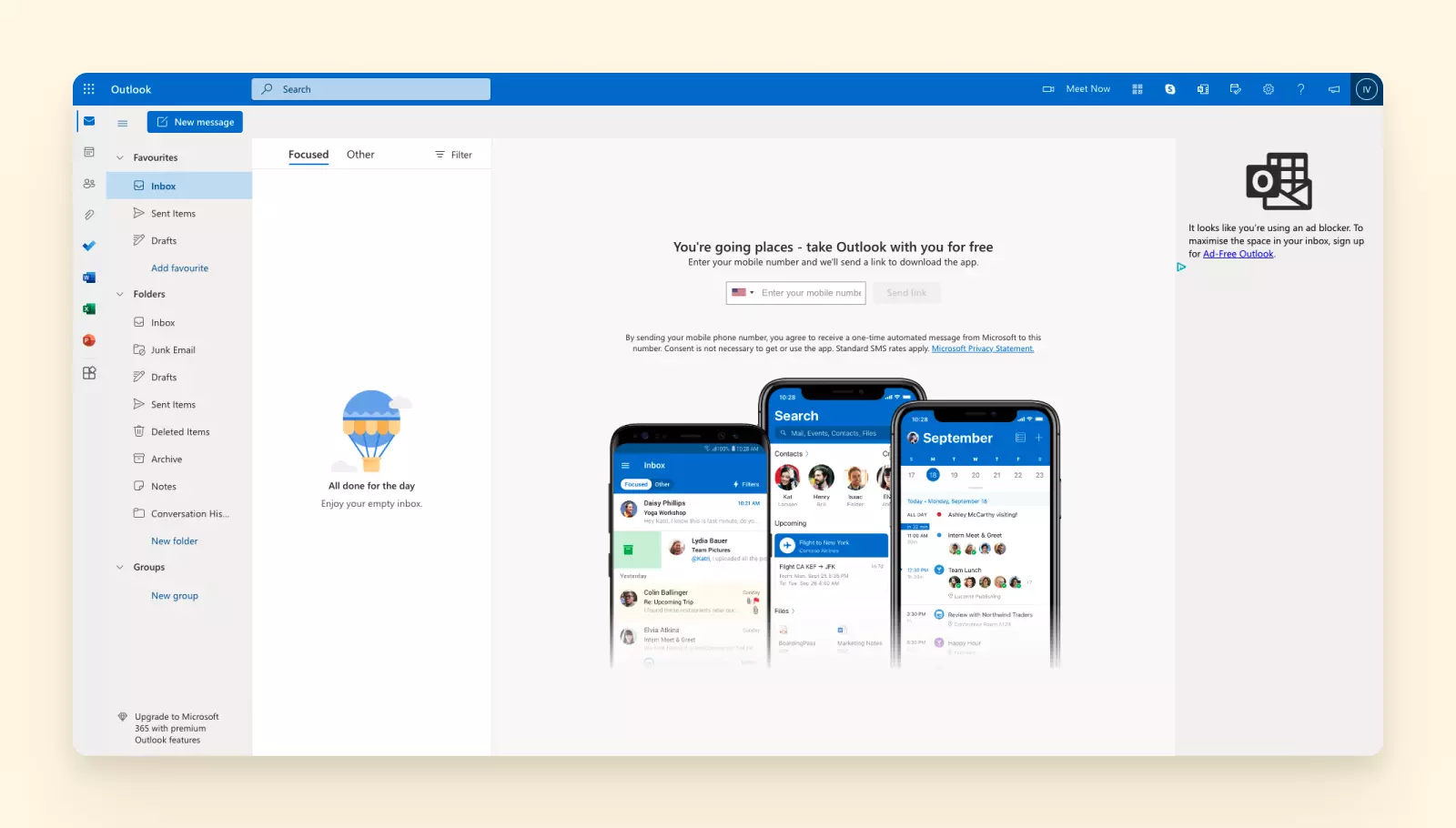
1. Accedi alla tua casella di posta Outlook.
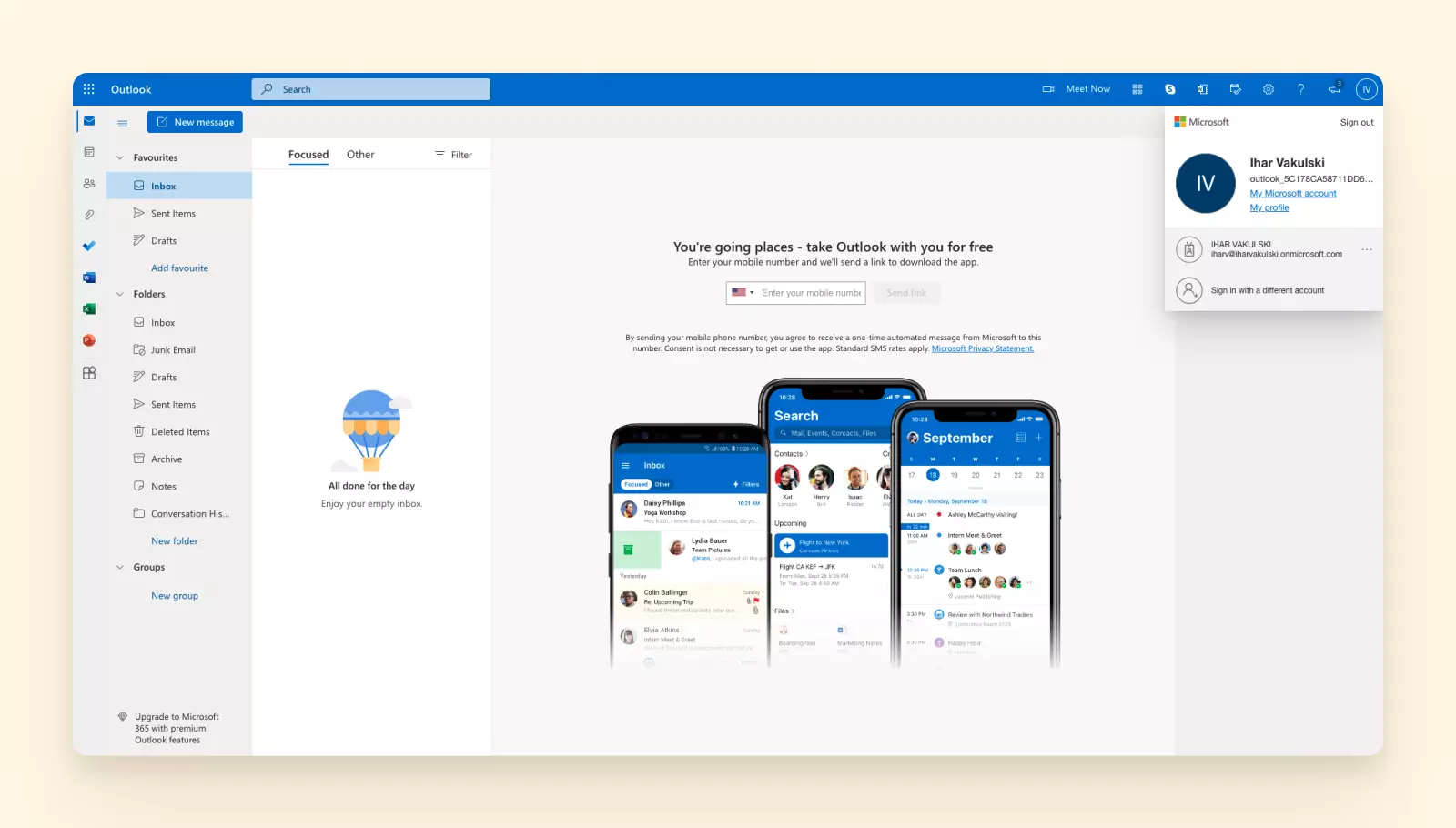
2. Clicca sulla tua icona dell'account nell'angolo in alto a destra e seleziona il link Il mio account Microsoft.
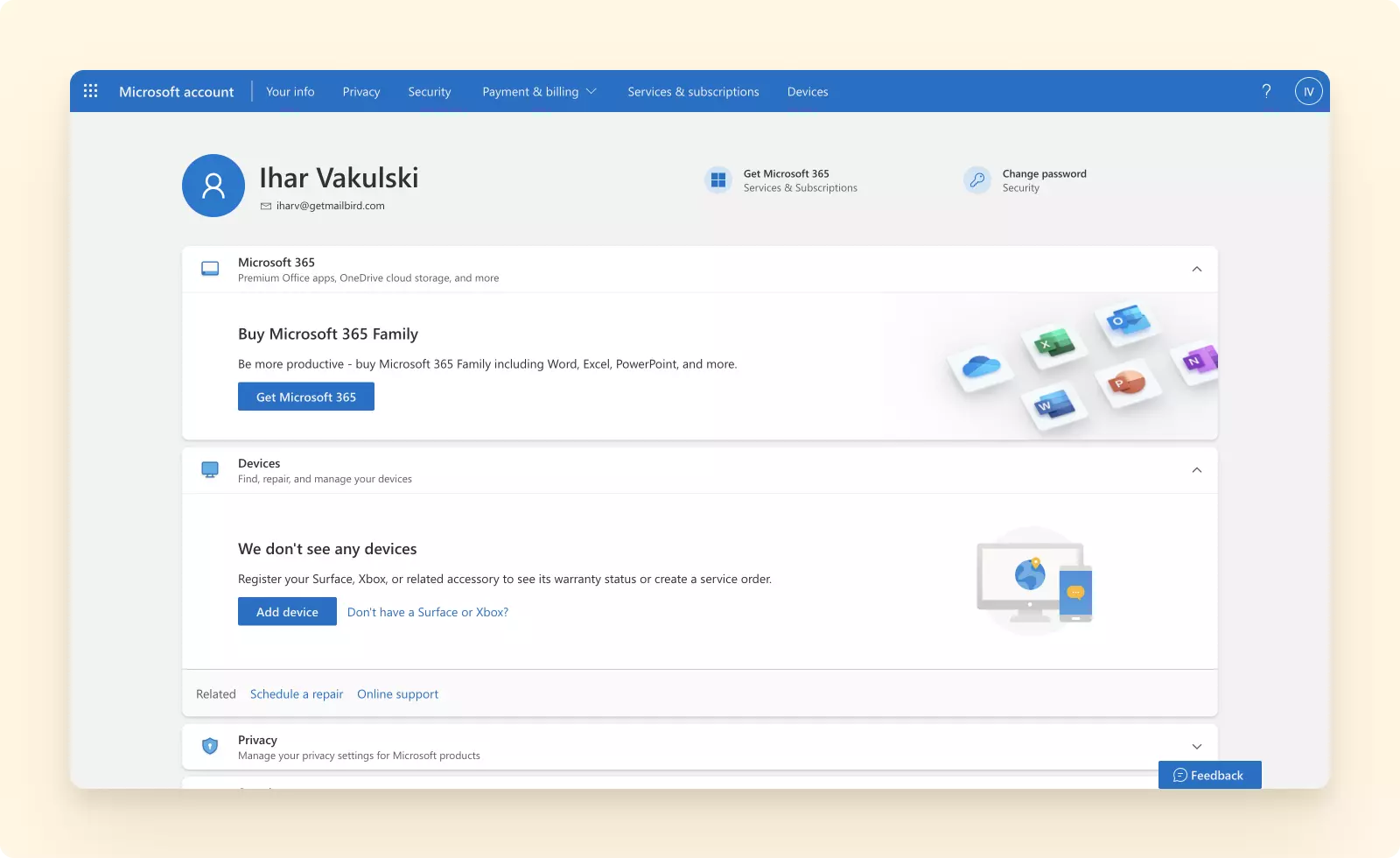
3. Sarai reindirizzato alla pagina del tuo account Microsoft. Clicca sulla scheda Sicurezza nella barra di navigazione in alto. Potrebbe esserti richiesto di reinserire la password.
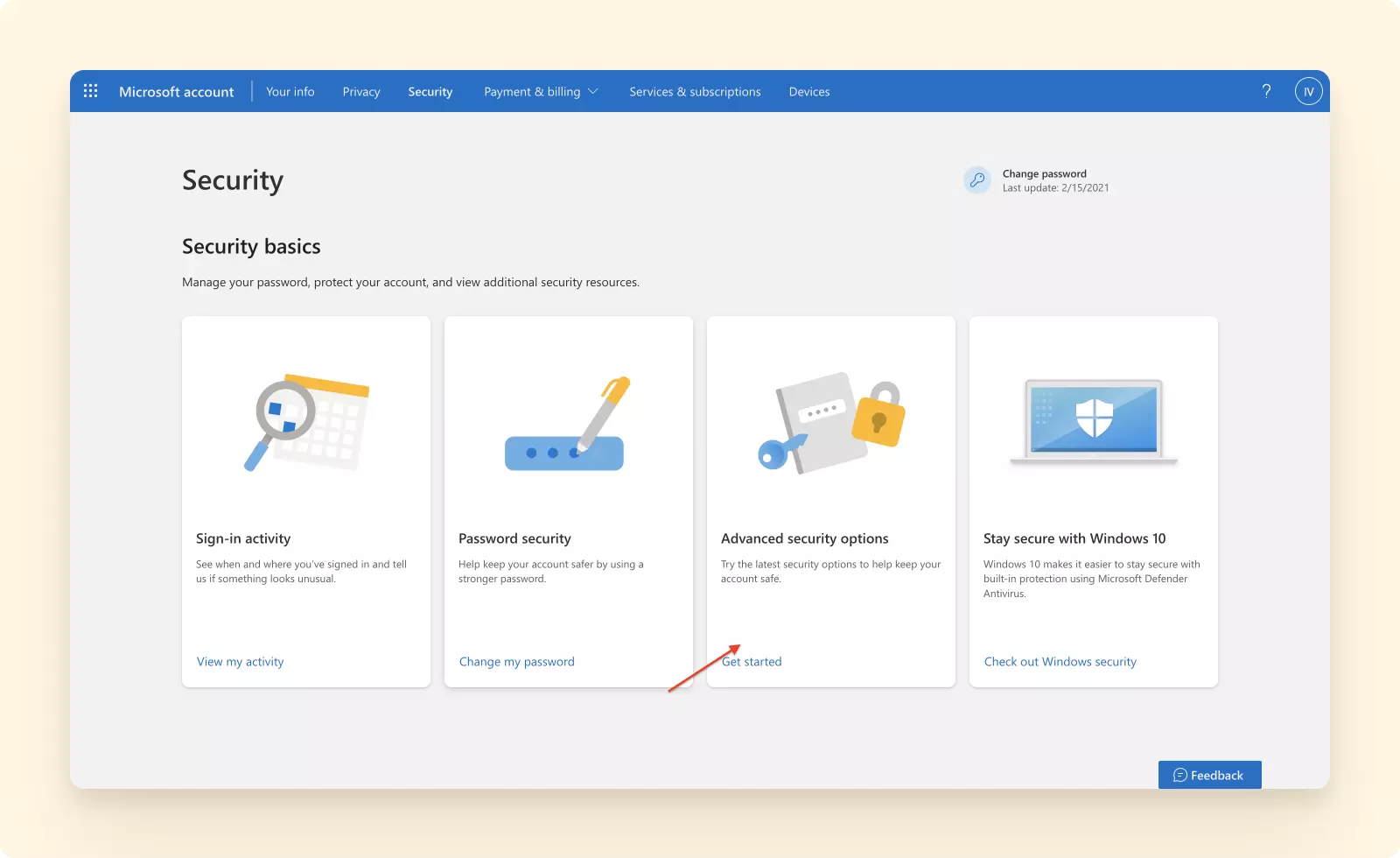
4. Dalla scheda Sicurezza, seleziona Opzioni di sicurezza avanzate.
5. Sotto Sicurezza aggiuntiva, attiva prima la verifica in due passaggi. La sezione Passwords per l'app apparirà.
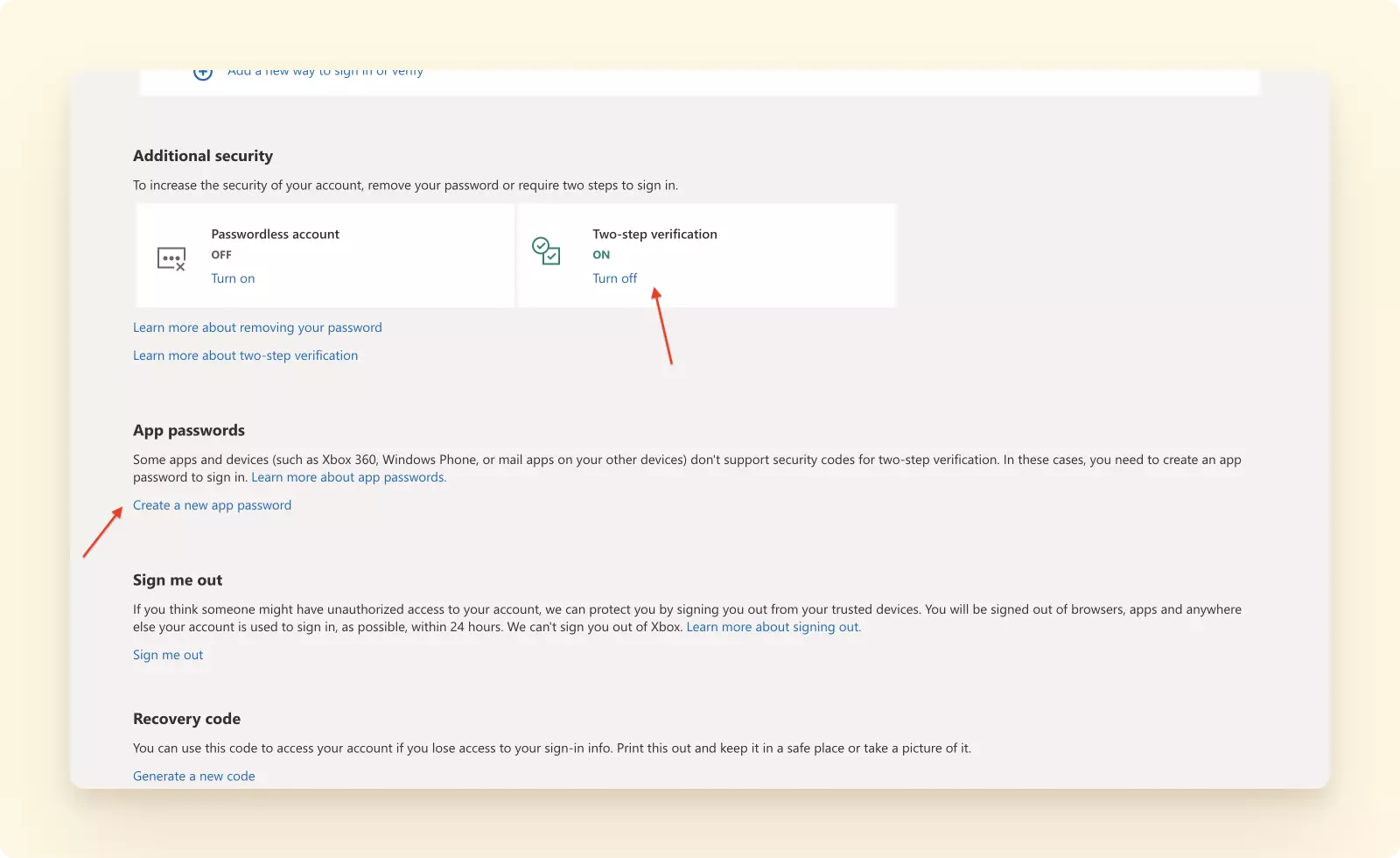
6. Quando clicchi sul link Crea una nuova password per l'app, dovrai provare la tua identità. Una volta fatto, riceverai la nuova password.
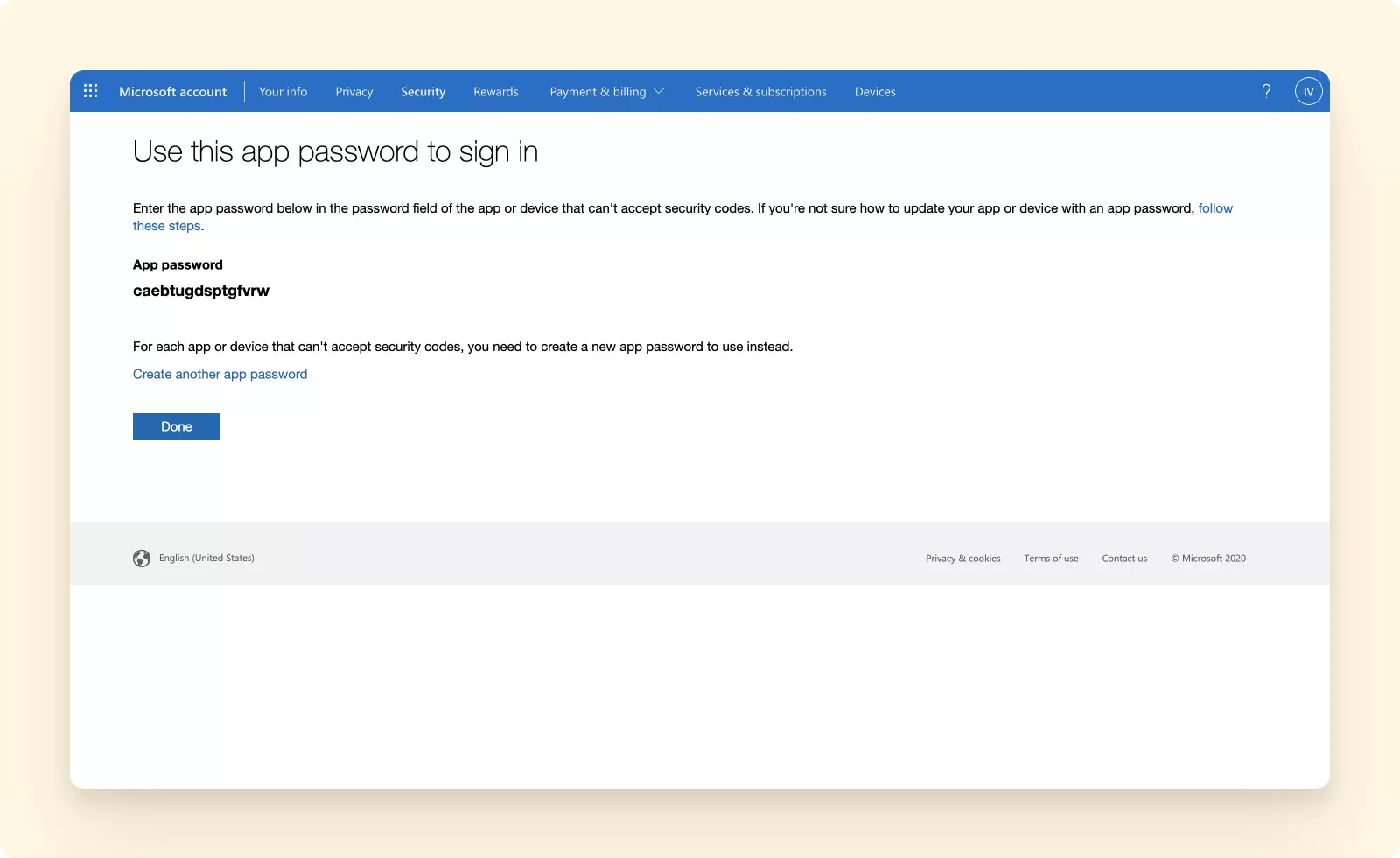
La prossima volta che aggiungi il tuo account Outlook/Office 365 a un altro client email o applicazione, dovresti usare questa password dedicata per l'app anziché la password email predefinita di Outlook/Office 365.
Come Eliminare o Revocare la Tua Password per l'App Outlook/Office 365
Sapere come generare una password per l'app Outlook/Office 365 è utile. Ma cosa fare se hai bisogno di eliminarla? Segui i passaggi qui sotto:
1. Accedi alla tua casella di posta Outlook.
2. Clicca sulla tua icona del profilo nell'angolo in alto a destra e seleziona il link Il mio account Microsoft.
3. Sarai reindirizzato alla pagina del tuo account Microsoft. Clicca sulla scheda sicurezza nella barra di navigazione in alto.
4. Quando la pagina si è caricata, seleziona Opzioni di sicurezza avanzate.
5. Scorri verso il basso, clicca su Rimuovi le password per le app esistenti e conferma che vuoi eliminare la password.
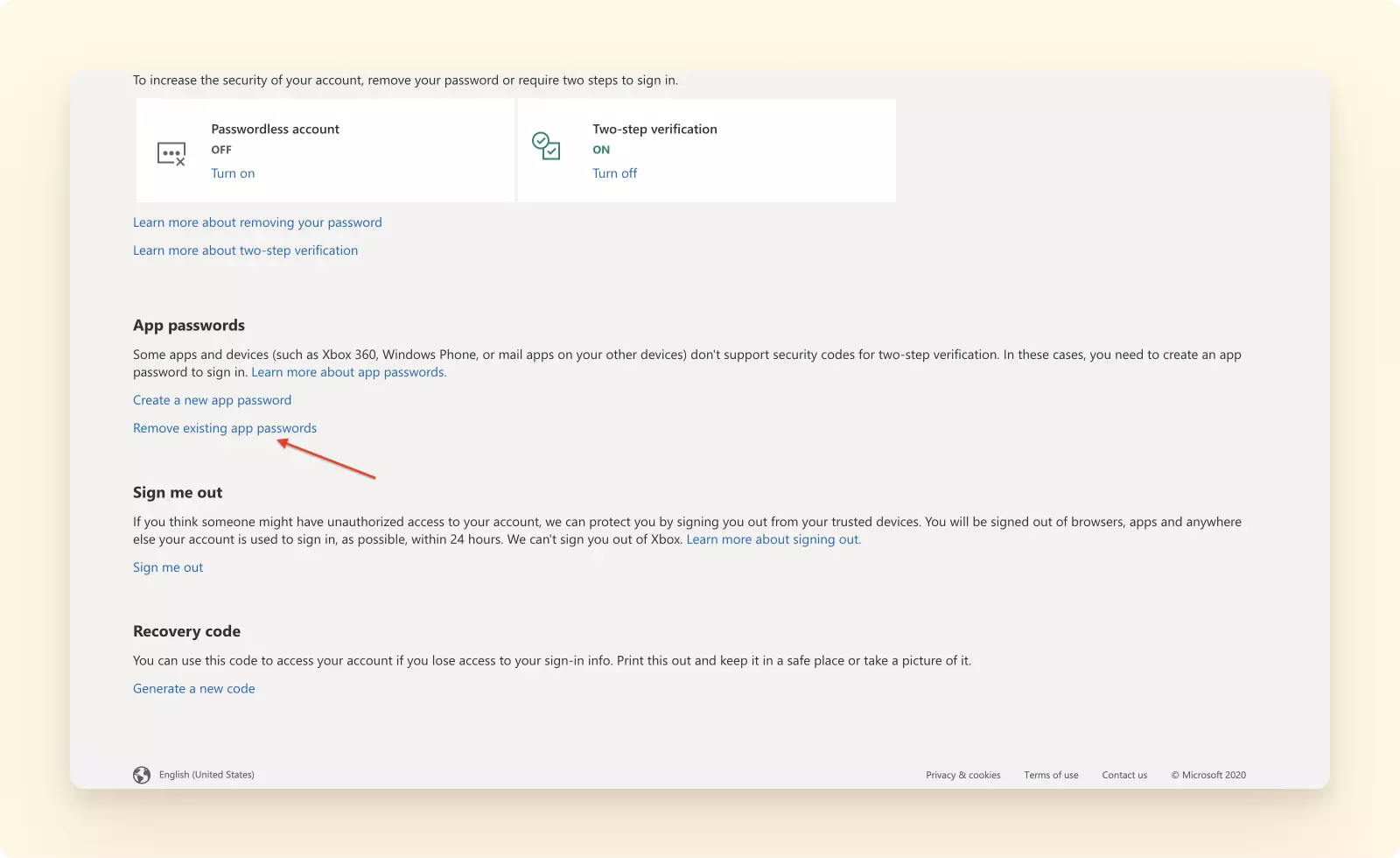
Ti verrà chiesto di provare la tua identità. Una volta fatto, la tua password per l'app verrà rimossa.
Cosa c'è dopo?
Cosa fare se hai più di un account email di Outlook/Office 365? Ad esempio, potresti avere un indirizzo email per affari, uno per comunicazioni private e un altro per newsletter di marketing e acquisti online.
Se continui a utilizzare l'interfaccia di webmail, dovrai switchare tra questi account più volte al giorno. Avere una scheda dedicata per ogni indirizzo email in un browser web non è conveniente.
D'altra parte, se inizi a utilizzare un client email per mantenere tutti questi account in un solo posto, dovrai generare una password per l'app di Outlook/Office 365 per ciascuno degli indirizzi.
Un modo più efficace per gestire più account email è aggiungerli a Mailbird. Ha una pagina di accesso brandizzata per Outlook/Office 365, che è più sicura rispetto all'inserimento delle tue credenziali principali in un'app di terze parti. E, a differenza della maggior parte dei client email, puoi accedere a tutti i tuoi indirizzi Outlook/Office 365 da un'unica inbox unificata.
Mailbird è un client di posta desktop pluripremiato per Windows 7, 8, 10 e 11. È in corso anche una versione per macOS. Può offrirti quanto segue:
Caratteristiche
Il nostro client email supporta gestione di più account email con le sue potenti funzionalità, tra cui
- un inbox unificato;
- un calendario unificato;
- un gestore contatti drag-and-drop;
- una funzione di ricerca per allegati;
- scorciatoie da tastiera per scrittura, risposta, inoltro email, ecc.;
- una funzione di rip snooze per la produttività email;
- una firma email personalizzabile; e
- cartelle per organizzare le email.
Integrazioni
Per portare l'email al livello successivo, Mailbird supporta numerose integrazioni con app per produttività, gestione delle attività, collaborazione e comunicazione, tra cui
- Google Calendar,
- Gestore contatti,
- Slack,
- Dropbox,
- WhatsApp,
- Trello,
- Asana,
- Todoist,
- Facebook, e
- Twitter.
Gli utenti che hanno scelto Mailbird dicono che ha semplificato la loro comunicazione email e ha aiutato a ridurre il disordine nelle loro caselle di posta.
Considerazioni Finali
Proteggere la tua email da accessi non autorizzati al giorno d'oggi è più importante che mai, poiché il numero e la gravità dei crimini informatici cresce in modo senza precedenti. Le password email forniscono la prima linea di difesa contro gli hacker che cercano di accedere in modo illecito alla tua comunicazione personale o aziendale.
Di conseguenza, non dovresti mai trascurare le semplici regole dell'igiene della sicurezza email:
- Crea una password solida per ciascun client email o app che utilizzi.
- Cambia la tua password periodicamente.
- Non condividere le tue password con altre persone.
- Tieni le tue password criptate con l'ausilio di un gestore di password.
- Crea una password usa e getta ogni volta che accedi a un client email o ad altra app utilizzando un metodo di autenticazione email.
Come alternativa alla generazione della password dell'app Outlook/Office 365, puoi anche utilizzare un client email moderno come Mailbird che offre una pagina di accesso personalizzata.


