Comment le retrait de Gmailify modifie la boîte de réception unifiée de Gmail et comment la remplacer
Google supprime Gmailify et la récupération de courrier POP de Gmail, ce qui perturbe un flux de travail commun de boîte de réception unifiée sur Gmail. Ce guide explique les changements et comment remplacer cette configuration par une boîte de réception unifiée basée sur IMAP ou OAuth avec Mailbird.


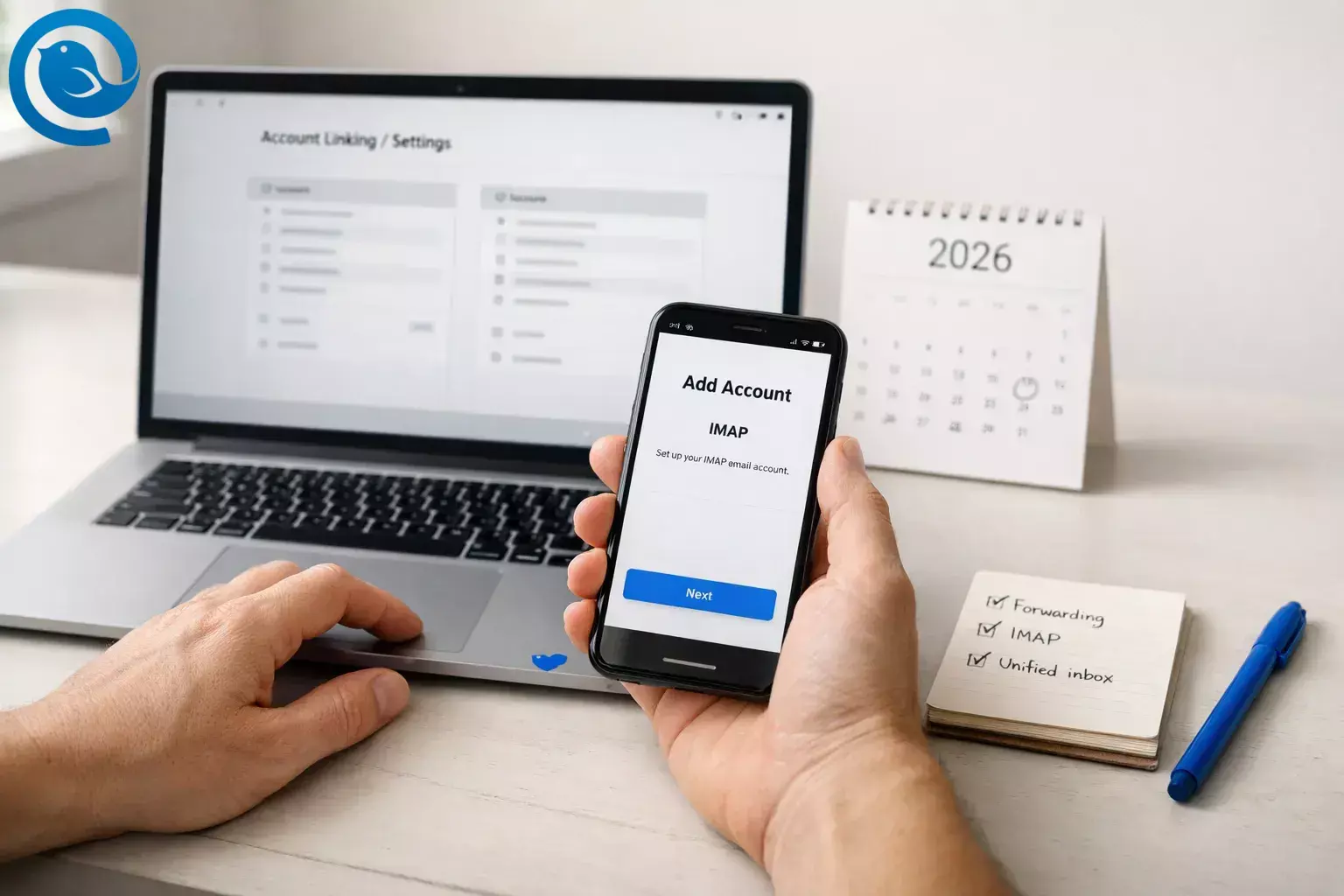
Google met fin aux fonctionnalités Gmailify et à la récupération des mails POP de Gmail (« Vérifier les mails d’autres comptes ») — plus de nouvelles configurations à partir du premier trimestre 2026, et les configurations existantes seront interrompues plus tard en 2026. Si Gmail était votre boîte de réception unifiée pour des adresses tierces (ou si vous utilisiez Gmailify pour plusieurs comptes), vous aurez besoin d’un flux de travail de remplacement. Dans les 15 à 30 minutes suivantes, vous pouvez connecter chaque boîte mail directement à Mailbird via IMAP (ou OAuth) et les lire ensemble dans une Boîte de réception unifiée sur bureau. 15
Nouveautés
Google abandonne Gmailify et la récupération du courrier POP de Gmail (« Vérifier le courrier d'autres comptes »)—plus de nouvelles configurations à partir du premier trimestre 2026, et arrêt des configurations existantes plus tard en 2026. Pour les utilisateurs qui reconsidèrent ce flux de travail, c’est souvent le moment où une alternative client de messagerie Gmail vaut la peine d’être envisagée. 1
Points clés à retenir
- Les fonctionnalités Gmailify pour les comptes tiers et la récupération du courrier POP de Gmail sont en cours de suppression, sans nouvelles configurations possibles à partir du premier trimestre 2026 et les configurations existantes seront supprimées plus tard en 2026. 1
- Les messages déjà synchronisés dans Gmail avant la dépréciation restent dans Gmail, mais la synchronisation continue vers Gmail ne fonctionnera pas indéfiniment. 1
- Cela ne signifie pas que vous ne pouvez pas utiliser Gmail dans un client de messagerie de bureau : Google prend toujours en charge la connexion aux serveurs Gmail via IMAP (et POP, si vous le souhaitez). 3
- Une alternative client de messagerie Gmail directe pour un flux de travail collecteur Gmail consiste à ajouter chaque boîte aux lettres à Mailbird en utilisant IMAP ou OAuth, puis à activer la Boîte de réception unifiée. 5
- Privilégiez la connexion via OAuth lorsqu'elle est proposée ; si nécessaire, utilisez un mot de passe d'application plutôt que votre mot de passe principal. 4
- Conservez l’ancienne configuration collecteur Gmailify/POP jusqu’à ce que vous vérifiiez que Mailbird synchronise directement de chaque fournisseur de bout en bout. 1
- La liaison des comptes peut vous rapprocher de votre limite de stockage car les mails finissent dans votre espace de stockage Gmail. 2
Réponse rapide : que faire si Gmailify alimentait votre boîte de réception unifiée Gmail
- Ce qui se passe : les fonctionnalités Gmailify pour les comptes tiers et la récupération de mails POP de Gmail sont supprimées progressivement.
- Que faire à la place : ajoutez chaque compte à Mailbird (un client de messagerie de bureau) en utilisant IMAP ou OAuth, puis activez la Boîte de réception unifiée. 35
- À qui cela profite le plus : à toute personne souhaitant conserver un flux de travail Gmail propre sur le bureau avec plusieurs comptes Gmail et d’autres fournisseurs en un seul endroit comme alternative client de messagerie Gmail.
Avant de commencer
- Prérequis : Vous devez pouvoir vous connecter à chaque compte email via un navigateur web, et être en mesure de recevoir les codes d’authentification à deux facteurs (authentificateur, SMS, clé de sécurité, etc.).
- Outils : Mailbird installé sur votre ordinateur, ainsi que la méthode de connexion pour chaque compte (OAuth « Se connecter avec Google/Microsoft » ou identifiants IMAP et SMTP).
- Temps : Environ 15 à 30 minutes pour 2 à 4 comptes (plus de comptes = plus de temps).
- Fourchette de prix : 0 € pour commencer (Mailbird Gratuit) jusqu’aux abonnements payants si vous souhaitez des fonctionnalités avancées. 9
- Notes de sécurité : Préférez la connexion via OAuth lorsqu’elle est proposée. Si un fournisseur exige un mot de passe d’application, utilisez-le plutôt que votre mot de passe principal. N’entrez jamais votre mot de passe email sur une page que vous n’avez pas ouverte intentionnellement.
Contexte rapide : la fin de Gmailify et ce qui change réellement
Gmailify est une fonctionnalité de Gmail qui relie certains comptes tiers (comme Yahoo, AOL, Outlook, Hotmail, et certaines autres adresses non-Gmail) pour que leurs messages apparaissent dans Gmail et bénéficient des extras de Gmail comme la protection anti-spam et les catégories de la boîte de réception. C’est pourquoi « boîte de réception unifiée Gmail Gmailify » est devenu un flux de travail populaire à l’origine. 2
Ces changements de Gmailify sont maintenant réels : Google supprime le support des fonctionnalités Gmailify et la récupération du courrier POP de Gmail (« Vérifier le courrier d’autres comptes »). Le calendrier annoncé par Google prévoit d’arrêter le support pour les nouveaux utilisateurs au premier trimestre 2026, puis de le désactiver pour les utilisateurs existants plus tard en 2026. 1
- Ce qui reste : les messages déjà synchronisés dans Gmail avant la suppression restent dans Gmail. 1
- Ce qui change : la synchronisation continue dans Gmail depuis les fournisseurs tiers (via Gmailify ou la récupération POP) ne fonctionnera pas indéfiniment. 1
Avant de faire quoi que ce soit
Confirmez le dernier statut et calendrier sur la page d’aide officielle de Google, puis remplacez votre flux de travail tant que votre configuration actuelle fonctionne encore. 1
Clarification importante : cela ne signifie pas que vous ne pouvez pas utiliser Gmail dans un client de messagerie de bureau. Google prend toujours en charge la connexion aux serveurs Gmail depuis des applications tierces via IMAP (et POP, si vous choisissez). Le changement concerne Gmail qui récupère le courrier depuis d’autres fournisseurs vers votre compte Gmail (et applique les fonctionnalités Gmailify). 13
Agissez maintenant : remplacez Gmailify pour plusieurs comptes par une boîte de réception unifiée IMAP dans Mailbird
Remplacez Gmailify pour plusieurs comptes par une boîte de réception unifiée IMAP dans Mailbird
- Listez toutes les adresses que vous souhaitez réunir en un seul endroit. Notez chaque boîte mail (exemple : deux comptes Gmail + un Outlook + un compte IMAP avec domaine personnalisé). Décidez si vous devez envoyer des mails depuis chaque adresse ou simplement les lire. Vérifiez : vous pouvez vous connecter à la webmail de chaque compte sans erreur.
- Confirmez que l’IMAP est pris en charge (et autorisé) pour chaque compte. Google propose des instructions pour connecter Gmail à un autre client de messagerie via IMAP. Pour les comptes Google professionnel ou scolaire, un administrateur peut contrôler ce qui est autorisé. Vérifiez : vous pouvez trouver les instructions IMAP de votre fournisseur (ou votre admin confirme le plan). 31
- Décidez comment vous allez vous connecter (OAuth vs mot de passe d’application). Utilisez « Se connecter avec Google » (ou un système similaire OAuth) dès que possible. Si un fournisseur demande un mot de passe d’application pour les clients mail, créez-le avant de continuer (pour les comptes Google, les mots de passe d’application ne fonctionnent que si la validation en 2 étapes est activée). Vérifiez : vous avez OAuth prêt ou un mot de passe d’application enregistré dans un gestionnaire de mots de passe. 34
- Ouvrez Mailbird et allez à l’écran Comptes. Dans Mailbird, ouvrez le menu principal (trois lignes horizontales) → Paramètres → Comptes → Ajouter. Vérifiez : vous voyez un bouton « Ajouter » dans l’onglet Comptes. 6
- Ajoutez d’abord votre compte Gmail principal. Lors de l’invite, utilisez OAuth/« Se connecter avec Google » au lieu de saisir votre mot de passe Gmail dans un formulaire classique identifiant/mot de passe. Vérifiez : votre boîte de réception Gmail se charge et vous pouvez ouvrir un message récent. 38
- Ajoutez vos autres comptes (plusieurs comptes Gmail + comptes non-Gmail). Répétez Comptes → Ajouter pour chaque boîte mail. Si Mailbird détecte automatiquement les paramètres IMAP/SMTP, acceptez-les ; sinon, passez à la configuration manuelle et saisissez les détails IMAP et SMTP de votre fournisseur. Vérifiez : chaque compte affiche une boîte de réception et commence la synchronisation. 7
- Activez la boîte de réception unifiée Mailbird. Après avoir ajouté au moins deux comptes, sélectionnez Boîte de réception unifiée (en haut à gauche). Si elle est cachée, allez dans Paramètres → Comptes et activez « Activer le compte unifié ». Vérifiez : une liste de messages affiche le courrier de plus d’un compte. 5
- Choisissez quels comptes apparaissent dans votre boîte de réception unifiée. Si une boîte mail doit rester séparée (exemple : une adresse de newsletter bruyante), personnalisez la boîte de réception unifiée pour inclure uniquement les comptes souhaités. Optionnel : activez un indicateur couleur pour identifier rapidement le compte correct. Vérifiez : vous pouvez savoir à quel compte appartient un message sans l’ouvrir. 5
- Corrigez le comportement « envoyer depuis » (pour que les réponses utilisent la bonne adresse). Dans la boîte de réception unifiée, ouvrez un message du Compte A → cliquez sur Répondre → vérifiez que l’adresse De est bien celle du Compte A. Si vous utilisez des alias, ajoutez-les en identités Mailbird et faites un test de connexion. Vérifiez : les réponses depuis la boîte de réception unifiée sont envoyées depuis l’adresse prévue. 56
- Faites un test de 5 minutes « est-ce que ça marche vraiment ? ». Envoyez un email test depuis chaque compte vers une autre adresse que vous possédez, puis répondez à chacun depuis la boîte de réception unifiée. Déplacez un message dans un dossier/label et confirmez qu’il correspond dans la webmail du fournisseur. Vérifiez : envoi, réception, réponse et déplacement dans les dossiers fonctionnent pour chaque compte.
- Mettez fin à l’ancienne configuration Gmailify/POP (seulement après avoir vérifié Mailbird). Si Gmail récupérait le courrier (Gmailify ou POP), laissez-le tel quel jusqu’à ce que Mailbird synchronise directement chaque fournisseur. Quand vous êtes prêt, cessez de dépendre de l’ancien collecteur Gmail – Google indique qu’il est désactivé progressivement. Et ne vous inquiétez pas pour l’historique : Google affirme que les messages synchronisés avant la désactivation restent dans Gmail. 1
Pourquoi cela fonctionne
Gmailify a transformé Gmail en une boîte de réception universelle en récupérant les mails d’autres fournisseurs dans Gmail et en superposant les fonctionnalités de Gmail par-dessus. Un client de messagerie de bureau basé sur IMAP renverse le modèle : il se connecte à chaque boîte mail là où elle se trouve, puis vous montre une boîte de réception unifiée en tant que vue unique. C’est la manière la plus simple de conserver votre flux de travail Gmail intact sur ordinateur sans dépendre de Gmail comme « collecteur » de mails. Si vous comparez cette approche directement à Gmail lui-même, cette analyse de Mailbird vs Gmail explique les différences dans le flux de travail.
Dépannage
| Symptôme | Cause probable | Solution (à faire) |
|---|---|---|
| La boîte de réception unifiée n’est pas visible. | Vous avez ajouté un seul compte, ou la boîte de réception unifiée est désactivée. | Ajoutez un deuxième compte, puis allez dans Paramètres → Comptes et activez le compte unifié. 5 |
| « Échec de l’authentification » lors de l’ajout de Gmail. | Tentative de connexion par mot de passe, interférence d’un VPN/logiciel de sécurité, ou un processus de connexion OAuth incomplet. | Sélectionnez OAuth/« Se connecter avec Google », puis réessayez avec le VPN désactivé et le logiciel de sécurité temporairement mis en pause ou sur liste blanche. 8 |
| Gmail demande sans cesse votre mot de passe / « Identifiants invalides ». | Votre client ne termine pas la connexion moderne, ou Gmail nécessite une méthode d’authentification différente. | Supprimez le compte Gmail du client et réajoutez-le via « Se connecter avec Google ». Si vous utilisez la vérification en deux étapes et devez vous connecter sans OAuth, essayez un mot de passe d’application. 34 |
| Yahoo/iCloud refuse votre mot de passe habituel. | Le fournisseur exige un mot de passe tiers/app pour les clients mail. | Créez un mot de passe d’application dans les paramètres de sécurité du fournisseur, puis collez ce mot de passe dans Mailbird. 8 |
| Les réponses partent de la mauvaise adresse dans la boîte de réception unifiée. | La mauvaise identité d’expéditeur est sélectionnée, ou les alias ne sont pas configurés comme identités. | Ouvrez de nouveau le message, cliquez sur Répondre et choisissez la bonne identité d’expéditeur. Si vous utilisez des alias, ajoutez-les sous Paramètres → Identités et testez la connexion. 6 |
| Les mails manquent ou la synchronisation est très lente (surtout Gmail). | Trop de dossiers/messages se synchronisent en même temps, notamment lors de la première synchronisation. | Réduisez ce qui se synchronise (désabonnez-vous des dossiers/labels inutiles) et laissez la synchronisation initiale se terminer avant de poursuivre le dépannage. 3 |
| Erreur « Trop de connexions simultanées » (Gmail). | Trop d’appareils/clients sont connectés simultanément au même compte Gmail. | Fermez ou déconnectez les clients/appareils inutilisés et ne gardez connectés que ceux que vous utilisez activement. 3 |
| Messages en double dans la boîte de réception unifiée. | Le même compte est ajouté deux fois (ou vous utilisez à la fois le transfert et l’IMAP direct vers la même destination). | Supprimez la configuration du compte en double, puis choisissez une méthode par boîte aux lettres : IMAP direct dans Mailbird (recommandé) ou transfert (seulement si vous avez vraiment besoin de tout dans une boîte aux lettres). |
Variations
- Priorité au mobile, second au bureau : Gardez l'application Gmail pour mobile pour un tri rapide, et utilisez la boîte de réception unifiée de Mailbird pour un travail approfondi sur ordinateur. Google indique que vous pouvez toujours lire et envoyer des mails depuis des comptes tiers dans l'application Gmail via IMAP. 1
- Redirigez tout vers une seule boîte Gmail (si nécessaire) : Configurez le transfert automatique chez chaque fournisseur pour que les nouveaux mails apparaissent dans Gmail, puis utilisez Mailbird pour l’envoi multi-comptes et le workflow sur ordinateur. Google considère le transfert comme une option pour maintenir l'arrivée des nouveaux messages dans Gmail. 1
- Conservez l’historique dans Gmail, gérez les nouveaux mails dans Mailbird : Si vous souhaitez garder les anciens mails dans Gmail, utilisez l’option d’importation de mails et contacts de Gmail, puis basculez vers une synchronisation directe IMAP dans Mailbird pour le quotidien. 1
- Comptes professionnels/scolaires : Si vous êtes concerné par un compte géré par une organisation, impliquez votre administrateur dès le début — Google précise que les administrateurs peuvent aider à la migration vers Google Workspace. 1
Planifiez à l'avance : migration, stockage et évolution
Préparation (faites cela avant toute coupure)
- Inventaire de ce que vous utilisez aujourd’hui : notez quels comptes étaient liés avec Gmailify et lesquels étaient récupérés via POP (« Vérifier le courrier d'autres comptes »). Cela vous aide à confirmer que Mailbird couvre toutes les boîtes aux lettres.
- Ne supprimez pas une configuration fonctionnelle avant d’avoir validé la solution de remplacement : le calendrier de Google inclut une fermeture progressive, donc certains comptes peuvent encore afficher des fonctionnalités alors que d’autres ne le font plus. 1
- Gardez cette assurance importante : les messages déjà synchronisés dans Gmail restent dans Gmail, même après la dépréciation. 1
Stockage
- Surveillez le stockage de votre Gmail si vous utilisiez Gmailify comme collecteur : Google avertit que la liaison des comptes peut vous rapprocher de votre limite de stockage car le courrier finit dans votre espace de stockage Gmail. 2
- Si vous passez au transfert : vous ajoutez toujours du courrier supplémentaire dans Gmail — considérez le transfert comme une « duplication de courrier », et non comme une fusion illimitée gratuite.
Evolution (plusieurs comptes)
- Utilisez la boîte de réception unifiée avec discernement : incluez uniquement les comptes que vous triez quotidiennement et laissez les boîtes de réception à faible priorité séparées pour réduire le bruit. 5
- Gardez à l’esprit les limites de connexion Gmail : si vous utilisez de nombreux appareils et applications sur le même compte Gmail, réduisez les connexions simultanées lorsque vous voyez des erreurs de connexion. 3
Questions fréquemment posées
Gmailify est-il supprimé ? - En cours de suppression
Les fonctionnalités Gmailify pour les comptes tiers sont en cours de suppression, et la récupération du courrier POP de Gmail (« Vérifier le courrier d'autres comptes ») disparaît également. Si l'une ou l'autre alimentait votre boîte de réception unifiée, planifiez dès maintenant un flux de travail de remplacement.
Source : 1
Vais-je perdre les e-mails déjà importés dans Gmail ? - Non, ils restent
Non — les e-mails synchronisés dans Gmail avant la dépréciation restent dans Gmail. Le problème concerne la synchronisation continue à l'avenir.
Source : 1
Cela affecte-t-il l'utilisation de Gmail dans Mailbird ou d'autres clients mail de bureau ? - Non, la connexion fonctionne toujours
Puis-je toujours lire les mails Yahoo/Outlook dans l'application Gmail ? - Oui, via IMAP
Oui. Vous pouvez toujours ajouter des comptes tiers dans l'application Gmail en utilisant IMAP. Ce n'est tout simplement pas la même chose que d'avoir Gmail appliquant les fonctions Gmailify sur le bureau.
Source : 1
Quelle est la différence entre Gmailify, la récupération POP et IMAP ? - Méthode de synchronisation standard
Gmailify et la récupération POP étaient des moyens côté Gmail pour intégrer les mails d'autres fournisseurs dans Gmail. IMAP est une méthode de synchronisation standard où un client mail se connecte directement à la boîte aux lettres du fournisseur.
Gmail peut-il créer une boîte de réception unifiée pour plusieurs comptes Gmail sur le bureau ? - Le client de bureau est préférable
Gmail facilite la bascule entre comptes, mais une vraie boîte de réception unifiée unique sur plusieurs comptes Gmail est généralement mieux gérée par un client mail de bureau offrant une vue unifiée.
Ai-je besoin d'un mot de passe d'application pour connecter Gmail à un client de bureau ? - Souvent non
Le transfert vers Gmail est-il un bon remplacement de Gmailify ? - Peut créer des doublons
Le transfert peut permettre aux nouveaux messages d'apparaître dans une seule boîte de réception, mais il peut aussi créer des doublons, augmenter la pression sur le stockage et compliquer la « réponse depuis l'adresse d'origine ». Testez-le avec un compte avant de le déployer partout.
Liste de contrôle rapide (faites une capture d’écran)
- J’ai répertorié toutes les boîtes aux lettres dont j’ai besoin (y compris plusieurs comptes Gmail).
- J’ai confirmé que l’IMAP est autorisé pour chaque fournisseur (ou contacté mon administrateur).
- J’ai choisi la connexion OAuth partout où c’était possible ; créé des mots de passe d’application uniquement là où c’était nécessaire.
- J’ai ajouté chaque compte dans Mailbird via Menu → Paramètres → Comptes → Ajouter.
- Je peux ouvrir chaque boîte de réception et voir la synchronisation des mails récents.
- J’ai activé Boîte de réception unifiée et confirmé qu’elle affiche plus d’un compte.
- J’ai personnalisé les comptes qui apparaissent dans la boîte de réception unifiée.
- J’ai répondu aux messages et confirmé à chaque fois la bonne adresse “De”.
- J’ai envoyé et reçu un email de test par compte.
- J’ai conservé mon ancien système Gmailify/POP jusqu’à ce que Mailbird soit vérifié de bout en bout.
- Aide Gmail : Découvrez les changements à venir pour Gmailify et le POP dans Gmail
- Aide Gmail : Obtenez les fonctionnalités Gmail pour vos autres comptes email (Gmailify)
- Aide Gmail : Ajouter Gmail à un autre client de messagerie
- Aide compte Google : Se connecter avec des mots de passe d’application
- Support Mailbird : Boîte de réception unifiée
- Support Mailbird : Connexion des comptes et ajout d’identités dans Mailbird
- Support Mailbird : Plusieurs comptes e-mail dans Mailbird
- Support Mailbird : Échec d’authentification — impossible d’ajouter un compte e-mail
- Support Mailbird : Mailbird est-il gratuit ?


