Создать пароль приложения Office 365


Многие современные почтовые клиенты, такие как Mailbird, имеют брендированную страницу входа Outlook/Office 365, где вы взаимодействуете только с провайдером при добавлении учетной записи. Для остальных случаев вам нужно будет создать пароль для приложения Outlook/Office 365, чтобы получить доступ к вашему почтовому ящику через IMAP или POP.
В этом посте вы найдете пошаговые инструкции о том, как сгенерировать пароль приложения из приложения Outlook/Office 365.
Как сгенерировать пароль приложения в Outlook/Office 365 на веб-сайте
Следуйте шагам ниже, чтобы создать пароль для IMAP или POP в веб-приложении Outlook/Office 365:
1. Войдите в свой почтовый ящик Outlook.
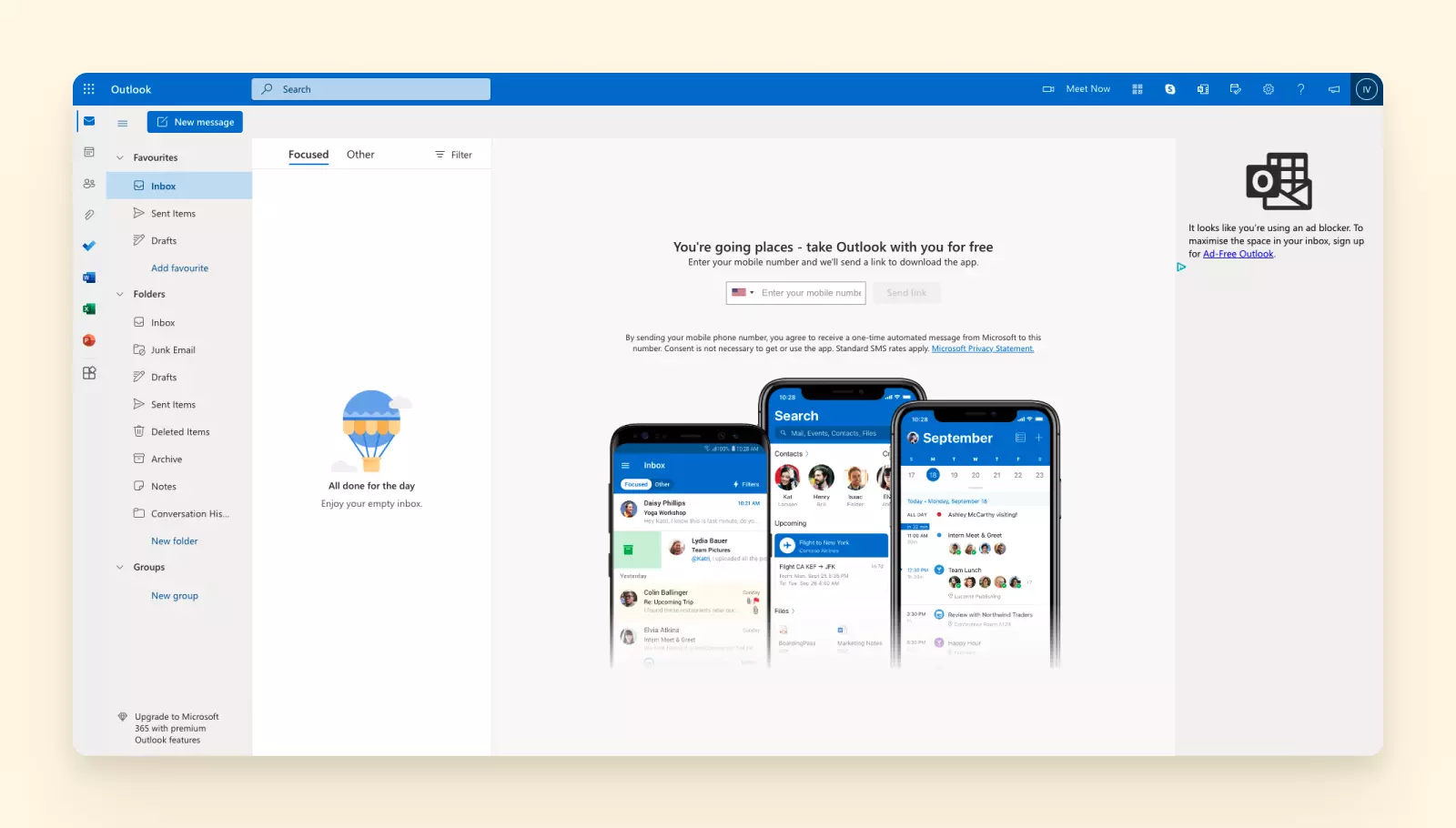
2. Щелкните по значку вашего аккаунта в правом верхнем углу и выберите ссылку Моя учетная запись Microsoft.
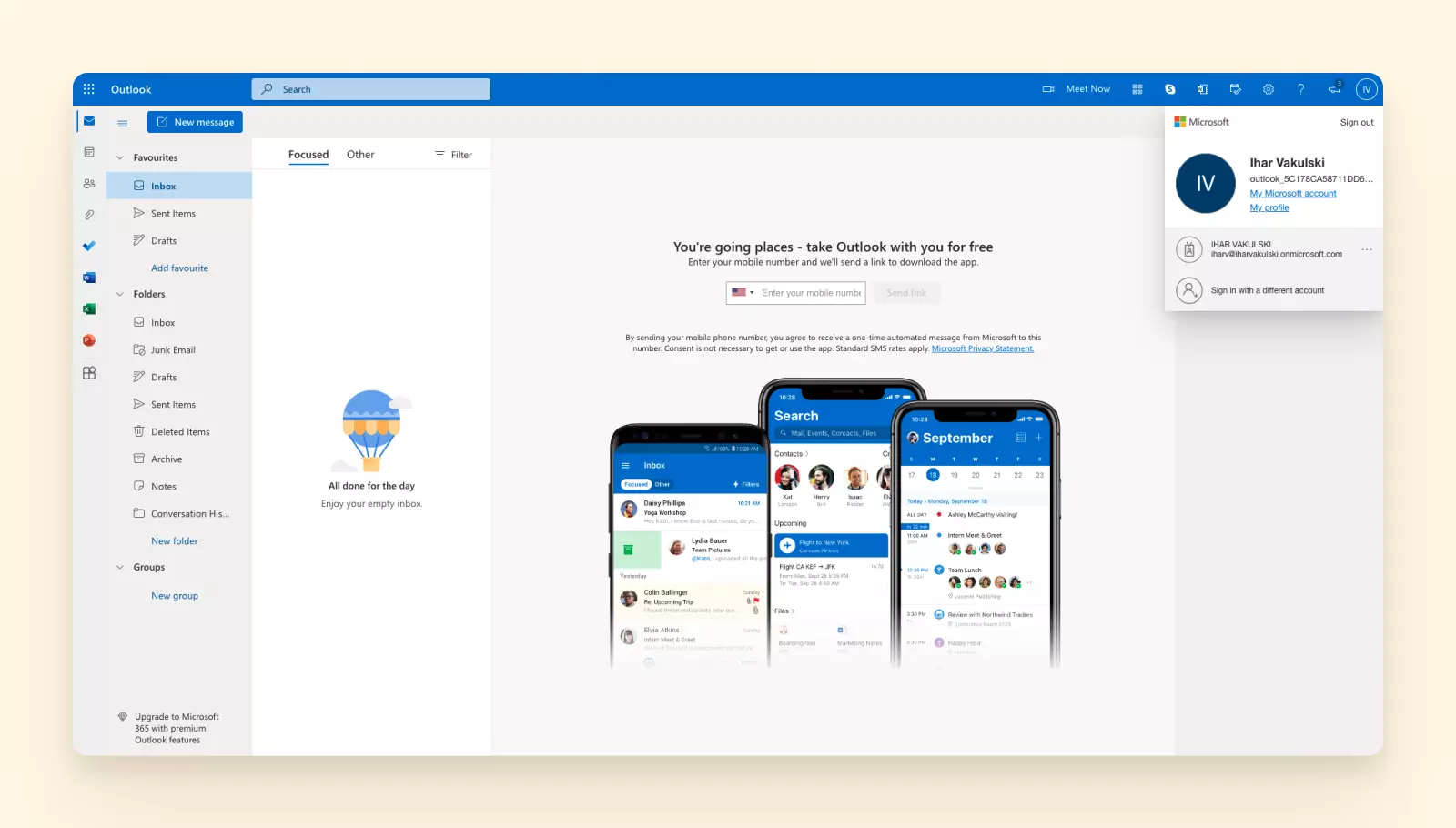
3. Вы будете перенаправлены на страницу вашей учетной записи Microsoft. Нажмите на вкладку Безопасность в верхней навигационной панели. Вам может быть предложено повторно ввести свой пароль.
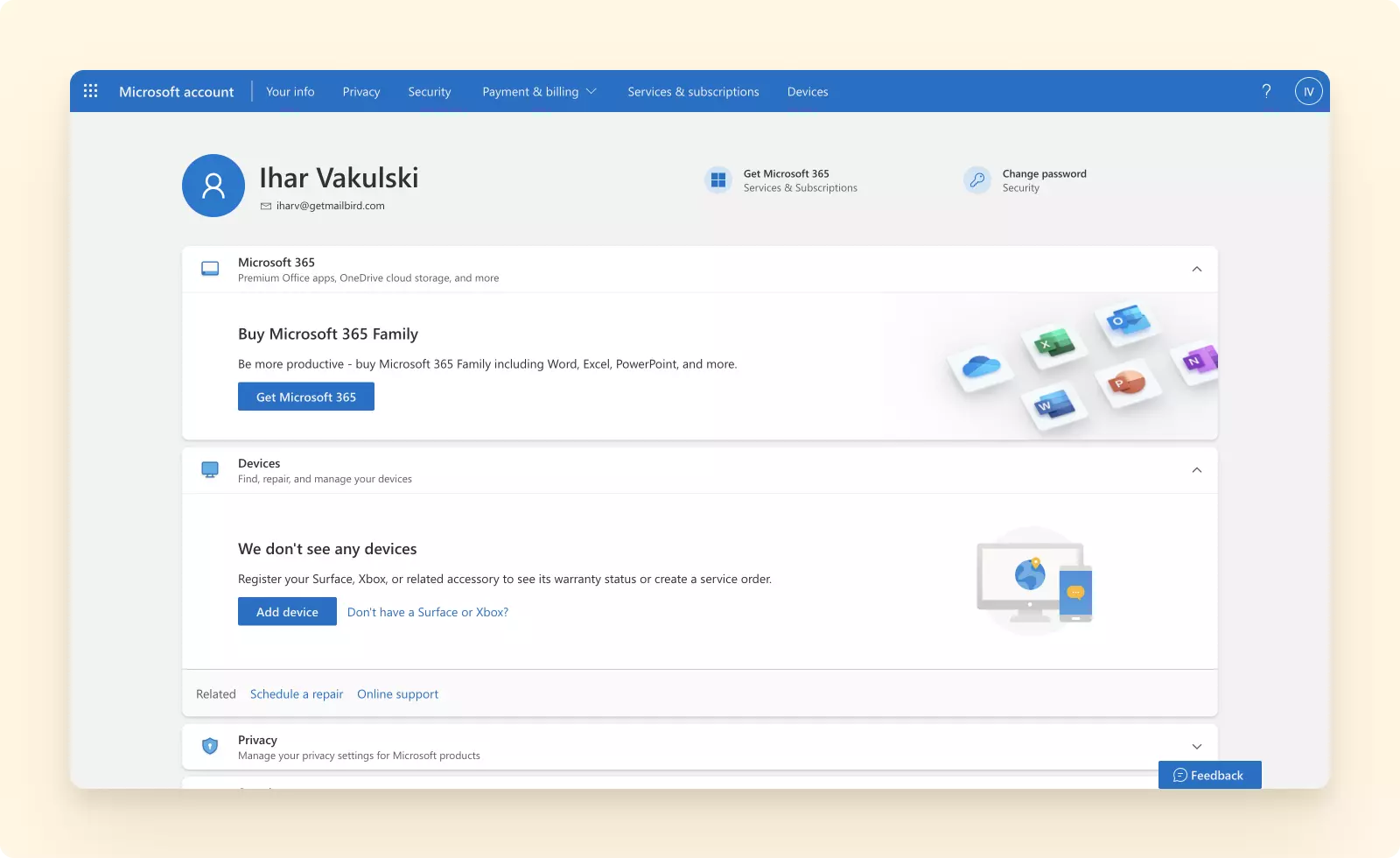
4. На вкладке Безопасность выберите Дополнительные параметры безопасности.
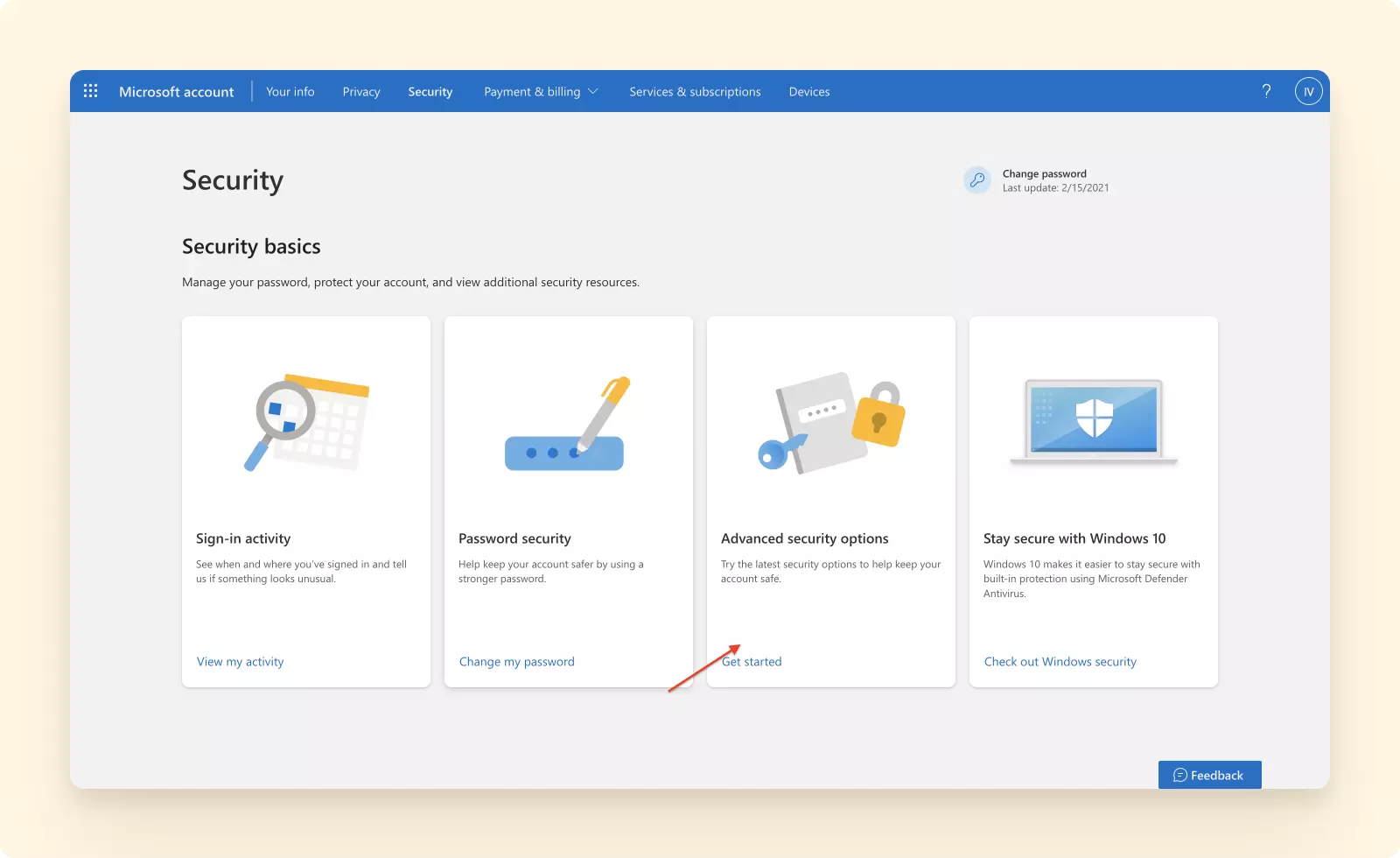
5. В разделе Дополнительная безопасность сначала активируйте двухфакторную аутентификацию. Появится раздел Пароли приложений.
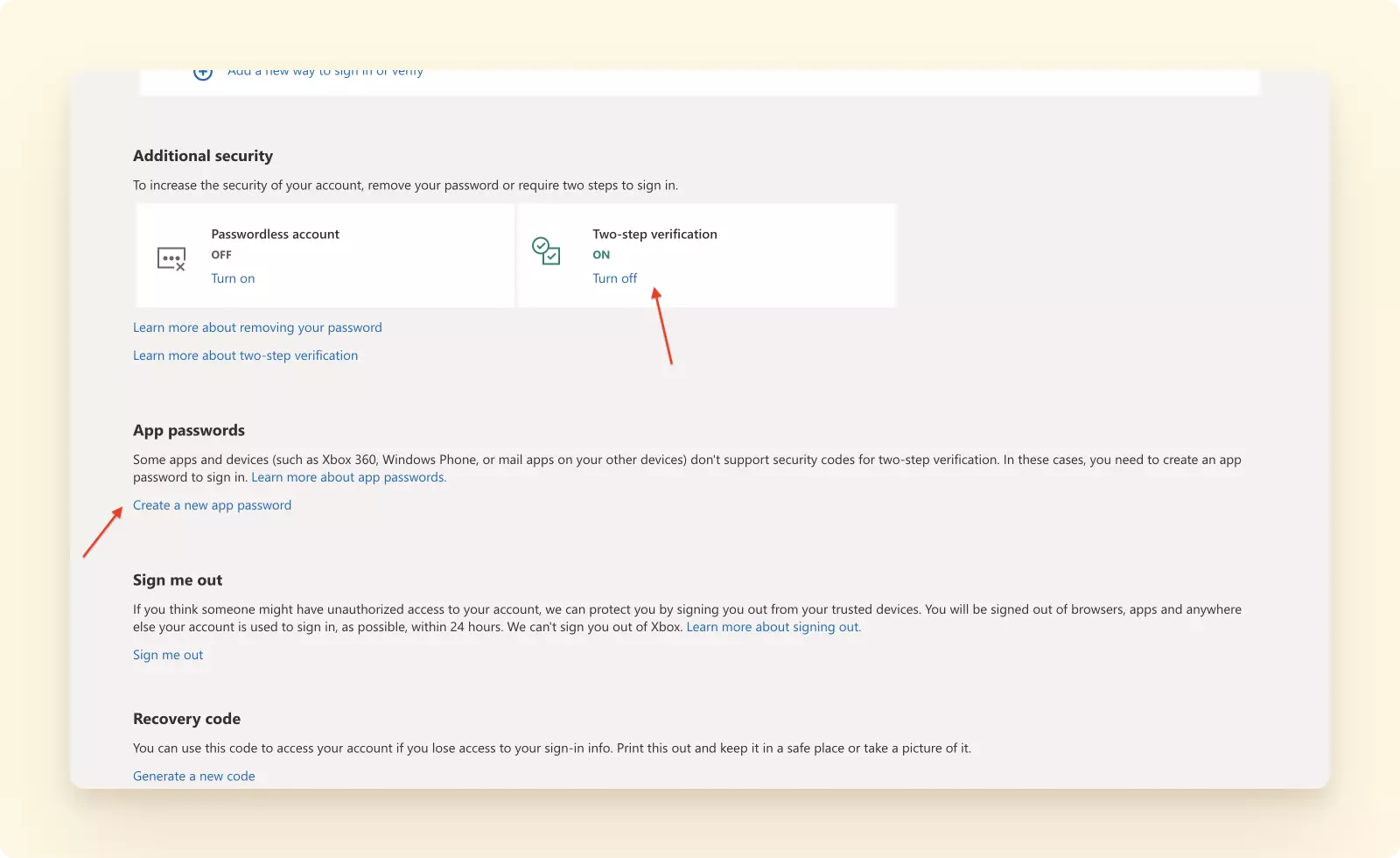
6. Когда вы нажмете на ссылку Создать новый пароль приложения, вам нужно будет подтвердить свою личность. После этого вы получите новый пароль.
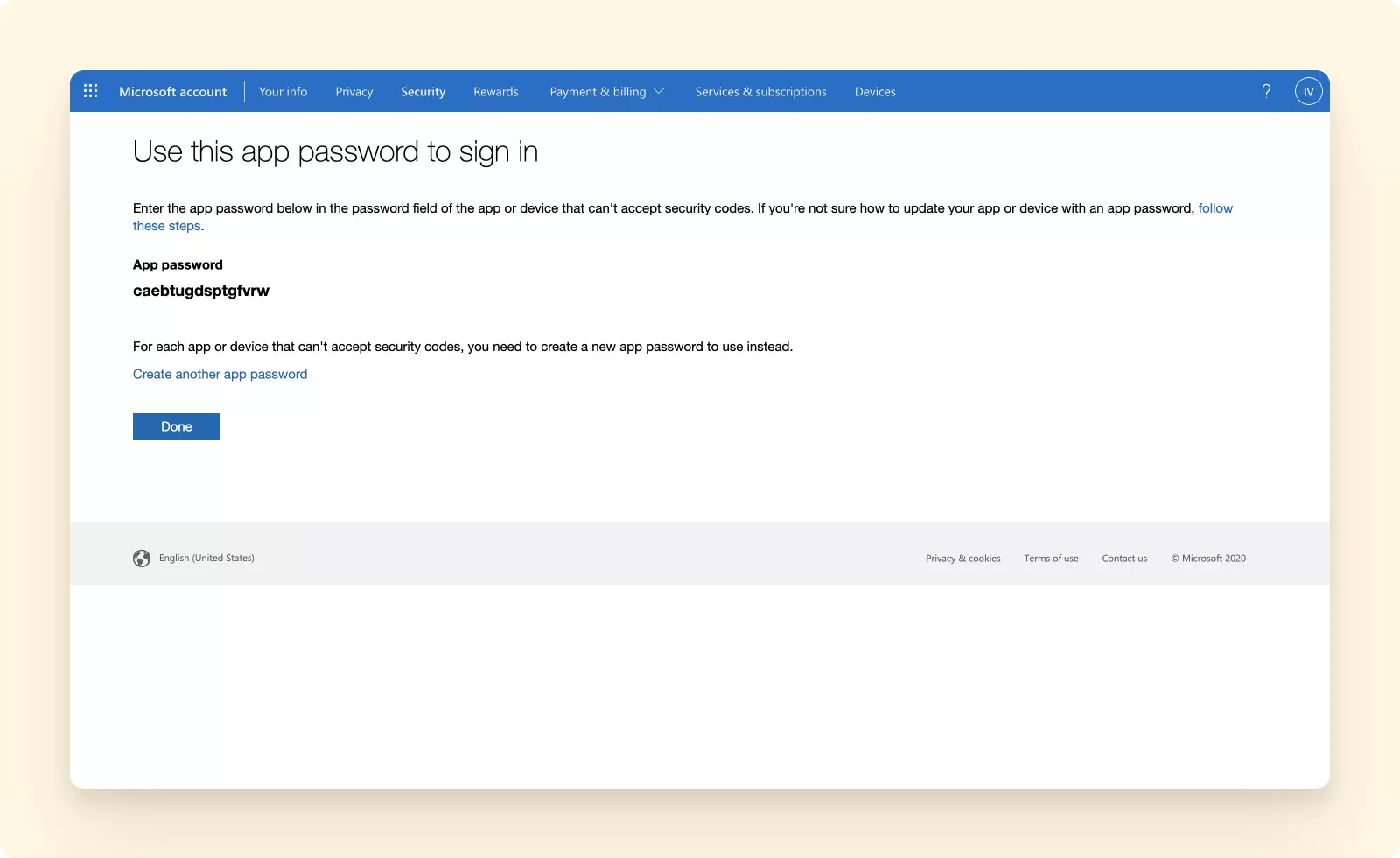
В следующий раз, когда вы добавите свою учетную запись Outlook/Office 365 в другой почтовый клиент или приложение, вы должны использовать этот специальный пароль приложения вместо стандартного пароля своей учетной записи Outlook/Office 365.
Как удалить или отозвать пароль приложения Outlook/Office 365
Знание о том, как сгенерировать пароль приложения Outlook/Office 365, полезно. Но что если вам нужно его удалить? Следуйте шагам ниже:
1. Войдите в свой почтовый ящик Outlook.
2. Нажмите на значок вашего аккаунта в правом верхнем углу и выберите ссылку Мой аккаунт Microsoft.
3. Вы будете перенаправлены на страницу вашего аккаунта Microsoft. Нажмите на вкладку Безопасность в верхней навигационной панели.
4. Когда страница загрузится, выберите Дополнительные параметры безопасности.
5. Прокрутите вниз, нажмите на Удалить существующие пароли приложений и подтвердите, что хотите удалить пароль.
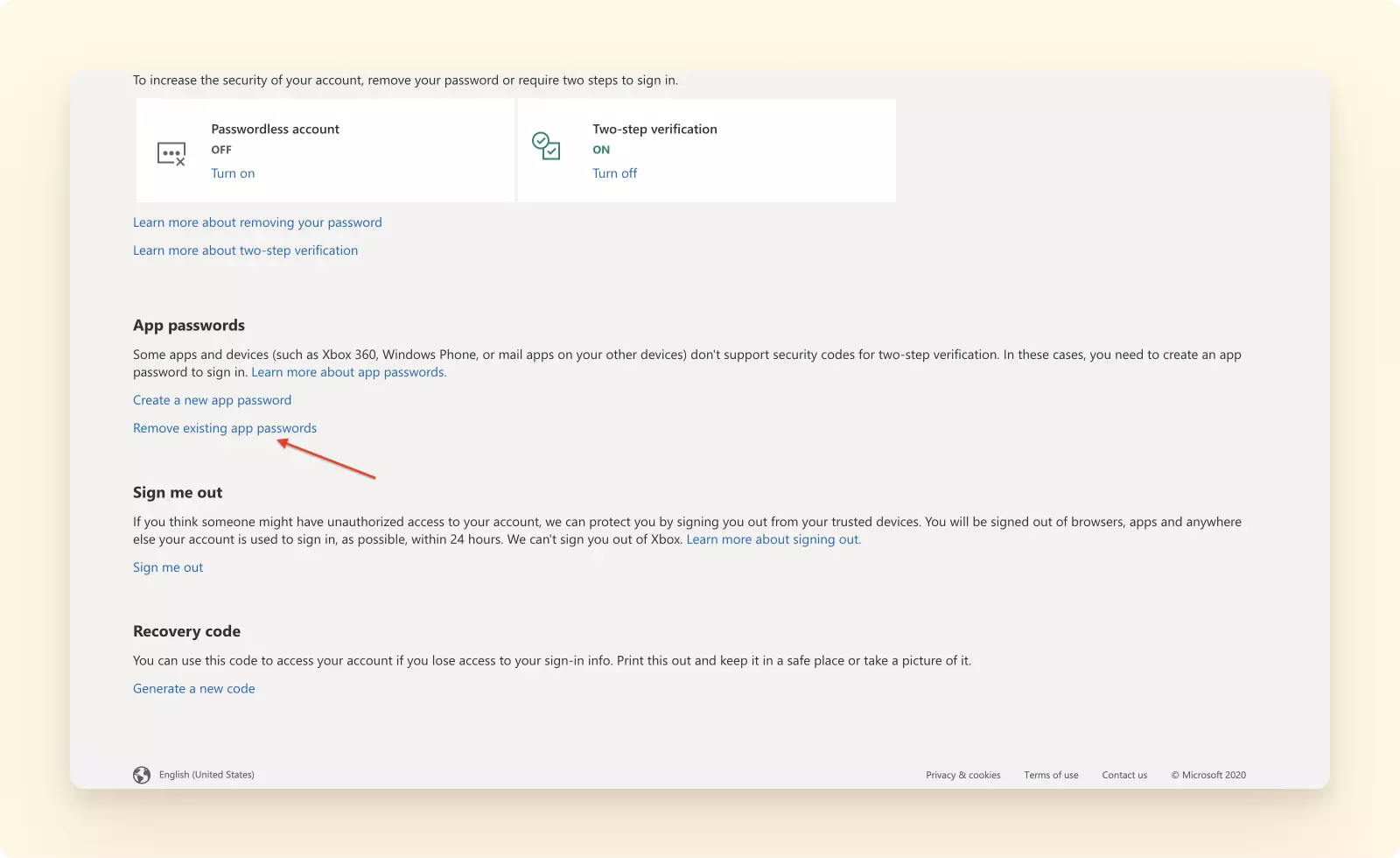
Вас попросят подтвердить вашу личность. После этого ваш пароль приложения будет удален.
Что дальше?
А что если у вас есть более одной учетной записи электронной почты Outlook/Office 365? Например, у вас может быть электронный адрес для бизнес запросов, один для личной переписки и другой для маркетинговых новостных рассылок и онлайн-покупок.
Если вы продолжите использовать веб-интерфейс электронной почты, вам придется переключаться между этими учетными записями несколько раз в день. Наличие отдельной вкладки для каждого адреса электронной почты в веб-браузере неудобно.
С другой стороны, если вы начнете использовать почтовый клиент для хранения всех этих учетных записей в одном месте, вам придется сгенерировать пароль приложения Outlook/Office 365 для каждого из адресов.
Более эффективный способ управления несколькими учетными записями электронной почты - добавить их в Mailbird. У него есть брендированная страница входа для Outlook/Office 365, которая более безопасна, чем ввод ваших основных учетных данных в стороннем приложении. И, в отличие от большинства почтовых клиентов, вы можете получить доступ ко всем вашим адресам Outlook/Office 365 из одного единого почтового ящика.
Mailbird - это награжденный десктопный почтовый клиент для Windows 7, 8, 10 и 11. Также разрабатывается версия для macOS. Он может предложить вам следующее:
Функции
Наш почтовый клиент поддерживает управление несколькими учетными записями электронной почты с его мощными функциями, включая
- единый почтовый ящик;
- единый календарь;
- менеджер контактов с функцией перетаскивания;
- функцию поиска вложений;
- горячие клавиши для написания, ответа, пересылки и т.д.;
- функцию "отложить" для продуктивности электронной почты;
- настройку подписи электронной почты; и
- папки для организации электронных писем.
Интеграции
Чтобы вывести электронную почту на следующий уровень, Mailbird поддерживает многочисленные интеграции с приложениями для повышения производительности, управления задачами, сотрудничества и коммуникации, включая
- Google Календарь,
- Менеджер контактов,
- Slack,
- Dropbox,
- WhatsApp,
- Trello,
- Asana,
- Todoist,
- Facebook и
- Twitter.
Пользователи, выбравшие Mailbird, сообщают, что это упростило их электронное общение и помогло организовать свои почтовые ящики.
Окончательные мысли
Защита вашей электронной почты от несанкционированного доступа в настоящее время важнее, чем когда-либо, поскольку количество и серьезность киберпреступлений растут беспрецедентно. Пароли к электронной почте обеспечивают первую линию защиты от хакеров, стремящихся получить доступ к вашей личной или деловой переписке незаконным образом.
Таким образом, вы никогда не должны пренебрегать простыми правилами гигиены безопасности электронной почты:
- Создайте надежный пароль для каждого клиента электронной почты или приложения, которым вы пользуетесь.
- Регулярно меняйте свой пароль.
- Не делитесь своими паролями с другими людьми.
- Держите ваши пароли в зашифрованном виде с помощью менеджера паролей.
- Создавайте одноразовый пароль каждый раз, когда вы входите в клиент электронной почты или другое приложение, используя метод авторизации по электронной почте.
В качестве альтернативы генерации пароля приложения Outlook/Office 365, вы можете также использовать современный клиент электронной почты, такой как Mailbird, который предлагает брендированную страницу входа.


