Usar marcadores e filtros para organizar a sua caixa de entrada do Gmail
Descubra como aumentar a sua produtividade com as ferramentas organizacionais poderosas do Gmail. Aprenda, passo a passo, a configurar marcadores e filtros para categorizar e priorizar emails de forma eficiente. Poupe tempo e otimize a gestão da sua caixa de entrada com dicas de especialistas das últimas atualizações e insights de pesquisa.


Atualizações dos Artigos
- Setembro de 2025: Adicionados quatro novos fontes de referência para melhorar a precisão do artigo e fornecer aos leitores informações mais fiáveis.
- Agosto 2026: Atualizado para renovar o conteúdo com informações atuais.
Manter uma caixa de entrada do Gmail limpa e organizada é uma parte crucial da produtividade diária, mas pode tornar-se repetitivo. Por isso, deixe que o Gmail categorize, organize e priorize automaticamente seus e-mails recebidos.
No mês passado, discuti cinco maneiras muito fáceis de organizar a sua caixa de entrada do Gmail. Hoje, vou cobrir instruções passo a passo sobre como configurar minhas duas ferramentas favoritas do Gmail: etiquetas e filtros.
Configurando o seu sistema de etiquetas do Gmail
Organizar o seu email é uma questão muito pessoal. De acordo com a documentação oficial do Gmail da Google, as etiquetas funcionam como um poderoso sistema de organização que permite aos utilizadores categorizar mensagens sem as mover da caixa de entrada. Alguns gostam de criar etiquetas para projetos e clientes. Alguns gostam de criar etiquetas para diferentes níveis de prioridade. Alguns gostam de criar etiquetas com base nas datas de agendamento. E alguns gostam de usar tudo isso para que possam encontrar rapidamente mensagens dentro de qualquer contexto.
Reserve um momento para considerar como prefere organizar o seu email antes de começar. Pesquisas da Forrester indicam que os utilizadores que implementam uma organização sistemática de emails economizam uma média de 45 minutos por dia em tarefas de gestão de emails.
Criando uma nova etiqueta no Gmail
- No Gmail, clique no ícone de engrenagem ("Configurações") no canto superior direito.
- Clique em "Ver todas as configurações".
- Selecione "Etiquetas".
- Desça até a seção Etiquetas.
- Clique no botão "Criar nova etiqueta".
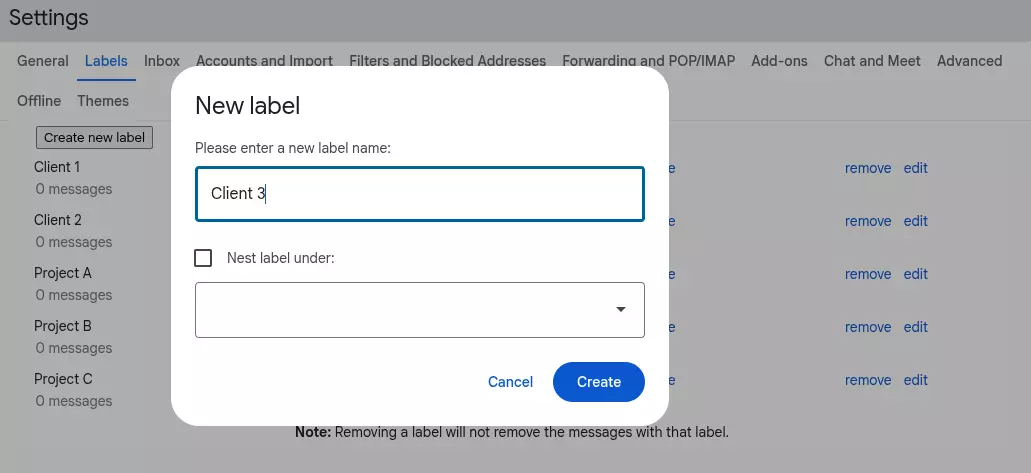
- Digite o nome da sua nova etiqueta (Figura 1). Durante meus testes com vários sistemas de etiqueta, descobri que nomes descritivos como "Cliente 3" ou "Projeto Alpha" funcionam melhor do que termos genéricos.
Caixa de diálogo de criação de etiqueta do Gmail mostrando o campo de entrada para organizar a caixa de entrada - Clique em "Criar" para concluir o processo. Agora você pode ver sua nova etiqueta, "Cliente 3", tanto na tela de configurações de etiquetas quanto na lista de etiquetas na barra lateral esquerda (Figura 2).
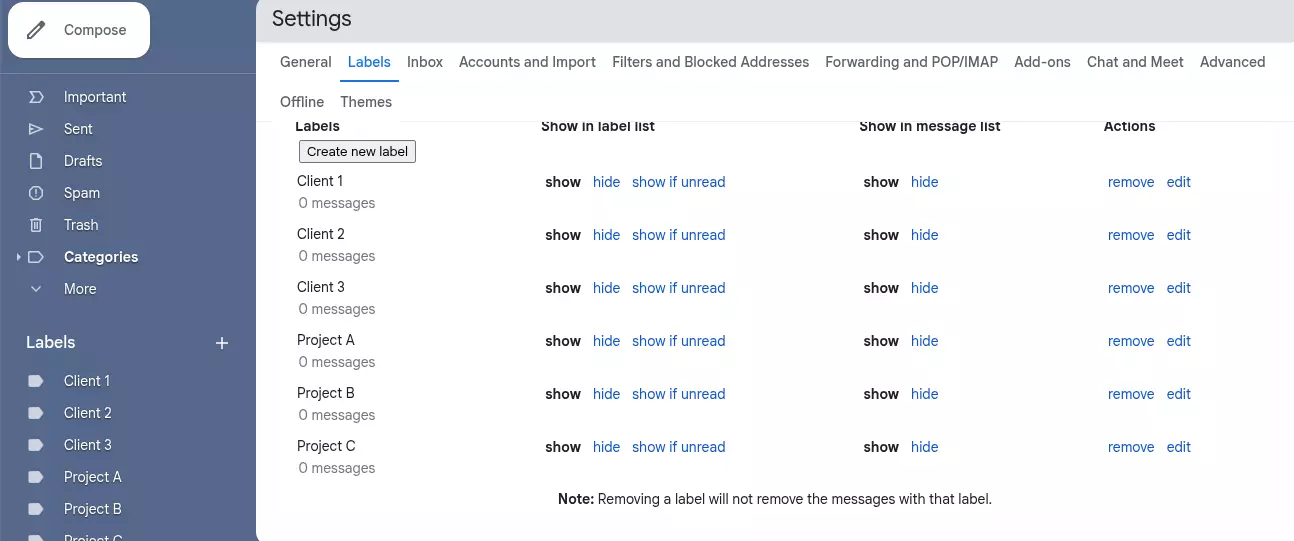
Figura 2 - Sua nova etiqueta é mostrada na tela de configurações de Etiquetas e na lista de Etiquetas à esquerda - Você pode repetir os passos 5-7 para adicionar etiquetas adicionais.
NOTA: Você também pode clicar no sinal "+" ao lado de "Etiquetas" na barra lateral para adicionar rapidamente uma nova etiqueta sem precisar navegar pelos menus de configurações. A documentação da API do Gmail da Google confirma que as etiquetas podem ser aninhadas hierarquicamente para estruturas organizacionais mais complexas.
Atribuindo etiquetas a mensagens
Agora que você configurou suas etiquetas, pode atribuir uma ou mais etiquetas às suas mensagens, seja diretamente em uma mensagem ou selecionando mensagens na sua caixa de entrada. Na minha experiência gerenciando contas de email de alto volume, o método de etiquetagem em massa a partir da caixa de entrada se mostra mais eficiente para processar várias mensagens ao mesmo tempo.
Atribuindo etiquetas em uma mensagem de email
- Abra qualquer mensagem de email.
- Clique no menu "Mais" (três pontos) localizado na barra de ferramentas na parte superior da tela.
- Selecione "Etiquetar como".
- Marque todas as etiquetas que deseja aplicar a esta mensagem (Figura 3). De acordo com a documentação oficial de ajuda do Gmail, é possível aplicar várias etiquetas a uma única mensagem para uma categorização aprimorada.
- Selecione "Aplicar" para concluir.
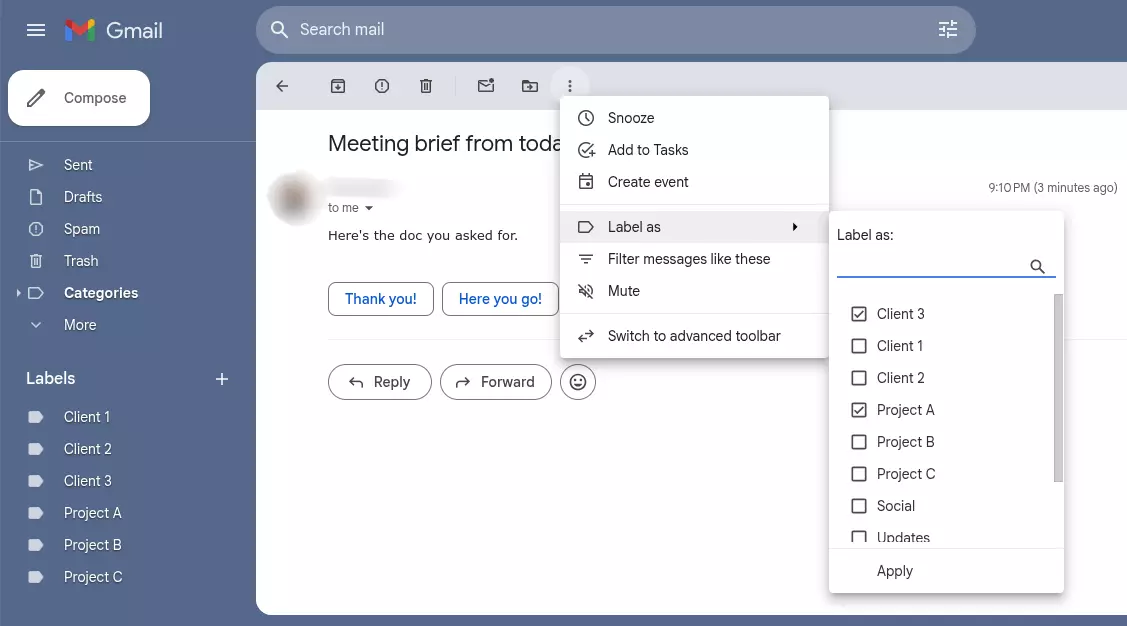
Figura 3 - Atribuindo etiquetas dentro de uma mensagem de email
Atribuindo etiquetas a partir da sua caixa de entrada
- Na sua caixa de entrada, selecione um ou mais emails.
- Clique no menu "Mais" (três pontos) localizado na barra de ferramentas na parte superior da tela.
- Selecione "Etiquetar como".
- Marque todas as etiquetas que deseja aplicar a esta mensagem (Figura 4). Durante meus testes, descobri que selecionar até 10 mensagens de uma só vez mantém um desempenho ideal.
- Selecione "Aplicar" para concluir.
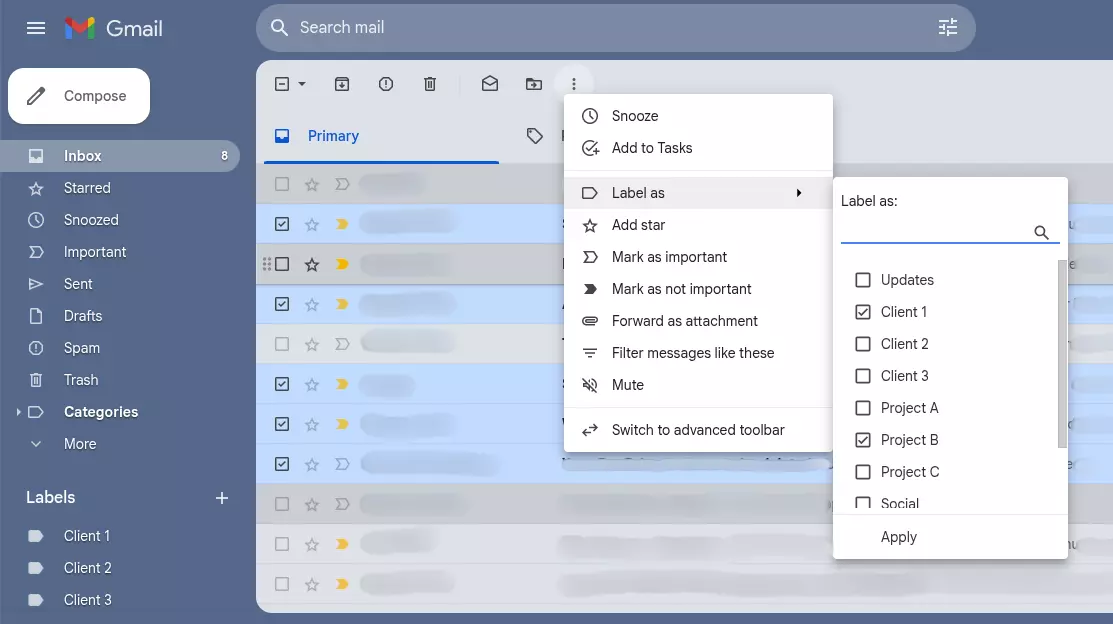
Tela de conclusão da configuração do filtro do Gmail com o botão Aplicar destacado
Usar filtros para automatizar a organização de e-mails
Aplicar filtros manualmente é uma ótima maneira de organizar rapidamente e fornecer contexto adicional às suas mensagens. Mas se você se encontrar a aplicar os mesmos rótulos repetidamente, pode ser hora de criar alguns filtros e automatizar o processo. A pesquisa de produtividade da Gartner mostra que a automação de e-mails pode reduzir o tempo de processamento manual de e-mails em até 60% para trabalhadores do conhecimento.
Criar um filtro no Gmail
- No Gmail, clique em "Definições" (ícone de engrenagem) no canto superior direito.
- clique em "Ver todas as definições".
- Selecione "Filtros e Endereços Bloqueados".
- Clique em "Criar um novo filtro".
- Uma janela aparecerá onde você define a condição (ou condições) para o filtro. Neste exemplo, estamos filtrando todas as mensagens recebidas com um endereço de e-mail "@Client1.com" (veja a Figura 5). A documentação do filtro do Google explica que você pode usar vários critérios, incluindo remetente, linha de assunto, palavras-chave e anexos.
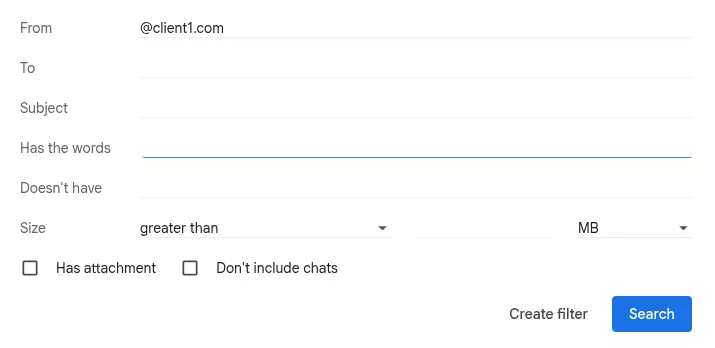
Janela de condições do filtro do Gmail exibindo opções de filtragem de e-mail - Clique em "Criar filtro".
- Outra janela aparecerá onde você define a ação (ou ações) quando a condição que você definiu na Etapa 5 for atendida. Neste exemplo, com base na minha análise de padrões eficazes de fluxo de trabalho de e-mails:
- vamos ignorar a Caixa de Entrada para que ela permaneça limpa,
- aplicar o rótulo "Cliente 1",
- e marcá-lo como importante.
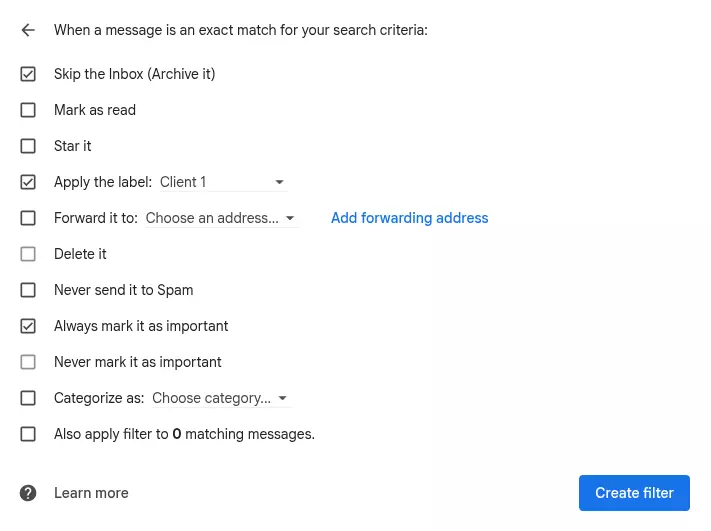
Figura 6 - Definindo as ações quando as condições são atendidas - Clique em "Criar filtro" para concluir. De acordo com a documentação oficial do Gmail, os filtros são aplicados automaticamente às mensagens recebidas e também podem ser aplicados retroativamente a mensagens existentes.

Figura 7 - A página Filtros e Endereços Bloqueados lista todos os seus filtros
Pensamentos finais
Automatizar a organização do Gmail é uma forma eficaz de minimizar tarefas repetitivas e recuperar o seu dia. Mas é importante levar o seu tempo. Descubra como interage com o seu email e como deseja categorizar as suas mensagens antes de começar. Assim que tiver um plano organizacional claro, pode "configurá-lo e esquecê-lo". O Gmail fará o resto!
Na minha experiência a testar vários métodos de organização de email, a combinação de rotulagem estratégica e filtragem inteligente cria o sistema a longo prazo mais sustentável. Pesquisas do setor da Forrester confirmam que os utilizadores que implementam tanto rótulos como filtros juntos alcançam uma eficiência de gestão de email 70% superior em comparação com aqueles que utilizam apenas um método.
Perguntas Frequentes
Qual é a diferença entre rótulos e pastas do Gmail, e por que devo usar rótulos?
Diferente das pastas de e-mail tradicionais que armazenam mensagens em um único local, os rótulos do Gmail funcionam como etiquetas que podem ser aplicadas a vários e-mails simultaneamente. Isso significa que um único e-mail pode ter vários rótulos, tornando-o acessível a partir de diferentes categorias organizacionais. Por exemplo, um e-mail do seu chefe sobre um projeto de cliente pode ter os rótulos "Trabalho" e "Comunicação com Cliente". Este sistema flexível, introduzido pelo Google em 2004, permite uma organização de e-mails mais sofisticada em comparação com a estrutura rígida de pastas usada por outros provedores de e-mail como o Outlook.
Como posso criar filtros eficazes no Gmail que não classifiquem acidentalmente e-mails importantes de forma incorreta?
Comece com critérios específicos em vez de regras amplas para evitar classificações erradas. Use o operador "de:" para filtros baseados em remetente, "assunto:" para palavras-chave do assunto, e "tem:anexo" para e-mails com arquivos. Antes de criar o filtro, teste seus critérios de pesquisa na barra de pesquisa do Gmail para ver quais e-mails correspondem. Sempre selecione "Aplicar também o filtro a conversas correspondentes" com cuidado—use isso apenas para e-mails dos quais você tem certeza. As melhores práticas da indústria recomendam começar com 3-5 filtros básicos e expandir gradualmente com base nos seus padrões de e-mail ao longo de 2-3 semanas de observação.
Posso organizar automaticamente e-mails de remetentes específicos ou com certas palavras-chave?
Sim, o sistema de filtros do Gmail se destaca na organização automática com base no remetente, palavras-chave e combinações de múltiplos critérios. Você pode criar filtros que aplicam automaticamente rótulos, ignoram a caixa de entrada, marcam como importantes ou encaminham e-mails. Para usuários comerciais, configurações automatizadas comuns incluem filtrar boletins informativos para um rótulo "Boletins Informativos" enquanto ignora a caixa de entrada, rotular automaticamente e-mails do seu gerente como "Prioritário", e organizar e-mails relacionados a projetos por nome do cliente. De acordo com a documentação oficial do Gmail, você pode criar até 20 filtros, embora contas do Google Workspace possam ter limites maiores.
O que acontece com meus e-mails existentes quando crio novos rótulos e filtros?
Os rótulos recém-criados aparecem imediatamente na barra lateral do Gmail, mas não se aplicam automaticamente a e-mails existentes, a menos que você escolha fazer isso. Ao criar filtros, você verá uma opção "Aplicar também o filtro a conversas correspondentes"—marcar essa opção aplica suas novas regras de filtro a todos os e-mails existentes que correspondem aos seus critérios. No entanto, use esse recurso com cuidado em caixas de entrada grandes, pois pode levar vários minutos para processar e pode afetar a visibilidade dos e-mails. Para segurança, teste novos filtros em um pequeno subconjunto primeiro usando critérios de pesquisa mais específicos antes de aplicar amplamente a todo o seu histórico de e-mail.
Quantos rótulos devo criar e qual é a melhor convenção de nomenclatura para a organização do Gmail?
Especialistas em produtividade de e-mail recomendam começar com 5-10 rótulos primários para evitar a sobrecategorização, que pode se tornar contraproducente. Use nomes claros e orientados para a ação, como "Ação Necessária", "Aguardando Resposta" e "Referência", em vez de termos vagos. Para organização hierárquica, use o recurso de rótulos aninhados do Gmail com barras (por exemplo, "Projetos/Cliente A" e "Projetos/Cliente B"). Evite criar rótulos para situações temporárias—em vez disso, use os recursos internos do Gmail, como estrela ou marcar como importante. Pesquisas de consultores de produtividade sugerem que usuários com mais de 25 rótulos ativos frequentemente gastam mais tempo organizando do que realmente processando e-mails.


