Outlook è Lento: Perché Succede e Come Risolverlo
Se Outlook è lento, impiega molto tempo per avviarsi, è in ritardo quando si cambiano cartelle, si blocca durante la ricerca o mostra "Non Risponde", prova le soluzioni qui sotto. Sono scritte per Outlook su Windows (sia la versione classica che il nuovo Outlook per Windows) e si concentrano sulle cause "locali" più comuni dei problemi di prestazioni di Outlook: componenti aggiuntivi, cache/file di dati sovradimensionati, indicizzazione della Ricerca di Windows e un file o profilo dati di Outlook danneggiato.


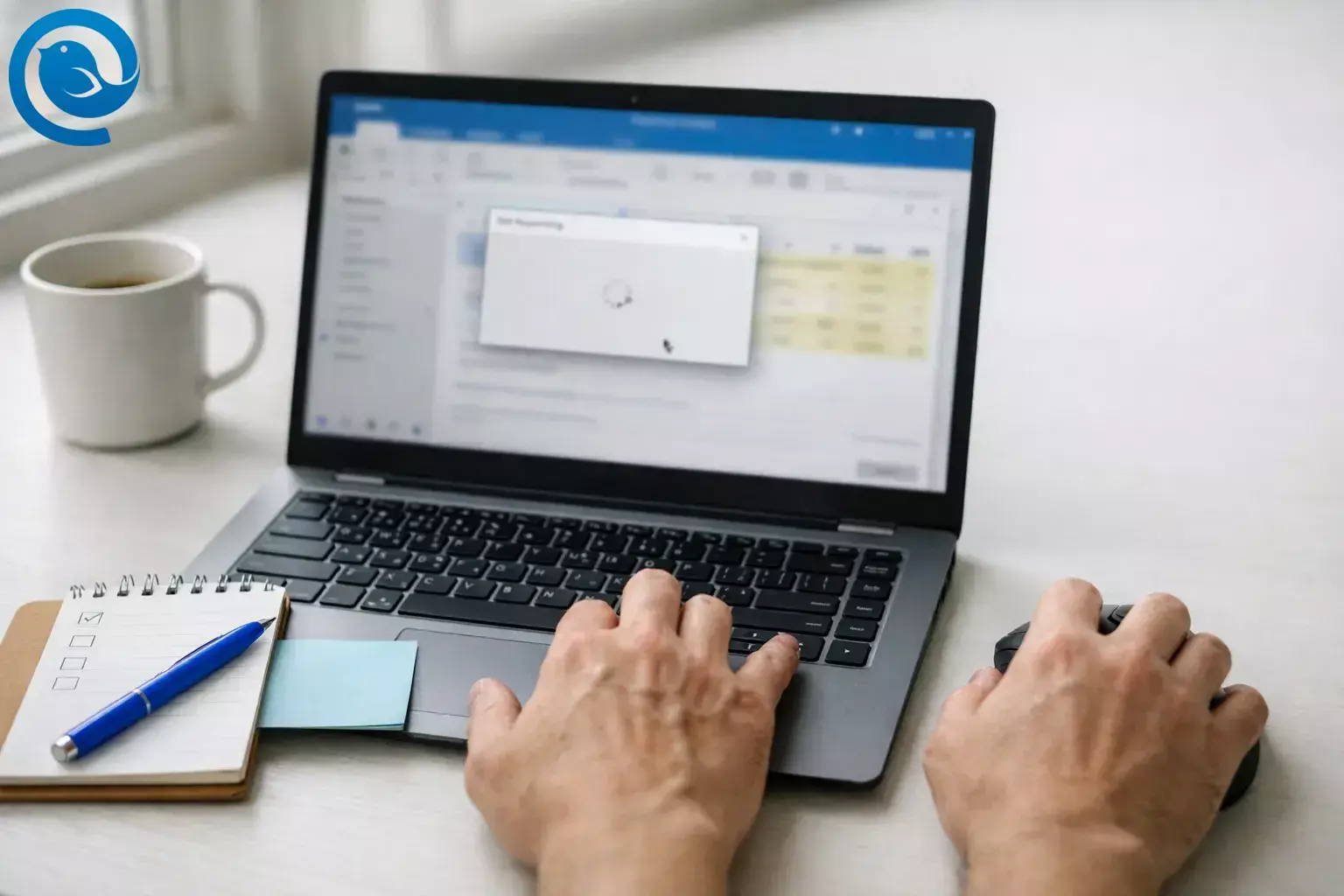
Se Outlook è lento—impiega un’eternità ad avviarsi, si blocca passando da una cartella all’altra, si blocca durante la ricerca o mostra “Non risponde”—segui nell’ordine le soluzioni riportate di seguito. Sono scritte per Outlook su Windows (Outlook classico e il nuovo Outlook per Windows) e si concentrano sulle cause “locali” più comuni dei problemi di prestazioni di Outlook: componenti aggiuntivi, cache/file di dati sovradimensionati, indicizzazione di Windows Search e un file di dati o profilo Outlook danneggiato, offrendo una soluzione per la lentezza di Outlook.
Novità: Una nota rapida: Microsoft ha rimosso l’utilità da riga di comando Support and Recovery Assistant (SaRA) dagli aggiornamenti di Windows supportati rilasciati dal 10 marzo 2026 in poi, e consiglia invece lo strumento da riga di comando Get Help. 1 Se una guida più vecchia ti dice di “eseguire SaRA,” potresti non averlo—quindi i passaggi qui sotto si basano sugli strumenti integrati di Outlook e Windows.
Correzioni più veloci da provare prima
- Aggiorna + riavvia: aggiorna Outlook/Office e riavvia Windows (Passo 3).
- Assicurati che Outlook sia effettivamente chiuso: termina eventuali processi Outlook in esecuzione nel Task Manager (Passo 4).
- Outlook classico: esegui la Modalità Provvisoria per verificare se i componenti aggiuntivi sono la causa (Passi 5–6).
- Problemi di ricerca: ricostruisci l’indice di ricerca di Windows per Outlook (Passo 8).
- Blocco / “Caricamento profilo”: ripara il file PST o ricostruisci la cache OST, quindi crea un nuovo profilo se necessario (Passi 10–11).
Passo dopo passo: soluzione per la lentezza di Outlook (segui questi passaggi in ordine)
Soluzione per la lentezza di Outlook (passo dopo passo)
-
Identifica la versione di Outlook e il momento esatto della lentezza
Apri Outlook e controlla l'area in alto a sinistra: se vedi File (e File > Opzioni ), sei nella versione classica di Outlook . Se non vedi la scheda File e la maggior parte delle impostazioni si trova sotto un icona dell'ingranaggio , probabilmente stai usando il nuovo Outlook per Windows . Scrivi una frase che descriva la lentezza: “Outlook è lento quando lo avvio / cambio cartelle / cerco / apro allegati / scrivo.”
Controlla: Puoi dire “Sto usando Outlook (classico/nuovo), ed è lento quando ____.”
-
Esegui un test “server vs PC” di 2 minuti
Se utilizzi Microsoft 365 o Outlook.com, apri Outlook sul web nel tuo browser ed esegui la stessa azione lenta (apri la Posta in arrivo, cerca, apri un messaggio). Se anche la versione web è lenta, il problema potrebbe essere legato alla rete o al servizio—fermati qua e riprova più tardi su una rete diversa. Se la versione web è veloce, continua: la configurazione locale di Outlook è probabilmente il collo di bottiglia.
Controlla: Sai se la lentezza è “ovunque” o “solo su questo PC.”
-
Aggiorna Outlook, quindi riavvia Windows (non saltare il riavvio)
In Outlook classico : vai su File > Account di Office (o Account ) > Opzioni di aggiornamento > Aggiorna ora . Nel nuovo Outlook : apri Microsoft Store > Libreria > Ottieni aggiornamenti . Poi riavvia: Start > Alimentazione > Riavvia .
Controlla: Dopo il riavvio, Outlook rimane reattivo per 5 minuti di uso normale.
-
Chiudi completamente Outlook (assicurati che non sia bloccato in background)
Chiudi Outlook. Premi
Ctrl+Maiusc+Escper aprire il Task Manager . Nella scheda Processi , seleziona Microsoft Outlook e clicca Termina attività se è ancora in esecuzione. Riapri Outlook e riprova l'azione lenta.Controlla: Outlook si apre una volta “pulito” (nessun processo OUTLOOK.EXE residuo).
-
Esegui Outlook classico in Modalità provvisoria per confermare (o escludere) componenti aggiuntivi
Solo Outlook classico: chiudi Outlook, premi
Win+R, digitaoutlook.exe /safe, e premi Invio . Usa Outlook per 2 minuti (apri alcune email, cambia cartelle, cerca). Se la Modalità provvisoria è veloce, un componente aggiuntivo è una causa comune dei problemi di prestazioni di Outlook. 2Controlla: Puoi dire “La Modalità provvisoria è veloce” oppure “La Modalità provvisoria è ancora lenta.”
-
Disabilita i componenti aggiuntivi uno per uno (così trovi davvero il colpevole)
Apri Outlook normalmente. Vai su File > Opzioni > Componenti aggiuntivi . In fondo, imposta Gestisci su Componenti aggiuntivi COM e clicca Vai . Deseleziona ogni componente aggiuntivo non necessario oggi (inizia da quelli non Microsoft), clicca OK , poi riavvia Outlook. Se Outlook diventa veloce, riattiva i componenti aggiuntivi uno alla volta (riavviando dopo ognuno) finché la lentezza non torna—quindi lascia disabilitato quel componente aggiuntivo.
Controlla: Hai identificato un componente aggiuntivo che provoca la lentezza, o li hai esclusi tutti.
-
Riduci la quantità di dati della cassetta postale caricati da Outlook (grande vantaggio per cassette grandi)
Outlook classico + Microsoft 365/Exchange: vai su File > Impostazioni account > Impostazioni account . Seleziona il tuo account principale > Modifica e sposta Posta da mantenere offline a un intervallo più breve (per esempio, 3–6 mesi), poi riavvia Outlook. Se hai cassette condivise che usi raramente, rimuovile dal profilo (o chiedi all’IT di farlo) e riavvia di nuovo.
Controlla: L’avvio e il cambio cartelle sono visibilmente più veloci dopo il riavvio.
-
Se la ricerca è lenta o mancano email: ricostruisci l’indice di ricerca
In Outlook classico: File > Opzioni > Ricerca > Opzioni di indicizzazione , e conferma che Microsoft Outlook sia incluso. Poi apri Pannello di controllo > Opzioni di indicizzazione > Avanzate > Ricostruisci . Tieni Outlook aperto e lascia acceso il PC fino al termine dell’indicizzazione (i risultati di ricerca possono essere incompleti durante la ricostruzione). 3
Controlla: La ricerca di un mittente o oggetto recente restituisce sempre risultati.
-
Pulisci la tua cassetta postale, poi comprimi il tuo PST/OST (questo può rimuovere “peso morto”)
In Outlook classico, usa File > Informazioni > Strumenti > Pulizia cassetta postale e svuota Elementi eliminati . Poi trova messaggi troppo grandi cliccando nella casella di ricerca e digitando
messagesize:>5 MB. Infine, esegui Comprimi ora : File > Impostazioni account > Impostazioni account > File dati > seleziona il tuo file dati > Impostazioni > Comprimi ora . Outlook comprime solo quando c’è abbastanza spazio inutilizzato nel file, quindi otterrai i migliori risultati dopo una vera pulizia. 4Controlla: Outlook smette di bloccarsi quando cambi cartelle o apri thread grandi.
-
Passaggio di recupero Outlook: ripara la corruzione PST (o ricostruisci la cache OST )
Se usi un PST (comune con account POP o archivi locali), esegui lo strumento di riparazione Posta in arrivo: chiudi Outlook, apri
SCANPST.EXE, seleziona il tuo PST, clicca Avvia , poi Ripara . Se usi Exchange , l’OST è una cache locale: puoi chiudere Outlook, cancellare l’OST e Outlook lo ricreerà alla prossima apertura dell’app. Fai un backup del file dati prima delle riparazioni; potresti dover usare lo strumento più volte per errori PST ostinati. 5Controlla: Outlook si apre senza blocchi e le cartelle si caricano senza “Non risponde.”
-
Crea un nuovo profilo Outlook (recupero del profilo semplice)
Chiudi Outlook. Apri il Pannello di controllo e cerca Posta (potrebbe apparire come Posta (Microsoft Outlook) ). Seleziona Mostra profili > Aggiungi , dai un nome al nuovo profilo e aggiungi il tuo account email. Quando hai finito, imposta Outlook per usare il nuovo profilo (o per chiederti di sceglierlo all’avvio), poi apri di nuovo Outlook. 6
Controlla: Il nuovo profilo è veloce prima di aggiungere cassette aggiuntive o componenti aggiuntivi.
-
Ripara Office (e continua a lavorare con un piano di backup)
Se Outlook è ancora lento, esegui una riparazione di Office: vai su Impostazioni > App > App installate > seleziona Microsoft 365 (o Office) > Modifica e esegui una Riparazione rapida . Se non basta, esegui una Riparazione online (ci mette più tempo, ma sostituisce più componenti). 7 Hai bisogno di lavorare oggi? Usa Outlook sul web per qualche ora, o passa temporaneamente a un client email come Mailbird mentre continui a risolvere il problema.
Controlla: Dopo riparazione + riavvio, Outlook rimane reattivo durante una sessione lavorativa normale.
Suggerimento: Dopo ogni passaggio, prova le stesse 2–3 azioni (avvio, cambio cartelle, ricerca, apertura allegato). Questo rende evidente quale modifica ha effettivamente risolto la lentezza.
Perché Outlook diventa lento (e perché queste soluzioni funzionano)
Outlook lento solitamente dipende da una di quattro cause: un componente aggiuntivo che si attiva all’avvio o durante l’elaborazione dei messaggi, troppi dati della casella di posta memorizzati localmente, un indice di ricerca di Windows danneggiato o un file dati/profilo corrotto. I passaggi sopra isolano ogni causa ed eliminano il problema (componenti aggiuntivi), riducono ciò che Outlook deve gestire (cache + compattazione), o ricostruiscono le parti danneggiate (indice, OST/PST, profilo), fornendo così una soluzione per la lentezza di Outlook.
Risoluzione dei problemi di lentezza di Outlook (sintomi e soluzioni)
| Sintomo | Causa probabile | Cosa fare |
|---|---|---|
| Outlook è veloce in Modalità Provvisoria, lento in modalità normale | Un componente aggiuntivo sta rallentando Outlook | Eseguire i Passaggi 6 (disattivare i componenti aggiuntivi) e riattivarli uno a uno. |
| La ricerca restituisce risultati mancanti/parziali | L'indicizzazione è incompleta o danneggiata | Eseguire il Passaggio 8 (ricostruire l'indice di ricerca) e attendere il completamento. |
| Outlook si blocca quando si cambia cartella | Cache della casella di posta enorme, caching delle caselle condivise o OST sovraccarico | Eseguire il Passaggio 7 (ridurre la finestra di posta offline / rimuovere le caselle condivise), poi il Passaggio 10 (ricostruire l'OST). |
| Outlook si blocca all'apertura degli allegati | Scansione antivirus, integrazione di componenti aggiuntivi o sovraccarico del Riquadro di Anteprima | Disattivare i componenti aggiuntivi (Passaggio 6). Disattivare temporaneamente il Riquadro di Lettura/Anteprima e testare nuovamente. |
| La dimensione di PST/OST non si riduce anche dopo aver eliminato molte email | Elementi eliminati non svuotati o il file dati ha ancora troppo poco spazio recuperabile | Svuotare Elementi eliminati, quindi eseguire di nuovo la Compattazione Ora (Passaggio 9). Lasciare Outlook aperto e inattivo per un po’. |
| Outlook impiega un'eternità su "Caricamento profilo" | Profilo corrotto o cache locale bloccata | Creare un nuovo profilo (Passaggio 11). Se necessario, ricostruire prima l'OST (Passaggio 10). |
| Il nuovo Outlook sembra lento ma il classico Outlook va bene | Problemi di rete/VPN/proxy o l'app necessita di riparazione/reset | Provare una rete diversa, quindi riparare/reimpostare l'app Outlook (vedere Variazioni sotto). |
| Niente ha risolto il problema | Corruzione più profonda dell'installazione di Office o problema lato account | Eseguire la Riparazione Online (Passaggio 12). Se anche Outlook web è lento, contattare il fornitore email/IT. |
Variazioni in base alla versione e alla configurazione di Outlook
- Se usi il nuovo Outlook per Windows: apri Impostazioni > App > App installate > Outlook > Opzioni avanzate e prova prima Ripara , poi Reimposta (dovrai accedere di nuovo).
- Se usi una VPN aziendale o un proxy: disconnettiti dalla VPN, riavvia Outlook e prova di nuovo. Se torna veloce, la soluzione per la lentezza di Outlook è solitamente lato IT (routing, ispezione o lista di permessi).
- Se la tua casella è enorme ma non puoi eliminare le email: riduci “Mail da mantenere offline” (Passo 7) e usa la ricerca web per le email più vecchie finché Outlook non funziona correttamente.
- Se usi archivi PST per anni di email: separa la posta “attiva” dall’“archivio” in PST diversi, mantieni piccolo il PST attivo e compatta regolarmente (Passo 9).
Evita che Outlook diventi di nuovo lento
Preparazione anticipata (5 minuti a settimana)
- Svuota la cartella Elementi eliminati e libera la Posta in uscita se qualcosa è bloccato.
- Disinstalla i componenti aggiuntivi che non usi più (non solo "disabilita").
- Tieni gli allegati fuori dalle conversazioni email quando possibile (condividi link invece).
Manutenzione (15 minuti al mese)
- Esegui Pulizia cassetta postale e poi Comprimi ora per il tuo file dati principale (Passo 9).
- Controlla le cassette postali condivise: rimuovi quelle che non è necessario aprire automaticamente (Passo 7).
Scalabilità per team (adatto all’assistenza)
- Standardizza una lista di componenti aggiuntivi "certificati" e rimuovi tutto il resto di default.
- Crea un runbook interno che rispecchi i Passi 5–12 in modo che ogni tecnico testino allo stesso modo.
- Offri un piano cliente di riserva (Outlook sul web o un client desktop come Mailbird) così il lavoro non si ferma durante la risoluzione dei problemi.
Domande Frequenti
Perché Outlook è diventato lento "all'improvviso"?
La maggior parte dei rallentamenti improvvisi deriva da un componente aggiuntivo nuovo/aggiornato, da una casella di posta che ha superato una determinata dimensione, da un indice di ricerca bloccato o da un aggiornamento di Windows/Office che richiede un riavvio per completarsi correttamente. Inizia con i Passi 3–6.
Come faccio a sapere se un componente aggiuntivo è il problema?
Se Outlook classico è veloce in Modalità Provvisoria ma lento in modalità normale, disattiva i componenti aggiuntivi e riattivali uno alla volta finché non trovi quello che causa il rallentamento (Passi 5–6). 2
Ricostruire l'indice di ricerca di Outlook cancellerà le mie email?
No — ricostruire l'indice ricostruisce il catalogo di ricerca. Le tue email restano nella casella di posta/file dati. Le ricerche potrebbero essere incomplete fino al termine dell'indicizzazione.
È sicuro cancellare un file .ost?
Se la posta è memorizzata sul server (ad esempio, Microsoft 365/Exchange) e il file OST è solo una cache locale, Outlook può ricostruirlo. Non farlo se non sei sicuro di avere dati solo locali. 5
Come si ripara un file .pst corrotto?
Usa lo strumento di riparazione della Posta in Arrivo (SCANPST.EXE) con Outlook chiuso (Passo 10). Se continua a trovare errori, eseguilo di nuovo, poi riapri Outlook e cerca le cartelle recuperate. 5
Perché il mio file PST/OST non si riduce dopo aver cancellato molte email?
Cancellare la posta crea "spazio libero" all'interno del file dati, ma la dimensione del file potrebbe non ridursi subito. Svuota la cartella Elementi eliminati e esegui Comprime ora (Passo 9). 4
Cosa succede se la mia azienda blocca queste impostazioni?
Esegui prima i passaggi non invasivi (test web vs desktop, aggiornamenti, riavvio, test in Modalità Provvisoria). Se le impostazioni sono bloccate (finestra cache, comportamento casella condivisa o componenti aggiuntivi), invia i risultati al reparto IT e chiedi di applicare la modifica tramite politica.
Ho bisogno che la posta funzioni oggi. Qual è la soluzione più rapida?
Usa Outlook sul web per l'account interessato, oppure usa un altro client di posta desktop (come Mailbird) temporaneamente così puoi continuare a inviare/ricevere mentre esegui i Passi 6–12.
Lista di controllo rapida (fai uno screenshot)
- Identifica Outlook classico vs nuovo e indica l’azione lenta esatta (avvio/ricerca/allegati/etc.).
- Testa Outlook sul web per separare “server/rete” da “PC/app.”
- Aggiorna Outlook/Office e riavvia Windows.
- Termina qualsiasi processo OUTLOOK.EXE bloccato nel Task Manager, poi riprova.
-
Outlook classico: esegui
outlook.exe /safee confronta la velocità. - Disabilita i componenti aggiuntivi e riattivali uno per uno per trovare il colpevole.
- Riduci la finestra della cache della posta offline (Exchange/M365) e rimuovi le cassette postali condivise inutilizzate.
- Ricostruisci l’indice di ricerca se la ricerca è lenta o incompleta (soluzione per la lentezza di Outlook).
- Pulizia della cassetta postale + Compressione ora per PST/OST.
- Ripara PST con SCANPST (o ricostruisci la cache OST per Exchange/M365).
- Crea un nuovo profilo Outlook.
- Esegui la Riparazione rapida di Office, poi la Riparazione online se necessario.
- Nuovo Outlook: ripara/resetta l’app in Impostazioni Windows (vedi Variazioni).
Fonti
- Supporto Microsoft — Rimozione dell’utilità da riga di comando Microsoft Support and Recovery Assistant (SaRA) da Windows
- Supporto Microsoft — Come risolvere problemi di prestazioni in Outlook, inclusa una soluzione per la lentezza di Outlook
- Supporto Microsoft — Risolvi problemi di ricerca ricostruendo il catalogo di Ricerca Istantanea
- Supporto Microsoft — Riduci la dimensione della tua casella di posta e dei file dati di Outlook (.pst e .ost)
- Supporto Microsoft — Ripara i file dati di Outlook (.pst e .ost)
- Supporto Microsoft — Crea un profilo Outlook
- Supporto Microsoft — Ripara un’applicazione Office


