Outlook es Lento: Causas y Cómo Solucionarlo
Si Outlook es lento—tarda mucho en iniciar, se retrasa al cambiar de carpetas, se congela al buscar o muestra "No Responde"—sigue las soluciones a continuación en orden. Están diseñadas para Outlook en Windows (Outlook clásico y el nuevo Outlook para Windows) y se centran en las causas "locales" más comunes de problemas de rendimiento de Outlook: complementos, cachés/archivos de datos sobredimensionados, indexación de búsqueda de Windows y un archivo de datos o perfil de Outlook dañado.


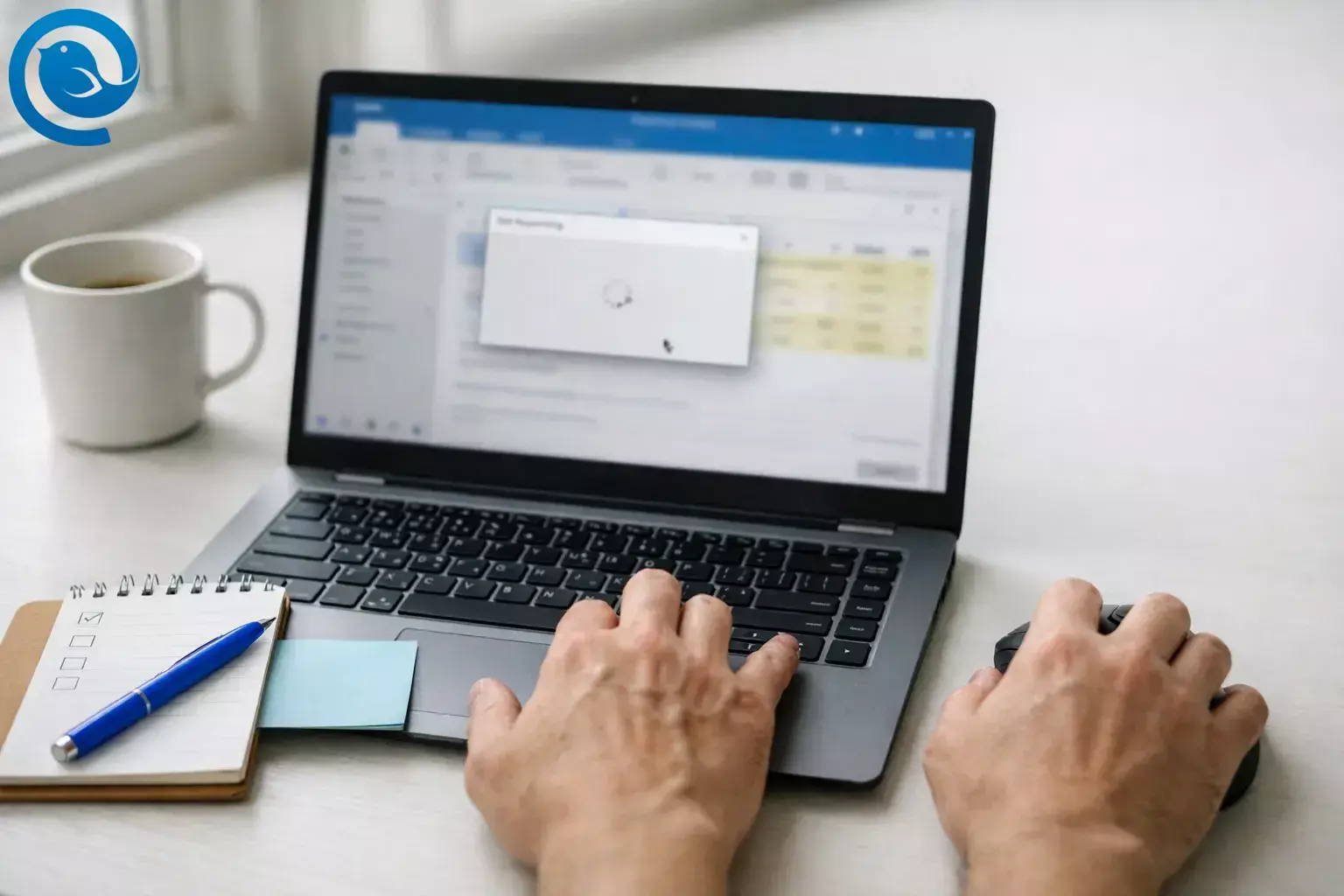
Si Outlook va lento—tarda una eternidad en iniciarse, se retrasa al cambiar de carpetas, se congela durante la búsqueda o muestra “No responde”—sigue las soluciones a continuación en orden. Están diseñadas para Outlook en Windows (Outlook clásico y el nuevo Outlook para Windows) y se centran en las causas “locales” más comunes de problemas de rendimiento en Outlook: complementos, cachés/archivos de datos sobredimensionados, indexación de búsqueda de Windows y un archivo de datos o perfil de Outlook dañado.
Novedades: Una nota rápida: Microsoft ha eliminado la utilidad de línea de comandos Support and Recovery Assistant (SaRA) de las actualizaciones de Windows con soporte lanzadas a partir del 10 de marzo de 2026, y recomienda en su lugar la herramienta Get Help de línea de comandos. 1 Si una guía antigua te indica “ejecutar SaRA,” es posible que no la tengas—por lo que los pasos siguientes se basan en herramientas integradas de Outlook y Windows.
Soluciones más rápidas para probar primero
- Actualizar + reiniciar: actualice Outlook/Office y reinicie Windows (Paso 3).
- Asegúrese de que Outlook esté realmente cerrado: finalice cualquier proceso de Outlook que quede abierto en el Administrador de tareas (Paso 4).
- Outlook clásico: ejecute el Modo seguro para comprobar si los complementos son la causa (Pasos 5–6).
- Problemas de búsqueda: reconstruya el índice de búsqueda de Windows para Outlook (Paso 8).
- Congelación / “Cargando perfil”: repare el archivo PST o reconstruya la caché OST, luego cree un nuevo perfil si es necesario (Pasos 10–11).
Paso a paso: Solución para el rendimiento lento de Outlook (realice estos en orden)
Solución para el rendimiento lento de Outlook (paso a paso)
-
Identifique su versión de Outlook y el momento exacto de la lentitud
Abra Outlook y compruebe la esquina superior izquierda: si ve Archivo (y Archivo > Opciones ), está en Outlook clásico . Si no ve la pestaña Archivo y la mayoría de las configuraciones están bajo un icono de engranaje , probablemente esté en el nuevo Outlook para Windows . Escriba una frase que describa la lentitud: “Outlook es lento cuando lo inicio / cambio de carpeta / busco / abro adjuntos / escribo.”
Verifique: Puede decir “Estoy en Outlook (clásico/nuevo) y es lento cuando ____.”
-
Haga una prueba de 2 minutos “servidor vs PC”
Si usa Microsoft 365 o Outlook.com, abra Outlook en la web en su navegador y realice la misma acción lenta (abrir la bandeja de entrada, buscar, abrir un mensaje). Si la versión web también es lenta, su problema podría estar relacionado con la red o el servicio—deténgase aquí y pruebe más tarde en otra red. Si la versión web es rápida, siga adelante: la configuración local de Outlook es probablemente la causa del problema.
Verifique: Sabe si la lentitud está “en todas partes” o “solo en esta PC.”
-
Actualice Outlook y luego reinicie Windows (no omita el reinicio)
En Outlook clásico : vaya a Archivo > Cuenta de Office (o Cuenta ) > Opciones de actualización > Actualizar ahora . En nuevo Outlook : abra Microsoft Store > Biblioteca > Obtener actualizaciones . Luego reinicie: Inicio > Energía > Reiniciar .
Verifique: Tras el reinicio, Outlook se mantiene receptivo durante 5 minutos de uso normal.
-
Cierre completamente Outlook (asegúrese de que no quede abierto en segundo plano)
Cierre Outlook. Presione
Ctrl+Shift+Escpara abrir el Administrador de tareas . En la pestaña Procesos , seleccione Microsoft Outlook y haga clic en Finalizar tarea si aún está en ejecución. Vuelva a abrir Outlook y vuelva a probar la acción lenta.Verifique: Outlook se abre “limpiamente” (no queda ningún proceso OUTLOOK.EXE en segundo plano).
-
Ejecute Outlook clásico en modo seguro para confirmar (o descartar) complementos
Solo Outlook clásico: cierre Outlook, presione
Win+R, escribaoutlook.exe /safey presione Enter . Use Outlook durante 2 minutos (abra algunos correos, cambie de carpeta, busque). Si el modo seguro es rápido, un complemento es una causa común de problemas de rendimiento en Outlook. 2Verifique: Puede decir “El modo seguro es rápido” o “El modo seguro sigue siendo lento.”
-
Desactive los complementos “uno por uno” (para encontrar al culpable)
Abra Outlook normalmente. Vaya a Archivo > Opciones > Complementos . Al final, establezca Administrar en Complementos COM y haga clic en Ir . Desmarque todos los complementos que no necesite actualmente (empiece por los que no son de Microsoft), haga clic en Aceptar y luego reinicie Outlook. Si Outlook se vuelve rápido, vuelva a habilitar los complementos uno a uno (reiniciando tras cada uno) hasta que regrese la lentitud—entonces deje ese complemento deshabilitado.
Verifique: Ha identificado un complemento que provoca la lentitud o ha descartado los complementos.
-
Reduzca la cantidad de datos de buzón que Outlook carga (gran mejora para buzones grandes)
Outlook clásico + Microsoft 365/Exchange: vaya a Archivo > Configuración de la cuenta > Configuración de la cuenta . Seleccione su cuenta principal > Cambiar y mueva Correo para mantener sin conexión a un periodo más corto (por ejemplo, 3–6 meses), luego reinicie Outlook. Si tiene buzones compartidos que usa rara vez, elimínelos del perfil (o pida a IT que lo haga) y reinicie de nuevo.
Verifique: El inicio y el cambio de carpetas son notablemente más rápidos tras el reinicio.
-
Si la búsqueda es lenta o faltan correos: reconstruya el índice de búsqueda
En Outlook clásico: Archivo > Opciones > Buscar > Opciones de indización , y confirme que Microsoft Outlook esté incluido. Luego abra el Panel de control > Opciones de indización > Avanzado > Reconstruir . Mantenga Outlook abierto y deje la PC encendida hasta que termine la indización (los resultados de búsqueda pueden ser incompletos mientras se reconstruye). 3
Verifique: Buscar un remitente o asunto reciente devuelve resultados consistentemente.
-
Limpie su buzón y luego compacte su PST/OST (esto puede eliminar “peso muerto”)
En Outlook clásico, use Archivo > Información > Herramientas > Limpieza del buzón y vacíe Elementos eliminados . Luego, encuentre mensajes de gran tamaño haciendo clic en el cuadro de búsqueda y escribiendo
messagesize:>5 MB. Finalmente, ejecute Compactar ahora : Archivo > Configuración de la cuenta > Configuración de la cuenta > Archivos de datos > seleccione su archivo de datos > Configuración > Compactar ahora . Outlook solo compacta cuando hay suficiente espacio no utilizado en el archivo, así que obtendrá mejores resultados tras una limpieza real. 4Verifique: Outlook deja de quedarse colgado cuando cambia de carpetas o abre hilos grandes.
-
Paso de recuperación de Outlook: reparar corrupción de PST (o reconstruir la caché OST )
Si usa un PST (común con cuentas POP o archivos locales), ejecute la herramienta de reparación de la bandeja de entrada: cierre Outlook, abra
SCANPST.EXE, seleccione su PST, haga clic en Iniciar y luego en Reparar . Si usa Exchange , la OST es una caché local: puede cerrar Outlook, eliminar la OST y Outlook la recreará la próxima vez que abra la aplicación. Haga una copia de seguridad de su archivo de datos antes de repararlo; puede que necesite ejecutar la herramienta varias veces para errores persistentes en el PST. 5Verifique: Outlook se abre sin congelarse, y las carpetas se cargan sin “No responde.”
-
Cree un perfil nuevo de Outlook (recuperación simple del perfil)
Cierre Outlook. Abra el Panel de control y busque Correo (puede aparecer como Correo (Microsoft Outlook) ). Seleccione Mostrar perfiles > Agregar , nombre el nuevo perfil y agregue su cuenta de correo. Cuando termine, configure Outlook para usar el nuevo perfil (o para que le pregunte qué perfil usar al inicio), luego abra Outlook otra vez. 6
Verifique: El perfil nuevo es rápido antes de añadir buzones extra o complementos.
-
Repare Office (y siga trabajando con un plan de respaldo)
Si Outlook sigue lento, ejecute una reparación de Office: vaya a Configuración > Aplicaciones > Aplicaciones instaladas > seleccione Microsoft 365 (o Office) > Modificar y ejecute Reparación rápida . Si no ayuda, ejecute Reparación en línea (toma más tiempo, pero reemplaza más componentes). 7 ¿Necesita seguir trabajando hoy? Use Outlook en la web por unas horas, o cambie su bandeja de entrada diaria a un cliente de correo como Mailbird mientras continúa solucionando problemas.
Verifique: Después de la reparación y reinicio, Outlook se mantiene receptivo durante una sesión de trabajo normal.
Consejo: Después de cada paso, pruebe las mismas 2–3 acciones (inicio, cambio de carpetas, búsqueda, abrir adjuntos). Eso hace evidente qué cambio realmente ha solucionado la lentitud.
Por qué Outlook se vuelve lento (y por qué estas soluciones ayudan)
El rendimiento lento de Outlook suele deberse a una de cuatro cosas: un complemento que se engancha al inicio o al procesamiento de mensajes, demasiados datos de buzón almacenados en caché localmente, un índice de búsqueda de Windows dañado o un archivo/perfil de datos corrupto. Los pasos anteriores aíslan cada causa y eliminan el desencadenante (complementos), reducen lo que Outlook tiene que manejar (caché + compactación) o reconstruyen las partes dañadas (índice, OST/PST, perfil).
Solución para el rendimiento lento de Outlook (síntomas y soluciones)
| Síntoma | Causa probable | Qué hacer |
|---|---|---|
| Outlook es rápido en Modo Seguro, lento en modo normal | Un complemento está ralentizando Outlook | Realice el Paso 6 (desactivar complementos) y vuelva a activarlos uno a uno. |
| La búsqueda devuelve resultados incompletos o ausentes | La indexación está incompleta o dañada | Realice el Paso 8 (reconstruir el índice de búsqueda) y espere a que termine. |
| Outlook se cuelga al cambiar de carpeta | Cache de buzón enorme, caché de buzón compartido o OST inflado | Realice el Paso 7 (reducir ventana de correo sin conexión / eliminar buzones compartidos), luego el Paso 10 (reconstruir OST). |
| Outlook se bloquea al abrir archivos adjuntos | Escaneo antivirus, integración de complemento o sobrecarga del Panel de vista previa | Desactive los complementos (Paso 6). Apague temporalmente el Panel de lectura/vista previa y pruebe de nuevo. |
| El tamaño de PST/OST no se reduce incluso después de eliminar muchos correos | Los elementos eliminados no se vaciaron o el archivo de datos aún tiene poco espacio recuperable | Vacíe Elementos eliminados, luego ejecute nuevamente Compactar ahora (Paso 9). Deje Outlook abierto e inactivo un rato. |
| Outlook tarda una eternidad en "Cargando perfil" | Perfil dañado o caché local atascada | Crear un nuevo perfil (Paso 11). Si es necesario, reconstruya primero el OST (Paso 10). |
| El nuevo Outlook se siente lento pero el Outlook clásico funciona bien | Problema de red/VPN/proxy, o la app necesita reparación/restablecimiento | Intente con otra red, luego repare/restablezca la app Outlook (ver Variaciones abajo). |
| Nada ayudó | Problema más profundo de instalación de Office o problema en el lado de la cuenta | Ejecute la Reparación en línea (Paso 12). Si Outlook web también es lento, contacte con su proveedor de correo/IT. |
Variaciones según la versión y configuración de Outlook
- Si usas el nuevo Outlook para Windows: abre Configuración > Aplicaciones > Aplicaciones instaladas > Outlook > Opciones avanzadas y prueba primero Reparar , luego Restablecer (volverás a iniciar sesión).
- Si estás en una VPN corporativa o proxy: desconéctate de la VPN, reinicia Outlook y vuelve a probar. Si de repente es rápido, la solución para el rendimiento lento de Outlook suele ser del lado del departamento de TI (enrutamiento, inspección o listas blancas).
- Si tu buzón es enorme pero no puedes borrar correos: reduce “Correo para mantener sin conexión” (Paso 7) y utiliza la búsqueda web para correos antiguos hasta que Outlook funcione correctamente.
- Si usas archivos PST para años de correo electrónico: divide el correo “activo” y el “archivo” en PSTs separados, mantén el PST activo pequeño y compacta regularmente (Paso 9).
Evita que Outlook se vuelva lento de nuevo
Preparación anticipada (5 minutos a la semana)
- Vacía Elementos eliminados y limpia la Bandeja de salida si algo está atascado.
- Desinstala los complementos que ya no uses (no solo "desactivar").
- Mantén los archivos adjuntos fuera de los hilos de correo electrónico cuando sea posible (comparte enlaces en su lugar).
Mantenimiento (15 minutos al mes)
- Ejecuta Limpieza de buzón y luego Compactar ahora para tu archivo de datos principal (Paso 9).
- Audita los buzones compartidos: elimina aquellos que no necesitas que se abran automáticamente (Paso 7).
Escalado para equipos (compatible con help desk)
- Estandariza una lista de complementos "de confianza" y elimina todo lo demás por defecto.
- Crea un manual interno que refleje los Pasos 5 a 12 para que cada técnico pruebe de la misma manera.
- Ofrece un plan cliente alternativo (Outlook en la web o un cliente de escritorio como Mailbird) para que el trabajo no se detenga durante la solución de problemas.
Preguntas Frecuentes
¿Por qué Outlook se volvió lento “de repente”?
La mayoría de las ralentizaciones repentinas provienen de un complemento nuevo/actualizado, un buzón que superó un umbral de tamaño, un índice de búsqueda que se quedó atascado o una actualización de Windows/Office que necesita un reinicio para terminar correctamente. Comience con los pasos 3–6.
¿Cómo sé si un complemento es el problema?
Si el Outlook clásico es rápido en Modo Seguro pero lento en modo normal, desactive los complementos y vuelva a activarlos uno por uno hasta encontrar el que causa la ralentización (Pasos 5–6). 2
¿Reconstuir el índice de búsqueda de Outlook eliminará mis correos?
No—reconstruir el índice reconstruye el catálogo de búsqueda. Sus correos permanecen en su buzón/archivos de datos. Las búsquedas pueden estar incompletas hasta que termine la indexación.
¿Es seguro eliminar un archivo .ost?
Si su correo está almacenado en el servidor (por ejemplo, Microsoft 365/Exchange) y el OST es solo una caché local, Outlook puede reconstruirlo. No haga esto si no está seguro de si tiene datos solo locales. 5
¿Cómo puedo reparar un archivo .pst dañado?
Use la Herramienta de Reparación de Bandeja de Entrada (SCANPST.EXE) con Outlook cerrado (Paso 10). Si sigue encontrando errores, ejecútela de nuevo, luego abra Outlook y busque las carpetas recuperadas. 5
¿Por qué no se reduce mi PST/OST después de borrar muchos correos?
Borrar correos crea “espacio libre” dentro del archivo de datos, pero el tamaño del archivo puede no disminuir de inmediato. Vacíe Elementos Eliminados y ejecute Compactar Ahora (Paso 9). 4
¿Qué hago si mi empresa bloquea estas configuraciones?
Primero realice los pasos no invasivos (prueba web vs escritorio, actualizaciones, reinicio, prueba en Modo Seguro). Si las configuraciones están bloqueadas (ventana de caché, comportamiento del buzón compartido o complementos), envíe sus hallazgos a TI y pídales que apliquen el cambio mediante política.
Necesito que el correo funcione hoy. ¿Cuál es la solución más rápida?
Use Outlook en la web para la cuenta afectada, o use otro cliente de correo de escritorio (como Mailbird) temporalmente para que pueda seguir enviando/recibiendo mientras realiza los pasos 6–12.
Lista rápida de comprobación (haz una captura de pantalla)
- Identifica Outlook clásico vs nuevo, y escribe la acción lenta exacta (inicio/búsqueda/archivos adjuntos/etc.).
- Prueba Outlook en la web para separar “servidor/red” de “PC/aplicación.”
- Actualiza Outlook/Office y reinicia Windows.
- Finaliza cualquier proceso OUTLOOK.EXE atascado en el Administrador de tareas, luego vuelve a probar.
-
Outlook clásico: ejecuta
outlook.exe /safey compara la velocidad. - Desactiva complementos y vuélvelos a activar uno a uno para encontrar al culpable.
- Reduce la ventana de caché de correo sin conexión (Exchange/M365) y elimina buzones compartidos no usados.
- Reconstruye el índice de búsqueda si la búsqueda es lenta o incompleta.
- Limpieza de buzón + Compactar ahora para PST/OST.
- Repara PST con SCANPST (o reconstruye la caché OST para Exchange/M365).
- Crea un perfil de Outlook nuevo.
- Ejecuta Reparación rápida de Office, luego Reparación en línea si es necesario.
- Nuevo Outlook: repara/restablece la aplicación desde Configuración de Windows (ver Variaciones).
Fuentes
- Soporte de Microsoft — Eliminación de la utilidad de línea de comandos Microsoft Support and Recovery Assistant (SaRA) de Windows
- Soporte de Microsoft — Cómo solucionar problemas de rendimiento en Outlook
- Soporte de Microsoft — Solucionar problemas de búsqueda reconstruyendo su catálogo de Búsqueda Instantánea
- Soporte de Microsoft — Reducir el tamaño de su buzón y los archivos de datos de Outlook (.pst y .ost)
- Soporte de Microsoft — Reparar los archivos de datos de Outlook (.pst y .ost)
- Soporte de Microsoft — Crear un perfil de Outlook
- Soporte de Microsoft — Reparar una aplicación de Office


