Gmail o Client Email Desktop: Qual è Meglio per la Produttività?
Un confronto pratico tra Gmail e client email desktop come Mailbird, concentrato su lavoro multi-account, accesso offline e produttività quotidiana.


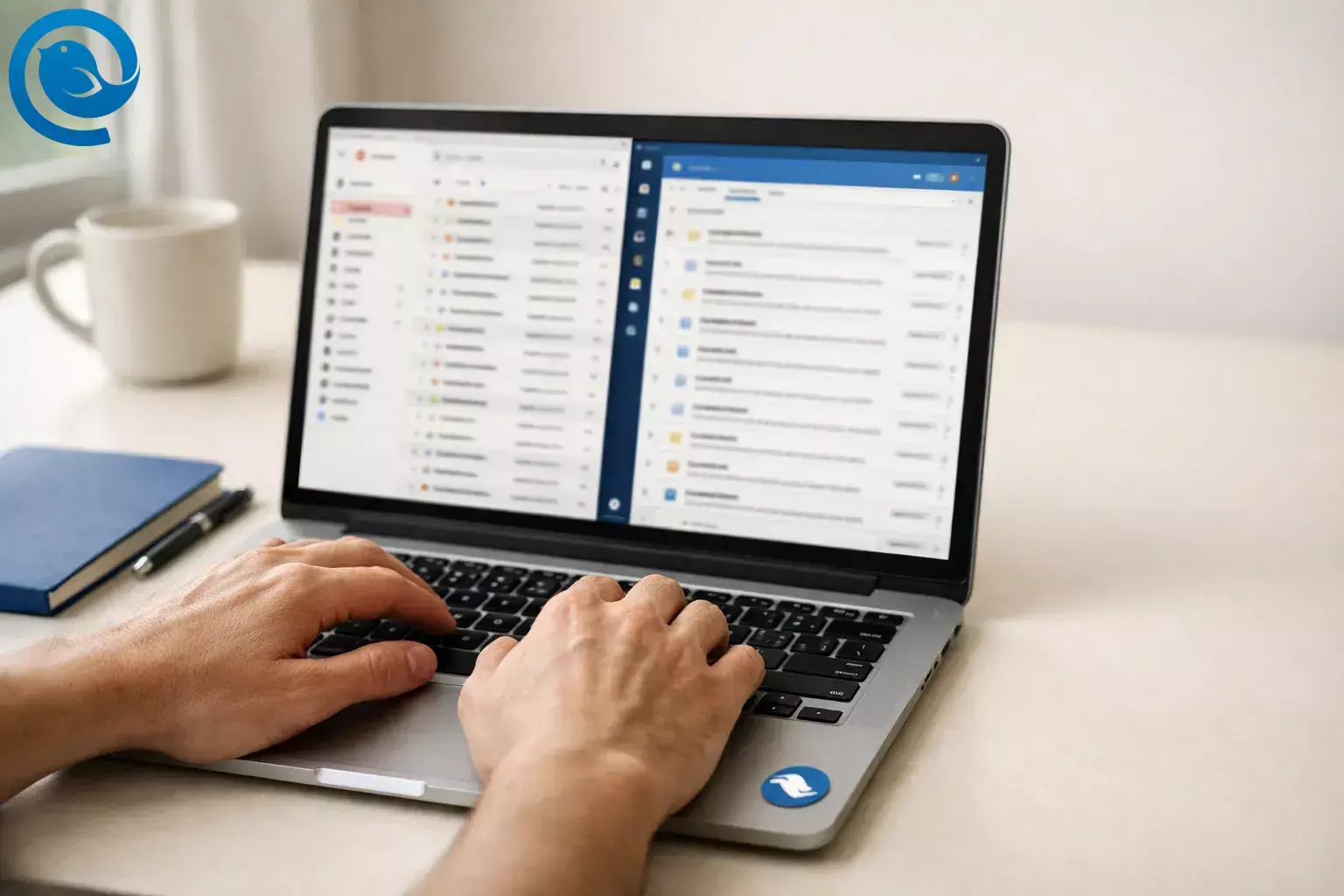
Questo confronto tra client di posta esamina Gmail (web/mobile inbox) rispetto a un client di posta desktop come Mailbird. L'obiettivo è semplice: scegliere l'interfaccia che ti permette di gestire le email più velocemente, con meno passaggi e meno sorprese nel flusso di lavoro.
Punti chiave
Sintesi del verdetto (Gmail vs client di posta desktop):
- Scegli Gmail se desideri una casella di posta basata sul browser con quasi zero configurazioni, hai bisogno della stessa interfaccia su qualsiasi computer, o lavori in un ambiente Google Workspace.
- Scegli un client di posta desktop come Mailbird se gestisci più account con diversi provider, perdi tempo passando tra schede del browser, o vuoi un flusso di lavoro desktop più concentrato.
- Se gestisci più provider, una posta unificata in un client di posta desktop può ridurre i passaggi e supportare la ricerca tra account.3
- Gmail sta rimuovendo la funzione POP “Controlla posta da altri account” e dismettendo Gmailify, riducendo la consolidazione integrata delle caselle web di account di terze parti.1
- Gmail offline è basato su browser e presenta limitazioni (ad esempio vincoli nella anteprima degli allegati e configurazione solo su Chrome).2
- Mailbird è un’applicazione desktop installata; verifica i requisiti di sistema operativo (Windows 10/11 e macOS Ventura+).4, 5
- Puoi mantenere il tuo indirizzo Gmail e usare un client di posta desktop tramite IMAP/POP/SMTP (supporto OAuth 2.0).10
Novità
Nel gennaio 2026, Google ha documentato i cambiamenti imminenti a due funzionalità di Gmail sul web usate per avere "una casella di posta per tutto": il flusso di lavoro basato su POP "Controlla la posta da altri account" e Gmailify. Le indicazioni di Google notano che il cambiamento inizierà con i nuovi utenti all'inizio del 2026, mentre gli utenti esistenti saranno interessati più avanti nel 2026.14 1
Gmail vs Mailbird: confronto tra client di posta fianco a fianco (solo ciò che cambia la decisione)
| Criterio di produttività | Gmail (posta web) | Mailbird (client di posta desktop) |
|---|---|---|
| Una casella unificata per più provider | Gmail sta rimuovendo la funzione basata su POP "Controlla la posta da altri account" e dismette Gmailify, riducendo la consolidazione integrata della posta web per account di terze parti.1 | Progettato per il lavoro multi-account: la Posta Unificata combina cartelle di account connessi e supporta la ricerca trasversale tra account.3 |
| Funzionamento offline | Disponibile, ma basato su browser: Gmail offline richiede Chrome (non in Incognito) e ha limitazioni come la mancata anteprima degli allegati offline.2 | Funzionamento con app installata che non necessita di mantenere una scheda browser aperta; ideale se preferisci una routine desktop amica dell'offline. |
| Dove può essere usato | Ovunque ci si possa autenticare (browser o app Gmail). | App desktop installata; verifica i requisiti del sistema operativo (Windows 10/11 e macOS Ventura+).4 5 |
| Integrazioni | Ideale per flussi di lavoro Google-first (Chat/Meet/Docs integrati in Gmail, specialmente in Workspace).11 | Integrazioni di app di terze parti all'interno del client, ma dipendenti dal piano (non incluse nel piano Free).7 |
| Costo iniziale | Gmail personale gratuito; la mail business con dominio personalizzato è a pagamento tramite Google Workspace (prezzi variano per piano e fatturazione).11 12 | Versione gratuita disponibile; i piani a pagamento sbloccano strumenti e integrazioni più avanzate.9 |
| Se cambi idea | Puoi usare lo stesso account Gmail in un client desktop via IMAP/POP/SMTP (supporto OAuth 2.0).10 | Puoi sempre tornare a Gmail nel browser—non serve migrazione se Gmail resta il tuo provider di posta. |
Perché questo confronto è importante proprio ora
Cosa significa questo per la produttività: se Gmail è stato il tuo hub universale per più provider, un client di posta desktop che si collega direttamente a ogni casella di posta è una configurazione più orientata al futuro.
Non devi nemmeno rinunciare al tuo indirizzo Gmail per avere un flusso di lavoro desktop—Gmail supporta l’accesso IMAP, POP e SMTP per client di terze parti e l’autorizzazione OAuth 2.0, quindi la scelta riguarda principalmente dove vuoi vivere giorno per giorno: Gmail in una scheda del browser o Mailbird come app desktop dedicata.10
Cosa sono (servizio vs client)
Gmail: il servizio email di Google e l'interfaccia della casella di posta che usi in un browser o nell'app Gmail.11
Mailbird: un client di posta desktop per Windows 10/11 e macOS Ventura+ che si collega ai tuoi account email esistenti in modo da poterli gestire in un unico posto.4 5
Gmail vs un client di posta desktop: le differenze di produttività che contano
1) Flusso di lavoro multi-account (la questione della “casella unificata”)
Se tutta la tua posta è in una sola casella Gmail o Google Workspace, Gmail è difficile da battere in velocità: apri la scheda, cerca, rispondi, ripeti.
Se gestisci più provider, Gmail sul web sta diventando meno affidabile come hub universale perché la funzione POP “Controlla la posta da altri account” viene rimossa (e Gmailify è in fase di pensionamento).1
Un client di posta desktop con una casella unificata è progettato per questo scenario: combina i messaggi di più account in una sola visualizzazione, supporta la ricerca tra account e mantiene le risposte collegate all’indirizzo corretto.3
Vincitore in termini di produttività: client di posta desktop se gestisci 2 o più caselle; Gmail se è tutto già dentro una sola casella.
2) Lavoro offline e in condizioni di connettività limitata
Gmail può funzionare offline, ma è una configurazione gestita dal browser: Gmail offline richiede Chrome (non in Incognito) e ha limiti come l’assenza di anteprima degli allegati offline.2
Un client di posta desktop è più resistente per il lavoro offline perché non dipende dal mantenere attiva una sessione del browser per continuare a gestire i messaggi.
3) Portabilità vs spazio di lavoro concentrato
Scegli Gmail se cambi spesso dispositivo o lavori su macchine condivise dove installare app non è pratico.
Scegli un client di posta desktop se gran parte del tuo lavoro avviene su un solo dispositivo e vuoi uno spazio di lavoro dedicato e senza distrazioni invece di gestire le email su più schede del browser.
4) Integrazioni: ecosistema vs flessibilità
Gmail è strettamente integrato con gli strumenti Google come Chat, Meet e Docs, rendendolo una scelta ideale per gli ambienti Google Workspace.11
I client di posta desktop puntano sulla flessibilità—portando più account e strumenti esterni in un’unica interfaccia—ma le funzionalità come le integrazioni possono variare in base al piano.7
5) Controllo e flessibilità a lungo termine
Con Gmail, Google controlla le modifiche all’interfaccia e alle funzionalità. Con un client di posta desktop, puoi cambiare app senza cambiare il tuo provider di posta o il tuo indirizzo.
Compromessi su costi/sforzi/proprietà
Costi (contesto USA)
Gmail: Gmail personale è offerto gratuitamente; per un indirizzo business con dominio personalizzato su Gmail, solitamente si utilizza Google Workspace. A partire da questo aggiornamento, la pagina dei prezzi USA di Google indica Business Starter a 7 $/utente/mese con un impegno di 1 anno (o 8,40 $/utente/mese se fatturato mensilmente).11 12
Mailbird: Mailbird offre una versione gratuita e piani a pagamento. Se le integrazioni con app fanno parte del tuo piano di produttività, nota che le integrazioni di app di terze parti non sono incluse in Mailbird Free; variano a seconda del livello a pagamento.9 7 6
Sforzo (configurazione e manutenzione)
Sforzo Gmail: praticamente zero—accedi e via. Sforzo Mailbird: una configurazione una tantum (installare, connettere gli account, ottimizzare il flusso di lavoro) che ti ripaga se cambi spesso tra varie caselle di posta.
Proprietà (cosa controlli e di cosa sei responsabile)
Con Gmail via browser, il tuo flusso di lavoro rimane nell’interfaccia di Google ovunque accedi. Con un client desktop, aggiungi uno strato locale (spesso più veloce e più resiliente nel quotidiano), ma dovresti considerare il tuo computer come parte della tua casella di posta—proteggilo e fai backup di conseguenza.
Cosa può cambiare: prezzi, inclusioni nei piani e politiche di prodotto possono variare nel tempo.
- Le opzioni di consolidamento della posta di terze parti di Gmail stanno cambiando (POP “Controlla la posta da altri account” e Gmailify stanno venendo rimossi).1
- I prezzi di Google Workspace possono cambiare e variano in base al termine di fatturazione e al piano; verifica il prezzo attuale USA sulla pagina ufficiale di Google prima di impegnarti.12
- I dettagli di licenza di Mailbird e la disponibilità delle integrazioni app possono cambiare; conferma cosa è incluso nel tuo piano prima dell’acquisto.6 7
Rischi e fattori decisivi
Quando Gmail è una scelta sbagliata
- Devi consolidare più caselle di posta di terze parti in un'unica casella web Gmail; il flusso di lavoro basato su POP viene eliminato (e Gmailify sarà ritirato).1
- Ti affidi al lavoro offline fuori da Chrome (o in modalità Incognito/Ospite); Gmail offline funziona solo con Chrome e ha limitazioni come l'assenza di anteprima degli allegati.2
- Vuoi che la posta elettronica si senta come un ambiente di lavoro desktop dedicato, non un’altra scheda del browser in competizione con tutto il resto.
Quando Mailbird è una scelta sbagliata
- Lavori da computer condivisi/bloccati dove installare software non è pratico; Gmail è progettato per quella realtà.
- Il tuo dispositivo non soddisfa i requisiti del sistema operativo (Windows 10/11; macOS Ventura+).4 5
- Hai bisogno di account POP3 su Mac oggi; Mailbird Next per Mac attualmente non supporta connessioni POP3.5
- Hai bisogno di integrazioni con app di terze parti ma vuoi restare sul piano gratuito; le integrazioni non sono incluse in Mailbird Free.7
Percorso di cambio: se hai scelto male, come cambiare direzione con perdite minime
Nella maggior parte dei casi, non stai cambiando il tuo provider di posta elettronica, ma il modo in cui vi accedi. Questo rende il cambio a basso rischio se lo fai in parallelo.
Se hai scelto Gmail ma vuoi un flusso di lavoro desktop
- Mantieni il tuo indirizzo Gmail. Non è necessario migrare nulla.
- Configura un client email Gmail. Aggiungi il tuo account utilizzando “Accedi con Google” (OAuth) quando disponibile.10
- Aggiungi altri account direttamente. Invece di fare affidamento su “Controlla la posta da altri account” di Gmail basato su POP, collega ogni casella all’interno del client.1
- Usa una visualizzazione unificata della posta in arrivo. Una volta aggiunti più account, puoi gestire tutto da un unico posto mentre le risposte escono ancora dall’indirizzo corretto.3
- Tieni Gmail web come backup. Usalo per un accesso rapido da altri dispositivi o per funzionalità specifiche del provider.
Se hai scelto un client desktop ma vuoi Gmail di nuovo
- Apri Gmail nel tuo browser. Non serve installazione o migrazione se Gmail è ancora il tuo provider.
- Controlla la configurazione del tuo account. Se hai usato IMAP, la tua casella di posta dovrebbe già essere sincronizzata su più dispositivi.10
- Pianifica in base ai cambiamenti di Gmail. Se ti sei affidato al recupero POP o a Gmailify, considera il forwarding o un’importazione una tantum invece della sincronizzazione continua.1
- Usa entrambe le configurazioni per un breve periodo. Mantieni attivo il client desktop per qualche giorno mentre confermi che Gmail copre il tuo flusso di lavoro.
Domande Frequenti
Posso usare un client di posta desktop con Gmail? - Sì. Gmail supporta
Sì. Gmail supporta l'accesso IMAP, POP e SMTP con autenticazione moderna OAuth 2.0, quindi puoi mantenere il tuo indirizzo Gmail e usare un client di posta desktop come interfaccia quotidiana.10
Devo spostare la mia posta per passare da Gmail a un client desktop? - No. Stai cambiando
No. Stai cambiando il modo in cui accedi alla tua posta, non dove è archiviata. La tua casella rimane con il tuo provider.
Cosa succede alla funzione "Controlla la posta da altri account" di Gmail? - Viene rimossa
Google sta rimuovendo la funzione POP "Controlla la posta da altri account" e ritirando Gmailify. Se usavi Gmail come hub per più provider, avrai bisogno di una configurazione alternativa.1
Una casella unificata è la stessa cosa dell'inoltro delle email? - No. Una casella unificata
No. Una casella unificata mostra i messaggi di più account in una vista, mentre l'inoltro copia i messaggi in un'altra casella. Una casella unificata mantiene i messaggi nei loro account originali.
Gmail funziona offline? - Sì, ma è
Sì, ma è basato sul browser. Gmail offline funziona in Chrome e ha limitazioni come l'assenza di anteprima degli allegati offline.2
Quando Gmail è la scelta migliore? - Se hai bisogno
Se hai bisogno di accesso da qualsiasi dispositivo senza installare software, o il tuo flusso di lavoro è completamente dentro Google Workspace, Gmail è di solito la scelta migliore.
Quando un client di posta desktop è la scelta migliore? - Se gestisci
Se gestisci più account su diversi provider, vuoi una casella unificata, o preferisci uno spazio di lavoro desktop focalizzato, un client di posta desktop è di solito la soluzione migliore.
Albero decisionale (impone una scelta)
- Se utilizzi una casella Gmail/Workspace, lavori direttamente nel browser e vuoi zero manutenzione, allora scegli Gmail.
- Se gestisci 2 o più account email (specialmente su fornitori diversi) e desideri una casella unificata sul desktop, allora scegli un client di posta desktop—per esempio, Mailbird.3
- Se ti affidavi alla funzione POP “Controlla posta da altri account” di Gmail per gestire altre caselle dentro Gmail, allora scegli un client di posta desktop (o passa all’inoltro) prima che quel flusso di lavoro scompaia.1
- Se hai bisogno di un’affidabile "triage" offline su laptop e non vuoi che il tuo lavoro dipenda da Chrome, allora scegli un client di posta desktop.2
- Se devi accedere da qualsiasi computer senza installare nulla, allora scegli Gmail.
- Se usi macOS e il tuo flusso di lavoro richiede account POP3, allora scegli Gmail (o passa quegli account a IMAP) perché Mailbird Next per Mac attualmente non supporta POP3.5
- Se la tua azienda necessita di controlli di sicurezza specifici per Workspace come una semplice crittografia end-to-end e una stretta applicazione delle policy amministrative, allora scegli Gmail (Google Workspace) come interfaccia principale e aggiungi un client desktop solo se supportato dall’IT.13
Fonti
Fonti
- Guida Gmail di Google — Scopri i prossimi cambiamenti di Gmailify e POP in Gmail
- Guida Gmail di Google — Configura e utilizza Gmail offline
- Supporto Mailbird — Posta in arrivo unificata (https://support.getmailbird.com/hc/en-us/articles/220108147-Unified-Inbox)
- Supporto Mailbird — Quali versioni di Windows sono supportate da Mailbird? (https://support.getmailbird.com/hc/en-us/articles/12486718644375-What-versions-of-Windows-are-supported-by-Mailbird)
- Mailbird — Prezzi e piani (https://www.getmailbird.com/pricing/)
- Supporto Mailbird — Perché mi viene addebitato il pacchetto Aggiornamenti a vita? (https://support.getmailbird.com/hc/en-us/articles/15354532511255-Why-am-I-being-charged-for-Lifetime-Updates)
- Supporto Mailbird — Quali app sono disponibili in ogni piano Mailbird? (https://support.getmailbird.com/hc/en-us/articles/360039349814-What-apps-are-available-in-each-Mailbird-plan)
- Supporto Mailbird — Impostazioni POP3 (https://support.getmailbird.com/hc/en-us/articles/220106727-POP3-settings)
- Supporto Mailbird — Mailbird è gratuito? (https://support.getmailbird.com/hc/en-us/articles/360026807893-Is-Mailbird-free)
- Google per sviluppatori — IMAP, POP e SMTP (Gmail; supporto OAuth 2.0)
- Google Workspace — Gmail: Email sicura e con intelligenza artificiale per tutti
- Google Workspace — Gmail per le aziende (pagina prezzi email con dominio personalizzato)
- Blog Google Workspace — Gmail: Facilita la cifratura end-to-end per tutte le aziende
- UC Davis IET — Google termina l’opzione “Controlla posta da altri account” in Gmail (gennaio 2026)


