Gmail vs Desktop E-mailclients: Welke is beter voor productiviteit?
Een praktische vergelijking van Gmail en desktop e-mailclients zoals Mailbird, gericht op multi-account werk, offline toegang, draagbaarheid en dagelijkse productiviteit.


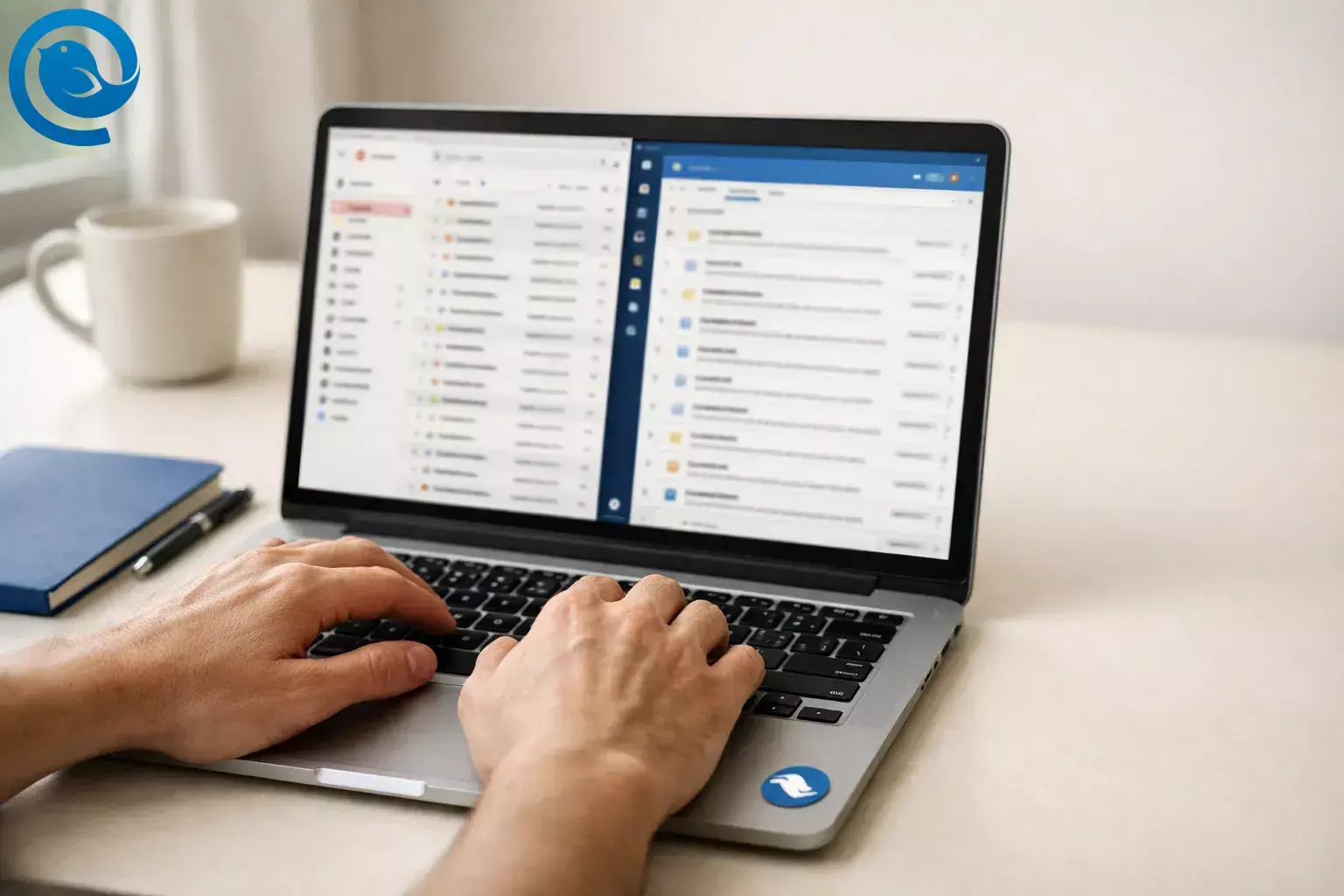
Deze vergelijking van e-mailclients bekijkt Gmail (web/mobiele inbox) versus een desktop emailclient zoals Mailbird. Het doel is eenvoudig: kies de interface die je in staat stelt om e-mail sneller te verwerken, met minder overschakelen en minder verrassingen in je workflow.
Belangrijkste punten
Overzicht oordeel (Gmail vs desktop e-mailclients):
- Kies Gmail als je een inbox wilt die eerst in de browser werkt met bijna geen installatie, dezelfde interface op elke computer nodig hebt, of werkt in een Google Workspace-omgeving.
- Kies een desktop e-mailclient zoals Mailbird als je meerdere accounts bij verschillende providers beheert, tijd verliest door het wisselen van browser-tabbladen, of een meer gerichte desktop workflow wilt.
- Als je meerdere providers beheert, kan een geconsolideerde inbox in een desktop e-mailclient het wisselen verminderen en cross-account zoeken ondersteunen.3
- Gmail verwijdert de POP-gebaseerde functie “E-mail van andere accounts ophalen” en stopt met Gmailify, waardoor ingebouwde web-inbox consolidatie voor accounts van derden afneemt.1
- Gmail offline is browsergebaseerd en kent beperkingen (zoals beperkingen bij het voorvertonen van bijlagen en alleen ondersteuning via Chrome).2
- Mailbird is een geïnstalleerde desktop-app; controleer OS-vereisten (Windows 10/11 en macOS Ventura+).4, 5
- Je kunt je Gmail-adres behouden en een desktop e-mailclient gebruiken via IMAP/POP/SMTP (OAuth 2.0 ondersteund).10
Wat is er nieuw
In januari 2026 documenteerde Google aankomende veranderingen voor twee Gmail-in-de-webfuncties die mensen gebruikten voor "één inbox voor alles": de POP-gebaseerde workflow "Mail controleren van andere accounts" en Gmailify. De richtlijnen van Google geven aan dat de verandering begint met nieuwe gebruikers begin 2026, waarbij bestaande gebruikers later in 2026 getroffen worden.14 1
Gmail vs Mailbird: vergelijking van e-mailclients naast elkaar (alleen wat de beslissing beïnvloedt)
| Productiviteitscriterium | Gmail (web-inbox) | Mailbird (desktop e-mailclient) |
|---|---|---|
| Één gezamenlijke inbox voor meerdere providers | Gmail verwijdert de POP-gebaseerde functie “Check mail from other accounts” en stopt met Gmailify, waardoor ingebouwde web-inbox consolidatie voor accounts van derden afneemt.1 | Ontworpen voor multi-account gebruik: Unified Inbox combineert mappen van aangesloten accounts en ondersteunt zoeken over accounts heen.3 |
| Offline werkwijze | Beschikbaar, maar browser-gebaseerd: Gmail offline vereist Chrome (niet Incognito) en heeft beperkingen zoals geen offline preview van bijlagen.2 | Geïnstalleerde app die niet afhankelijk is van een open browsertabblad; ideaal als je een desktoproutine wilt die offline werkt. |
| Waar je het kunt gebruiken | Overal waar je kunt inloggen (browser of Gmail-app). | Geïnstalleerde desktop-app; controleer de OS-vereisten (Windows 10/11 en macOS Ventura+).4 5 |
| Integraties | Het beste voor Google-first workflows (Chat/Meet/Docs binnen Gmail, vooral in Workspace).11 | Integraties van apps van derden binnen de client, maar afhankelijk van het abonnement (niet inbegrepen in het gratis plan).7 |
| Startkosten | Gratis persoonlijk Gmail; zakelijk e-mail met eigen domein wordt betaald via Google Workspace (prijzen variëren per plan en facturatie).11 12 | Gratis versie beschikbaar; betaalde plannen bieden geavanceerdere tools en integraties.9 |
| Als je van gedachten verandert | Je kunt hetzelfde Gmail-account gebruiken in een desktopclient via IMAP/POP/SMTP (OAuth 2.0 ondersteund).10 | Je kunt altijd terugvallen op Gmail in de browser—geen migratie nodig als Gmail je e-mailprovider blijft. |
Waarom deze vergelijking juist nu belangrijk is
Wat dit betekent voor productiviteit: als Gmail jouw universele hub is geweest voor meerdere providers, is een desktop e-mailclient die rechtstreeks verbinding maakt met elke inbox een meer toekomstbestendige setup.
Je hoeft ook je Gmail-adres niet op te geven om een desktopworkflow te krijgen—Gmail ondersteunt IMAP, POP en SMTP-toegang voor clients van derden en OAuth 2.0-autorisatie, dus de keuze draait vooral om waar je dagelijks wilt werken: Gmail in een browsertabblad of Mailbird als een speciale desktopapp.10
Wat ze zijn (service versus client)
Gmail: De e-mailservice van Google en de inboxinterface die je gebruikt in een browser of de Gmail-app.11
Mailbird: een desktop e-mailclient voor Windows 10/11 en macOS Ventura+ die verbinding maakt met je bestaande e-mailaccounts zodat je ze op één plek kunt beheren.4 5
Gmail versus een desktop e-mailclient: de productiviteitsverschillen die ertoe doen
1) Workflow met meerdere accounts (de vraag van de "gecombineerde inbox")
Als al je e-mail in één Gmail- of Google Workspace-inbox staat, is Gmail moeilijk te verslaan qua snelheid: tabblad openen, zoeken, beantwoorden, herhalen.
Als je meerdere providers beheert, wordt Gmail op het web minder betrouwbaar als universele hub omdat de POP-gebaseerde functie "E-mail van andere accounts ophalen" wordt verwijderd (en Gmailify wordt stopgezet).1
Een desktop e-mailclient met een gecombineerde inbox is ontworpen voor dit scenario: het combineert berichten van meerdere accounts in één overzicht, ondersteunt zoeken over accounts heen en houdt antwoorden gekoppeld aan het juiste adres.3
Productiviteitswinnaar: desktop e-mailclient als je 2 of meer inboxen beheert; Gmail als alles al in één inbox staat.
2) Offline en lage-connectiviteit werk
Gmail kan offline werken, maar het is een browserbeheerste setup: Gmail offline vereist Chrome (niet Incognito) en heeft beperkingen zoals geen bijlagevoorbeeld offline.2
Een desktop e-mailclient is veerkrachtiger voor offline werk omdat het niet afhankelijk is van het actief houden van een browsersessie om berichten te blijven verwerken.
3) Mobiliteit versus gefocuste werkruimte
Kies Gmail als je vaak van apparaat wisselt of werkt op gedeelde machines waar het installeren van apps niet praktisch is.
Kies een desktop e-mailclient als het meeste werk op één machine gebeurt en je een toegewijde, afleidingsvrije werkruimte wilt in plaats van e-mail te beheren over meerdere browsertabbladen.
4) Integraties: ecosysteem versus flexibiliteit
Gmail is nauw geïntegreerd met Google-tools zoals Chat, Meet en Docs, wat het een sterke keuze maakt voor Google Workspace-omgevingen.11
Desktop e-mailclients richten zich op flexibiliteit—ze brengen meerdere accounts en externe tools samen in één interface—maar functies zoals integraties kunnen per abonnement verschillen.7
5) Controle en flexibiliteit op lange termijn
Met Gmail bepaalt Google de interface en functie-updates. Met een desktop e-mailclient kun je van app wisselen zonder je e-mailprovider of adres te veranderen.
Kosten/inspanning/eigendom afwegingen
Kosten (VS-context)
Gmail: Persoonlijke Gmail is gratis; voor een zakelijk e-mailadres met een eigen domein gebruik je doorgaans Google Workspace. Volgens de laatste update vermeldt de Amerikaanse prijs pagina van Google Business Starter voor ?/gebruiker/maand bij een 1-jaar verbintenis (of ?,40/gebruiker/maand bij maandelijkse betaling).11 12
Mailbird: Mailbird biedt een gratis versie en betaalde abonnementen. Als app-integraties deel uitmaken van je productiviteitsplan, houd er dan rekening mee dat integraties van apps van derden niet inbegrepen zijn in Mailbird Free; ze verschillen per betaald abonnement.9 7 6
Inspanning (installatie en onderhoud)
Gmail-inspanning: praktisch nul — aanmelden en beginnen. Mailbird-inspanning: een eenmalige installatie (installeren, accounts verbinden, je workflow afstemmen) die zich terugbetaalt als je voortdurend wisselt tussen verschillende inboxen.
Eigendom (wat je beheert en waarvoor je verantwoordelijk bent)
Met Gmail in de browser blijft je workflow in de interface van Google overal waar je inlogt. Met een desktop client voeg je een extra laag toe op het apparaat (vaak sneller en veerkrachtiger in het dagelijks gebruik), maar je moet je computer behandelen als onderdeel van je inbox — beveilig het en maak er back-ups van volgens die verantwoordelijkheid.
Wat kan veranderen: prijzen, abonnementsinclusies en productbeleid kunnen in de loop van de tijd wijzigen.
- De optie voor derden om inboxen te consolideren in Gmail verandert (POP "Check mail from other accounts" en Gmailify worden verwijderd).1
- De prijzen van Google Workspace kunnen wijzigen en verschillen per factureringsperiode en abonnement; controleer de actuele Amerikaanse prijzen op de officiële Google-pagina voordat je een verbintenis aangaat.12
- De licentievoorwaarden van Mailbird en de beschikbaarheid van app-integraties kunnen veranderen; controleer wat in jouw abonnement is inbegrepen vóór aankoop.6 7
Risico's en dealbreakers
Wanneer Gmail een slechte keuze is
- Je moet meerdere inboxen van derden samenvoegen in één Gmail-webinbox; de POP-gebaseerde workflow wordt verwijderd (en Gmailify wordt uitgefaseerd).1
- Je vertrouwt op offline werken buiten Chrome (of in Incognito/Gast); Gmail offline is alleen voor Chrome en heeft beperkingen zoals geen bijlagevoorbeeld.2
- Je wilt dat e-mail aanvoelt als een toegewijde desktopwerkruimte, niet als een ander browsertabblad dat concurreert met alles.
Wanneer Mailbird een slechte keuze is
- Je werkt vanaf gedeelde/beperkte computers waar het installeren van software niet praktisch is; Gmail is ontworpen voor die situatie.
- Je apparaat voldoet niet aan de OS-vereisten (Windows 10/11; macOS Ventura+).4 5
- Je hebt vandaag POP3-accounts nodig op Mac; Mailbird Next voor Mac ondersteunt momenteel geen POP3-verbindingen.5
- Je hebt integraties met apps van derden nodig maar wilt op het Gratis plan blijven; integraties zijn niet inbegrepen in Mailbird Free.7
Overstaproute: als je de verkeerde keuze hebt gemaakt, hoe je van richting verandert met minimale verliezen
In de meeste gevallen verander je je e-mailprovider niet—je verandert alleen hoe je er toegang toe hebt. Dat maakt overstappen laagrisico als je het parallel doet.
Als je Gmail hebt gekozen maar een desktop workflow wilt
- Behoud je Gmail-adres. Je hoeft niets te migreren.
- Stel een Gmail e-mailclient in. Voeg je account toe met “Aanmelden met Google” (OAuth) waar beschikbaar.10
- Voeg andere accounts rechtstreeks toe. In plaats van te vertrouwen op Gmail’s POP-gebaseerde “Check mail from other accounts,” verbind je elke mailbox binnen de client.1
- Gebruik een verenigd inboxoverzicht. Zodra meerdere accounts zijn toegevoegd, kun je alles op één plek verwerken terwijl antwoorden nog steeds vanuit het juiste adres worden verzonden.3
- Behoud Gmail web als back-up. Gebruik het voor snelle toegang op andere apparaten of provider-specifieke functies.
Als je een desktopclient hebt gekozen maar opnieuw Gmail wilt
- Open Gmail in je browser. Geen installatie of migratie vereist als Gmail nog steeds je provider is.
- Controleer je accountinstellingen. Als je IMAP hebt gebruikt, zou je mailbox al gesynchroniseerd moeten zijn over apparaten.10
- Houd rekening met Gmail-wijzigingen. Als je afhankelijk was van POP-ophalen of Gmailify, overweeg dan doorsturen of een eenmalige import in plaats van continue synchronisatie.1
- Gebruik beide setups kort tegelijk. Houd je desktopclient een paar dagen actief terwijl je bevestigt dat Gmail je workflow dekt.
Veelgestelde vragen
Kan ik een desktop e-mailclient gebruiken met Gmail? — Ja. Gmail ondersteunt
Ja. Gmail ondersteunt IMAP, POP en SMTP-toegang met moderne OAuth 2.0-authenticatie, zodat je je Gmail-adres kunt behouden en een desktop e-mailclient kunt gebruiken als je dagelijkse interface.10
Moet ik mijn e-mail verplaatsen om van Gmail naar een desktopclient over te stappen? — Nee. Je verandert
Nee. Je verandert hoe je je e-mail benadert, niet waar die wordt opgeslagen. Je mailbox blijft bij je provider.
Wat gebeurt er met Gmail’s “Check mail from other accounts”? — Het wordt verwijderd
Google verwijdert de op POP-gebaseerde functie “Check mail from other accounts” en stopt met Gmailify. Als je Gmail als hub gebruikte voor meerdere providers, heb je een alternatieve setup nodig.1
Is een unified inbox hetzelfde als e-mails doorsturen? — Nee. Een unified inbox
Nee. Een unified inbox toont berichten van meerdere accounts in één overzicht, terwijl doorsturen berichten kopieert naar een andere mailbox. Een unified inbox houdt berichten in hun originele accounts.
Werkt Gmail offline? — Ja, maar het is
Ja, maar het is browsergebaseerd. Gmail offline werkt in Chrome en heeft beperkingen zoals geen voorbeeld van bijlagen offline.2
Wanneer is Gmail de betere keuze? — Als je toegang nodig hebt
Als je vanaf elk apparaat toegang nodig hebt zonder software te installeren, of je workflow volledig binnen Google Workspace plaatsvindt, is Gmail meestal de betere keuze.
Wanneer is een desktop e-mailclient de betere keuze? — Als je meerdere accounts beheert
Als je meerdere accounts bij verschillende providers beheert, een unified inbox wilt, of de voorkeur geeft aan een gefocuste desktopwerkruimte, is een desktop e-mailclient meestal de betere optie. Dit is een belangrijk punt in de vergelijking van e-mailclients.
Beslissingsboom (dwingt tot een keuze)
- Als je één Gmail/Workspace-postvak gebruikt, live in de browser, en nul onderhoud wilt, kies dan voor Gmail.
- Als je 2 of meer e-mailaccounts beheert (vooral bij verschillende providers) en één unified inbox op je desktop wilt, kies dan voor een desktop e-mailclient — bijvoorbeeld Mailbird.3
- Als je vertrouwde op Gmail’s POP-functie “Check mail from other accounts” om andere inboxen in Gmail te laden, kies dan voor een desktop e-mailclient (of schakel over naar doorsturen) voordat die workflow verdwijnt.1
- Als je betrouwbare offline “triage” op een laptop nodig hebt en je workflow niet aan Chrome wilt binden, kies dan voor een desktop e-mailclient.2
- Als je vanaf elke computer wilt inloggen zonder iets te installeren, kies dan voor Gmail.
- Als je op macOS werkt en je workflow POP3-accounts vereist, kies dan voor Gmail (of stap over naar IMAP) omdat Mailbird Next voor Mac momenteel geen POP3 ondersteunt.5
- Als je organisatie specifieke beveiligingscontroles voor Workspace nodig heeft, zoals makkelijke end-to-end encryptie en strenge naleving van admin-beleid, kies dan Gmail (Google Workspace) als primaire interface en voeg alleen een desktopclient toe als de IT-afdeling dit ondersteunt.13
Bronnen
Bronnen
- Google Gmail Help — Leer over aanstaande wijzigingen in Gmailify & POP in Gmail
- Google Gmail Help — Gmail offline instellen en gebruiken
- Mailbird Support — Gecombineerde Inbox (https://support.getmailbird.com/hc/en-us/articles/220108147-Unified-Inbox)
- Mailbird Support — Welke Windows-versies worden ondersteund door Mailbird? (https://support.getmailbird.com/hc/en-us/articles/12486718644375-What-versions-of-Windows-are-supported-by-Mailbird)
- Mailbird — Prijzen en abonnementen (https://www.getmailbird.com/pricing/)
- Mailbird Support — Waarom word ik gefactureerd voor Lifetime Updates? (https://support.getmailbird.com/hc/en-us/articles/15354532511255-Why-am-I-being-charged-for-Lifetime-Updates)
- Mailbird Support — Welke apps zijn beschikbaar in elk Mailbird-abonnement? (https://support.getmailbird.com/hc/en-us/articles/360039349814-What-apps-are-available-in-each-Mailbird-plan)
- Mailbird Support — POP3-instellingen (https://support.getmailbird.com/hc/en-us/articles/220106727-POP3-settings)
- Mailbird Support — Is Mailbird gratis? (https://support.getmailbird.com/hc/en-us/articles/360026807893-Is-Mailbird-free)
- Google for Developers — IMAP, POP en SMTP (Gmail; OAuth 2.0-ondersteuning)
- Google Workspace — Gmail: veilige e-mail met AI voor iedereen
- Google Workspace — Gmail voor zakelijk gebruik (prijspagina voor e-mail met eigen domein)
- Google Workspace Blog — Gmail: eenvoudige end-to-end encryptie voor alle bedrijven
- UC Davis IET — Google beëindigt optie “Controleer mail van andere accounts” in Gmail (jan 2026)


