eM Client vs Outlook : Quel client email choisir en 2026 ?
Une comparaison 2026 entre eM Client et Microsoft Outlook couvrant le chiffrement, la migration PST, les prix, le support des plateformes et les compromis à considérer avant de changer.


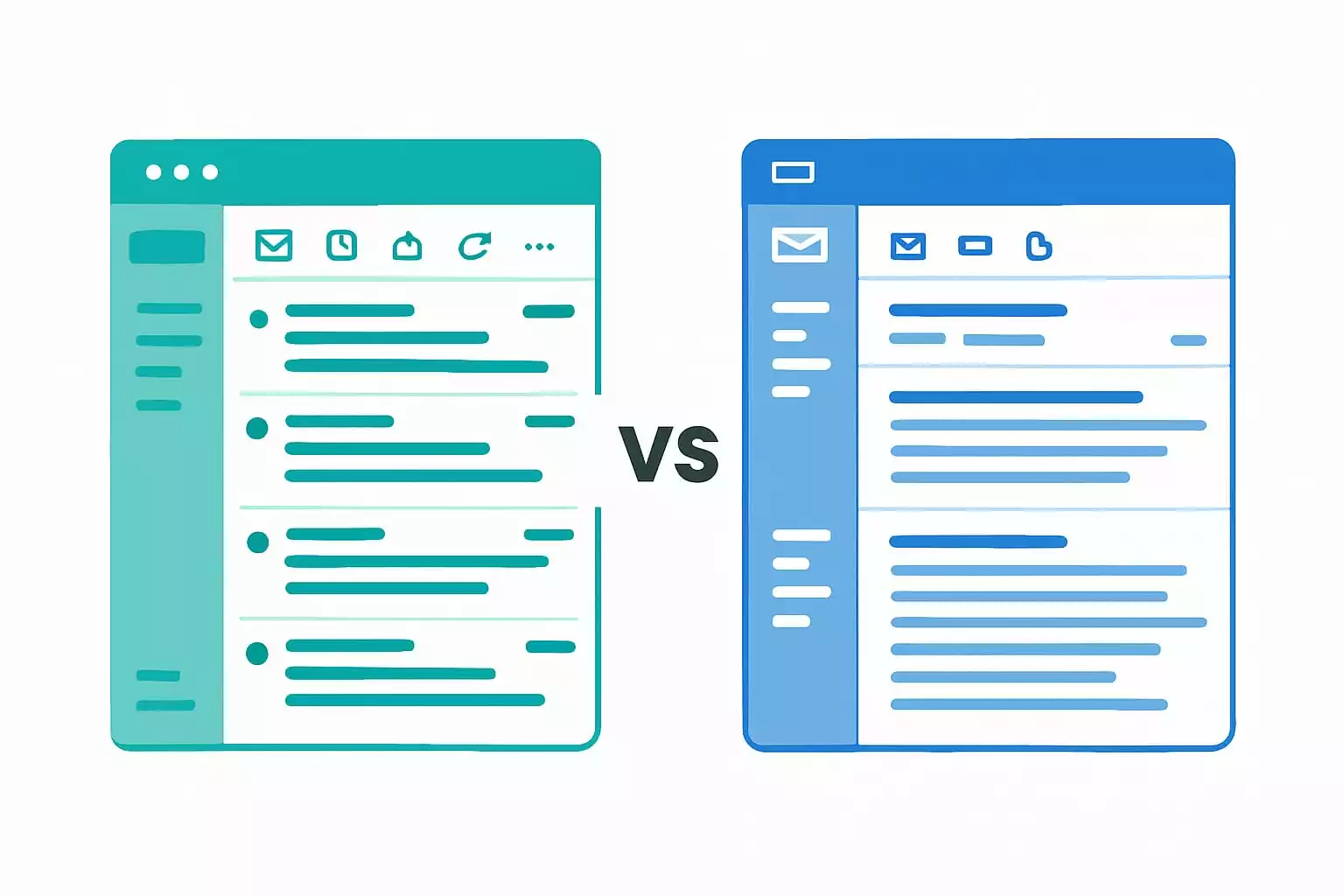
eM Client vs Outlook en 2026 : comparez le support natif d'OpenPGP, l'importation PST, la disponibilité sur macOS, et la tarification unique — plus une liste de contrôle pour choisir en toute confiance dans cette comparaison entre eM Client et Outlook.
TL;DR
Si votre organisation impose Outlook ou si vous dépendez des compléments COM/VSTO, Outlook (classique) est le choix le plus sûr. Si vous êtes un utilisateur individuel ou une PME cherchant un chiffrement OpenPGP natif, une licence unique et un support macOS+Windows, eM Client mérite d'être évalué — après avoir confirmé que votre configuration Exchange/M365 fonctionne correctement.[1][5]
Points clés
- eM Client 10 prend en charge Exchange/M365 via EWS et IMAP — mais ne supporte pas les compléments COM/VSTO[5]
- eM Client dispose d’un OpenPGP natif (aucun complément nécessaire) — un facteur différenciateur clé par rapport à Outlook qui nécessite GpgOL[3][7]
- eM Client importe nativement les fichiers PST Outlook — réduisant ainsi les frictions lors de la migration[6]
- eM Client fonctionne sur Windows ET macOS — Outlook classique est uniquement sous Windows[1]
- eM Client Free : 1 compte. Pro : environ 59,95 $ en paiement unique ou environ 29,95 $/an[1]
- Outlook sur Windows = classique OU nouvelle version (Microsoft est encore en cours de migration en 2026 ; option de désactivation pour les entreprises repoussée à mars 2027)[2]
Table des matières
Comparaison rapide
| Critères | eM Client | Microsoft Outlook |
|---|---|---|
| Meilleure adaptation | Utilisateurs individuels/PET souhaitant une licence unique et OpenPGP natif ; vérifiez d'abord la configuration M365/Exchange | Environnements M365/Exchange gérés par l'informatique ; utilisateurs d'add-in COM/VSTO |
| Orientation Windows 2026 | Non affecté par les étapes de migration Outlook de Microsoft | Deux expériences (classique + nouvelle) ; sortie de l’option Entreprise reportée à mars 2027[1][2] |
| Add-ins et automatisation | Pas de support COM/VSTO ; règles et filtres intégrés | Le classique supporte COM/VSTO ; la nouvelle version Outlook pour Windows ne le supporte pas[5] |
| Email sécurisé (S/MIME / OpenPGP) | S/MIME + OpenPGP natif (différenciateur clé — pas d’add-in nécessaire)[7] | S/MIME natif ; OpenPGP via add-in tiers (ex. GpgOL)[3][7] |
| Archives et PST | Import PST natif[6] | PST natif ; nouvelle version Outlook ajoutant la gestion des PST[3][6] |
| Tarification | Gratuit (1 compte) ou environ 59,95 $ en licence Pro unique[1] | M365 Personnel 99,99 $/an (inclut d’autres applications)[4] |
Qu'est-ce que eM Client et Outlook ?
eM Client est un client de messagerie de bureau pour Windows et macOS développé par eM Client Inc. (République tchèque). Il prend en charge les e-mails, le calendrier, les contacts et les tâches — avec un support de premier ordre pour Gmail, iCloud, Exchange/M365, et les protocoles IMAP/SMTP génériques. Sa caractéristique phare est le chiffrement OpenPGP intégré, disponible sans aucun module complémentaire.[1][7]
Microsoft Outlook est le gestionnaire d’e-mails et d’informations personnelles de Microsoft, inclus dans Microsoft 365 (anciennement Office 365). En 2026, les utilisateurs Windows peuvent rencontrer deux versions : Outlook classique (l’application traditionnelle basée sur COM, toujours dominante en entreprise) et le nouveau Outlook pour Windows (une expérience reconstruite et basée sur le web que Microsoft déploie progressivement). La transition continue — les entreprises peuvent encore choisir de ne pas migrer jusqu’en mars 2027.[2]
Ce sont tous deux des clients e-mail performants et matures. Le choix se fait souvent selon votre écosystème, vos besoins en chiffrement, la dépendance aux modules complémentaires, et le budget, dans le cadre d’une comparaison entre eM Client et Outlook.
4 différences clés en 2026
1. OpenPGP est intégré — pas d’extension nécessaire
eM Client intègre OpenPGP nativement. Vous pouvez générer des clés, importer des porte-clés existants et envoyer/recevoir des messages chiffrés directement dans l’application — aucun outil tiers requis.[7]
Dans Outlook, OpenPGP n’est pas pris en charge nativement. Il faut généralement une extension tierce comme GpgOL (partie de Gpg4win) pour gérer les flux OpenPGP. S/MIME est pris en charge nativement dans les deux clients, mais OpenPGP — le standard ouvert, décentralisé, plébiscité par les utilisateurs soucieux de leur vie privée — est clairement un point fort d’eM Client.[3][7]
2. eM Client importe directement les fichiers PST
Pour les utilisateurs disposant d’années de mails archivés au format propriétaire .pst d’Outlook, l’importation native des PST d’eM Client (Fichier > Importer > fichier Outlook .pst) est un avantage important. Beaucoup d’autres clients mail nécessitent des convertisseurs tiers ou des contournements manuels pour gérer les archives PST.[6]
Cela rend les migrations nettement moins douloureuses — particulièrement pour les utilisateurs qui archivent des années de mails envoyés, événements calendaires et contacts dans des fichiers PST locaux.
3. Extensions COM/VSTO : la contrainte stricte pour les utilisateurs d’Outlook
Si votre flux de travail dépend des extensions COM/VSTO — intégrations CRM, outils juridiques, plugins spécialisés — eM Client ne peut pas remplacer Outlook classique. Ces extensions ne fonctionnent tout simplement pas dans eM Client.[5]
Notons que la nouvelle version d’Outlook pour Windows de Microsoft a elle-même abandonné le support COM/VSTO. Donc si vous envisagez à la fois un changement de client et une mise à niveau d’Outlook, cette contrainte s’applique dans les deux cas.
4. eM Client fonctionne sur Mac ; Outlook classique non
eM Client prend en charge à la fois Windows et macOS dans une application unifiée. Outlook classique est uniquement disponible sous Windows — Outlook pour Mac est un produit séparé avec un code et un ensemble de fonctionnalités différents, ainsi que des limitations historiques différentes.[1]
Pour les équipes ou les individus qui travaillent sur les deux plateformes — ou qui envisagent une transition future vers Mac — la parité multiplateforme d’eM Client est un avantage notable.
Coûts et compromis de tarification
Tarification de eM Client
eM Client propose un niveau gratuit (limité à 1 compte email) et une licence Pro disponible soit en achat unique (~59,95 $) soit en abonnement annuel (~29,95 $/an). Vérifiez toujours les tarifs actuels sur emclient.com.[1]
Tarification de Microsoft 365
Outlook est inclus dans les abonnements Microsoft 365. Tarifs actuels du magasin US :[4]
- M365 Personnel : 99,99 $/an (1 utilisateur — inclut Word, Excel, PowerPoint, OneDrive 1 To)
- M365 Famille : 129,99 $/an (jusqu'à 6 utilisateurs)
Perspective du coût total de possession sur 5 ans
Sur cinq ans, un achat unique de eM Client Pro (~59,95 $) contre M365 Personnel sur cinq ans (~499,95 $) représente une différence substantielle en coût logiciel brut. Cependant, M365 inclut Word, Excel, PowerPoint, et 1 To de stockage OneDrive — ce n'est donc pas une comparaison équivalente. Si vous êtes déjà abonné à M365 pour d'autres applications, Outlook est essentiellement "inclus" et l'argument du coût total de possession pour eM Client est moins pertinent.
En résumé : Si vous n'avez pas besoin de la suite complète M365, la licence unique eM Client Pro est nettement moins chère sur toute période pluriannuelle. Si vous payez déjà pour M365, Outlook ne coûte rien en plus.
Risques et points bloquants
Quand eM Client n'est pas le bon choix
- Votre organisation impose Outlook (politique informatique, conformité)
- Vous dépendez des compléments COM/VSTO (CRM, outils juridiques, plugins spécialisés)[5]
- Configurations complexes de délégation Exchange ou boîtes aux lettres partagées non encore vérifiées dans votre environnement
- Vous avez besoin d'une intégration approfondie de Teams/Calendrier sans friction
Quand Outlook n'est pas le bon choix
- Vous avez besoin du chiffrement OpenPGP comme flux de travail natif sans installer de compléments tiers[7]
- Vous souhaitez une licence permanente à paiement unique plutôt qu’un abonnement
- Vous voulez la même expérience d’application sur Mac et Windows
- Vous utilisez la nouvelle version d’Outlook pour Windows et vous manquez des compléments COM/VSTO[5]
Comment passer : Outlook → eM Client
Une méthode peu risquée qui minimise la perte de mails, contacts ou données de calendrier :
Outlook → eM Client (méthode peu risquée)
- Resynchronisez d'abord les comptes hébergés sur serveur. Ajoutez le même compte Exchange/M365/IMAP dans eM Client et laissez-le se synchroniser complètement. C’est plus propre qu’une migration de fichiers pour les mails hébergés sur serveur — vos données sont déjà sur le serveur.
- Importez les archives PST. Pour les archives locales ou les données historiques, utilisez l’import intégré de PST d’eM Client : Fichier > Importer > fichier Outlook .pst.[6] Cela prend en charge les emails, les contacts et les éléments de calendrier du PST.
- Recréez les règles et signatures. Les règles côté client et les signatures email d’Outlook ne se transfèrent pas automatiquement. Prévoyez de les reconstruire dans les paramètres d’eM Client. Les règles Exchange côté serveur peuvent se réappliquer automatiquement lors de la synchronisation.
- Faites fonctionner les deux applications en parallèle brièvement. Gardez Outlook installé quelques jours après la migration. Vérifiez que tous les dossiers, mails envoyés et flux critiques sont accessibles dans eM Client avant de désinstaller.
Arbre décisionnel
Suivez ces étapes dans l'ordre :
- Si votre organisation nécessite Outlook ou que vous utilisez des compléments COM/VSTO → choisissez Outlook (classique)[5]
- Si vous avez besoin d’OpenPGP nativement sans complément tiers → eM Client mérite d’être évalué[7]
- Si les archives PST sont essentielles dans votre flux de travail → l’import natif d’eM Client gère cela proprement[6]
- Si vous avez besoin de la même application sur Mac et Windows → eM Client couvre les deux ; Outlook classique ne le fait pas[1]
- Si vous payez déjà pour M365 et n’avez pas besoin d’OpenPGP → restez avec Outlook — il est déjà inclus
Questions fréquemment posées
eM Client prend-il en charge les comptes Microsoft 365 et Exchange ? - Oui, via EWS et IMAP
Oui. eM Client prend en charge Exchange/M365 via EWS (Exchange Web Services) et IMAP. Cependant, certaines configurations au niveau de l’organisation (comme certains flux OAuth ou des politiques d’accès conditionnel strictes) peuvent nécessiter une configuration supplémentaire ou une coordination avec le service informatique.
eM Client peut-il importer mes fichiers PST Outlook ? - Oui, nativement
Oui. eM Client inclut une importation native de fichiers PST. Cela réduit considérablement les difficultés de migration par rapport aux clients qui nécessitent des convertisseurs tiers.[6]
eM Client prend-il en charge le chiffrement OpenPGP nativement ? - Oui, sans add-in
Oui, c’est l’un des points forts d’eM Client dans la comparaison entre eM Client et Outlook. OpenPGP est intégré, sans besoin d’add-in. Outlook, en revanche, nécessite un add-in tiers (comme GpgOL) pour les flux OpenPGP.[7]
eM Client est-il gratuit ? - Gratuit pour 1 compte ; Pro à partir de ~59,95 $
eM Client propose une version gratuite limitée à 1 compte email. La licence Pro est disponible en achat unique (~59,95 $) ou en abonnement annuel (~29,95 $/an). Vérifiez les tarifs actuels sur emclient.com.[1]
eM Client fonctionne-t-il sur Mac ? - Oui, Windows et macOS
Oui. eM Client fonctionne sous Windows et macOS. Outlook classique est uniquement pour Windows ; le nouveau Outlook pour Windows est distinct de celui pour Mac.[1]
Quelle est la différence entre eM Client Free et Pro ? - 1 compte vs illimité + fonctionnalités avancées
La version gratuite supporte 1 compte email. La version Pro supprime cette limite et ajoute des fonctionnalités comme des règles avancées, le snooze, les contacts VIP et le support prioritaire. Consultez emclient.com pour la comparaison des fonctionnalités à jour.
Mes règles et signatures Outlook seront-elles transférées vers eM Client ? - En général, pas automatiquement
En général, pas automatiquement. Prévoyez de recréer vos règles et signatures dans eM Client après la migration. Les règles côté serveur (stockées sur Exchange/M365) peuvent se réappliquer lors de la synchronisation, mais les règles côté client dans Outlook ne seront pas transférées.
Sources
Afficher les sources (7)
- Site officiel eM Client — emclient.com (tarification, fonctionnalités, support des plateformes)
- Microsoft Learn : Étapes de la migration vers le nouveau Outlook pour Windows (dernière mise à jour 23 février 2026)
- Support Microsoft : Quoi de neuf dans le nouveau Outlook pour Windows (S/MIME, PST, fonctionnalités)
- Microsoft Store : Comparer les forfaits et tarifs Microsoft 365 (US)
- Microsoft Learn : Les compléments COM et VSTO ne sont pas pris en charge dans le nouveau Outlook sur Windows
- Support Microsoft : Exporter ou sauvegarder les e-mails, contacts et calendrier dans un fichier .pst Outlook
- eM Client : Documentation sur le chiffrement S/MIME et OpenPGP — emclient.com/kb/email-encryption


