Как получить настольное приложение Google Calendar для Windows


Открывать браузер только для того, чтобы посмотреть календарь, не очень удобно и эффективно, верно?
Это не только тратит ваше время, но и может приводить к появлению отвлекающих уведомлений во время просмотра. Возможно, именно по этой причине вы искали настольное приложение Google Calendar.
Google Календарь - это очень полезный инструмент для управления рабочей неделей, настройки напоминаний и возможности заранее бронировать встречи с другими людьми. Есть несколько способов сделать его легкодоступным на вашем рабочем столе. Давайте рассмотрим их все!
Существует ли собственное приложение Google Calendar для Windows?
Google не выпустила собственного приложения Google Calendar для настольных компьютеров ни для одной операционной системы. Это веб-приложение, доступ к которому можно получить с любого устройства, как и к Gmail.
К счастью, существует множество способов получить прямой доступ к Календарю Google на вашем настольном устройстве, даже без оригинального приложения Google для настольных компьютеров, и некоторые из них очень просты.
Как получить Google Календарь на рабочем столе?
Как уже говорилось выше, на данный момент у Google нет отдельного клиента календаря для настольных компьютеров. Однако есть несколько способов получить доступ к браузерному приложению:
- Синхронизируйте его со встроенными приложениями.
- Создайте ярлык на рабочем столе Windows или Mac.
- Интегрировать календарь Google с Mailbird.
Давайте рассмотрим каждый из этих способов!
Как создать ярлык на рабочем столе для Календаря Google
Когда вам нужен быстрый доступ к какому-либо URL-адресу, первой мыслью может быть создание закладки. Но для ее использования все равно нужно открыть браузер.
Создание ярлыка для Календаря Google, с другой стороны, сэкономит вам как минимум один шаг, и это будет самый простой способ получить Календарь Google в качестве приложения для рабочего стола. У вас появится значок на рабочем столе, в меню Windows или в доке macOS - щелкните по нему, и ярлык мгновенно перенаправит вас на веб-страницу календаря.
Вот как это сделать.
Шаги для Google Chrome
- Откройте Календарь Google в браузере Chrome.
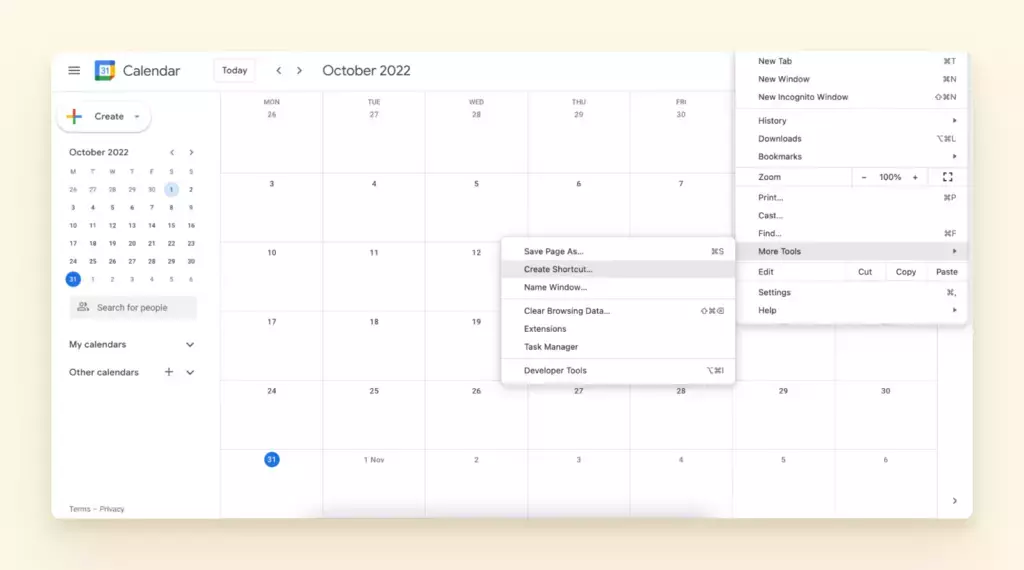
- Нажмите на три вертикальные точки в правом верхнем углу экрана.
- Выберите "Другие инструменты", а затем - "Создать ярлык".
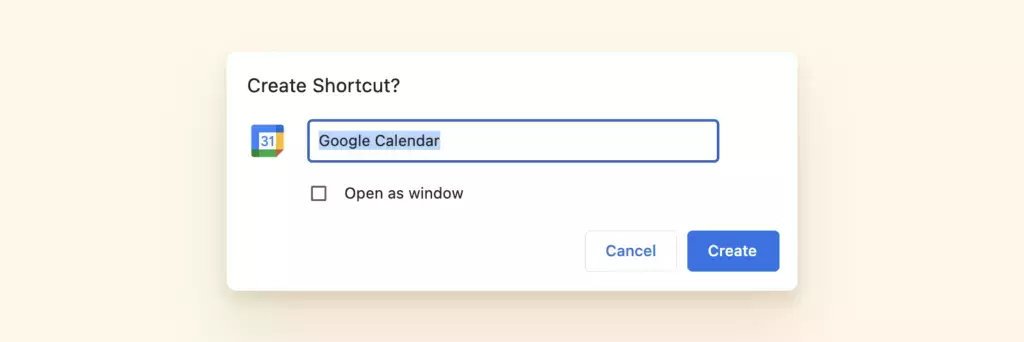
- Появится окно, в котором вы можете переименовать ярлык или настроить его открытие в новом окне.
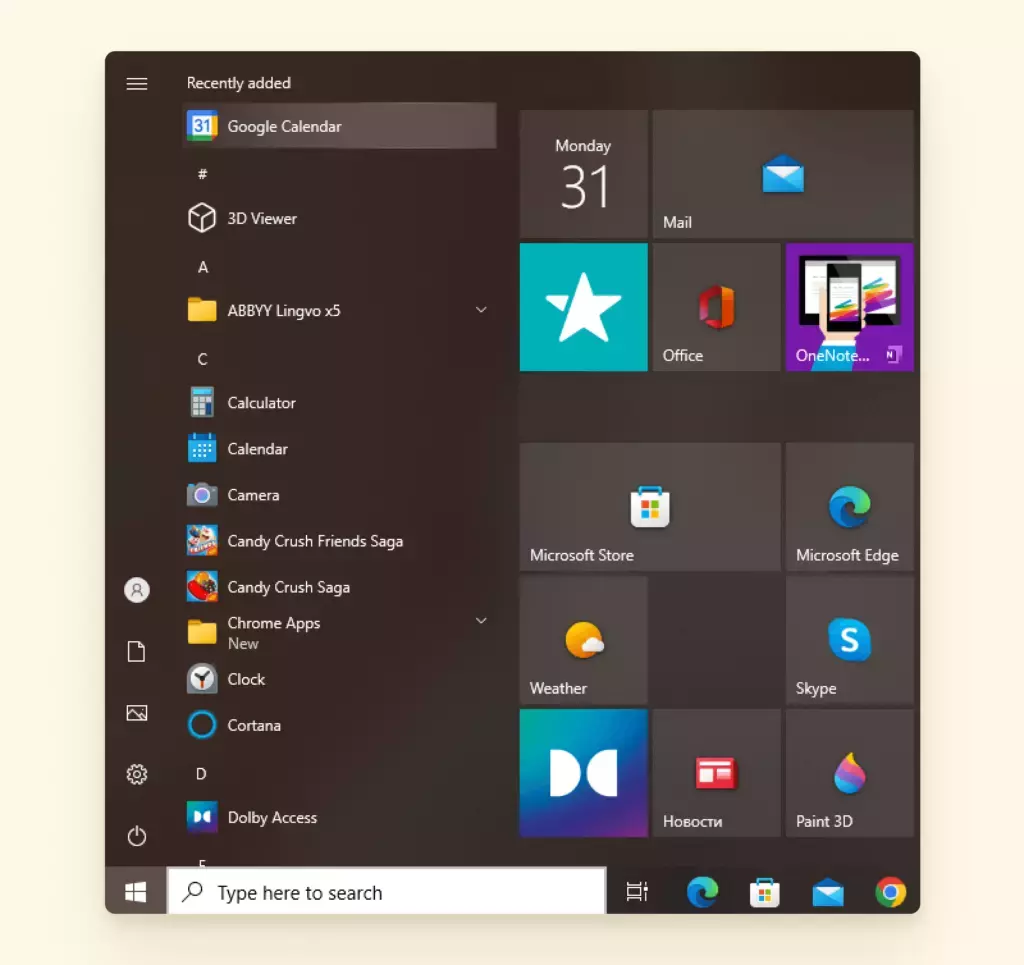
- Если вы используете Windows, ярлык появится на рабочем столе и в меню.
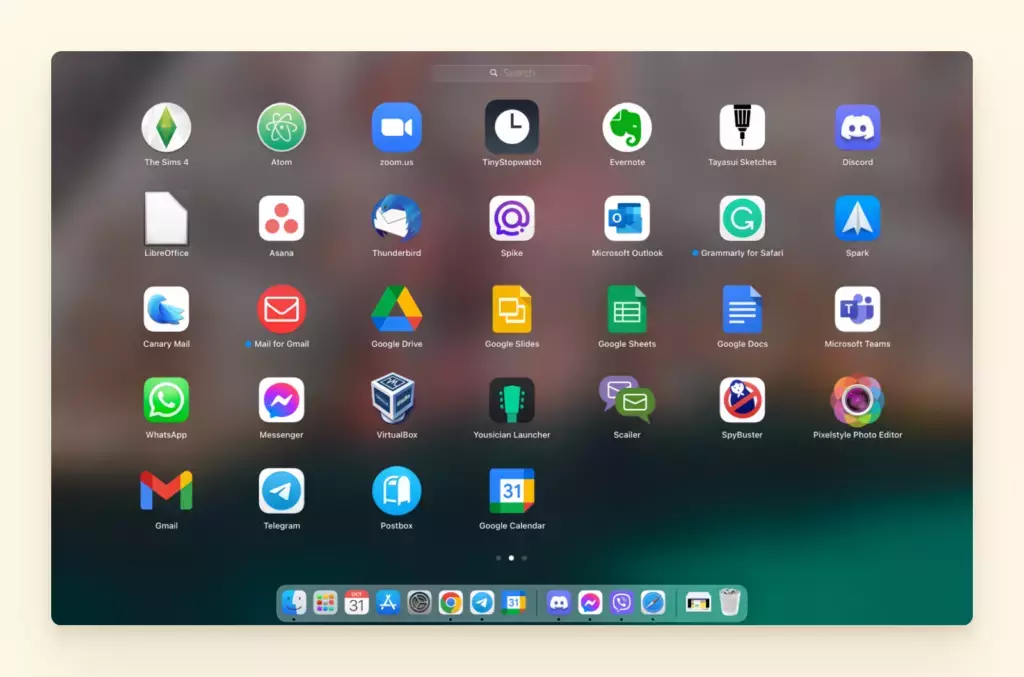
- Если вы используете macOS, то ярлык будет находиться в панели запуска, и вы можете перетащить значок календаря в Dock.
Шаги для Safari
- Откройте Календарь Google в браузере Safari.
- Уменьшите окно Safari, чтобы одновременно видеть рабочий стол.
- Просто нажмите, удерживайте и перетащите URL-адрес на рабочий стол, и он автоматически создаст для него ярлык.
Шаги довольно просты, но является ли это настоящим настольным приложением Google Calendar? Определенно нет. Это просто быстрый способ открыть браузер, который может отвлечь вас от серфинга по вкладкам.
Как синхронизировать Календарь Google со стандартными приложениями для Mac или Windows
Использование обычного настольного приложения-календаря может быть более продуктивным, если вам просто нужно просмотреть свое расписание; нет смысла открывать браузер. Оно также поможет вам упорядочить рабочее и личное расписание, поскольку вы можете добавить несколько учетных записей Google Calendar.
Шаги для синхронизации с календарем Windows
- Откройте меню "Пуск".
- Наберите в строке поиска "календарь" и откройте его.
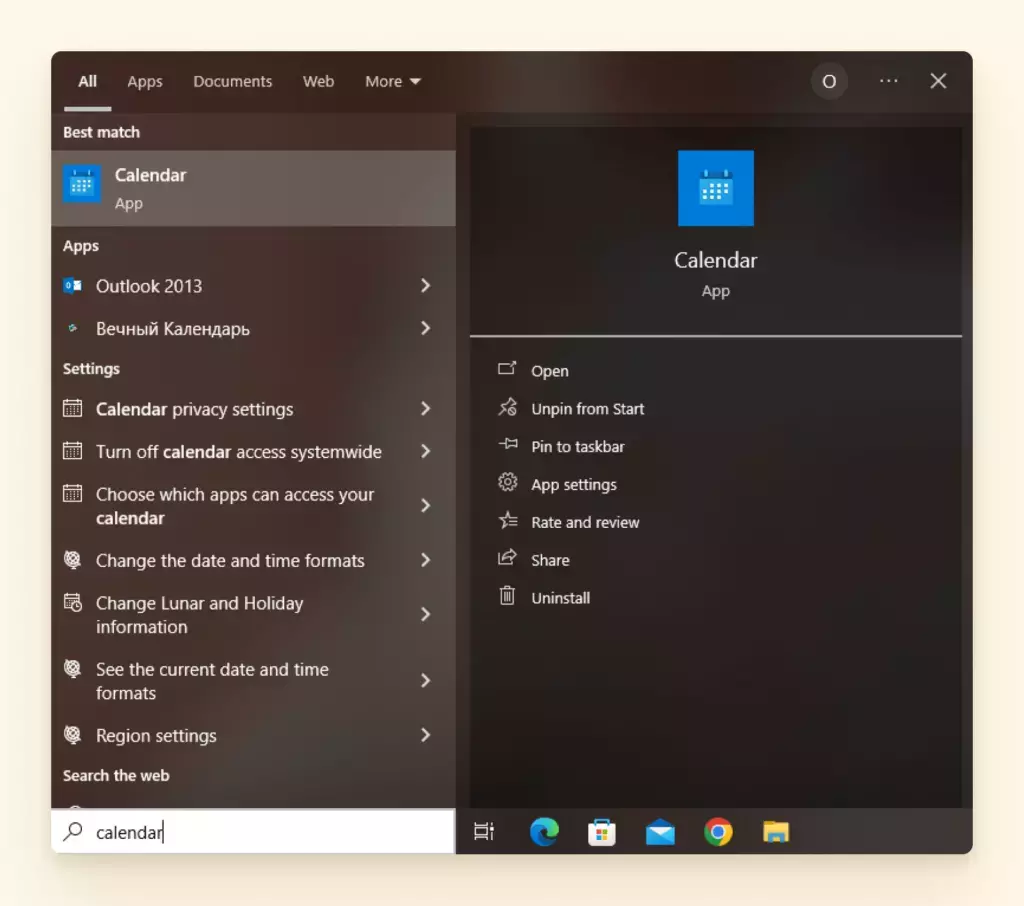
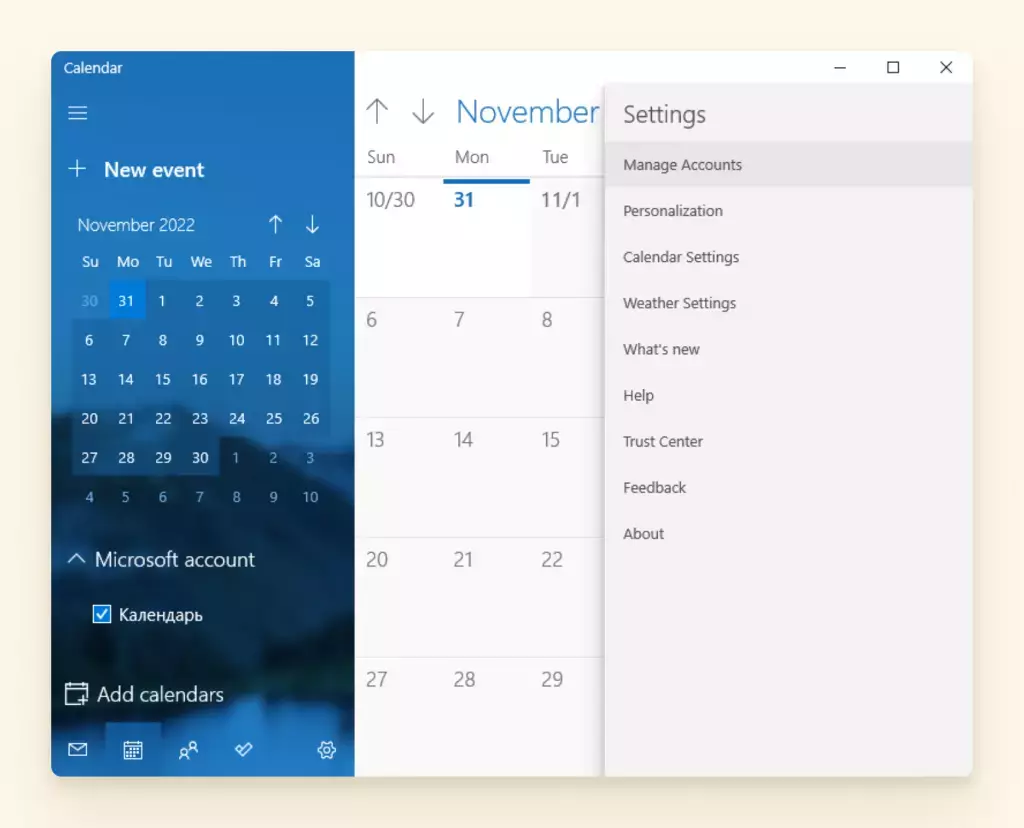
- После запуска Календаря Windows нажмите на значок шестеренки в левом нижнем углу, чтобы перейти к его настройкам.
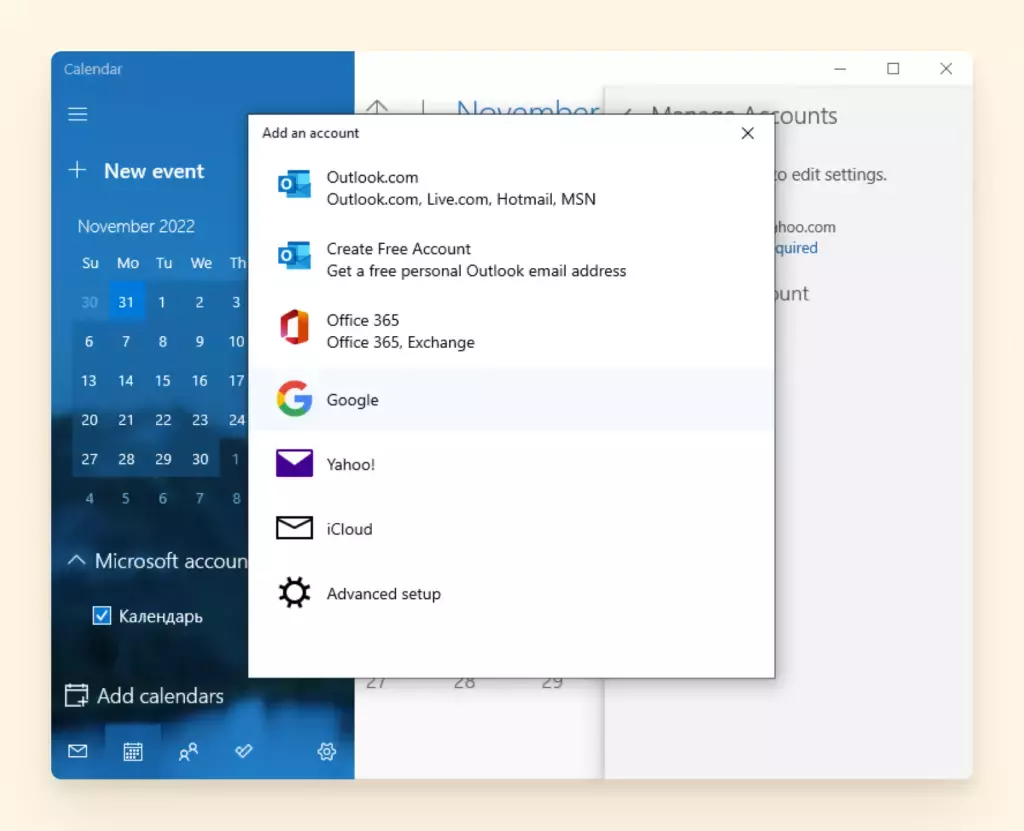
- Перейдите в раздел "Управление учетными записями", а затем "Добавить учетную запись".
- В появившемся окне выберите Google и войдите в систему.
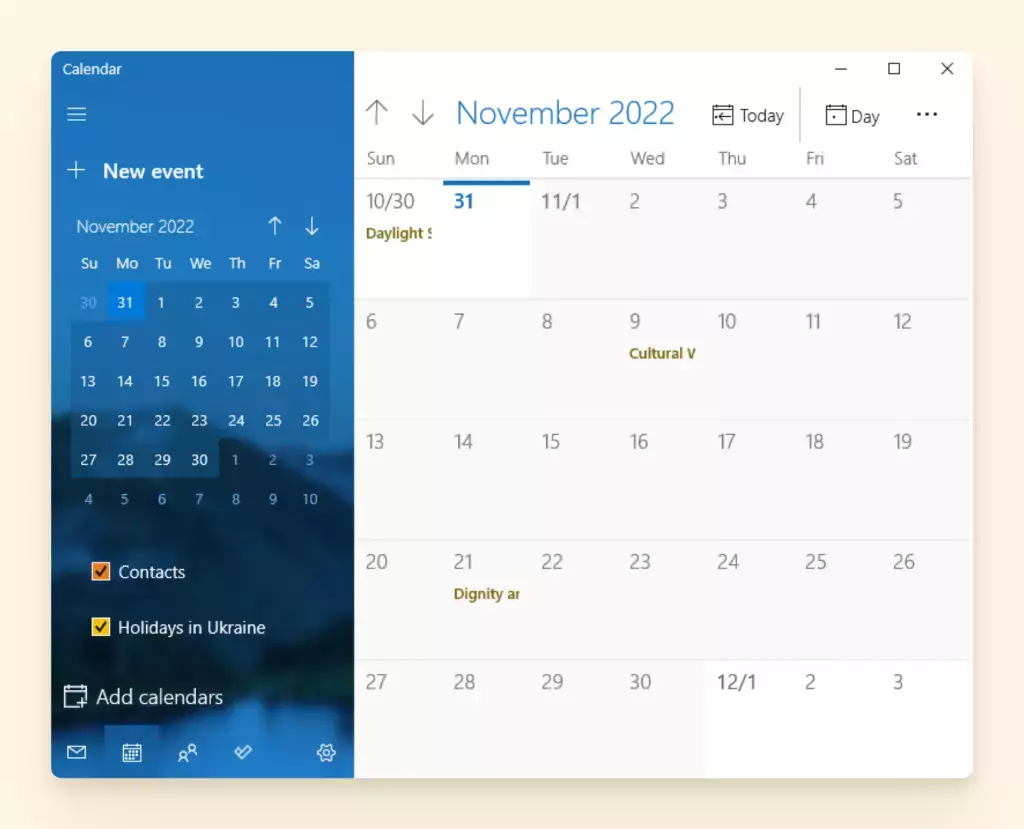
- После того как вы предоставите Windows доступ к учетной записи Календаря Google, в интерфейсе появится ваше расписание.
Если на вашем компьютере с Windows установлен пакет Office, вы, возможно, уже пользуетесь настольным приложением Outlook. Вы можете добавить календарь Google в это приложение - не обязательно тот, который принадлежит вам, - но для этого нужно выполнить еще несколько шагов.
Шаги по добавлению календаря Google в Outlook на рабочем столе
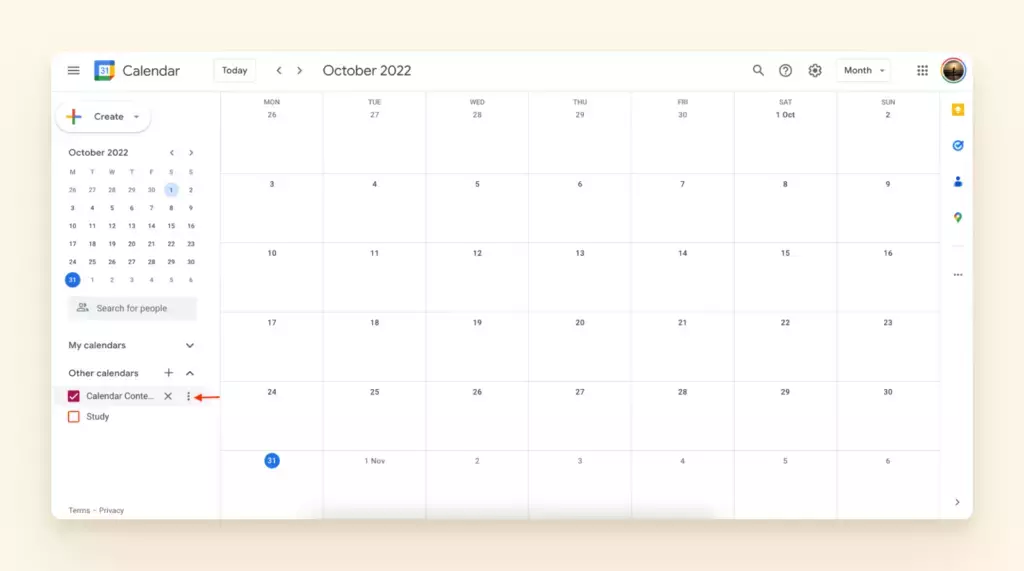
- Зайдите в свой Календарь Google, найдите календарь, который вы хотите добавить, и нажмите на его меню (три точки), как показано на рисунке ниже.
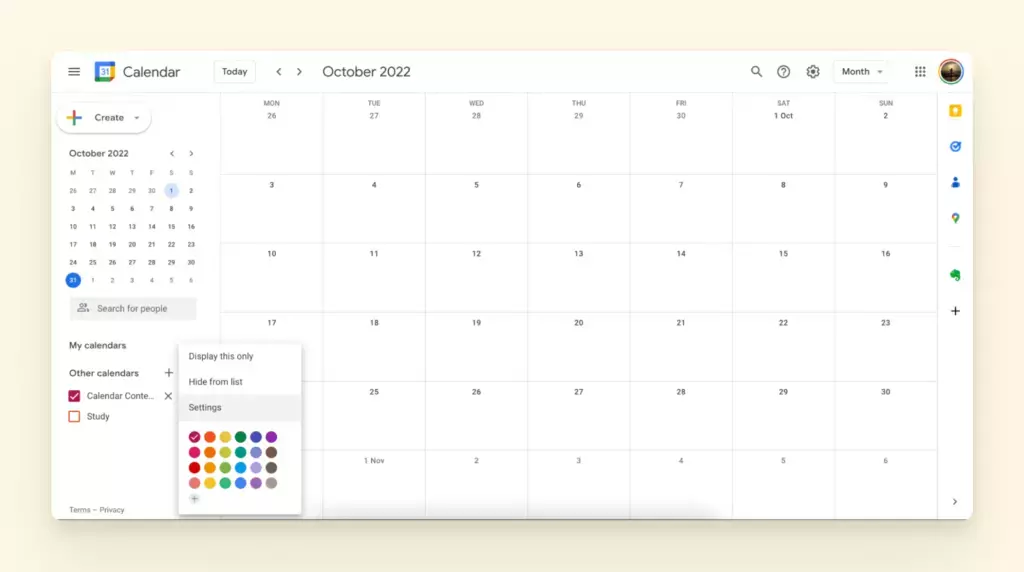
- Перейдите в раздел "Настройки" и прокрутите вниз до пункта "Интегрировать календарь"
- Там вы найдете публичный адрес календаря.
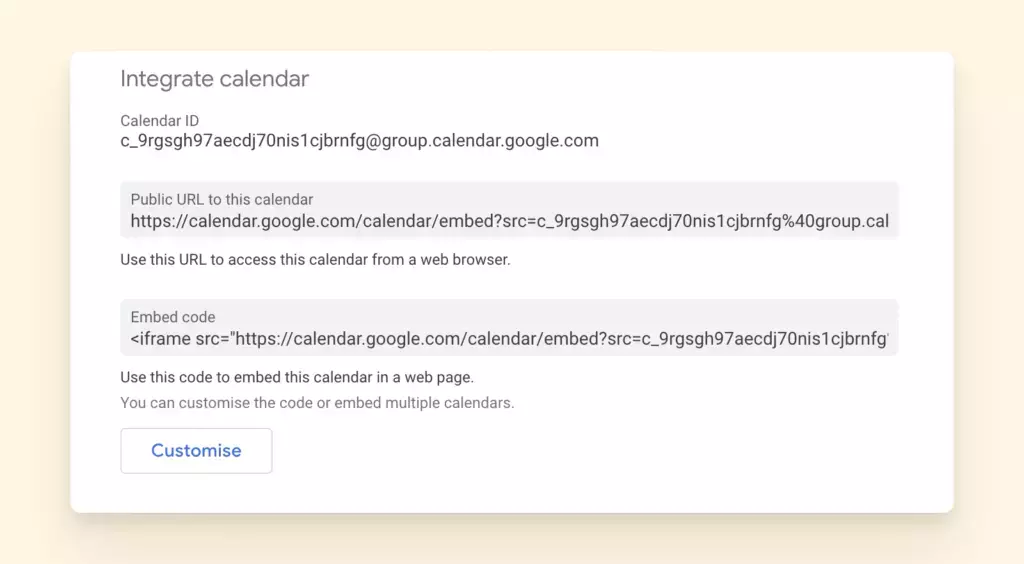
- Скопируйте URL-адрес и откройте календарь Outlook.
- Перейдите в меню "Главная" > "Открыть календарь" > "Из Интернета".
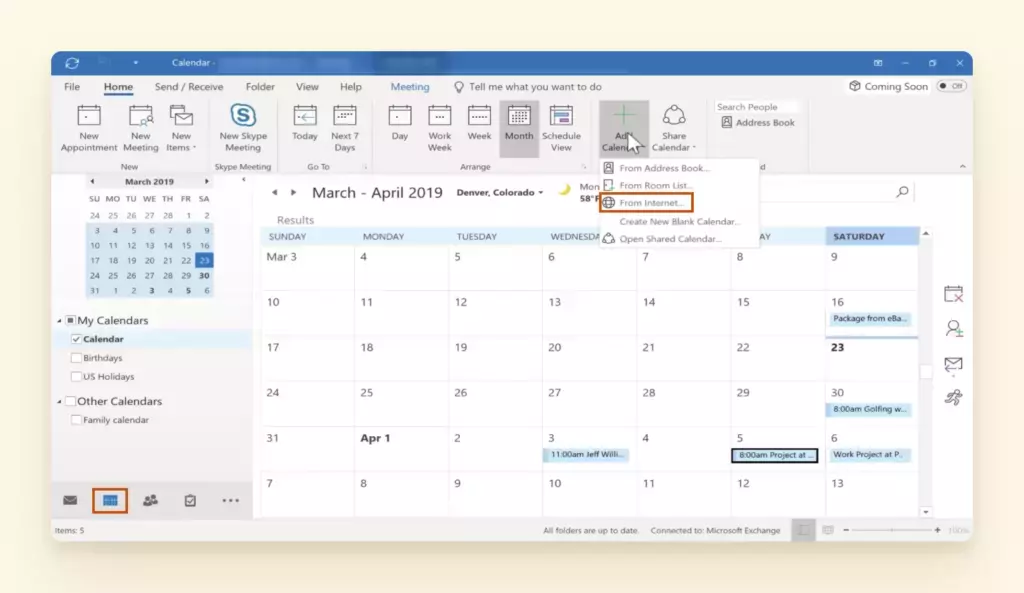
Предварительный просмотр календаря Google в Outlook для настольных компьютеров
- Вставьте ссылку в формате iCal в поле Новая подписка на календарь из Интернета в окне календаря Outlook.
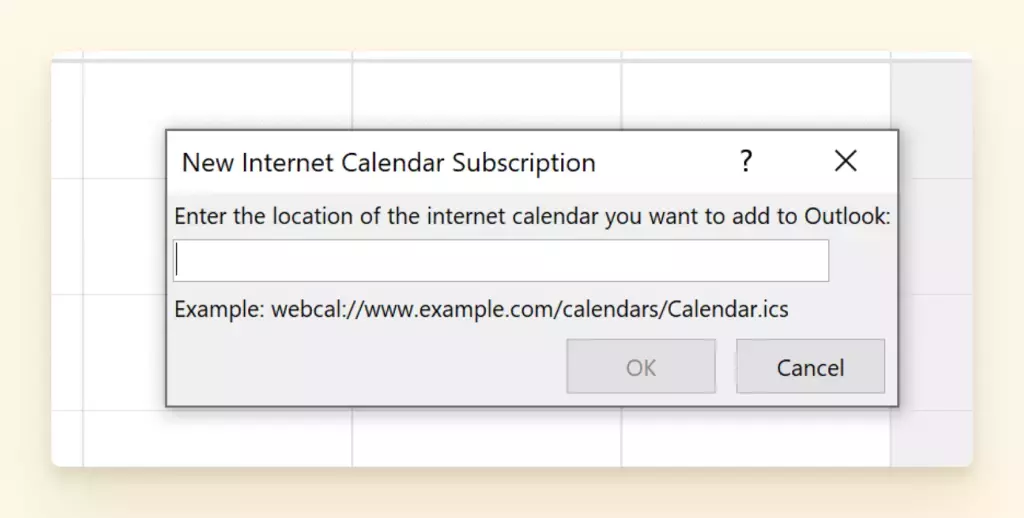
- Нажмите OK.
Здесь есть один минус! В то время как синхронизация аккаунта с Windows позволяет редактировать и просматривать все события Календаря Google, синхронизация с Outlook будет отображать только их. Она доступна только для чтения, то есть вы не сможете редактировать, создавать или вносить какие-либо изменения в календарь Google через Outlook.
Outlook также не лучший вариант для синхронизации с Gmail. В этой статье описано несколько причин. Кроме того, это не самый функциональный почтовый клиент и с довольно загроможденным интерфейсом - у нас в блоге есть несколько сравнительных обзоров.
Как синхронизировать календарь Google с приложением "Календарь" для Mac
- Если вы пользователь Mac, нажмите на логотип Apple в левом верхнем углу экрана.
- Нажмите на "Системные настройки" > "Интернет-аккаунты".
- Если вы ещё не добавили аккаунт Google Calendar, вы можете сделать это, нажав на знак плюс в левом нижнем углу.
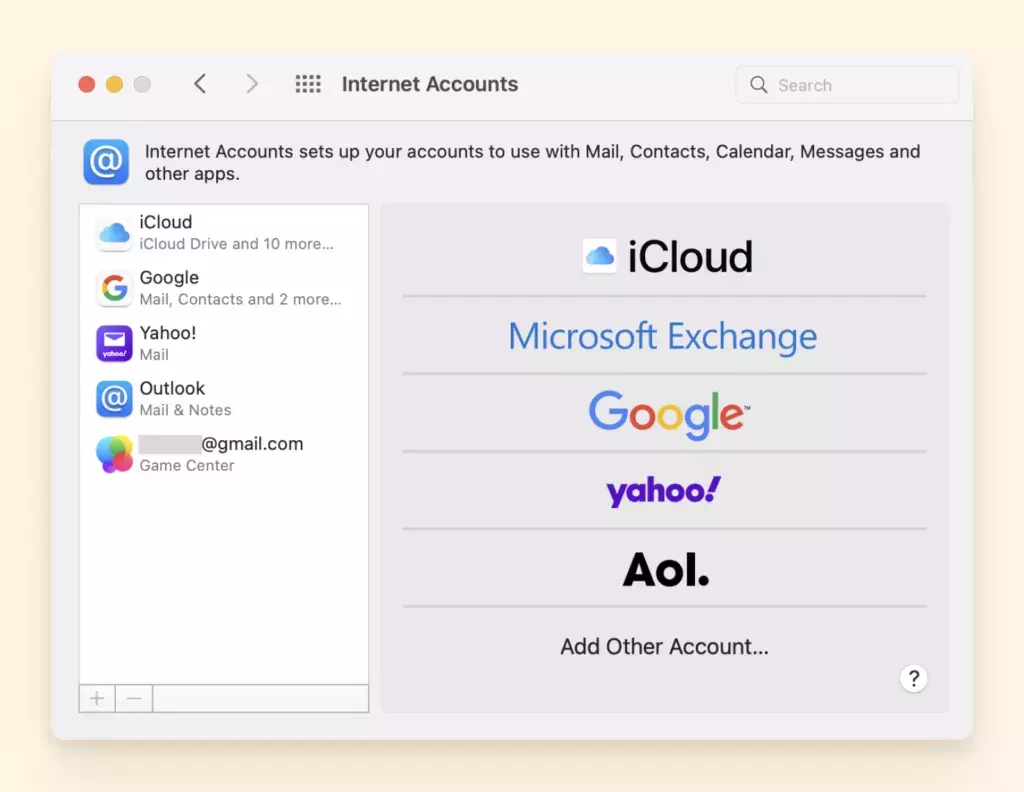
- В противном случае выберите свой аккаунт Google из списка и убедитесь, что опция "Календари" включена.
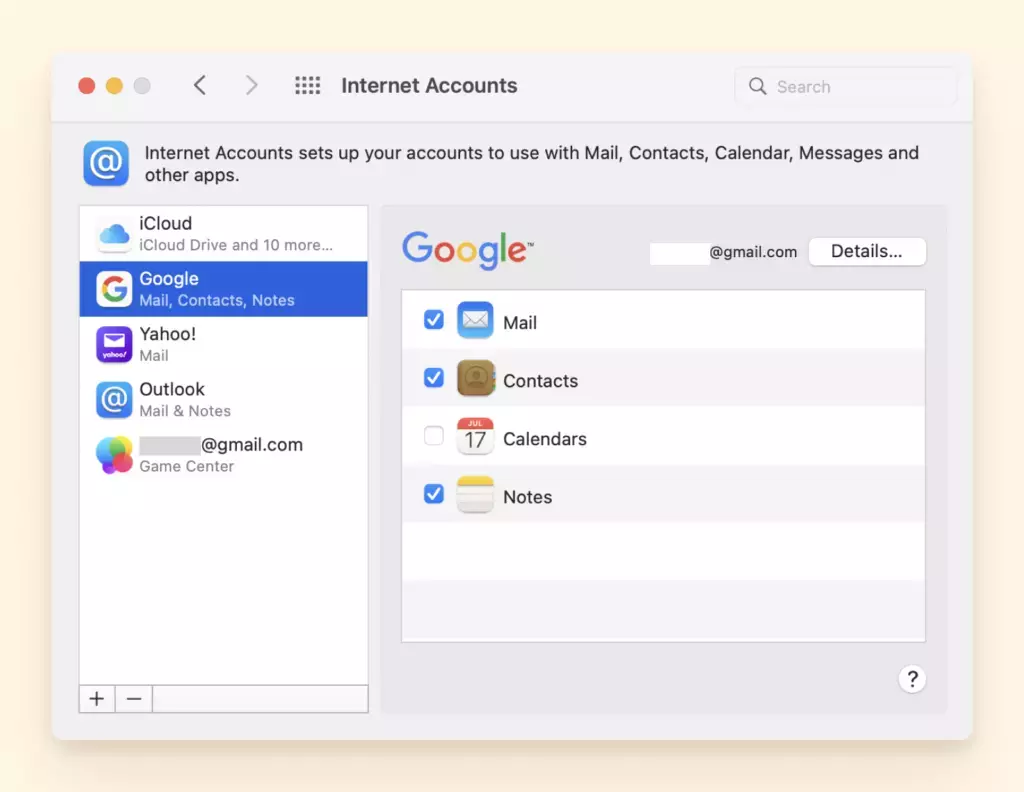
- Установите флажок, если он не установлен, и все готово.
- Откройте Календарь Apple, и вы сможете найти в нем свой Календарь Google, в котором будут отображаться все отмеченные события и запланированные дела.
Хорошие возможности, правда? Но можно сделать и лучше. Если ваш график зависит от общения по электронной почте, удобнее синхронизировать календарь с почтовым клиентом.
Как синхронизировать календарь Google с Mailbird
Почтовый клиент Mailbird - это отличный вариант не только для улучшения взаимодействия с электронной почтой, но и для использования в качестве очень надежного приложения Google Calendar на Windows, поскольку он предлагает встроенную интеграцию и множество функций. Вот еще несколько причин, по которым Mailbird может стать лучшим настольным приложением Google Calendar:
- Управление несколькими почтовыми ящиками. Вы можете подключить неограниченное количество учетных записей электронной почты и удобно управлять ими из единого и удобного интерфейса, независимо от провайдера.
- Родной календарь. Вы можете синхронизироваться с календарями других провайдеров, а не только Google Calendar.
- Рабочее пространство Google. Mailbird поддерживает большинство приложений Google, включая Gmail, Google Docs, Календарь, Поиск и Диск.
- Производительность электронной почты. Mailbird предлагает такие необходимые функции управления электронной почтой, как отмена отправки и составление расписания, а также некоторые уникальные функции, такие как ускоренное чтение, ответ в строке, поиск вложений и теги.
- Отслеживание электронной почты. Вы можете узнать, открыли ли люди, с которыми вы переписывались, ваше письмо. Это дает больше контекста для дальнейшего общения. Например, если человек открыл три ваших сообщения, но так и не ответил на них, вы будете знать, что еще одно повторное сообщение будет отправлено впустую.
- Интеграции. Mailbird интегрируется с более чем 30 сторонними приложениями для повышения производительности, хранения данных и общения.
Если вы хотите использовать Mailbird в качестве основного приложения для Календаря Google, добавьте интеграцию с Календарем в несколько простых шагов:
- Зайдите в раздел приложений в Mailbird (расположен в левом нижнем углу).
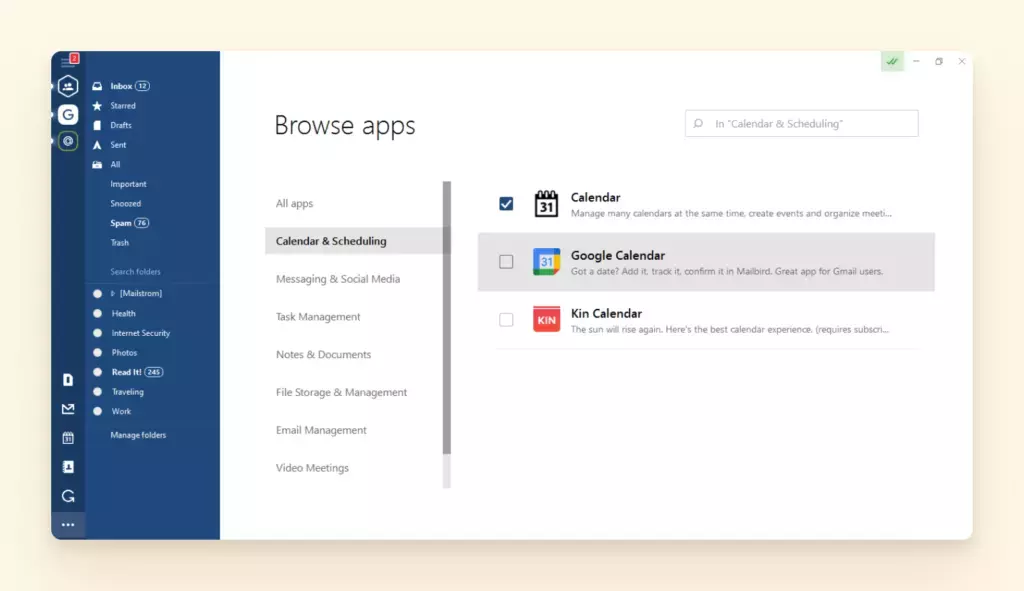
- Найдите Google Calendar среди перечисленных там приложений.
- Установите флажок, и все готово!
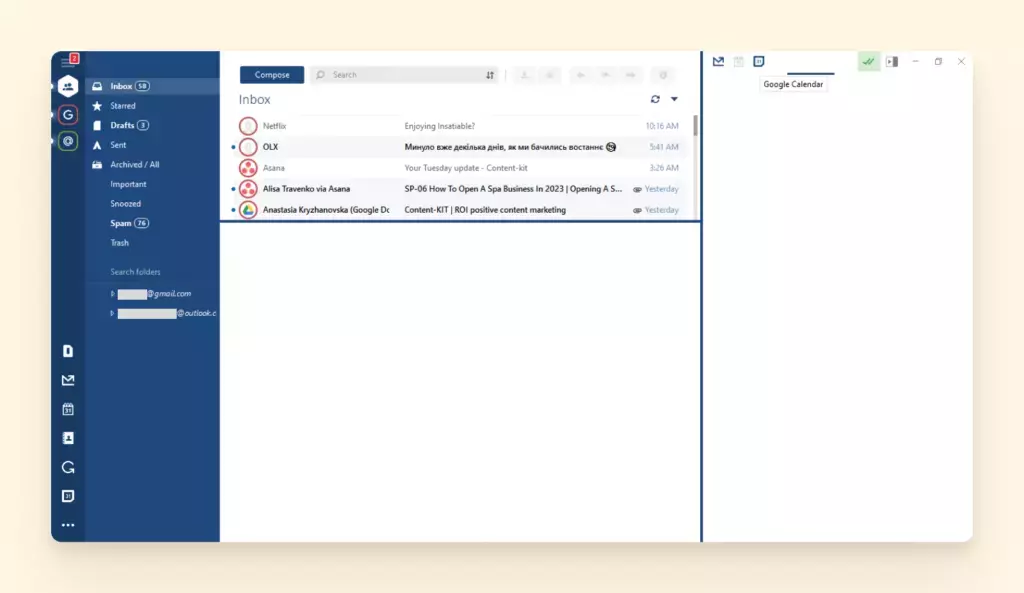
Теперь вы можете открыть его в полном виде, нажав на значок Google Calendar на левой боковой панели
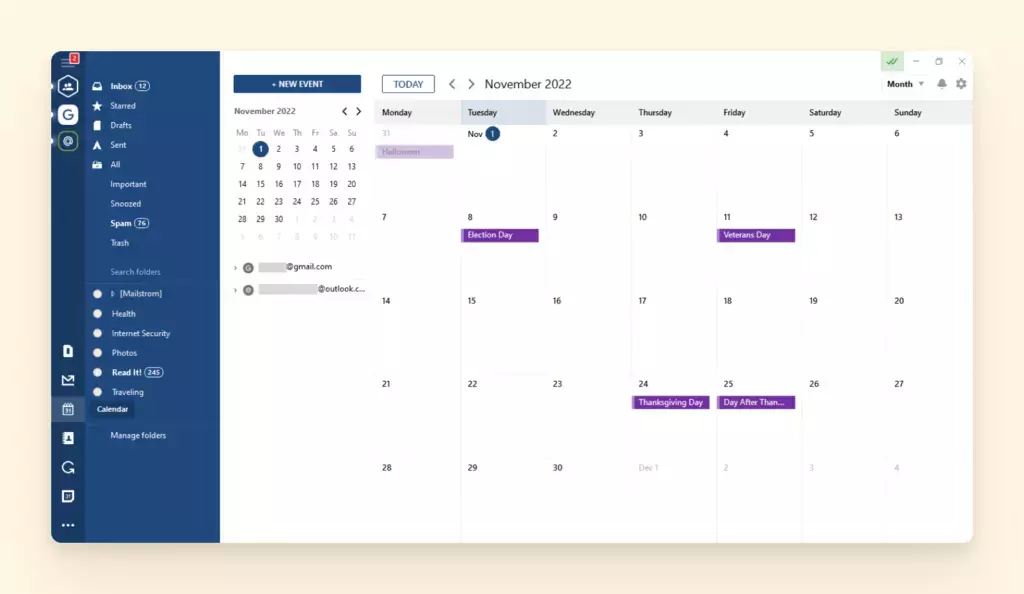
или на боковой панели. Для этого нажмите кнопку "<" в папке входящих сообщений Mailbird, чтобы развернуть боковую панель, а затем значок приложения календаря, и вуаля - вы сможете увидеть календарь и электронную почту, отображаемые бок о бок.
Советы по более эффективному управлению календарем Google
Если вы решите перейти на приложение Google Calendar для настольных компьютеров Windows, есть несколько способов еще больше повысить эффективность работы.
Поиск подходящего времени и добавление гостей
Создание мероприятия, в котором участвуют несколько человек, может оказаться непростой задачей. Вам понадобятся временные интервалы, которые будут удобны для всех участников, а это значит, что придется рыться в их индивидуальных календарях в поисках свободных интервалов, которые будут у всех общими.
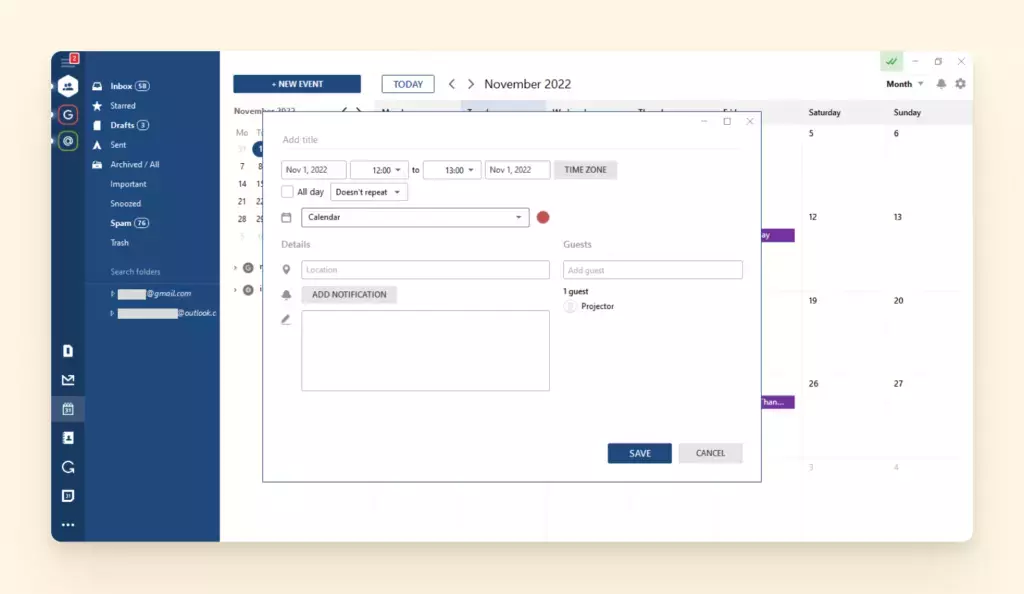
Функция "Найти время" позволяет сделать это в один клик! После нажатия кнопок "Создать" и "Событие" в Google Calendar вы можете просто ввести адреса электронной почты гостей, а затем выбрать "Найти время", чтобы увидеть аккуратно составленный календарь в Mailbird. Это позволит вам без труда найти свободные временные интервалы.
Функция "Гости" - еще более простая альтернатива! Если вы используете электронную почту каждого участника, чтобы добавить его к мероприятию, Google автоматически предложит свободные временные интервалы для всех, что еще больше упростит процедуру.
Создайте несколько календарей
Не все связано с работой, верно? Если вы верите в баланс между работой и личной жизнью, вам могут понадобиться отдельные календари для управления различными аспектами вашей жизни. Это означает, что у вас должен быть отдельный бизнес-календарь для клиентов, сотрудников, партнеров или акционеров и отдельный календарь для друзей и семьи, чтобы планировать встречи и посиделки!
К счастью, это легко сделать, создав отдельные календари в Mailbird для разных нужд, и все они будут цветосочетаться при отображении в общем расписании.
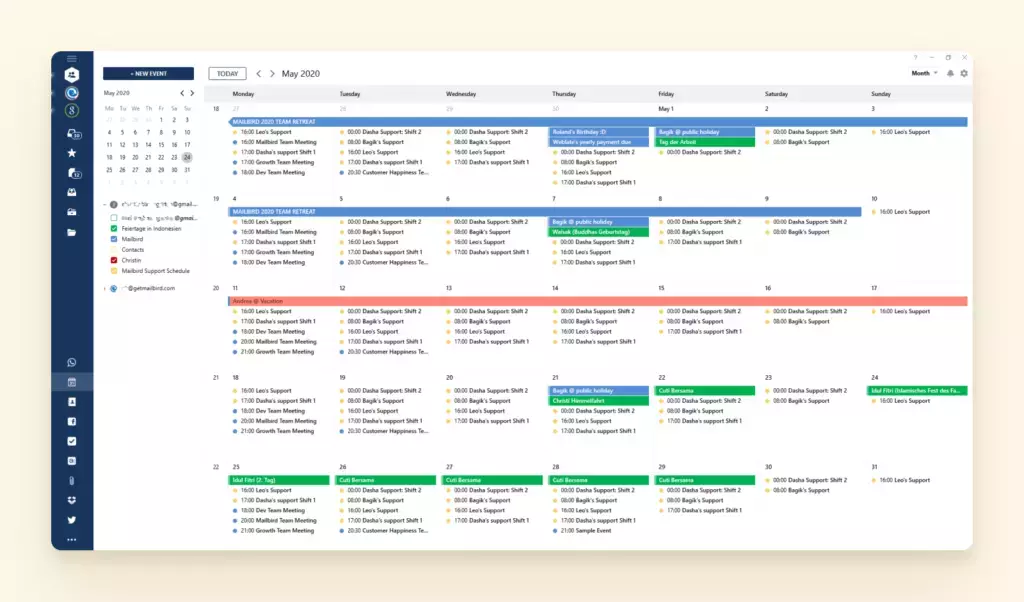
Вы можете добавить новый календарь, просто нажав стрелку вниз рядом с "Моим календарем" и нажав на "Создать новый календарь"
Активируйте ежедневную повестку дня
Знаете, как личные помощники первым делом с утра прогоняют все, что запланировано на день? Так вот, именно это и делает Ежедневник. Если вы включите его, то каждый день в 5:00 утра будете получать электронное письмо со всеми подробностями вашей "ежедневной повестки дня" на ближайшие 24 часа.
Нажмите на значок шестеренки в правом верхнем углу календаря, выберите настройки и перейдите в раздел "Календари" Нажмите "Редактировать уведомления" и установите флажок, чтобы получать ежедневную повестку дня для календаря по электронной почте. Вот и все!
Вы также можете сделать это в Mailbird через веб-версию приложения, просто нажав на значок календаря в меню слева.
Настройка уведомлений
Если у вас есть места, где нужно быть вовремя в течение дня, своевременное получение уведомлений может стать решающим фактором. Для этого вы можете настроить уведомления или даже напоминания по электронной почте из вашего Календаря Google через Mailbird. Мы рекомендуем активировать напоминания по электронной почте на адрес, зарегистрированный в вашем клиенте Mailbird.
Таким образом, вы сможете получать, проверять и расширять эти уведомления в одном месте для максимальной эффективности.
Резюме: какое приложение для рабочего стола Google Calendar лучше?
Вы можете получить более легкий и быстрый доступ к календарю Google, создав ярлык на рабочем столе или синхронизировав его с приложением календаря для рабочего стола. Но использование его с почтовым клиентом Mailbird позволяет не только получить доступ к удобному настольному приложению календаря Google, но и упростить управление расписанием и общение по электронной почте.
По сути, Mailbird легко интегрируется с продуктами Google и объединяет в одном месте программные инструменты, повышающие производительность, превращая его в цифровой штаб для всех ваших коммуникаций.
ЧАСТО ЗАДАВАЕМЫЕ ВОПРОСЫ
Что такое Календарь Google?
Календарь Google - это браузерное приложение, которое синхронизируется с экосистемой Google Workspace. Оно позволяет планировать мероприятия, приглашать участников и добавлять такие параметры встречи, как вложения и местоположение.
Что такое приложение для настольного календаря?
Приложение для настольного календаря - это инструмент для отслеживания расписания. Например, с помощью Календаря Windows можно добавить несколько учетных записей Google, чтобы синхронизировать все события и не допустить двойного бронирования одного временного интервала для двух встреч.
Существует ли приложение Google Calendar для Windows?
Нет, у Google нет приложения для Windows. Однако вы можете интегрировать его с Mailbird. Это простой настольный почтовый клиент с широким и мощным набором функций, который позволяет добавлять все ваши аккаунты Google и управлять электронной почтой и расписанием в одном месте.


