Hoe verwijder je een Gmail-account

Het verwijderen van een Gmail-account lijkt misschien moeilijk, maar dat hoeft niet zo te zijn. Je maakt je misschien zorgen over het verliezen van belangrijke e-mails en contacten of per ongeluk het verkeerde account verwijderen.
Een Gmail-account verwijderen lijkt misschien een moeilijk proces, maar dat hoeft niet zo te zijn. Je maakt je misschien zorgen over het verliezen van belangrijke informatie zoals e-mails en contacten of zelfs het per ongeluk verwijderen van het verkeerde account.
Sommige mensen denken zelfs dat ze de toegang tot andere services en third-party apps zullen verliezen. En hoewel dit allemaal geldige zorgen zijn, wanneer je je Gmail-account correct verwijdert, hoef je je eigenlijk nergens zorgen over te maken. Deze stap-voor-stap gids laat je zien hoe je je Gmail-account zonder problemen kunt verwijderen.
Voordat je je Gmail-account verwijdert
Voordat je je Gmail-adres permanent verwijdert, zijn er een paar cruciaal belangrijke dingen om te overwegen. Ten eerste, vraag jezelf of het echt noodzakelijk is. Zodra je een account verwijdert, kun je geen toegang krijgen tot enige berichten, bestanden of informatie die erin bevat.
Als je gewoon overschakelt naar een nieuw e-mailadres, overweeg dan een redirect in te stellen of een e-mailclient te gebruiken die meerdere accounts van verschillende providers tegelijkertijd kan afhandelen. Voor Windows-gebruikers is Mailbird een geweldige optie en kan gratis worden uitgeprobeerd.
Een Gmail-account verwijderen versus een Google-account verwijderen
Het is belangrijk om te weten dat het verwijderen van een Gmail-account niet automatisch de toegang tot andere Google-producten zoals Google Drive en Google Photos verwijdert. Alleen je e-mails en de bijbehorende gegevens binnen Gmail zullen worden verwijderd.
Als je echter wilt dat je hele Google-account verwijdert, verliest je de toegang tot alle Google-services, waaronder Drive, Photos, Calendar en Play. Dit betekent ook dat je alle gegevens en inhoud in dat account, zoals e-mails, bestanden, agenda's, foto's en eventuele abonnementen of inhoud die je hebt aangeschaft via services zoals YouTube of Google Play (inclusief apps, films, games, muziek en tv-programma's), verliest.
Voordat je verdergaat, is het wijs om alle afhankelijkheden met andere services en betalingssystemen te evalueren die mogelijk zijn gekoppeld aan je Google-account. Zorg er ook voor dat je alle belangrijke gegevens of berichten die je wilt behouden downloadt met een tool zoals Google Takeout. Door deze stappen te nemen, help je ervoor te zorgen dat je niets belangrijks verliest in het proces.
Kan je een Gmail-account verwijderen?
Ja, je kunt. We raden echter af om deze beslissing te haasten. Het oplossen van andere services die zijn beïnvloed door een accountverwijdering is tijdrovend, want je moet elke gekoppelde service bijwerken met je nieuwe e-mailadres. En dat is niet altijd gemakkelijk wanneer het originele account waarmee ze waren gekoppeld, onbereikbaar is.
Ten slotte, zodra je een Gmail-account hebt verwijderd, heb je je berichten en contacten voorgoed verloren. Er is geen manier om ze na 30 dagen te herstellen.
Stappen om je Gmail-account te verwijderen zonder je Google-account te verwijderen
Opmerking: Om je Gmail-account te verwijderen zonder je hele Google-account te beïnvloeden, is het cruciaal om een ander e-mailadres gekoppeld te hebben aan je Google-account. Dit zorgt ervoor dat je toegang kunt blijven houden tot andere Google-services zelfs nadat je Gmail-account is verwijderd.
"Hoe verwijder ik mijn Gmail-account?" Als je deze vraag stelt, moet je al de voorbereidende stappen hebben doorlopen en je klaar zijn om te gaan. Maak je geen zorgen, het proces is relatief eenvoudig. Hier zijn de tien stappen die tussen je en Gmail-accountverwijdering staan.
- Meld je aan bij je Google-account op de Google-startpagina.
- Klik op "Google Account" in de rechterbovenhoek.
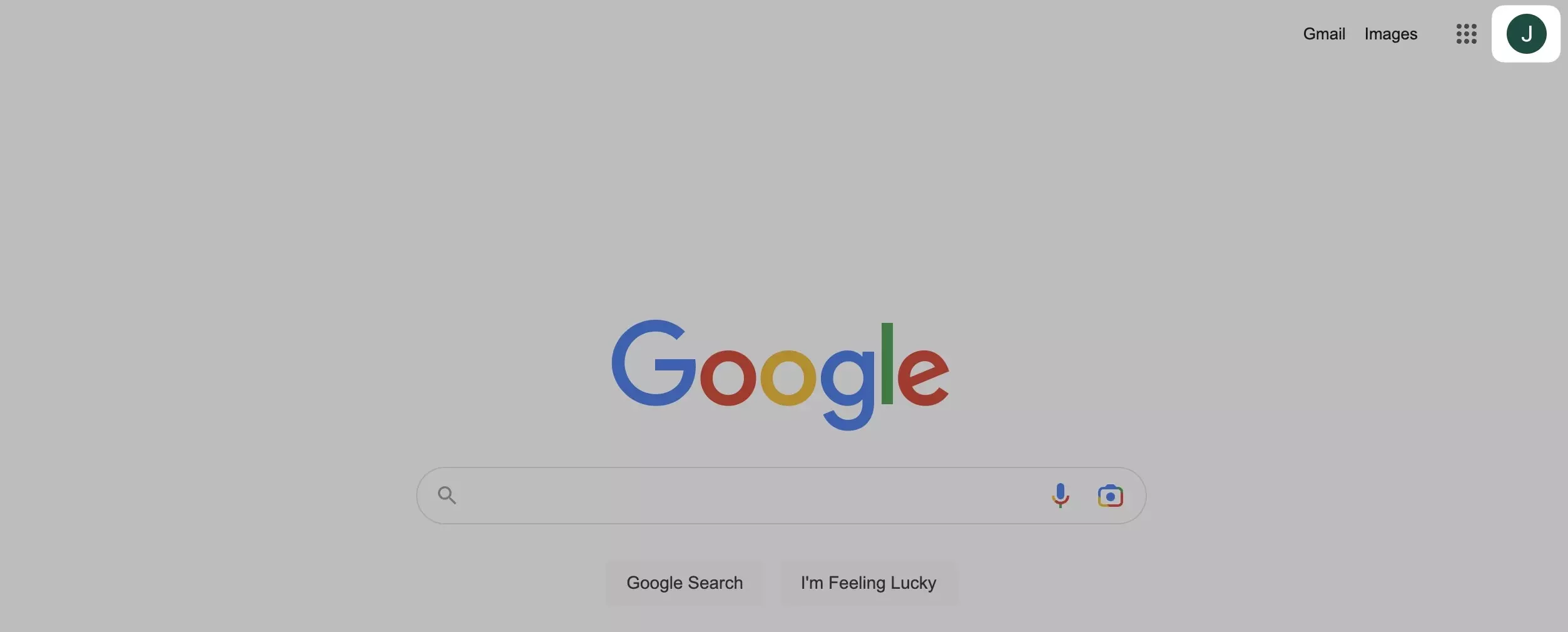
Google Search Window - Selecteer het tabblad "Data & privacy".
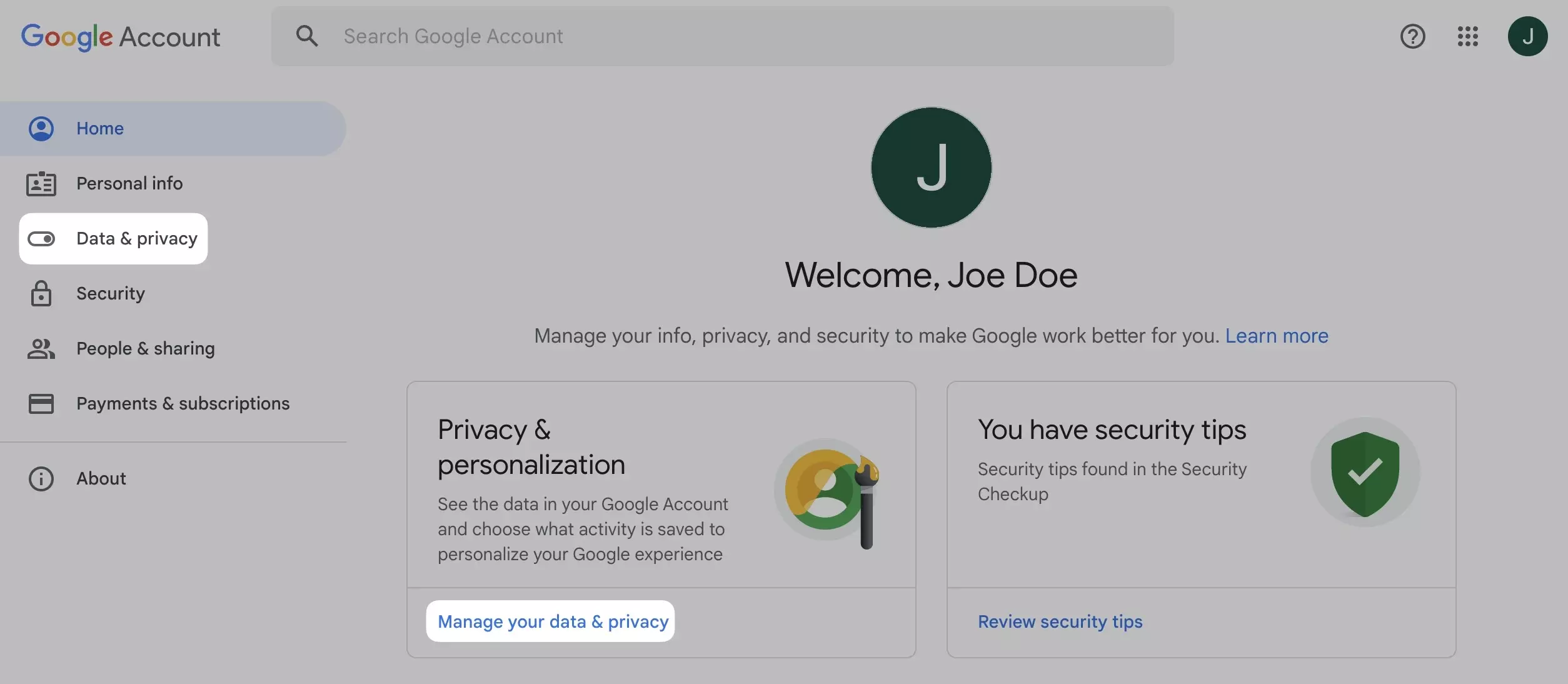
Google Data Privacy - Scroll naar beneden naar "Delete a Google service".
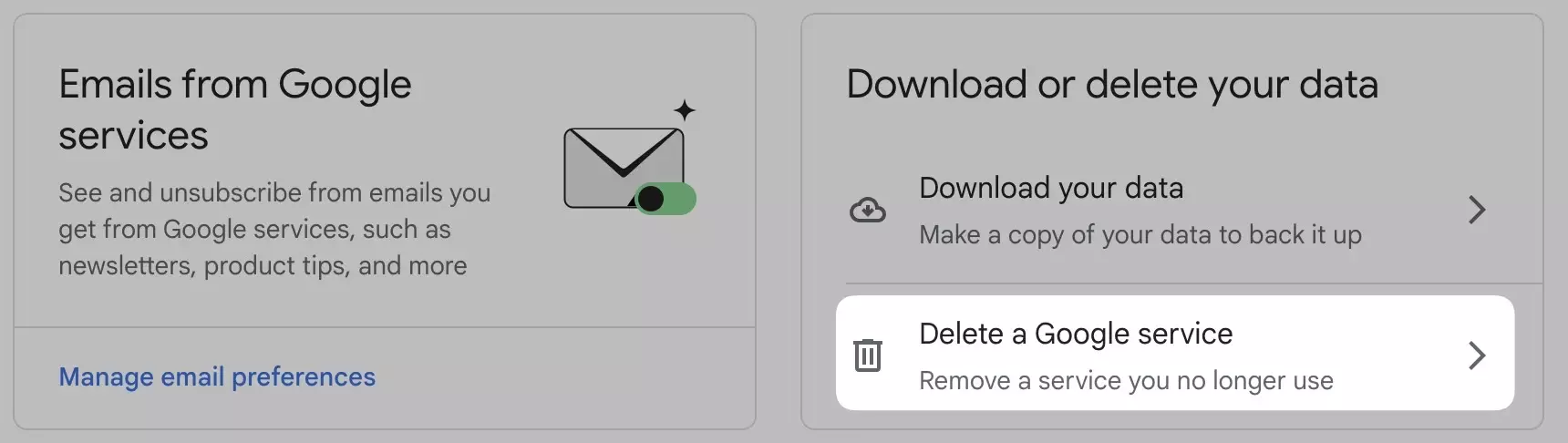
Delete a Google Service - Vind Gmail en klik op het prullenbakpictogram naast het.
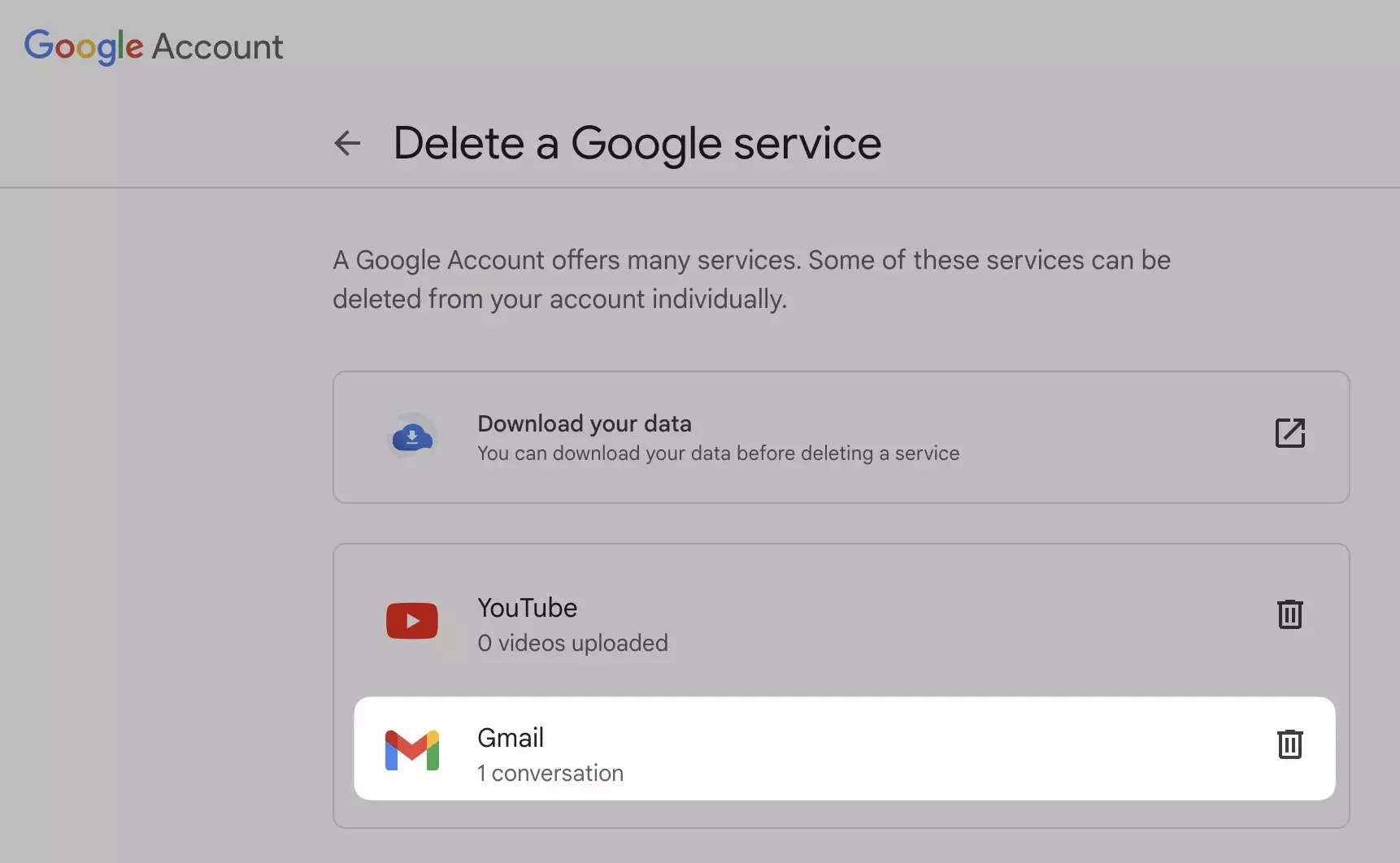
Gmail App Deletion Tab - Voer een e-mailadres in voor andere Google-services.
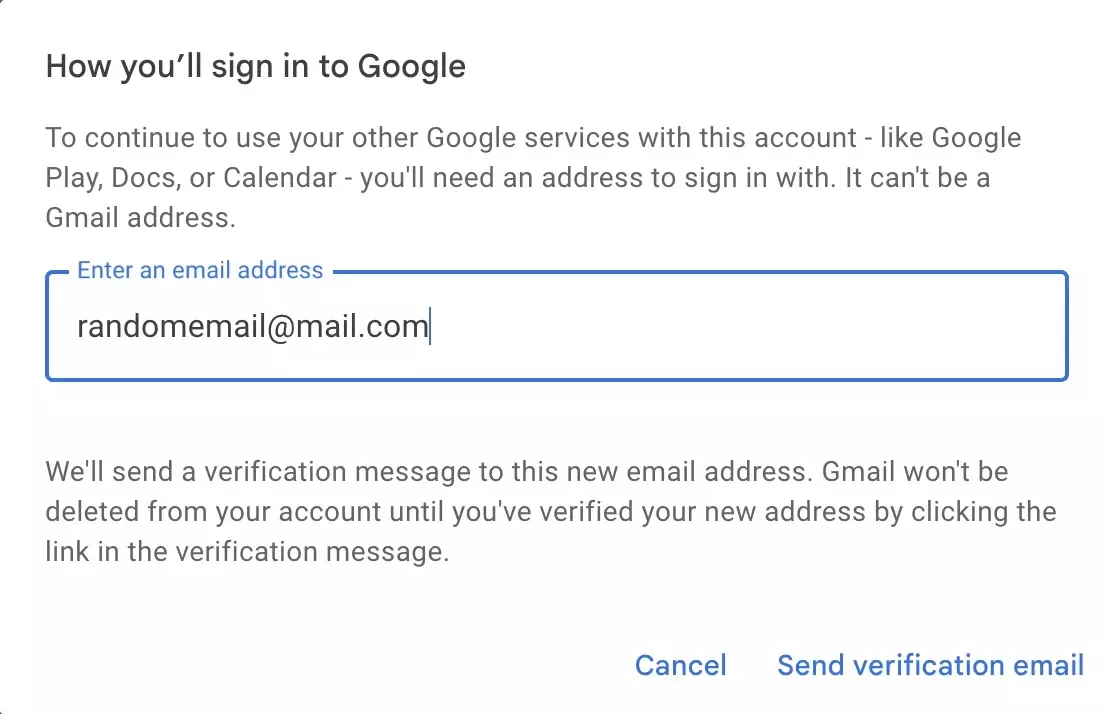
Enter your email address bar - Controleer je inbox op een verificatie-e-mail.
- Klik op de link die wordt verstrekt en bevestig de verwijdering.
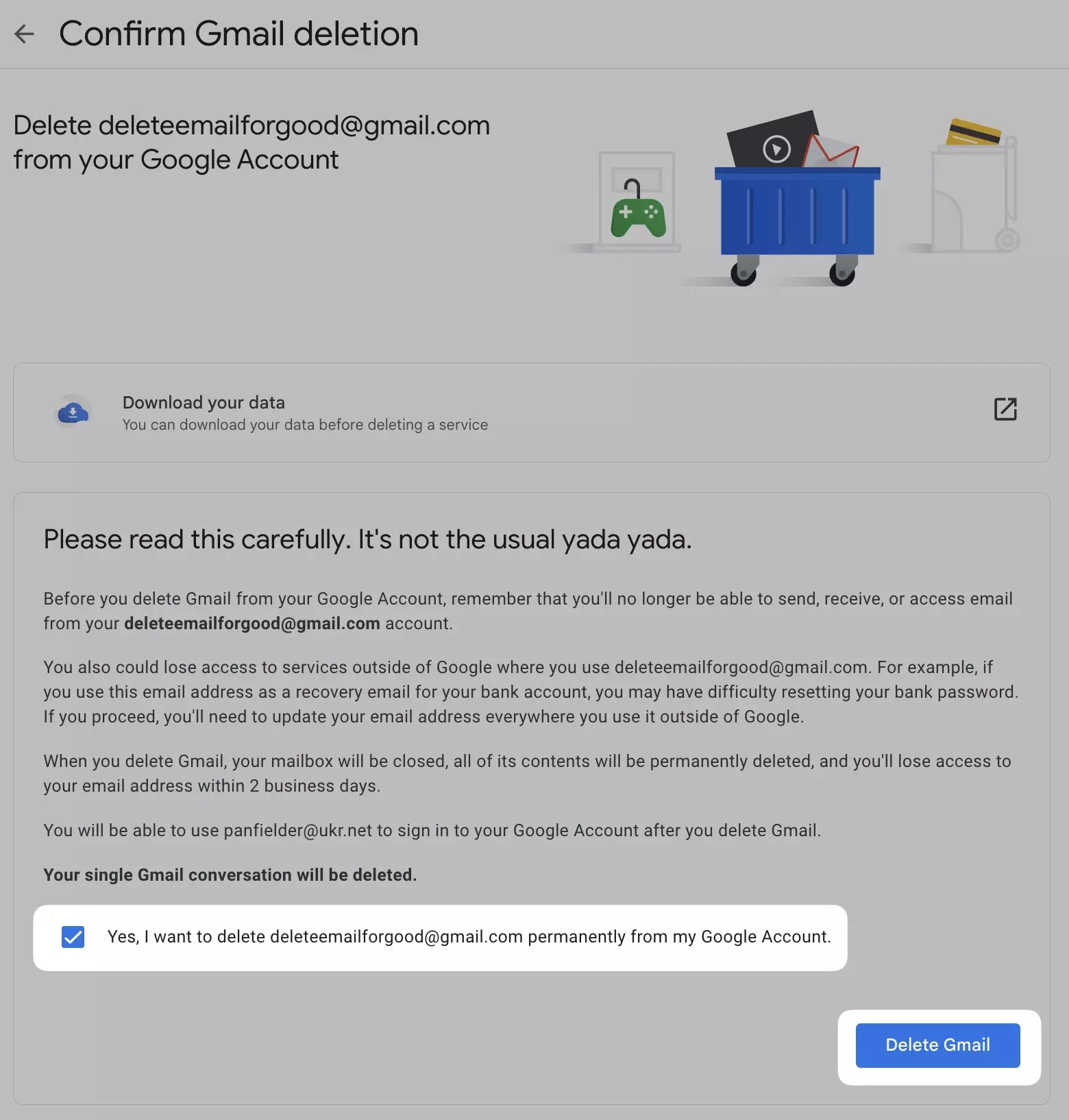
Confirm Gmail Account Deletion - Klik op "Delete Gmail" en klik vervolgens op "Done".
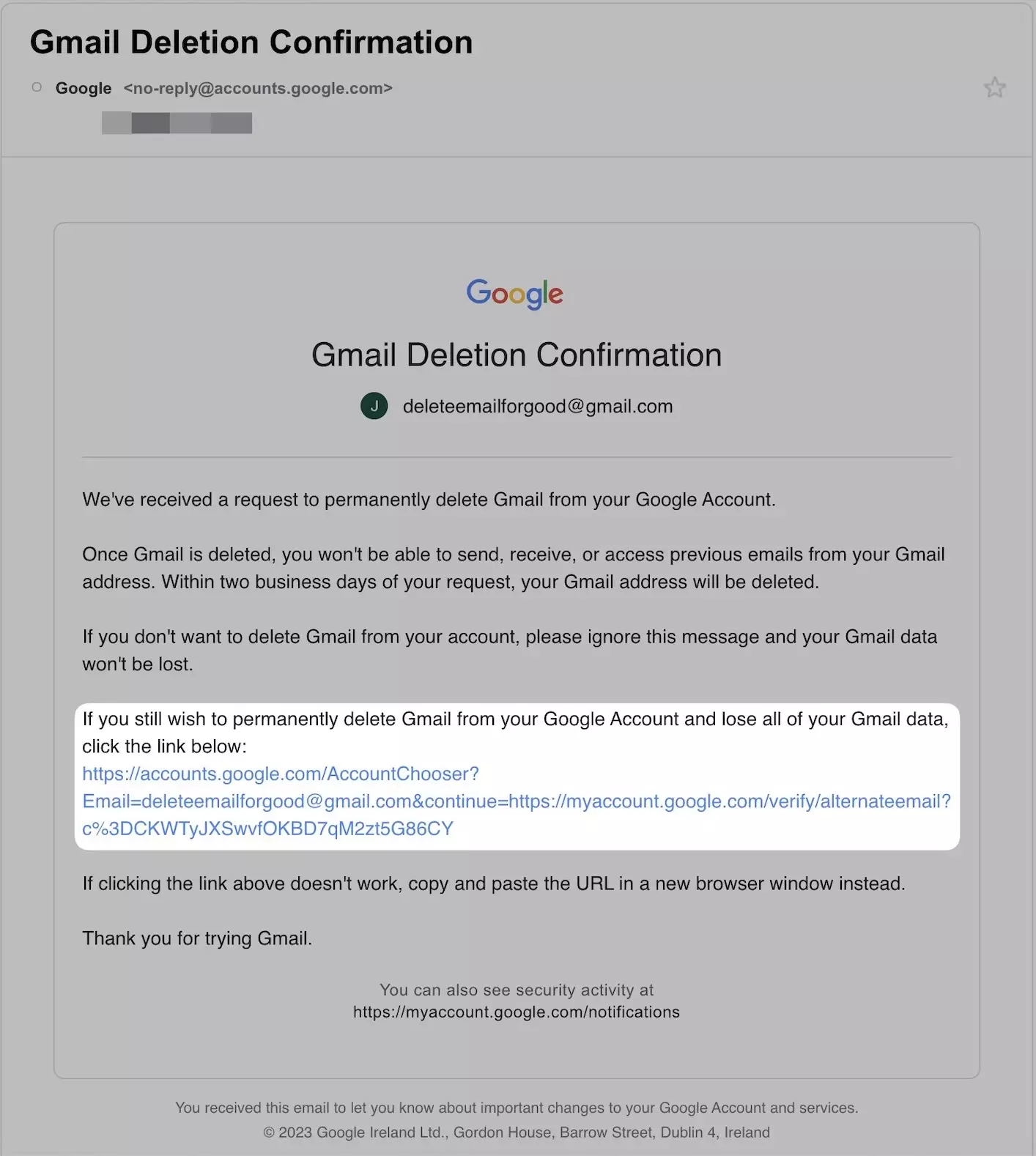
Permanent Gmail Account Deletion
Hoe verwijder je een gehackt Google-account
Opmerking: Hoewel je een gehackt Google-account niet onmiddellijk kunt verwijderen, kun je stappen ondernemen om het te beveiligen en het weer in handen te nemen. Nadat je je account hebt hersteld, kun je ervoor kiezen om je Gmail-account permanent te verwijderen indien gewenst.
Toegang tot je account herstellen
- Volg de herstelstappen van Google: Als je e-mailaccount is gecompromitteerd, biedt Google een herstelproces om je weer in het bezit te helpen. Dit proces omvat het verifiëren van je identiteit via beveiligingsvragen, herstel-e-mails of telefoonnummers. Deze stap is cruciaal om je Google-account te beheren en het weer in handen te nemen, waardoor je verder kunt gaan met het gebruik van Google-services.
- Twee-factorauthenticatie (2FA) inschakelen: Zodra je toegang hebt hersteld, is het belangrijk om 2FA in te schakelen. Dit voegt een extra laag beveiliging toe, waardoor een code van een ander e-mailaccount of apparaat vereist is om toegang te krijgen tot je e-mailaccount, waardoor het voor ongeautoriseerde gebruikers moeilijker wordt om toegang te krijgen tot je e-mailaccount.
Je account beveiligen
- Wachtwoord wijzigen: Maak onmiddellijk een sterk, uniek wachtwoord dat moeilijk te raden is. Vermijd het gebruik van eenvoudig identificeerbare informatie zoals verjaardagen of algemene zinnen. Dit helpt je e-mailaccount te beveiligen en voorkomt toekomstige inbreuken.
- Recente accountactiviteit controleren: Controleer de recente activiteit van je account op ongeziene aanmeldingen of ongeautoriseerde acties. Als je iets verdacht ontdekt, neem dan verdere stappen om je account te beveiligen en alle bedreigingen te verwijderen.
- Onherkende apparaten of apps verwijderen: Als er onbekende apparaten of apps zijn verbonden met je account, verwijder ze onmiddellijk om ongeautoriseerde toegang te voorkomen. Deze stap is essentieel om ervoor te zorgen dat je Gmail-account veilig blijft.
- Herstelgegevens bijwerken: Zorg ervoor dat je herstele-mail en telefoonnummer juist en up-to-date zijn. Dit zal je helpen bij het herstellen van je Gmail-account in de toekomst indien nodig of als je je besluit hebt om het permanent te verwijderen.
Overwegen om je account te verwijderen (optioneel)
Als je niet langer comfortabel met het gebruik van het account bent of als de beveiligingsinbreuk ernstig was, kun je ervoor kiezen om je Gmail-account permanent te verwijderen.
Volg de exacte stappen die we eerder hebben genoemd om je gmail-account permanent te verwijderen.
Hoe verwijder je je Gmail-account op een iPhone
Veel gebruikers zoeken naar hoe ze hun Gmail-account op een iPhone kunnen verwijderen. Als je echter alleen je Gmail-account wilt verwijderen van je telefoon zonder deze permanent te verwijderen van Google-services, kun je dit eenvoudig doen.
Hier is hoe je je Gmail-account van je iPhone kunt verwijderen zonder dat dit van invloed is op het echte account:
- Open het Instellingen-app op je iPhone.
- Scroll naar beneden en tik op Mail.
- Selecteer Accounts en zoek het Gmail-account dat je wilt verwijderen.
- Tik op je Gmail-account en scroll naar de onderkant van het scherm.
- Tik op Delete Account.
- Bevestig dat je het account wilt verwijderen door opnieuw op Delete te tikken.
Dit proces verwijdert alleen het account van je telefoon, waardoor je verder kunt gaan met het gebruik van je Gmail-account op andere apparaten. Je zult geen e-mails meer kunnen verzenden of ontvangen van je iPhone, maar het account zal blijven actief en toegankelijk op andere apparaten.
Hoe herstel je een verwijderd Gmail-account
Als je per ongeluk je Gmail-account hebt verwijderd, maak je je geen zorgen—er is mogelijk nog een manier om een verwijderd account te herstellen. Hier is wat je moet doen:
- Ga naar de Google Recovery page en voer je e-mailadres in.
- Geef het laatste wachtwoord dat is gekoppeld aan het account op en volg de instructies om je identiteit te bevestigen.
Als dit lukt, stuurt Google instructies naar een ander e-mailadres over hoe je je Gmail-account kunt herstellen. Onthoud, je hebt maar 30 dagen om een verwijderd Gmail-account te herstellen, dus handel snel om je toegang en de mogelijkheid om e-mails te verzenden of ontvangen te herstellen.
Conclusie
Hopelijk heb je nu een beter idee over hoe je je Gmail-account kunt verwijderen! Het is een relatief eenvoudig proces, maar het nemen van de nodige voorzorgsmaatregelen, zoals bestanden opslaan en berichten doorsturen, is essentieel. Zodra je alles hebt geback-up, moet je nog steeds je e-mailinformatie bijwerken om toegang te behouden tot de services waar je voor bent aangemeld.
Voordat je haastig besluit om je account te verwijderen, hebben we een aanbeveling voor je. In plaats van verschillende services te beheren met slechts één account, probeer meerdere accounts te gebruiken voor specifieke services en deze te beheren met de Mailbird-e-mailclient. Het zal je leven makkelijker maken en je zult nooit meer zorgen moeten hebben over belangrijke informatie die verloren gaat.


