Mailbird houdt van Moo.do

Mailbird houdt van Moo.do

Moo.do was een van de eerste diepe integraties die werd gelanceerd met Mailbird 2.0. Dankzij deze geweldige samenwerking en de geweldige ondersteuning van het Moo.do-team kun je je e-mail omzetten in een echte e-mail takenlijst integratie die je kunt organiseren, prioriteren en plannen naast al je projecten en taken.

Organiseren kan zo eenvoudig zijn

1. Activeer simpelweg de Moo.do App in je Mailbird App Store. Het zal dan verschijnen in het menu paneel aan de linkerkant van het Mailbird venster.
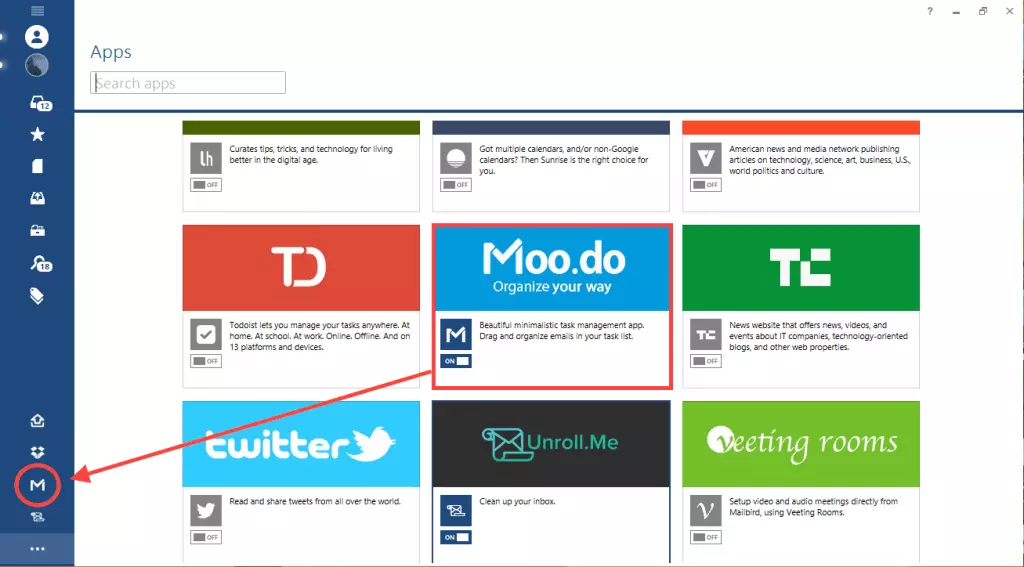
Activeer Moo.do
Activeer Moo.do
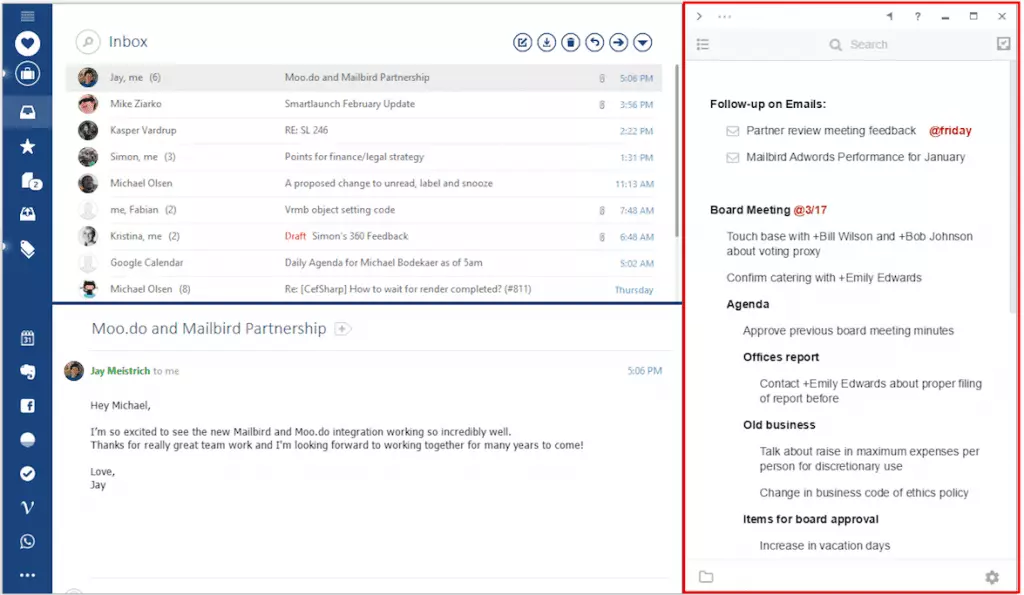
Je hebt ook toegang tot de Moo.do App vanuit je Mailbird zijbalk en je To-Do lijst opent naast je Postvak In.
Zijbalk
Zijbalk
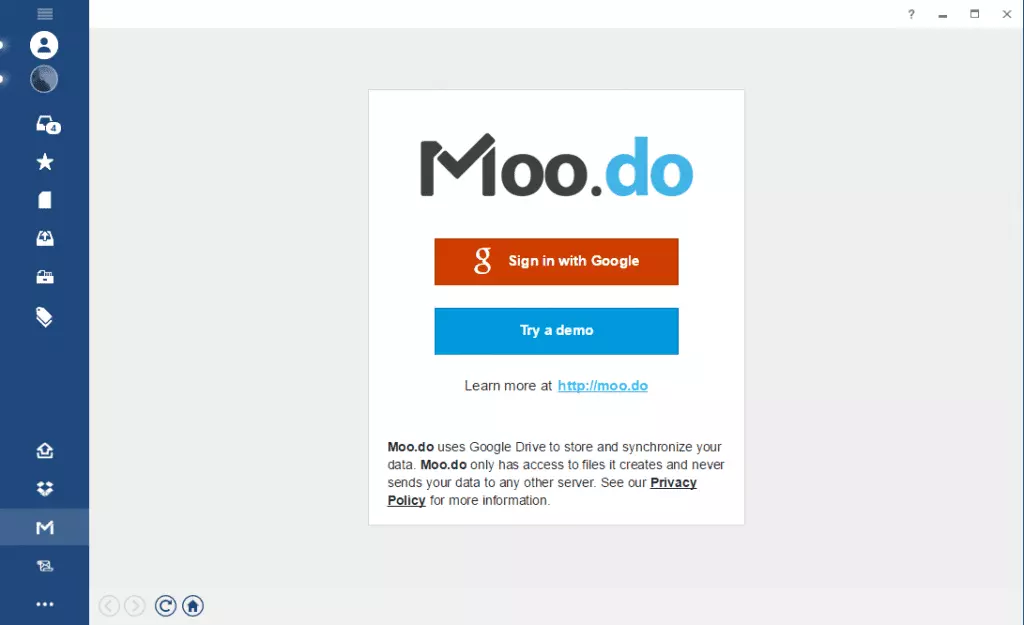
2. Meld je aan voor Moo.do met je Gmail-account. Moo.do gebruikt je Google Drive om je gegevens op te slaan en te synchroniseren. Moo.do heeft alleen toegang tot de map die door Moo.do is aangemaakt. Geen andere mappen kunnen worden benaderd en je gegevens worden niet naar een andere server verzonden.
Screenshot 2015-04-07 om 14.29.30
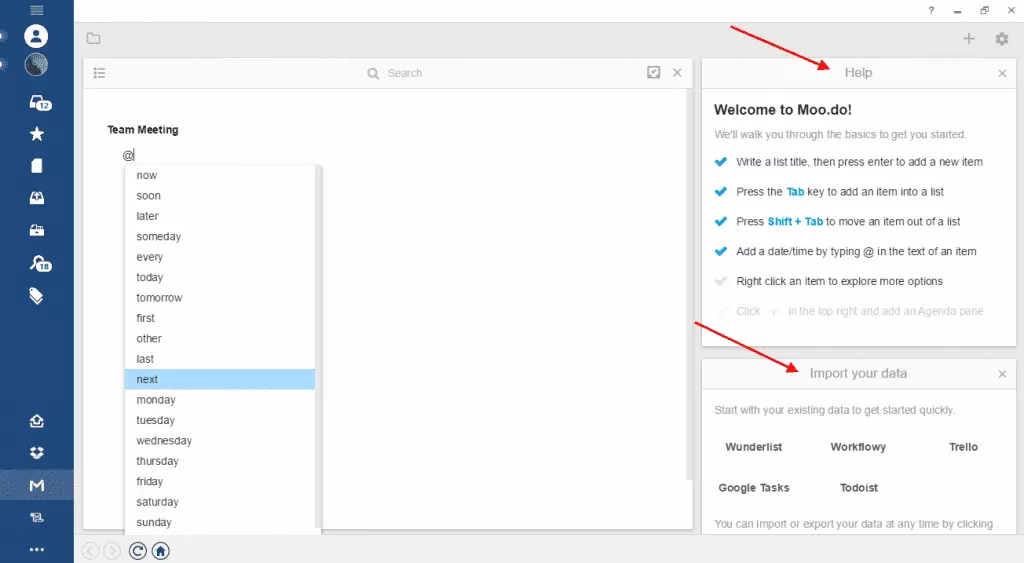
3. Zodra je bent ingelogd, zal Moo.do je door de eerste stappen leiden om aan de slag te gaan. Je hebt ook de optie om gegevens vanuit je andere To-Do lijst Apps te importeren en hier verder aan te werken binnen Moo.do.
Stappen om aan de slag te gaan
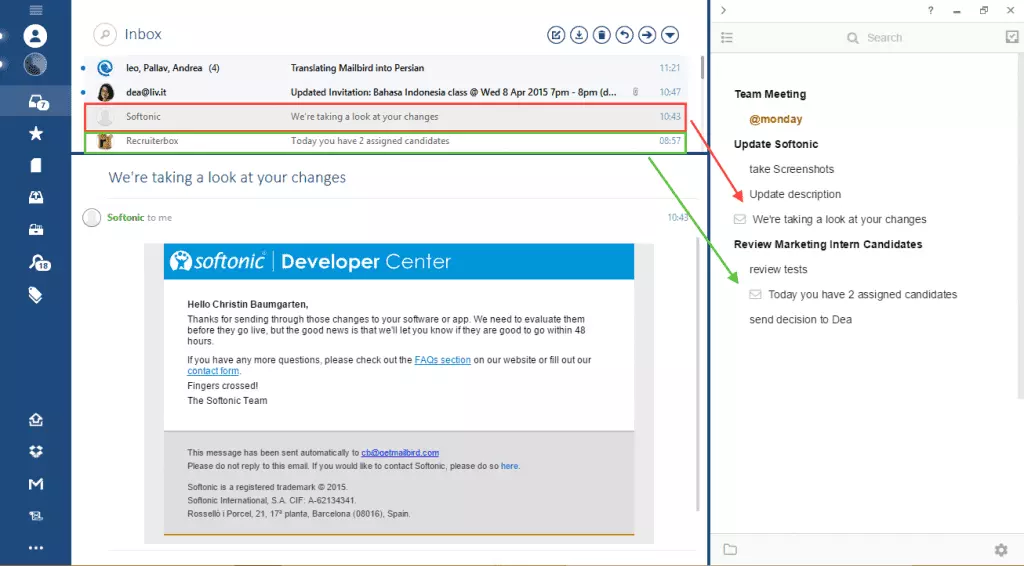
4. Nadat je je To-Do lijsten en agenda's hebt ingesteld, kun je eenvoudig Emails die verband houden met je ingestelde taken slepen en neerzetten in je Moo.do lijst. Wanneer je op de Email in je Moo.do lijst klikt, opent deze de Email in Mailbird. De Email die naar je Moo.do lijst is gesleept, blijft nog steeds in je Postvak In; geen Emails zullen verdwijnen en je hebt nog steeds toegang tot ze buiten Moo.do.
Sleep en Zet Emails Neer
Activeer Moo.do in Mailbird, zodat je vandaag nog kunt beginnen met organiseren. Laat ons weten wat je ervan denkt en hoe je Moo.do in Mailbird gebruikt in de reacties hieronder.