Mailbird adora Moo.do


Mailbird adora Moo.do

Moo.do è stata una delle prime integrazioni profonde arrivate con il lancio di Mailbird 2.0. Grazie a questa fantastica collaborazione e al grande supporto del team di Moo.do, puoi trasformare la tua Email in una vera lista di attività che puoi organizzare, dare priorità e pianificare insieme a tutti i tuoi progetti e compiti.

Organizzarsi può essere così semplice

1. Attiva semplicemente l'App Moo.do nel tuo Mailbird App Store. Apparirà quindi nel pannello di menu a sinistra della finestra di Mailbird.
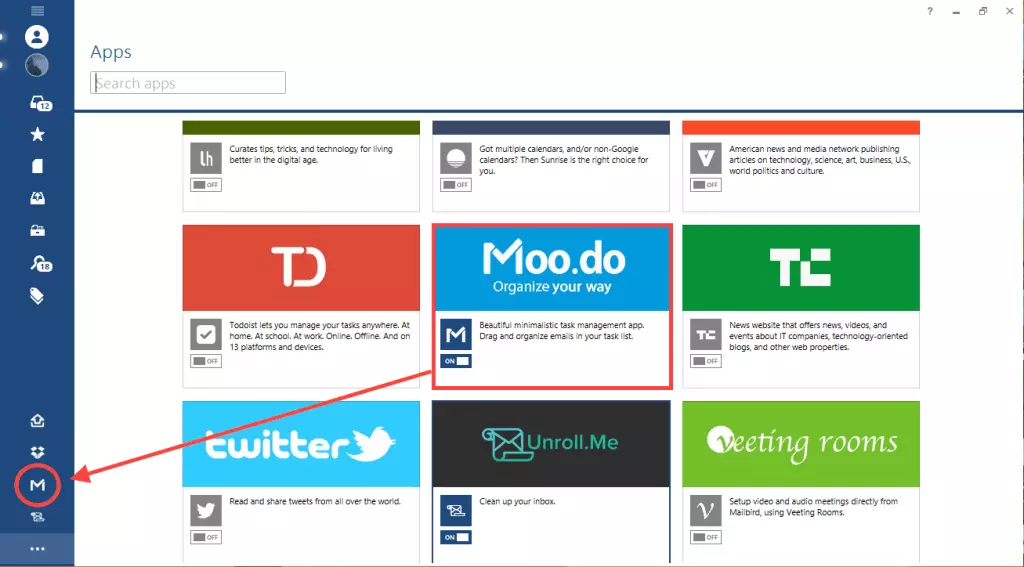
Attiva Moo.do
Attiva Moo.do
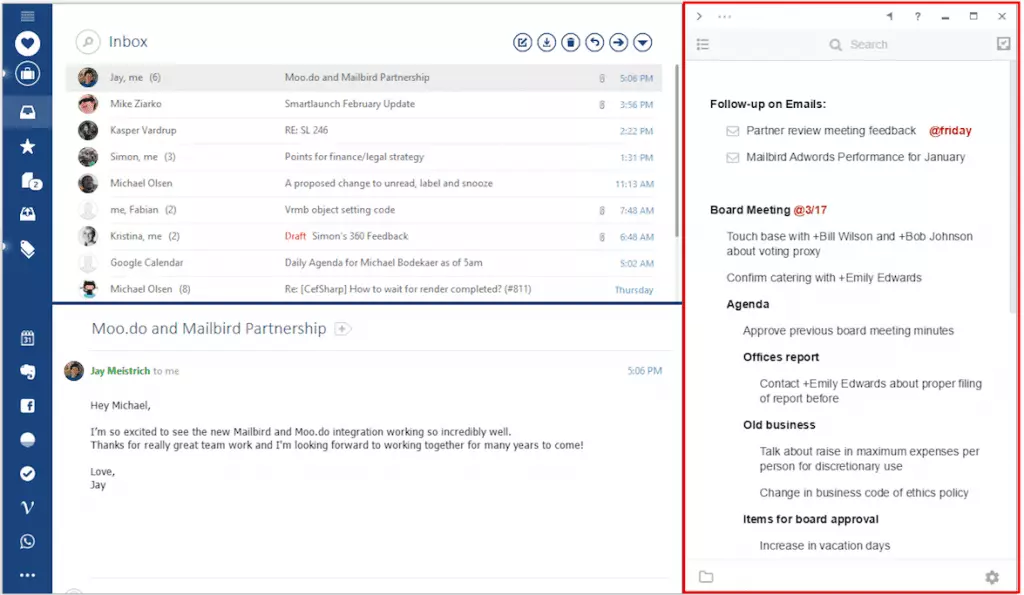
Potrai anche accedervi dalla barra laterale di Mailbird e avere la tua lista di attività aperta proprio accanto alla tua Posta in arrivo.
Barra laterale
Barra laterale
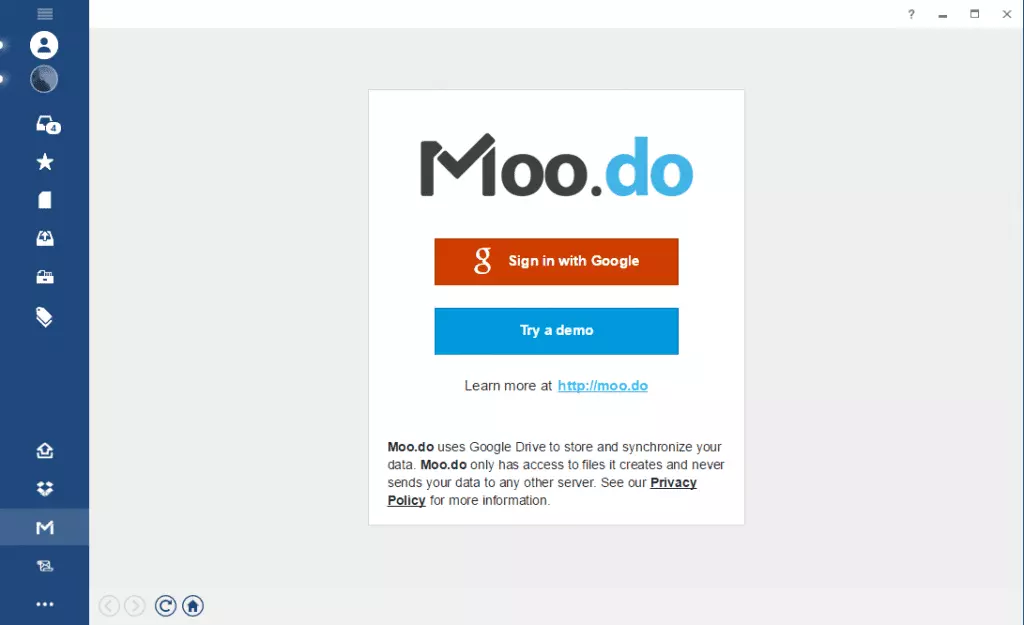
2. Registrati per Moo.do utilizzando il tuo account Gmail. Moo.do utilizza il tuo Google Drive per memorizzare e sincronizzare i tuoi dati. Moo.do ha accesso solo alla cartella creata da Moo.do. Non è possibile accedere ad altre cartelle e i tuoi dati non verranno inviati a nessun altro server.
Screenshot 2015-04-07 alle 14.29.30
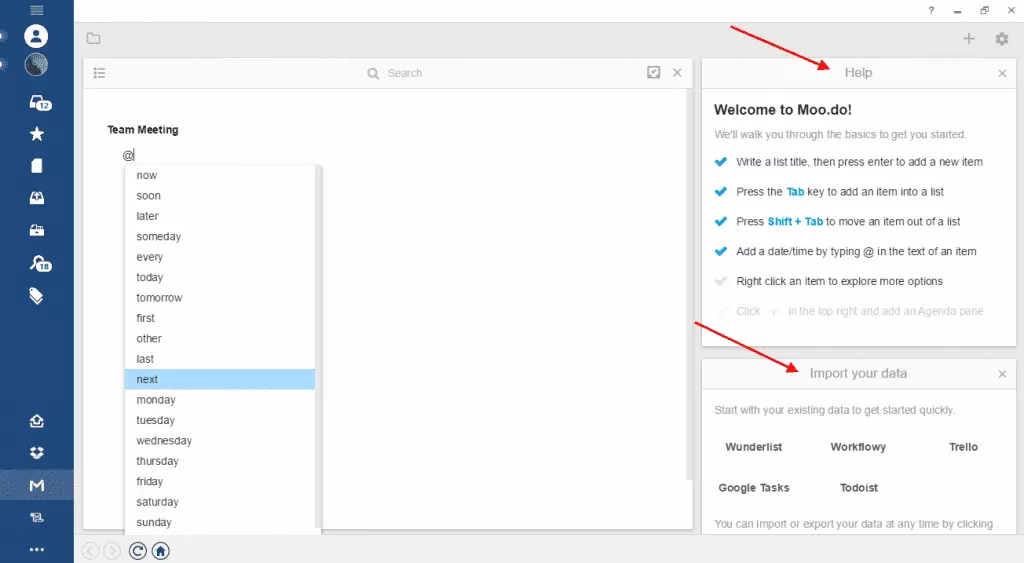
3. Una volta effettuato l'accesso, Moo.do ti guiderà attraverso i primi passaggi per iniziare. Avrai anche la possibilità di importare dati dalle tue altre App per le liste di attività e continuare a lavorare su di esse all'interno di Moo.do.
Passi per iniziare
Passi per iniziare
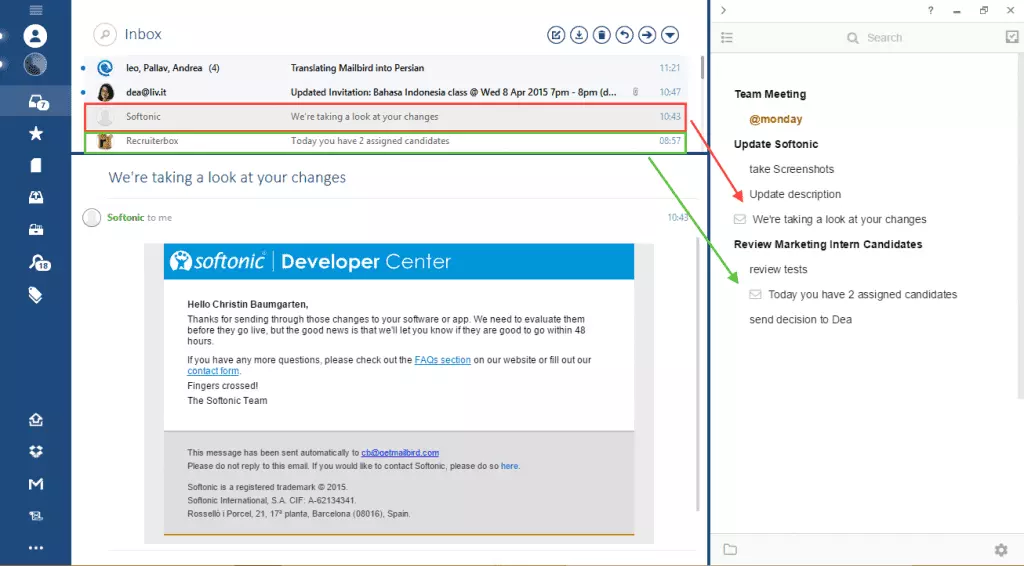
4. Dopo aver impostato le tue liste di attività e agende, puoi semplicemente trascinare e rilasciare le Email relative ai tuoi compiti impostati nella tua lista Moo.do. Cliccando sull'Email nella tua lista Moo.do, si aprirà l'Email in Mailbird. L'Email trascinata nella tua lista Moo.do rimarrà comunque nella tua Posta in arrivo; nessuna Email scomparirà e avrai ancora accesso ad esse al di fuori di Moo.do.
Trascina e rilascia email
Attiva Moo.do in Mailbird, così puoi iniziare a organizzarti oggi. Facci sapere cosa ne pensi e come utilizzi Moo.do in Mailbird nei commenti qui sotto.