Ноль в почте - секрет упорядочивания электронной почты

Современному профессионалу постоянно приходится бороться с избытком информации. Рабочие письма и рекламные рассылки ежедневно заполняют их почтовый ящик. Это может вызвать значительный стресс и чувство перегруженности. Чтобы уменьшить этот стресс, многие обращаются к методике 'Ноль в почте', которая обещает спокойствие и порядок в хаотическом мире электронной почты.
Хотя это может звучать как привлекательный заголовок, подход Inbox Zero — это гораздо больше, чем просто название. Для некоторых это "святой грааль" управления электронной почтой, предлагающий философию и методологию, которая приводит к более ясному мышлению и меньшему стрессу. Однако также важно отметить, что другие рассматривают его как потенциальный источник дополнительных проблем.
Что такое Inbox Zero?
Подход Inbox Zero — это методология управления электронными письмами, которая подчеркивает важность уделения внимания наиболее критическим задачам. Разработанный экспертом по продуктивности Мерлином Манном, термин "inbox zero" относится к минимизации количества времени, которое человек проводит в своем почтовом ящике, освобождая свои умственные способности для более важных задач.
Несмотря на свое смелое название, Inbox Zero — это не просто поддержание чистого почтового ящика, но также перенаправление фокуса на задачи, которые требуют наибольшего внимания. Подход был и хвален, и критикован, но основная идея остается в оптимизации опыта работы с электронной почтой и делании его более эффективным и продуктивным.
Преимущества Inbox Zero
Принятие подхода Inbox Zero может принести множество преимуществ для управления электронной почтой и продуктивности. От снижения уровня стресса, связанного с информационной перегрузкой, до приоритизации наиболее важных задач, Inbox Zero упрощает опыт работы с электронной почтой, делая его более управляемым и эффективным. Ниже мы упомянули топ-7 преимуществ внедрения подхода Inbox Zero для улучшения управления электронной почтой.
- Улучшенная концентрация: Inbox Zero помогает минимизировать отвлечения и позволяет сосредоточиться на текущей задаче без постоянного притягивания новых входящих писем.
- Повышенная продуктивность: Обрабатывая письма в назначенное время и используя 5 активностей (делать, отвечать, делегировать, откладывать или удалять), Inbox Zero помогает расставлять приоритеты задач и повышать общую продуктивность.
- Снижение стресса и тревоги: Переполненный почтовый ящик может быть стрессовым. Принятие подхода Inbox Zero может помочь снизить тревогу, поддерживая ваш почтовый ящик организованным и под контролем.
- Лучшее управление временем: Выделение конкретных временных слотов для обработки электронной почты помогает управлять временем более эффективно и избегать трат времени на постоянную проверку писем.
- Лучшее принятие решений: Приоритизируя письма, Inbox Zero помогает принимать лучшие решения, обеспечивая, что наиболее важные задачи имеют первый приоритет.
- Улучшенная коммуникация: Немедленный ответ на письма помогает улучшить коммуникацию и гарантирует, что важные сообщения не будут пропущены.
- Повышенная креативность: Сокращая отвлечения и освобождая время, Inbox Zero может помочь повысить креативность и позволить более сфокусированное мышление и генерацию идей.
Как достичь Inbox Zero
Inbox Zero Мерлина Манна сосредоточен на пяти активностях, которые должны применяться к каждому письму, попадающему в ваш почтовый ящик — делать, отвечать, делегировать, откладывать или удалять. Однако есть некоторые советы по улучшению управления электронной почтой, которые сопровождают эти действия:
- Если ваш почтовый ящик уже полон хлама, начните с удаления и архивирования как можно большего количества писем.
- Не держите ваш веб или настольный почтовый клиент запущенным все время.
- Распределите время, потраченное на обработку вашей электронной почты в течение дня.
- Если вы знаете, что на письмо может лучше ответить кто-то другой, перешлите его им.
- Создайте отдельную папку для писем, которые требуют более двух минут для ответа или могут быть отвечены позже.
- Отвечайте на письма немедленно, если с ними можно разобраться за две минуты или меньше.
Если вы последуете этому совету, вы можете постепенно сократить время, потраченное на переключение внимания между вашим почтовым ящиком и работой или другими активностями. Однако, перед тем как начать, давайте выясним, является ли подход Inbox Zero чем-то, что вы должны полностью принять.
Стоит ли принимать подход Inbox Zero?
Inbox Zero рекламируется как окончательный способ привести в порядок ваши электронные коммуникации. Когда в вашем почтовом ящике нет ни одного письма, кажется, что огромный груз снят с ваших плеч. Нет никакой тревоги по поводу ответа на письмо. Больше не нужно позволять накапливаться столь многим сообщениям типа "разберусь с ними позже". (Вы никогда действительно не разбираетесь с ними позже.)
Теория заключается в том, что поддерживая ваш почтовый ящик на нуле, вы постоянно находитесь в состоянии tabula rasa или "чистого листа". Вы можете немедленно разбираться с любыми письмами, которые поступают в ваш почтовый ящик, что улучшает управление временем, сокращая время, которое вы тратите на электронные коммуникации. Затем вы можете сосредоточить свои усилия на важных задачах под рукой. Предполагается, что это способ повысить продуктивность и эффективность.
Хотя это отличная стратегия, это действительно не практический способ контролировать ваш электронный почтовый ящик. В какой-то момент постоянное поддержание Inbox Zero становится скорее помехой, чем помощью. Это становится почти одержимостью — убедиться, что ни одно письмо не находится в вашем почтовом ящике. Откровенно говоря, это совершенно идеалистично.
Лучший подход для достижения Inbox Zero
Для эффективного управления подавляющим объемом ежедневно получаемых писем необходимо принять эффективные стратегии, которые минимизируют стресс и максимизируют продуктивность. Хотя стремление к Inbox Zero может показаться привлекательным решением, это не обязательно самое конструктивное использование времени и может способствовать повышению тревоги.
К счастью, несколько проверенных техник могут значительно уменьшить количество писем в вашем почтовом ящике и облегчить бремя управления электронной почтой. Внедряя эти советы по управлению электронной почтой, вы можете достичь более организованного и менее стрессового опыта работы с электронной почтой.
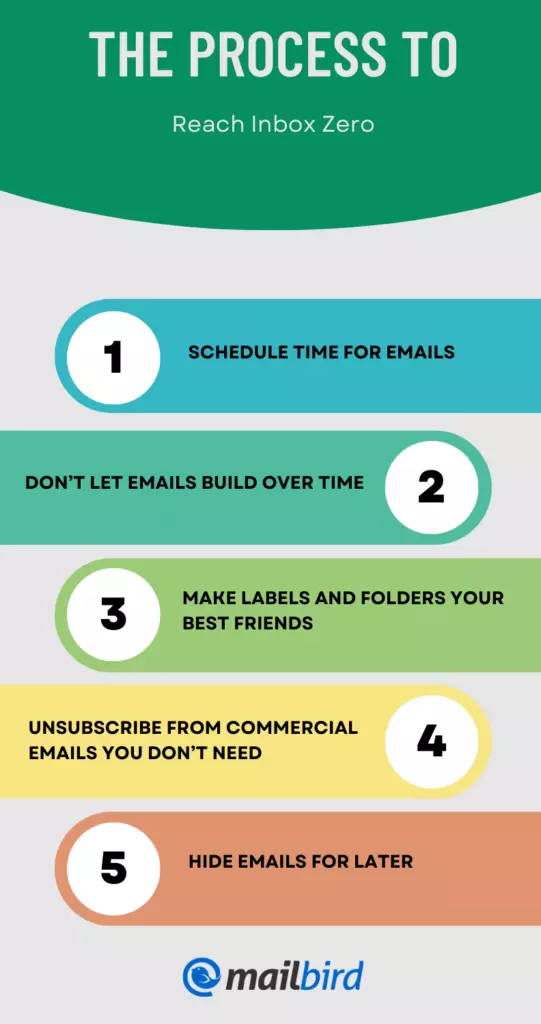
1. Планируйте время для электронной почты
Планирование времени для электронной почты может быть отличным способом убедиться, что вы эффективно управляете своей электронной почтой и не перегружаетесь переполненным почтовым ящиком. Вот несколько шагов, которые помогут вам запланировать время для электронной почты:
- Определите ваши часы пиковой продуктивности: Выясните, когда вы наиболее продуктивны в течение дня, и заблокируйте это время для ваших самых важных задач.
- Установите конкретные времена проверки электронной почты: Решите на конкретные времена в течение дня, когда вы будете проверять вашу электронную почту, и придерживайтесь этого расписания. Это поможет вам оставаться сосредоточенным на работе и избегать постоянного отвлечения уведомлениями об электронной почте.
- Используйте инструменты для управления временем: Доступно много инструментов и приложений, которые могут помочь вам планировать время для электронной почты и держать вас на правильном пути. Некоторые популярные варианты включают Boomerang, Todoist и Google Calendar.
|
Вывод: В зависимости от количества писем, которые вы получаете в день, дайте себе подходящее временное окно для ответа, маркировки или удаления любых писем первым делом утром. Например, проверяйте электронную почту около обеденного времени и в конце рабочего дня. |
- Используйте технику "пакетной обработки": Эта техника включает выделение определенного количества времени каждый день для проверки и ответа на письма, а не постоянную проверку в течение дня.
- Остерегайтесь перегрузки электронной почтой: Помните, что не каждое письмо требует немедленного ответа. Если вы чувствуете себя перегруженным, сделайте перерыв и вернитесь к вашему почтовому ящику позже.
- Отключите уведомления: Отключите уведомления электронной почты на вашем телефоне, планшете и компьютере, чтобы избежать постоянного отвлечения входящими письмами.
Выделив конкретное время для очистки вашего почтового ящика, вы не будете отвлекаться постоянно растущим количеством писем в течение дня. Вместо этого ваш чистый почтовый ящик в начале дня обеспечивает чистый лист. Повторяемое действие в течение дня — отличный способ поддерживать то же чувство ясности. Ваш разум будет чувствовать себя таким же ясным, как ваш почтовый ящик, потому что у вас нет множества писем, нависающих над головой.
2. Не позволяйте письмам накапливаться со временем
Разбирайтесь с каждым письмом немедленно. Если вы уже потратили время на открытие и чтение письма, почему бы не закончить работу?
Чтобы избежать накопления писем со временем, можно внедрить следующие стратегии:
- Выделите специальные временные слоты для проверки и обработки писем, вместо постоянной проверки почтового ящика в течение дня.
- Используйте метод "Делать, Отвечать, Делегировать, Откладывать или Удалять", как предложил Мерлин Манн, для быстрой сортировки писем и уменьшения их количества в почтовом ящике.
- Используйте фильтры электронной почты и системы маркировки для сортировки входящих писем по соответствующим категориям, облегчая их приоритизацию и управление ими.
- Воспользуйтесь опциями "Отписаться" или "Пометить как спам" для любых нежелательных или неактуальных писем, уменьшая будущий беспорядок в почтовом ящике.
- Автоматизируйте ответы на часто получаемые или простые письма, освобождая время для более срочных вопросов.
Как разбираться с более сложными письмами
Конечно, есть длинные письма, которые требуют больше указанного времени, которое вы выделили. Пометьте их для позднего ответа и выделите дополнительное время для ответа на это письмо. Важно сосредоточиться на типах писем, которые вы получаете, чтобы вы могли выбрать лучший способ разбираться с ними, когда они попадают в ваш почтовый ящик.
Какие инструменты могут помочь
В Mailbird мы знаем о хлопотах добраться до всех ваших писем, независимо от их длины. Вот почему мы внедрили множество функций, чтобы облегчить работу с вашей нагрузкой электронной почты, такие как быстрое составление, быстрый ответ, клавиатурные сочетания и чистый встроенный ответ, чтобы упомянуть лишь некоторые.
Нужен отличный инструмент, чтобы помочь вам разбираться с вашими письмами?
3. Сделайте метки и папки своими лучшими друзьями
Внедрение хорошо структурированной системы архивирования, такой как использование меток и папок, может значительно повысить эффективность управления вашей электронной почтой.
Архивируя завершенные письма и организуя другие в назначенные папки, получение важной информации становится простым и оптимизированным процессом. Это не только экономит время, но и обеспечивает четкий и организованный обзор вашей электронной переписки.
Рассмотрите создание папок на основе тем, адресов электронной почты, проектов или активностей, таких как платежи или покупательские привычки. Это позволит быстрое и легкое получение информации, уменьшая фрустрацию и стресс, связанные с поиском конкретного письма.
Как использовать папки для управления электронной почтой
- Создайте проектную папку. Если вы руководите большим проектом, создайте папку с его названием.
- Заполните ее. Отправляйте любые письма, касающиеся этого проекта, в вашу недавно созданную папку. Повторите это действие с другими легко идентифицируемыми цепочками писем.
- Создайте фильтр. Сделайте еще один шаг и создайте фильтр, который будет автоматически отправлять похожие письма в эту папку.
Оттуда маркируйте и организуйте письма способом, который имеет наибольший смысл для вас. В конечном счете, вы стремитесь создать папки для важных писем и удалить любой ненужный беспорядок. Что бы вы ни выбрали для маркировки ваших писем, убедитесь, что помещаете их в подходящую папку после выполнения любых необходимых действий, или создайте правило фильтра, чтобы сделать процесс автоматическим.
Как создавать папки в Mailbird
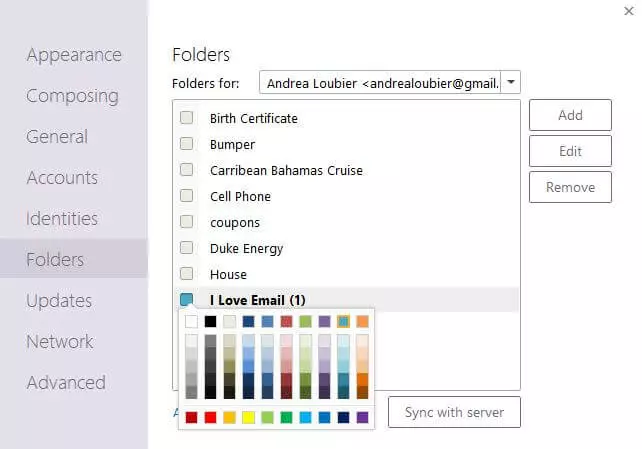
В Mailbird очень просто создавать папки и добавлять метки к вашим письмам. Как только вы пометите ваши письма, они всегда будут находиться в соответствующей папке, пока вы не переместите их в другую папку или не удалите текущую.
Не беспокойтесь, удаление папки не удаляет все письма в ней!
Вы можете настроить и выбрать цвет каждой метки, чтобы сделать ее еще более организованной. Нужна помощь в настройке папок и меток? Ознакомьтесь с нашей статьей базы знаний, которая отвечает на все ваши вопросы.
4. Отпишитесь от коммерческих писем, которые вам не нужны
Сколько рассылок, продаж или случайных писем вы получаете от блогов и сайтов, на которые вы подписались? Скорее всего, это много. Легко просто удалить их и двигаться дальше, но они будут продолжать бомбардировать ваш почтовый ящик со временем. Возможно, бутик одежды отправляет что-то только раз в неделю, но когда в последний раз вы действительно читали их рассылку? Довольно уверен, что никогда, и вы подписались только для получения купона или другой сделки.
Сделайте себе одолжение и перестаньте игнорировать проблему, просто удаляя нарушающее письмо.
Как сократить список подписок
Определите, какие подписки электронной почты вы действительно читаете, и массово отпишитесь от остальных. Этот процесс может быть выполнен медленно со временем, по мере появления писем, или все сразу. В любом случае случайный беспорядок в вашем почтовом ящике будет значительно сокращен выполнением этой простой задачи.
Чтобы помочь смягчить любые будущие коммуникации от блога или веб-сайта, на который вы подписались, отпишитесь от их списка немедленно после получения вашего кода купона или другой заманчивой сделки. Это остановит поток с самого начала.
Как отписаться с Mailbird
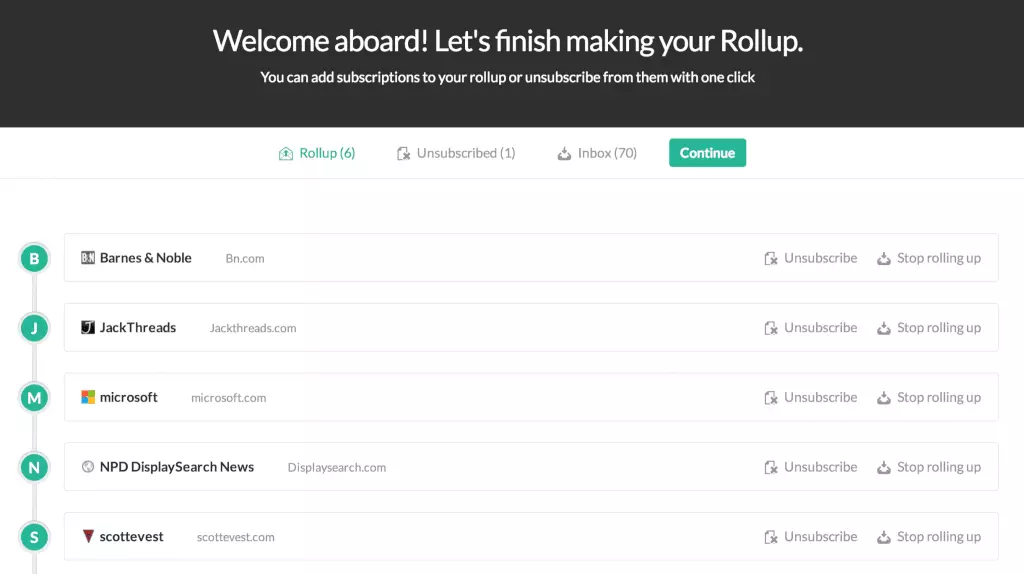
Займет ли слишком много времени отписаться? Мы внедрили отличное приложение для этого в Mailbird под названием Unroll.me. Это фантастическое приложение помогает вам отписаться от нежелательных писем, а также объединяет другие письма, такие как рассылки, купоны и другие рекламные письма в одно письмо "Rollup". Вместо получения десяти отдельных писем вам нужно будет открыть только одно. Это определенно стоит попробовать. Вы можете просто активировать Unroll.me в вашем магазине приложений Mailbird.
5. Скрывайте письма на потом
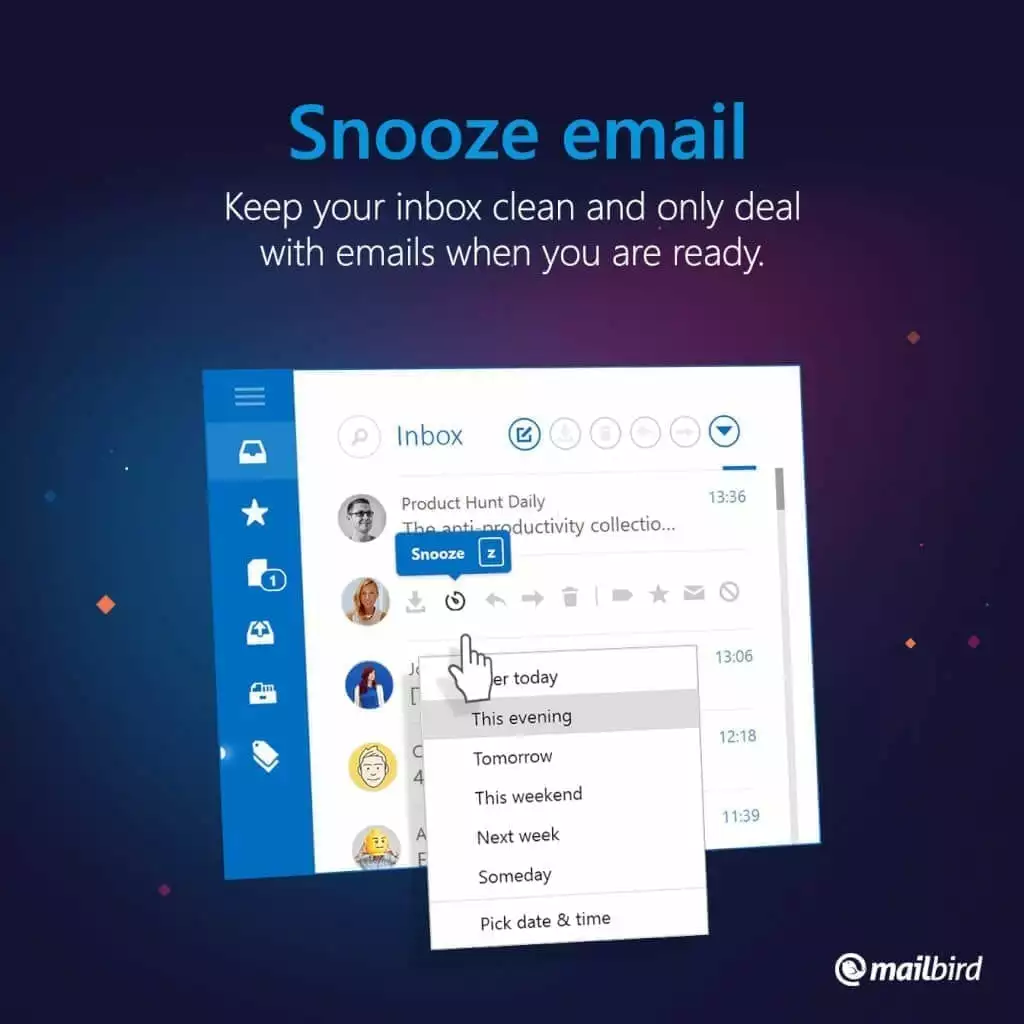
Это может показаться мошенничеством, но это может быть очень эффективным использованием вашего времени. В конце дня используйте планировщик электронной почты, чтобы отложить письма до утра или между вашим запланированным временем электронной почты. Вы закончите день, чувствуя, что поддерживали чистый почтовый ящик. Кроме того, вы не будете получать никаких уведомлений, пока не посетите ваше почтовое приложение на следующий день или когда вы запланировали их возвращение в ваш почтовый ящик.
Как скрывать письма
Используйте отсрочку как стратегический инструмент для максимизации количества времени, которое вы фокусируете на каждой задаче под рукой — а не на вашей электронной почте. Если у вас сжатый дедлайн, отложите все несвязанные письма на определенный период времени и направьте всю свою энергию на проект и письма, специально связанные с ним. После завершения вы можете сосредоточиться на любых письмах, на которые у вас раньше не было времени ответить. Это позволяет вам полностью сосредоточить внимание на текущей задаче и делает вас более продуктивным в целом.
Как откладывать письма
В Mailbird эта очень удобная функция называется Snooze. Вы можете отложить любое письмо в вашем почтовом ящике, просто щелкнув правой кнопкой мыши на письме. Выберите дату и время, когда вы хотели бы, чтобы это письмо вернулось в ваш почтовый ящик. Вы можете узнать больше о функции в одном из наших блог-постов: Snooze Email.
Заключение
Ясно, что постоянная попытка поддерживать Inbox Zero — это бесплодное усилие. По-настоящему, это не эффективный метод управления электронной почтой. Однако советы, выделенные в этой статье, могут помочь вам достичь конечной цели метода — более эффективного управления электронной почтой.
Основные выводы — сосредоточиться на методах, которые уменьшают беспорядок, и всегда помнить об организации. Будьте счастливы со своим почтовым ящиком и вздохните с облегчением.
Сколько раз вы достигаете Inbox Zero, если вообще когда-либо? И как вы это делаете? Дайте нам знать в разделе комментариев ниже.
Приблизьтесь к достижению Inbox Zero с Mailbird.
FAQ об Inbox Zero
Как сделать мой Gmail почтовый ящик нулевым?
Первым шагом было бы избегать постоянного открытия вкладки с вашим аккаунтом Gmail. Вы увидите маленькое число в заголовке вкладки, показывающее, сколько непрочитанных писем у вас есть, и будете постоянно соблазняться проверить их, вне вашего запланированного времени проверки электронной почты. Gmail также имеет важные инструменты для поддержания советов, данных в этой статье: — Панель быстрых действий, которая появляется при наведении на письмо, позволяет архивировать, откладывать или удалять письмо, которое не нужно читать. — Метки с цветовыми индикаторами организуют ваши письма в папки и подпапки. — Фильтры автоматизируют процесс маркировки. — Удобная ссылка отписки в верхней части окна письма избавит от нежелательных подписок. — Кнопка отсрочки запланирует некоторые письма на потом. Вы также можете добавить ваш аккаунт Gmail в Mailbird и получить все эти функции вместе с интеграциями, которые могут помочь вам превратить письма-задачи в настоящие задачи с приложениями, такими как Asana и Todoist. Вы сможете направить все разговоры, которые стоят чата, а не письма, в специальное приложение чата, такое как Slack или Facebook Messenger, и использовать чат прямо рядом с вашим почтовым ящиком. И вся эта функциональность работает для нескольких аккаунтов одновременно. Унифицированный inbox zero, как насчет этого?
Как сохранить мой почтовый ящик пустым?
Если вам действительно, действительно нужен тот вид пустого почтового ящика, вы можете достичь его, используя кнопки Удалить и Архивировать с каждым сообщением, которое приходит в ваш почтовый ящик. Группы сообщений также могут быть отфильтрованы для автоматического удаления. Например, в Gmail вы можете перейти к "Расширенному поиску", ввести ваш запрос и нажать "Создать фильтр". В следующем окне, которое откроется, отметьте "Удалить его" и "Также применить фильтр к соответствующим разговорам", а затем нажмите "Создать фильтр".
Как управлять множеством писем?
На этот вопрос нет легкого ответа, но мы можем предложить несколько шагов, которые могут улучшить ваш опыт управления электронной почтой: — Выделите время для каждого шага и не делайте все сразу. Слишком стрессово приводить в порядок переполненный почтовый ящик. — Удалите как можно больше писем из вашего почтового ящика, особенно те, которые висели в вашем аккаунте веками, но не добавляют никакой ценности в вашу жизнь или не содержат информацию, которая может понадобиться в будущем. — Создайте несколько категорий (папок) для писем, которые вы обычно получаете, таких как проектно-специфические, путешествия и платежи. Просмотрите ваши письма и отправьте каждое в категорию, где оно принадлежит. — Если ваши письма, принадлежащие определенной категории, все имеют один и тот же адрес отправителя или слова в строке темы, отфильтруйте их и примените папку массово.


