Руководство по Входу и Регистрации в Почте Frontier 2026

Почта Frontier была запущена в 2015 году как часть усилий компании Frontier Communications по расширению услуг, включая электронную почту.
Почта Frontier была запущена в 2015 году в рамках усилий Frontier Communications по расширению своих услуг за счет электронной почты.
С момента запуска почта Frontier стала популярным выбором как для личного, так и для делового использования благодаря удобному интерфейсу, расширенным функциям безопасности и широкому спектру вариантов настройки.
В этой статье мы подробно рассмотрим Frontier.com Email, изучим его функции, преимущества и историю. Независимо от того, являетесь ли вы новым пользователем, ищущим поставщика услуг электронной почты, или существующим пользователем, стремящимся улучшить свой опыт, эта статья предоставит вам всю необходимую информацию для принятия осознанного решения о почте Frontier.
Что такое почта Frontier?
Почта Frontier - это поставщик услуг электронной почты, предлагающий пользователям ряд коммуникационных решений. Она является частью Frontier Communications, телекоммуникационной компании, которая работает уже более 85 лет. Почта Frontier предоставляет пользователям персонализированный адрес электронной почты, к которому можно получить доступ онлайн с любого устройства с подключением к Интернету.
Пользователи могут легко отправлять и получать электронные письма, управлять контактами, создавать фильтры и правила, а также получать доступ к широкому спектру вариантов настройки для персонализации своего опыта работы с электронной почтой. Сервис предлагает удобный интерфейс, который легко освоить, что делает его популярным выбором как для личного, так и для делового использования.
Почта Frontier также предоставляет расширенные функции безопасности для защиты информации пользователей и предотвращения несанкционированного доступа к учетным записям электронной почты. Сервис предлагает пользователям возможность настроить двухфакторную аутентификацию, создавать надежные пароли и настраивать спам-фильтры для блокировки нежелательных электронных писем.
Настройки и функции почты Frontier
Вот некоторые из функций, которые почта Frontier предоставляет своим клиентам:
- Персонализированный адрес электронной почты
- Удобный интерфейс
- Онлайн-доступ с любого устройства с подключением к Интернету
- Отправка и получение электронных писем
- Управление контактами
- Создание фильтров и правил
- Настройка опыта работы с электронной почтой
- Расширенные функции безопасности
- Двухфакторная аутентификация
- Создание надежных паролей
- Спам-фильтры для блокировки нежелательных писем
- Интеграция со сторонними почтовыми клиентами
- Доступ к мобильному приложению
- Большая емкость хранения для писем и вложений
- Возможность создания нескольких учетных записей электронной почты
- Надежные и безопасные решения для электронной коммуникации
Чтобы начать использовать эти функции, вам необходимо создать учетную запись на веб-сайте почты Frontier. Давайте пройдем это шаг за шагом.
Как создать учетную запись почты Frontier
Почта Frontier - это безопасная платформа для безопасного хранения данных электронной почты. Чтобы использовать ее, создайте Frontier ID, аналогичный новой учетной записи. Следуйте этим шагам для начала.
Примечание: Возможно создать Frontier ID, используя ваши другие учетные записи веб-почты. Например, если у вас есть учетная запись Yahoo Mail, вы можете добавить свой адрес Yahoo Mail для создания Frontier ID.
- Откройте браузер и перейдите на официальный веб-сайт Frontier.
- Нажмите кнопку "Войти/Зарегистрироваться", расположенную в правом верхнем углу страницы.
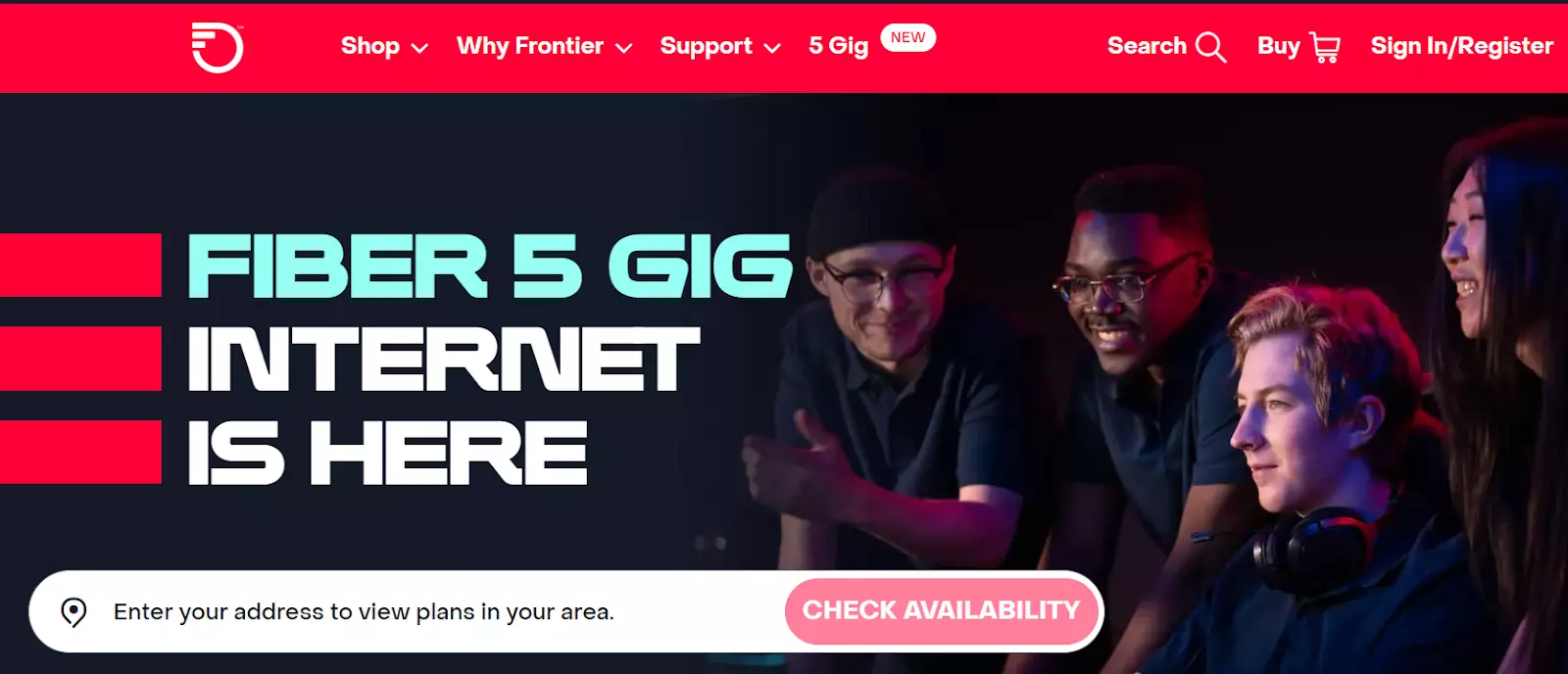
- Нажмите кнопку "Начать", чтобы зарегистрироваться.
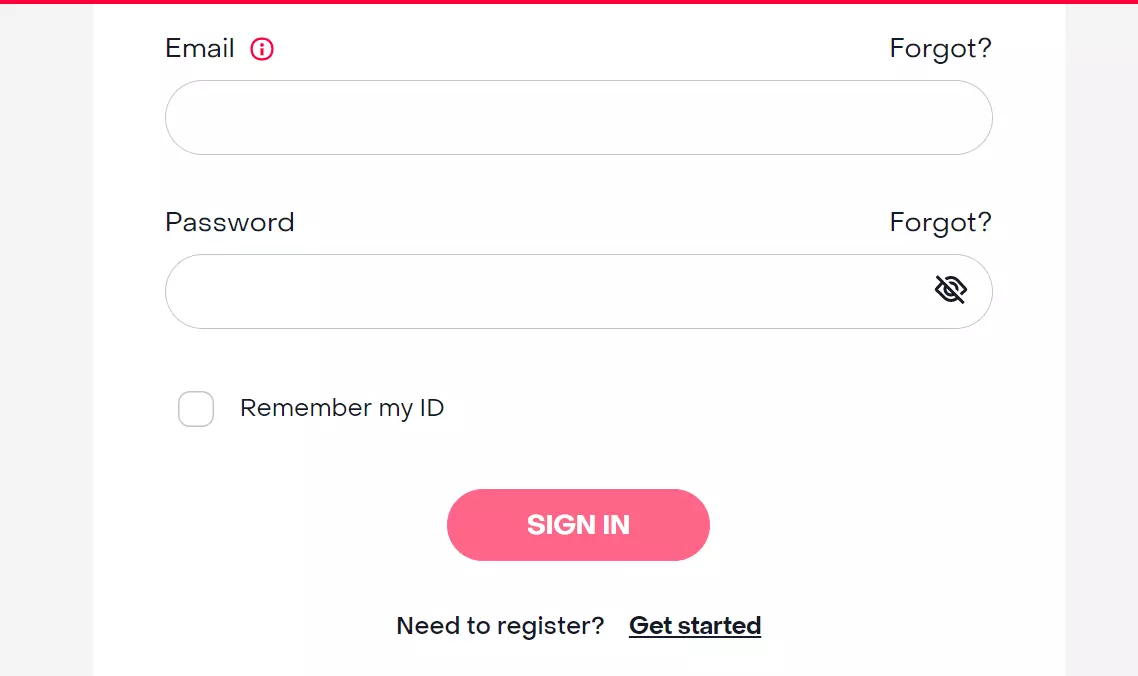
- Введите ваш адрес электронной почты Yahoo или номер мобильного телефона.
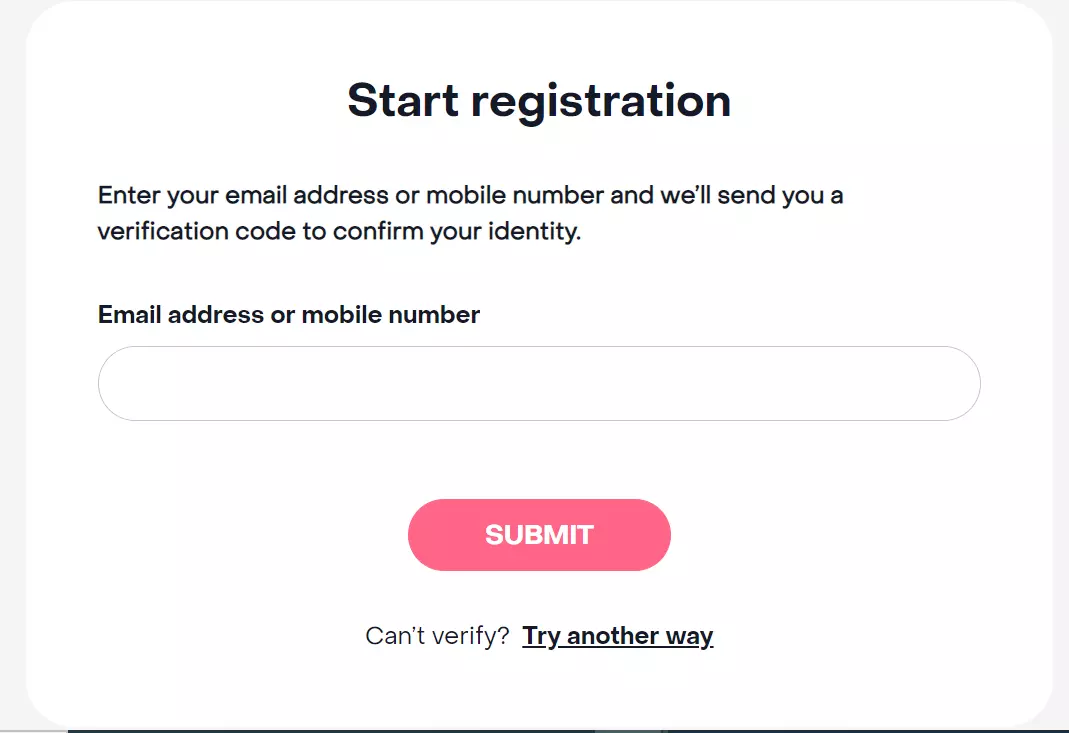
- Подтвердите свою личность кодом, который отправляется на вашу электронную почту/номер.
- Введите ваше имя и фамилию, а также адрес веб-почты, такой как Yahoo Mail, в предоставленные поля.
- Создайте надежный пароль из 8 или более символов, включая заглавные и строчные буквы и хотя бы одну цифру.
Примечание: Номер мобильного телефона не является обязательным для создания учетной записи почты Frontier, поэтому вы можете продолжить процесс без добавления номера мобильного телефона.
- Установите флажок "Я прочитал и согласен с Условиями и положениями".
- Нажмите кнопку "Создать ID", чтобы завершить процесс регистрации.
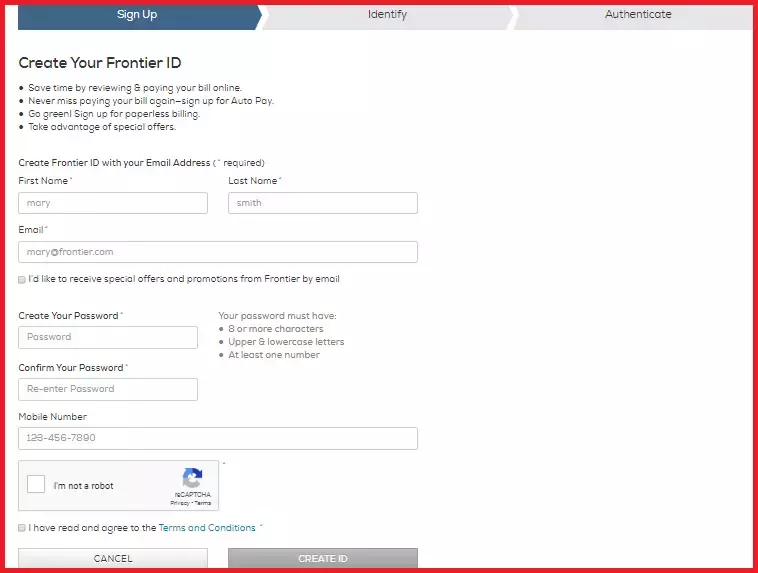
Примечание: Подождите некоторое время для завершения процесса входа. После этого подтвердите свой адрес электронной почты для активации вашего Frontier ID, выполнив следующие шаги:
- Откройте адрес электронной почты, который вы указали во время процесса создания учетной записи.
- Проверьте вашу папку входящих на наличие сообщения от Frontier для подтверждения вашей учетной записи.
- Нажмите на ссылку подтверждения или активации в электронном письме, чтобы активировать ваш Frontier ID.
После создания учетной записи вы сможете получить доступ к почтовому ящику почты Frontier, отправлять и получать электронные письма и пользоваться многими функциями и инструментами, которые предоставляет сервис.
Вы также можете настроить параметры учетной записи для персонализации вашего опыта работы с электронной почтой и настроить дополнительные функции безопасности, такие как двухфакторная аутентификация и спам-фильтры.
1.Как войти в учетную запись почты Frontier | Вход в почту Frontier
Вот пошаговые инструкции процесса входа в почту Frontier:
- Перейдите на веб-сайт Frontier и нажмите ссылку "Войти" в правом верхнем углу главной страницы.
- Введите ваш адрес электронной почты Frontier.com и пароль в форму входа и нажмите кнопку "Войти".
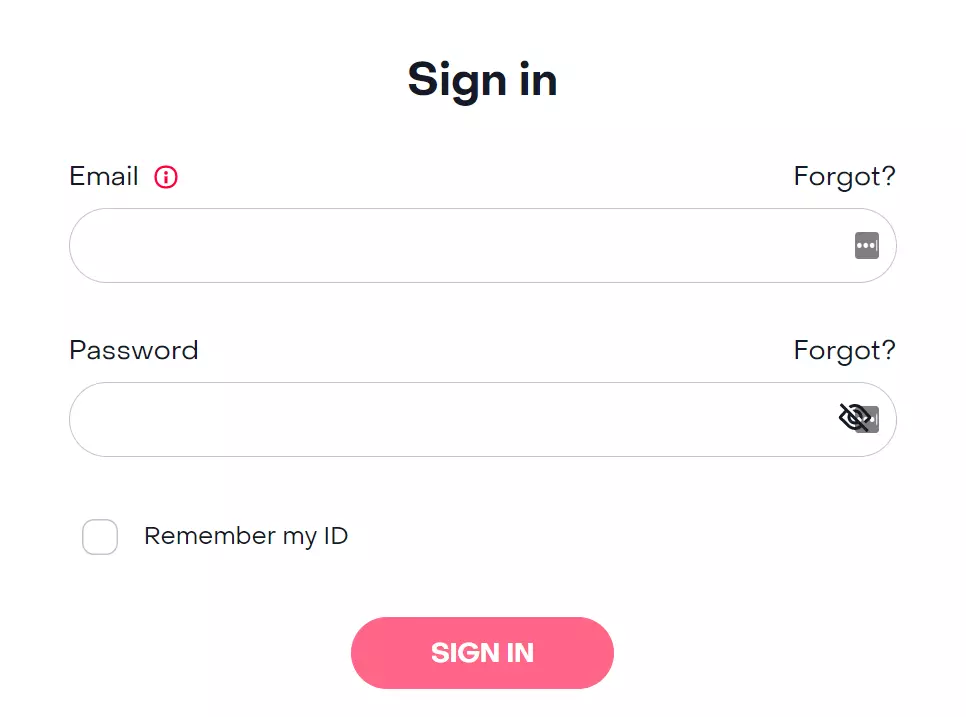
- После входа вы будете перенаправлены в ваш почтовый ящик почты Frontier. Здесь вы можете просматривать полученные электронные письма, составлять новые письма и управлять контактами.
- Чтобы просмотреть конкретное электронное письмо, просто нажмите на строку темы, чтобы открыть сообщение.
1.1 Как составлять и отправлять новые письма в почте Frontier?
- Чтобы составить новое электронное письмо, нажмите кнопку "Составить", расположенную в левом верхнем углу экрана почтового ящика.
- Введите адрес электронной почты получателя, строку темы и содержание сообщения в соответствующие поля, затем нажмите кнопку "Отправить", чтобы отправить ваше электронное письмо.
1.2 Как управлять контактами в почте Frontier?
- Чтобы управлять контактами, нажмите вкладку "Контакты", расположенную в левой боковой панели экрана почтового ящика. Здесь вы можете добавлять новые контакты, редактировать существующие контакты и организовывать контакты в группы.
1.3 Как удалять сообщения в веб-почте Frontier?
Чтобы удалить сообщение из вашего почтового ящика почты Frontier, выполните следующие шаги:
- Откройте ваш почтовый ящик почты Frontier.
- Установите флажок рядом с сообщением, которое вы хотите удалить.
- Нажмите значок "Корзина", расположенный над электронными сообщениями, чтобы переместить выбранные сообщения в папку корзины.
Примечание: Удаленные сообщения останутся в папке корзины в течение 7 дней. Если вы хотите очистить папку корзины до истечения 7-дневного периода, выполните следующие шаги:
- Щелкните правой кнопкой мыши по значку "Корзина".
- Нажмите опцию "Очистить корзину".
Примечание: что при очистке папки корзины сообщения будут удалены навсегда и не могут быть восстановлены.
2.Как открыть электронную почту frontier.com с помощью Mailbird
Следуя этим простым шагам, вы можете легко проверить вашу учетную запись почты Frontier на веб-сайте Frontier и воспользоваться всеми функциями и инструментами, которые предоставляет сервис.
Если вы используете почту Frontier для вашей электронной коммуникации, вход на веб-сайт каждый раз, когда вы хотите получить доступ к почтовому ящику, может быть разочаровывающим и отнимающим много времени. Это также может негативно повлиять на вашу продуктивность, особенно если вы используете почту Frontier в деловых целях.
Хорошая новость заключается в том, что вы можете упростить управление электронной почтой с помощью Mailbird, современного и эффективного почтового клиента. Подключив вашу учетную запись почты Frontier к Mailbird, вы можете получить к ней доступ быстро и легко одним нажатием.
Кроме того, Mailbird предлагает расширенные функции, которые почта Frontier может не предоставлять, такие как отложение электронных писем, напоминания и возможность планирования отправки писем на потом. Это может помочь вам более эффективно управлять электронной коммуникацией и повысить продуктивность.
Чтобы подключить вашу учетную запись почты Frontier к Mailbird, используя настройки IMAP, выполните следующие простые шаги:
Шаг 1.
Убедитесь, что вы включили доступ третьих сторон к вашей учетной записи почты Frontier. Для этого перейдите на веб-сайт почты Frontier, войдите в вашу учетную запись и перейдите к настройкам безопасности. Установите флажок для безопасности доступа третьих сторон.
Шаг 2.
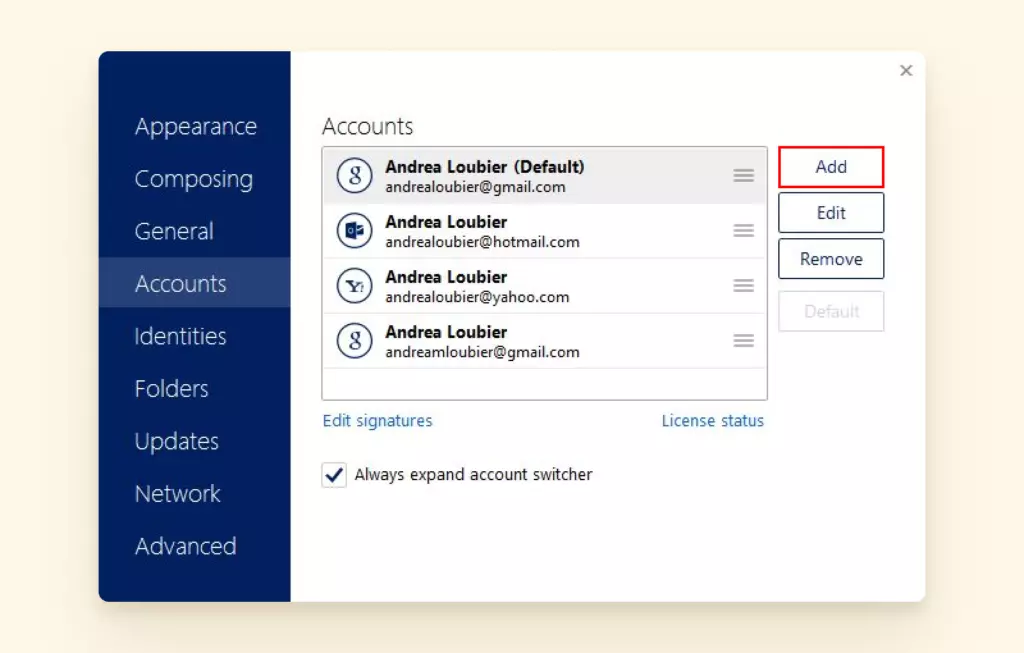
После обновления настроек безопасности вы можете настроить вашу учетную запись Frontier в Mailbird. После загрузки Mailbird и входа в систему перейдите в меню Mailbird > Настройки > Учетные записи. Затем нажмите кнопку "Добавить".
Шаг 3.
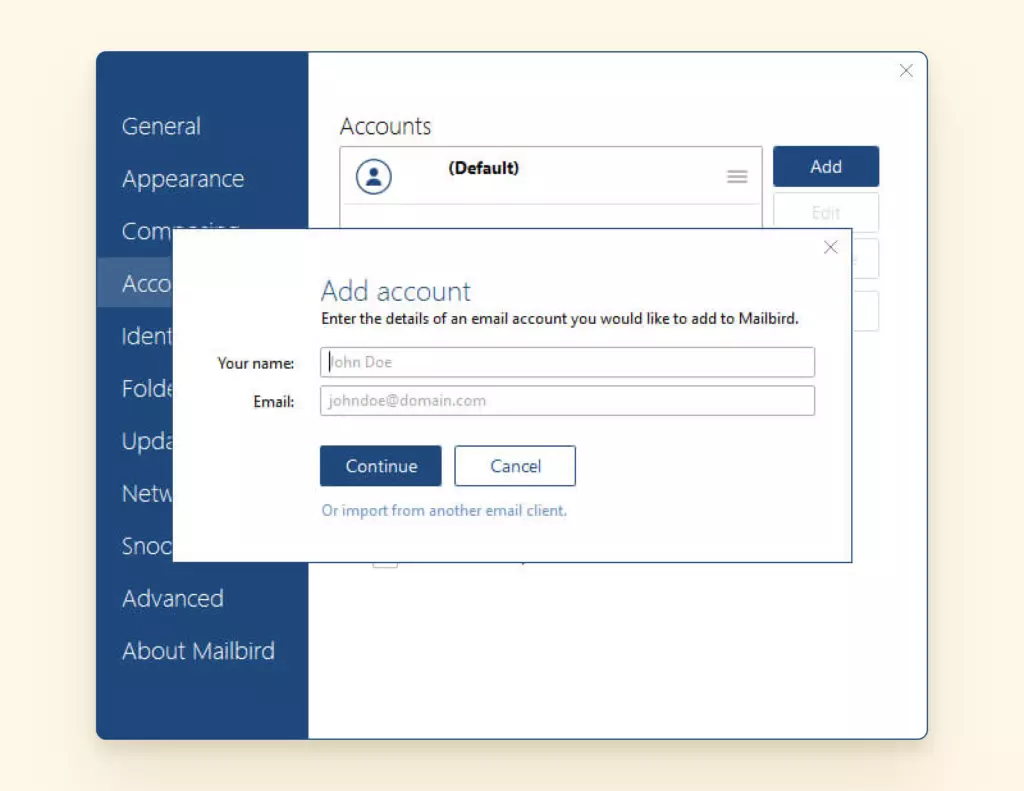
Заполните информацию о вашей учетной записи электронной почты.
Шаг 4.
Если Mailbird автоматически получает ваши настройки, нажмите "Продолжить".
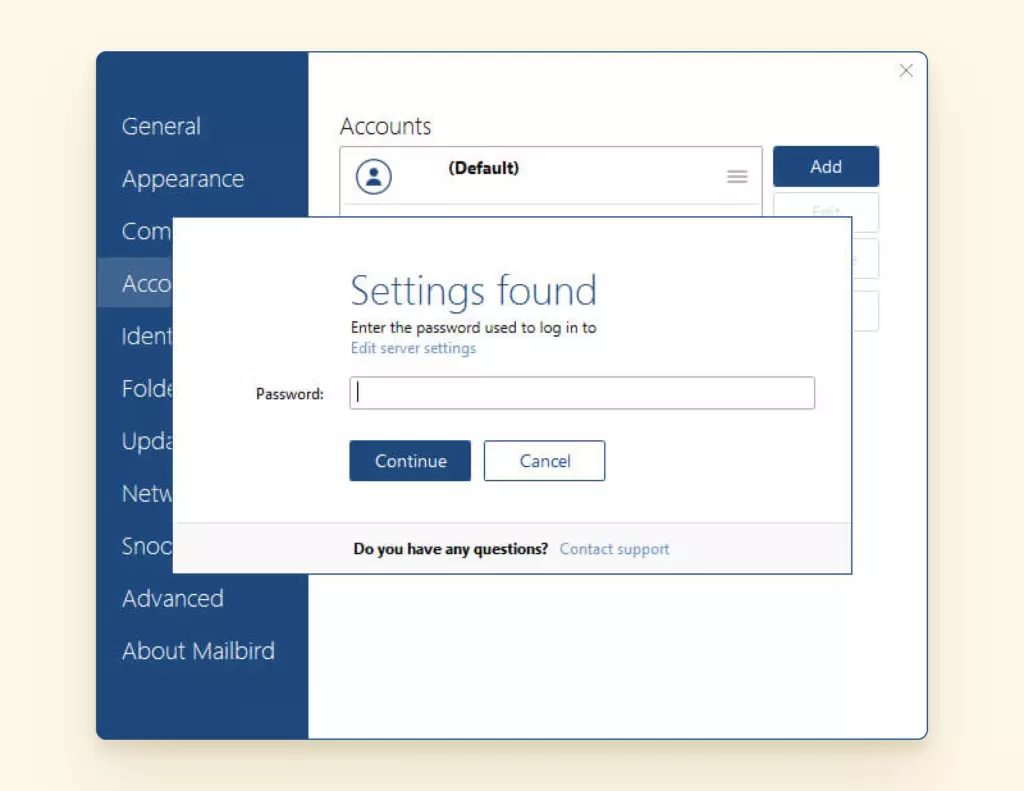
Если Mailbird не обнаружил автоматически настройки IMAP для вашей учетной записи почты Frontier, перейдите к "Редактировать настройки сервера".
В следующем появившемся окне введите следующие данные.
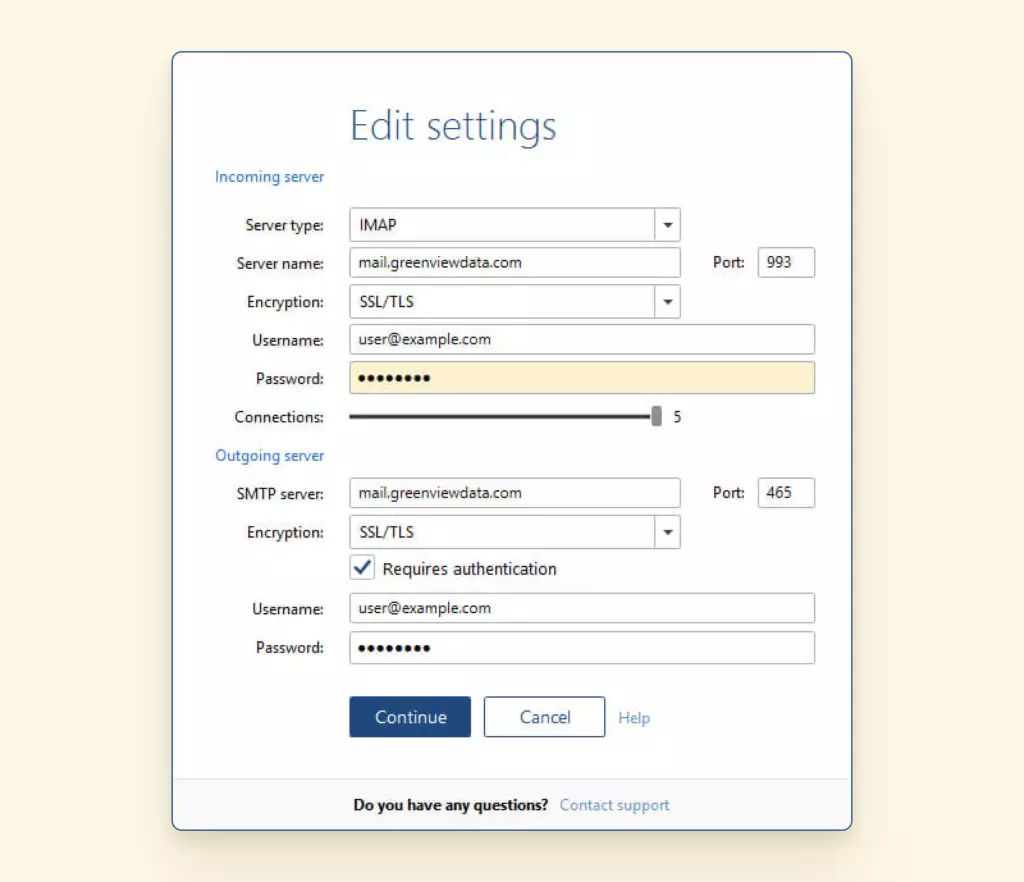
Настройки сервера почты Frontier
Чтобы настроить учетную запись почты Frontier, вам потребуется ввести настройки серверов POP3 и SMTP во время процесса настройки.
| IMAP | SMTP | POP3 | |
| Имя сервера | imap.frontier.com | smtp.frontier.com | pop3.frontier.com |
| Номер порта | 993 | 465 | 995 |
| Безопасность | SSL | SSL | SSL |
| Имя пользователя | ваш-email@frontier.com | ваш-email@frontier.com | ваш-email@frontier.com |
| Пароль | ваш пароль frontier.com | ваш пароль frontier.com | ваш пароль frontier.com |
Номер службы поддержки клиентов Frontier
Если у вас возникли проблемы с почтой Frontier, вы можете обратиться в службу поддержки клиентов по номеру 1-800-608-2315. Дружелюбная команда технической поддержки доступна 24/7 для вашей помощи.
Заключение
Пользователи почты Frontier часто выбирают этот сервис в качестве предпочтительного поставщика электронной почты из-за бесплатного доступа и полезных функций. Однако доступ к учетным записям почты Frontier на разных устройствах может быть сложным без централизованной панели управления.
Используя Mailbird, вы можете упростить управление электронной почтой и воспользоваться многими функциями и преимуществами, которые он предоставляет, включая легкий доступ к вашей учетной записи почты Frontier.
FAQ
Существует ли почта Frontier до сих пор?
Да, почта Frontier до сих пор существует и доступна для использования клиентами Frontier.
Как войти в мою учетную запись frontier email?
Чтобы войти в вашу учетную запись почты Frontier, перейдите на веб-сайт Frontier и нажмите ссылку "Электронная почта" в правом верхнем углу страницы. Введите ваш адрес электронной почты Frontier и пароль в форму входа и нажмите кнопку "Войти".
Является ли почта Frontier тем же самым, что и Yahoo?
Нет, почта Frontier не является тем же самым, что и Yahoo. Однако почта Frontier раньше размещалась на Yahoo, и клиенты Frontier с учетными записями электронной почты, созданными до 2016 года, могут до сих пор иметь свои учетные записи размещенными на серверах Yahoo.
Почему я не могу получить доступ к моей почте Frontier?
Может быть несколько причин, по которым вы не можете получить доступ к вашей учетной записи почты Frontier, таких как неправильные данные для входа, проблемы с сервером или приостановка учетной записи. Лучше всего обратиться в службу поддержки клиентов Frontier за помощью.
Кому принадлежит Frontier сейчас?
Frontier Communications теперь принадлежит инвестиционной фирме Northwest Fiber, LLC.


