Frontier E-mail Inloggen en Aanmelden Gids 2026

Frontier Mail werd gelanceerd in 2015 als onderdeel van Frontier Communications' poging om zijn diensten uit te breiden met e-mailcommunicatie.
Frontier e-mail werd gelanceerd in 2015 als onderdeel van de inspanningen van Frontier Communications om zijn diensten uit te breiden met e-mailcommunicatie.
Sinds de lancering is Frontier e-mail een populaire keuze geworden voor zowel persoonlijk als zakelijk gebruik dankzij de gebruiksvriendelijke interface, geavanceerde beveiligingsfuncties en scala aan aanpassingsopties.
In dit artikel bekijken we Frontier.com Email nader en verkennen we de functies, voordelen en geschiedenis. Of u nu een nieuwe gebruiker bent die op zoek is naar een e-mailserviceprovider of een bestaande gebruiker die zijn ervaring wil verbeteren, dit artikel biedt u alle informatie die u nodig heeft om een weloverwogen beslissing te nemen over Frontier e-mail.
Wat is Frontier e-mail?
Frontier e-mail is een e-mailserviceprovider die gebruikers een scala aan communicatieoplossingen biedt. Het is onderdeel van Frontier Communications, een telecommunicatiebedrijf dat al meer dan 85 jaar actief is. Frontier e-mail biedt gebruikers een gepersonaliseerd e-mailadres dat online toegankelijk is vanaf elk apparaat met internetverbinding.
Gebruikers kunnen eenvoudig e-mails verzenden en ontvangen, contacten beheren, filters en regels maken, en toegang krijgen tot een breed scala aan aanpassingsopties om hun e-mailervaring te personaliseren. De service biedt een gebruiksvriendelijke interface die eenvoudig te navigeren is, waardoor het een populaire keuze is voor zowel persoonlijk als zakelijk gebruik.
Frontier e-mail biedt ook geavanceerde beveiligingsfuncties om gebruikersinformatie te beschermen en ongeautoriseerde toegang tot e-mailaccounts te voorkomen. De service biedt gebruikers de mogelijkheid om tweefactorauthenticatie in te stellen, sterke wachtwoorden te maken, en spamfilters in te stellen om ongewenste e-mails te blokkeren.
Frontier e-mail instellingen en functies
Hier zijn enkele van de functies die Frontier e-mail aan zijn klanten biedt:
- Gepersonaliseerd e-mailadres
- Gebruiksvriendelijke interface
- Online toegang vanaf elk apparaat met internetverbinding
- E-mails verzenden en ontvangen
- Contacten beheren
- Filters en regels maken
- E-mailervaring aanpassen
- Geavanceerde beveiligingsfuncties
- Tweefactorauthenticatie
- Sterke wachtwoorden maken
- Spamfilters om ongewenste e-mails te blokkeren
- Integratie met e-mailclients van derden
- Toegang tot mobiele app
- Grote opslagcapaciteit voor e-mails en bijlagen
- Mogelijkheid om meerdere e-mailaccounts aan te maken
- Betrouwbare en veilige e-mailcommunicatieoplossingen
Om deze functies te kunnen gebruiken, moet u een account aanmaken op de Frontier e-mail website. Laten we dit stap voor stap doorlopen.
Hoe maak ik een Frontier e-mail account aan
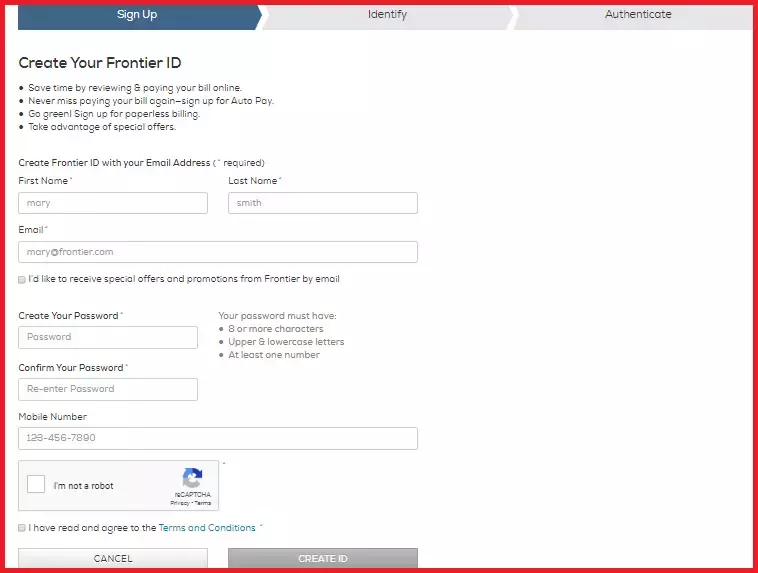
Frontier e-mail is een veilig platform om e-mailgegevens veilig te bewaren. Om het te gebruiken, maakt u een Frontier ID aan, vergelijkbaar met een nieuw account. Volg deze stappen om te beginnen.
Opmerking: Het is mogelijk om een Frontier ID aan te maken met uw andere webmail-accounts. Als u bijvoorbeeld een Yahoo Mail-account heeft, kunt u uw Yahoo Mail-adres toevoegen om een Frontier ID aan te maken.
- Open uw browser en navigeer naar de officiële Frontier-website.
- Klik op de knop "Inloggen/Registreren" rechtsboven op de pagina.
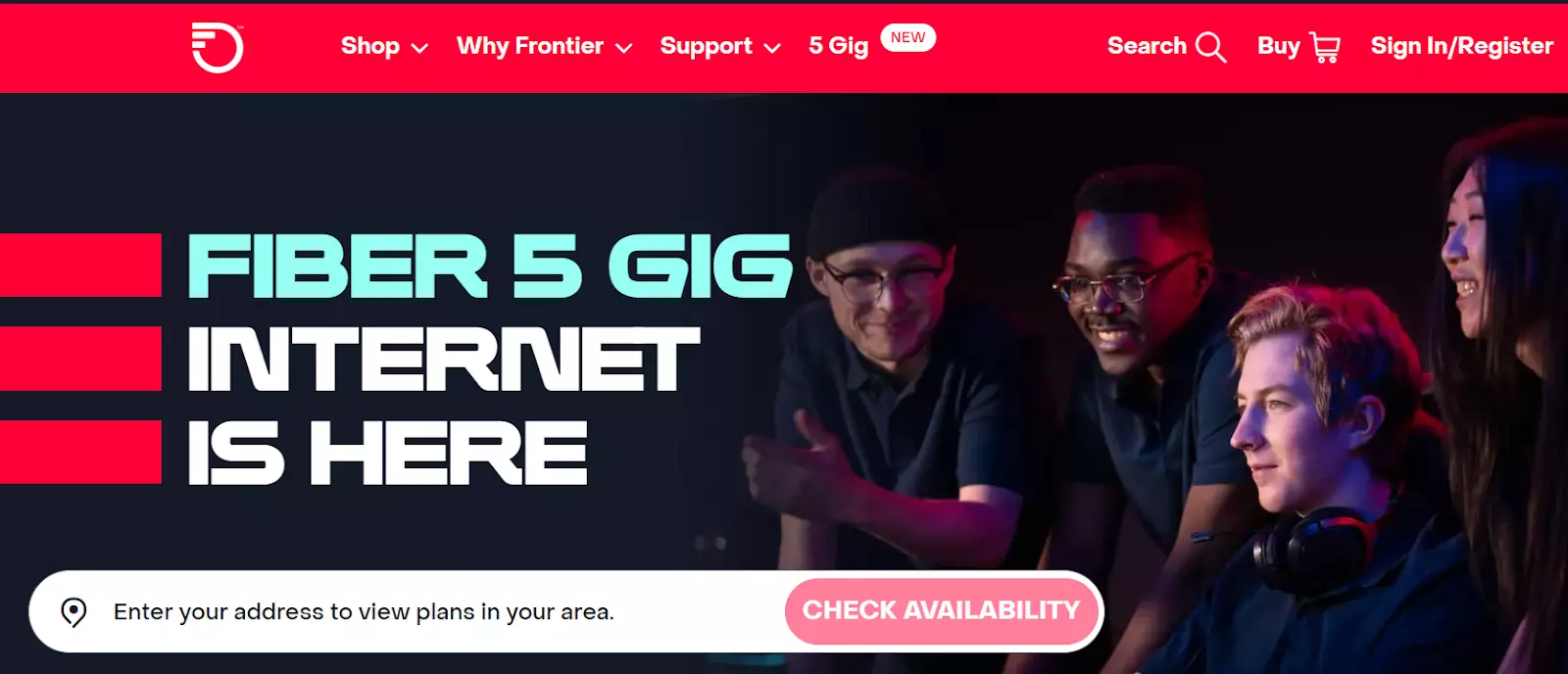
- Klik op de knop "Aan de slag" om u te registreren.
- Voer uw Yahoo e-mailadres of mobiele telefoonnummer in.
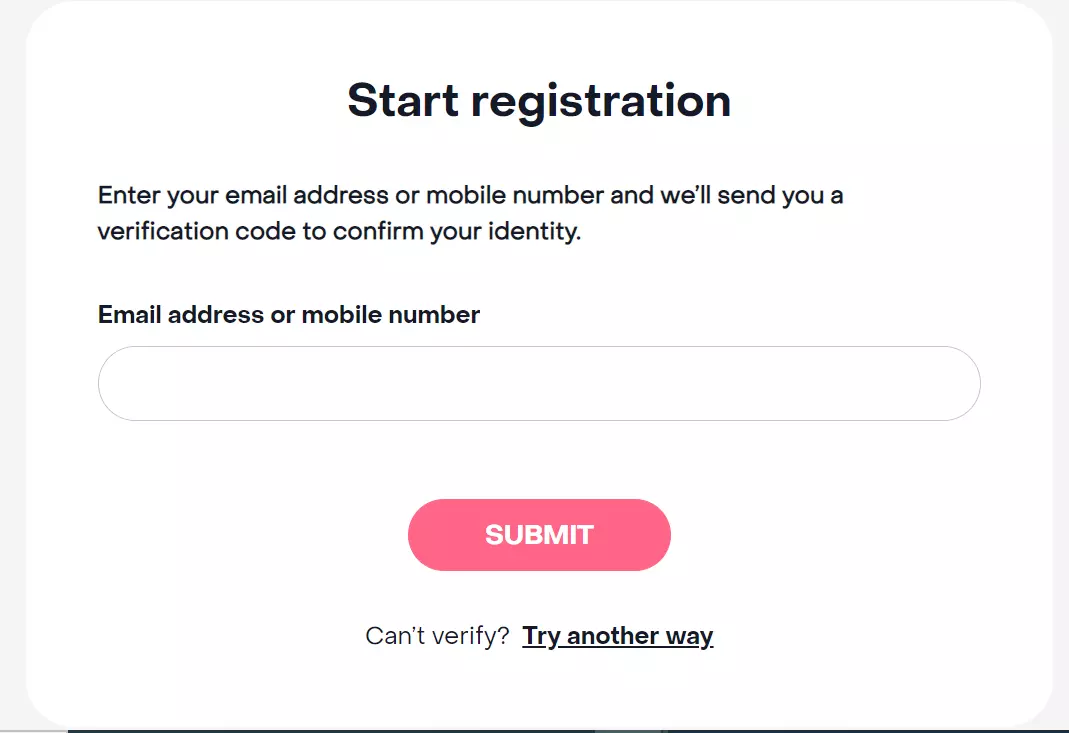
- Verifieer uw identiteit met de code die naar uw e-mail/nummer wordt gestuurd.
- Voer uw voor- en achternaam in, samen met een webmail e-mailadres, zoals Yahoo Mail, in de beschikbare velden.
- Maak een sterk wachtwoord aan met 8 of meer tekens, hoofdletters en kleine letters, en minstens één cijfer.
Opmerking: Een mobiel nummer is niet verplicht om een Frontier e-mail account aan te maken, dus u kunt het proces voortzetten zonder een mobiel nummer toe te voegen.
- Vink het vakje "Ik heb de Algemene Voorwaarden gelezen en ga ermee akkoord" aan.
- Klik op de knop "ID aanmaken" om het registratieproces te voltooien.
Opmerking: Wacht even tot het inlogproces is voltooid. Verifieer daarna uw e-mailadres om uw Frontier ID te activeren door deze stappen te volgen:
- Open het e-mailadres dat u heeft opgegeven tijdens het account aanmaakproces.
- Controleer uw e-mailinbox op een bericht van Frontier om uw account te bevestigen.
- Klik op de verificatie- of activatielink in de e-mail om uw Frontier ID te activeren.
Zodra u uw account heeft aangemaakt, kunt u toegang krijgen tot uw Frontier e-mail inbox, e-mails verzenden en ontvangen, en profiteren van de vele functies en tools die de service biedt.
U kunt ook uw accountinstellingen aanpassen om uw e-mailervaring te personaliseren en extra beveiligingsfuncties instellen, zoals tweefactorauthenticatie en spamfilters.
1.Hoe inloggen op een Frontier e-mail account | Frontier e-mail inloggen
Hier zijn de stapsgewijze instructies voor het Frontier e-mail inlogproces:
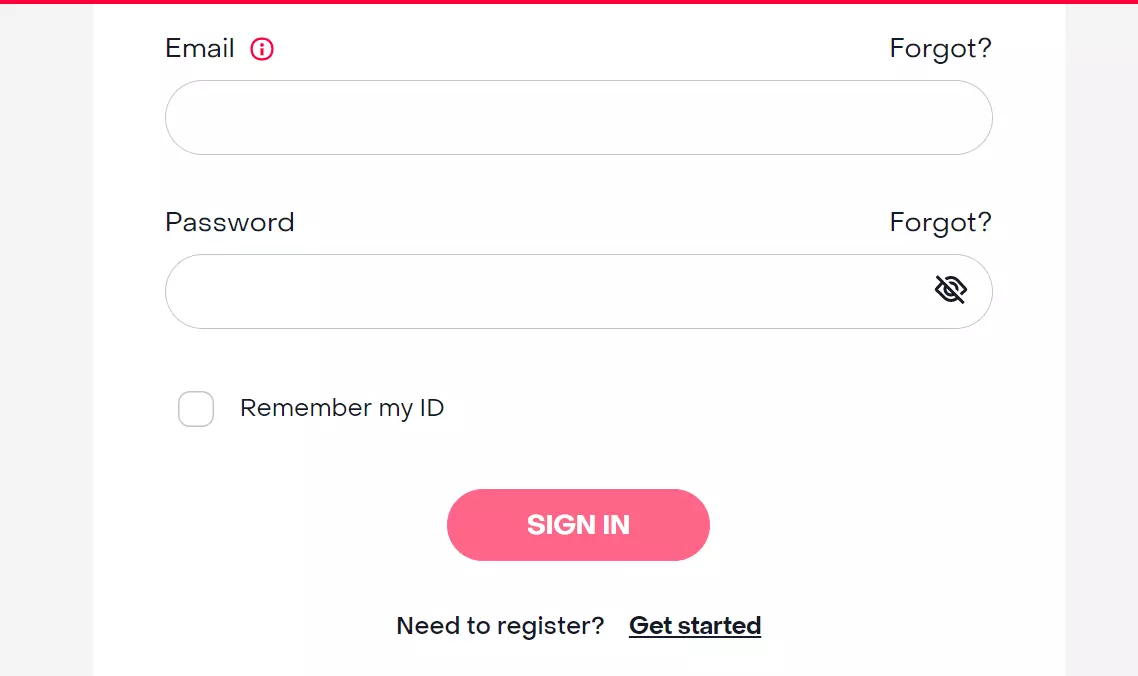
- Ga naar de Frontier website en klik op de "Inloggen" link rechtsboven op de homepage.
- Voer uw Frontier.com e-mailadres en wachtwoord in het inlogformulier in en klik op de "Inloggen" knop.
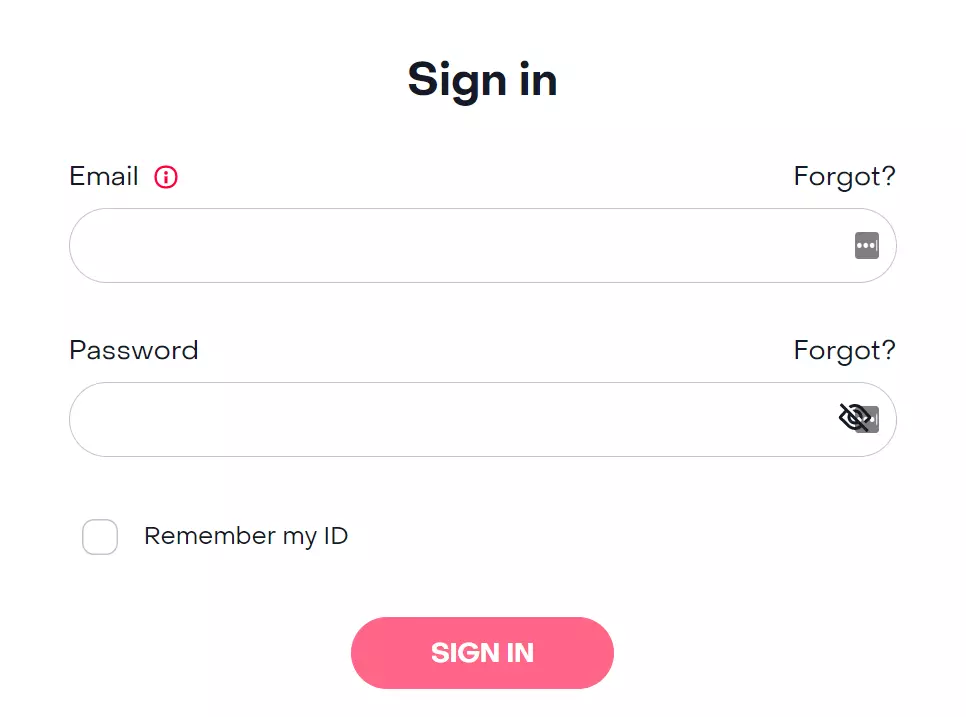
- Zodra u bent ingelogd, wordt u doorgestuurd naar uw Frontier e-mail inbox. Hier kunt u uw ontvangen e-mails bekijken, nieuwe e-mails opstellen en uw contacten beheren.
- Om een specifieke e-mail te bekijken, klikt u eenvoudig op de onderwerpregel om het bericht te openen.
1.1 Hoe nieuwe e-mails opstellen en verzenden in Frontier e-mail?
- Om een nieuwe e-mail op te stellen, klikt u op de knop "Opstellen" linksboven in het inbox-scherm.
- Voer het e-mailadres van de ontvanger, onderwerpregel en berichtinhoud in de bijbehorende velden in, en klik op de "Verzenden" knop om uw e-mail te versturen.
1.2 Hoe uw contacten beheren in Frontier e-mail?
- Om uw contacten te beheren, klikt u op het tabblad "Contacten" in de linker zijbalk van het inbox-scherm. Hier kunt u nieuwe contacten toevoegen, bestaande contacten bewerken en uw contacten in groepen organiseren.
1.3 Hoe berichten verwijderen in Frontier webmail?
Om een bericht uit uw Frontier e-mail inbox te verwijderen, volgt u deze stappen:
- Open uw Frontier e-mail inbox.
- Vink het vakje naast het bericht dat u wilt verwijderen aan.
- Klik op het "Prullenbak" pictogram boven de e-mailberichten om de geselecteerde berichten naar de prullenbakmap te verplaatsen.
Opmerking: Verwijderde berichten blijven 7 dagen in de prullenbakmap. Als u de prullenbakmap wilt legen voor de 7-daagse periode, volgt u deze stappen:
- Rechtsklik op het "Prullenbak" pictogram.
- Klik op de optie "Prullenbak legen".
Opmerking: dat wanneer u de prullenbakmap leegt, berichten permanent worden verwijderd en niet kunnen worden hersteld.
2.Hoe een frontier.com e-mail openen met Mailbird
Door deze eenvoudige stappen te volgen, kunt u gemakkelijk uw Frontier e-mail account controleren op de Frontier website en profiteren van alle functies en tools die de service biedt.
Als u Frontier e-mail gebruikt voor uw e-mailcommunicatie, kan het inloggen op de website elke keer dat u toegang wilt tot uw postbox frustrerend en tijdrovend zijn. Dit kan ook een negatieve invloed hebben op uw productiviteit, vooral als u Frontier e-mail gebruikt voor zakelijke doeleinden.
Het goede nieuws is dat u uw e-mailbeheer kunt vereenvoudigen met Mailbird, een moderne en efficiënte e-mailclient. Door uw Frontier e-mail account te verbinden met Mailbird, kunt u er snel en gemakkelijk toegang toe krijgen met slechts één klik.
Daarnaast biedt Mailbird geavanceerde functies die Frontier e-mail mogelijk niet biedt, zoals e-mail snoozing, herinneringen en de mogelijkheid om e-mails in te plannen om later te versturen. Dit kan u helpen uw e-mailcommunicatie effectiever te beheren en uw productiviteit te verhogen.
Om uw Frontier e-mail account te verbinden met Mailbird via IMAP-instellingen, volgt u deze eenvoudige stappen:
Stap 1.
Zorg ervoor dat u toegang van derden tot uw Frontier e-mail account inschakelt. Ga hiervoor naar de Frontier e-mail website, log in op uw account en navigeer naar de beveiligingsinstellingen. Vink het vakje voor toegangsbeveiliging van derden aan.
Stap 2.
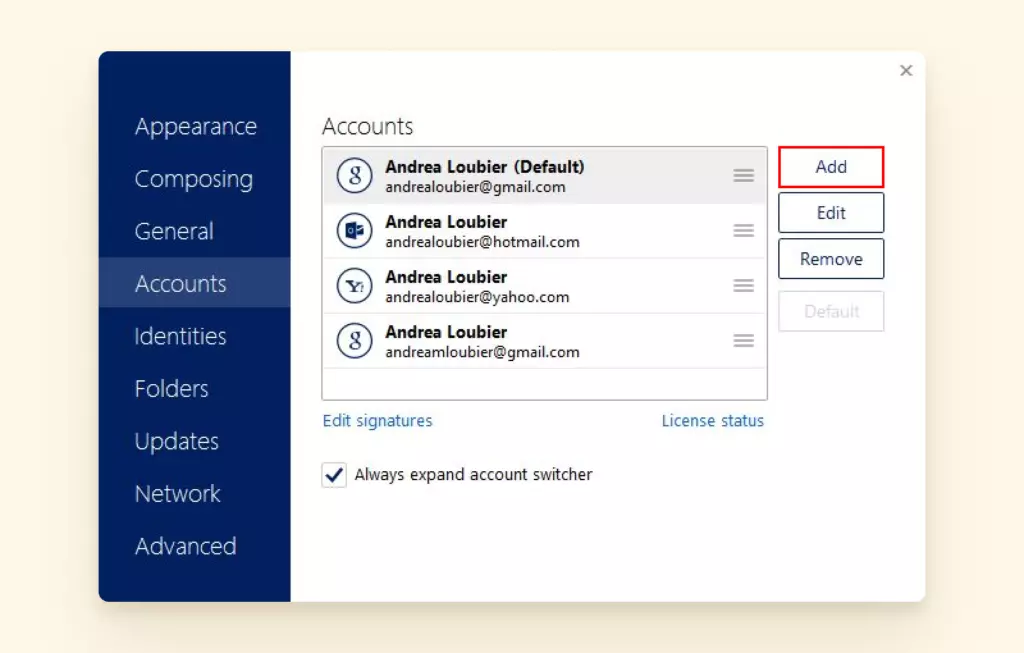
Zodra u uw beveiligingsinstellingen heeft bijgewerkt, kunt u uw Frontier account instellen in Mailbird. Na het downloaden van Mailbird en inloggen, navigeert u door het Mailbird menu > Instellingen > Accounts. Klik vervolgens op de knop Toevoegen.
Stap 3.
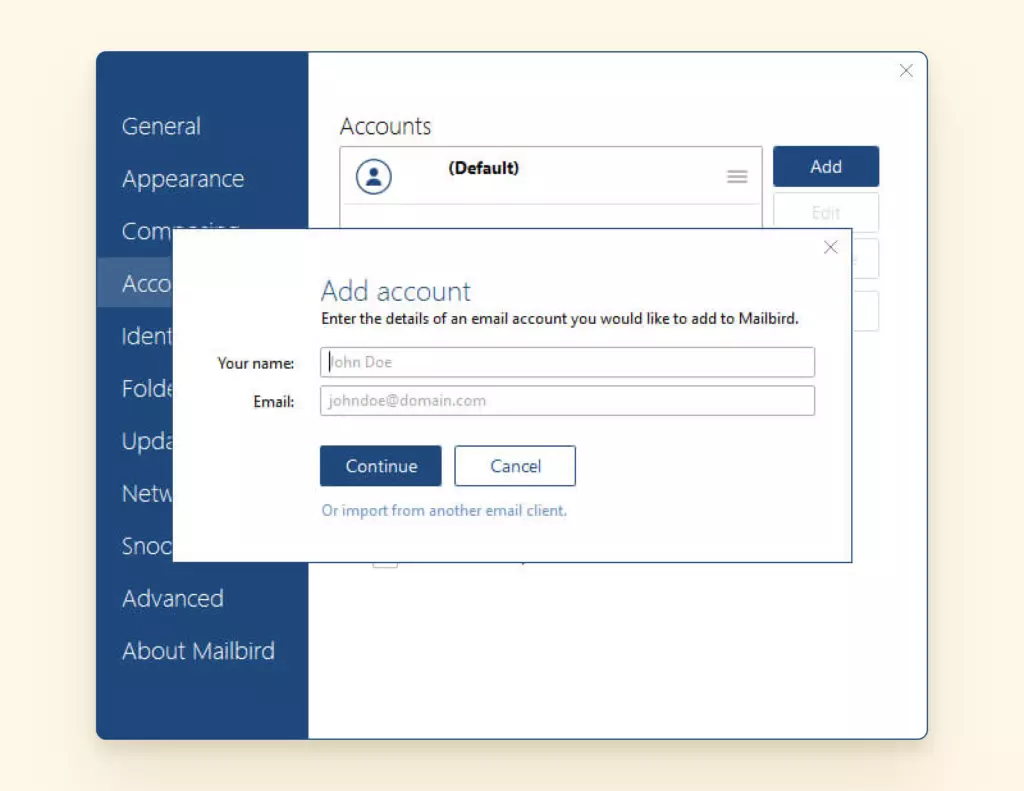
Vul de informatie over uw e-mailaccount in.
Stap 4.
Als Mailbird uw instellingen automatisch ophaalt, klikt u op Doorgaan.
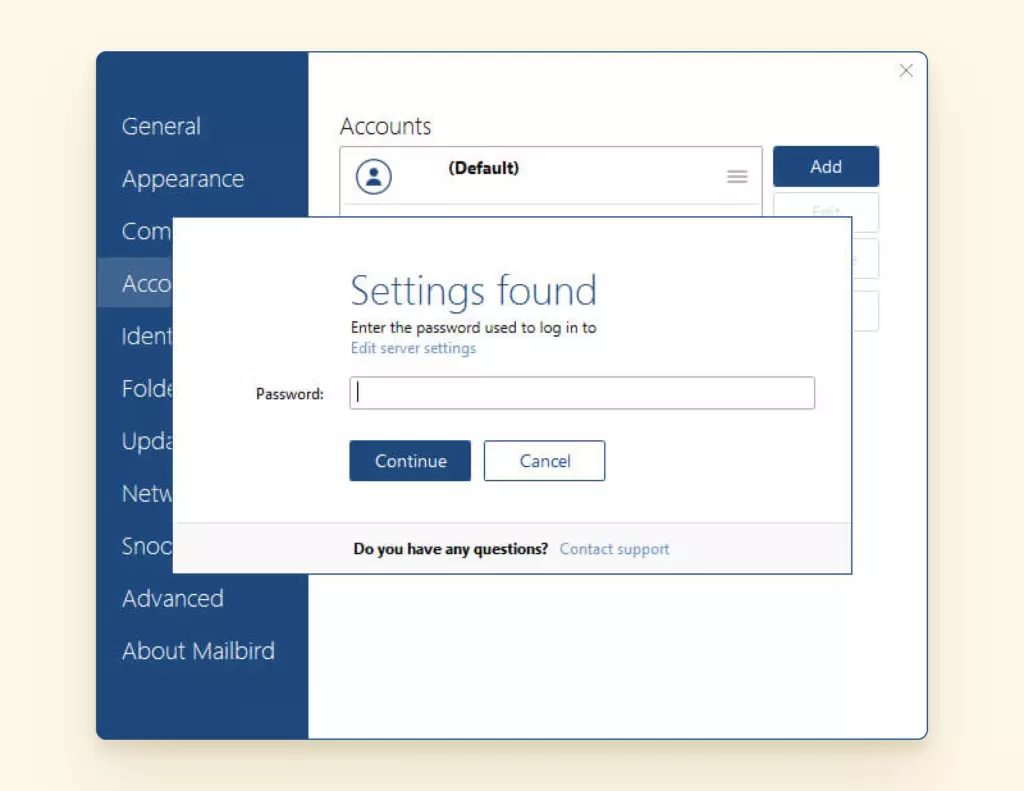
Als Mailbird de IMAP-instellingen voor uw Frontier e-mail account niet automatisch heeft gedetecteerd, gaat u naar Serverinstellingen bewerken.
In het venster dat vervolgens verschijnt, voert u de volgende details in.
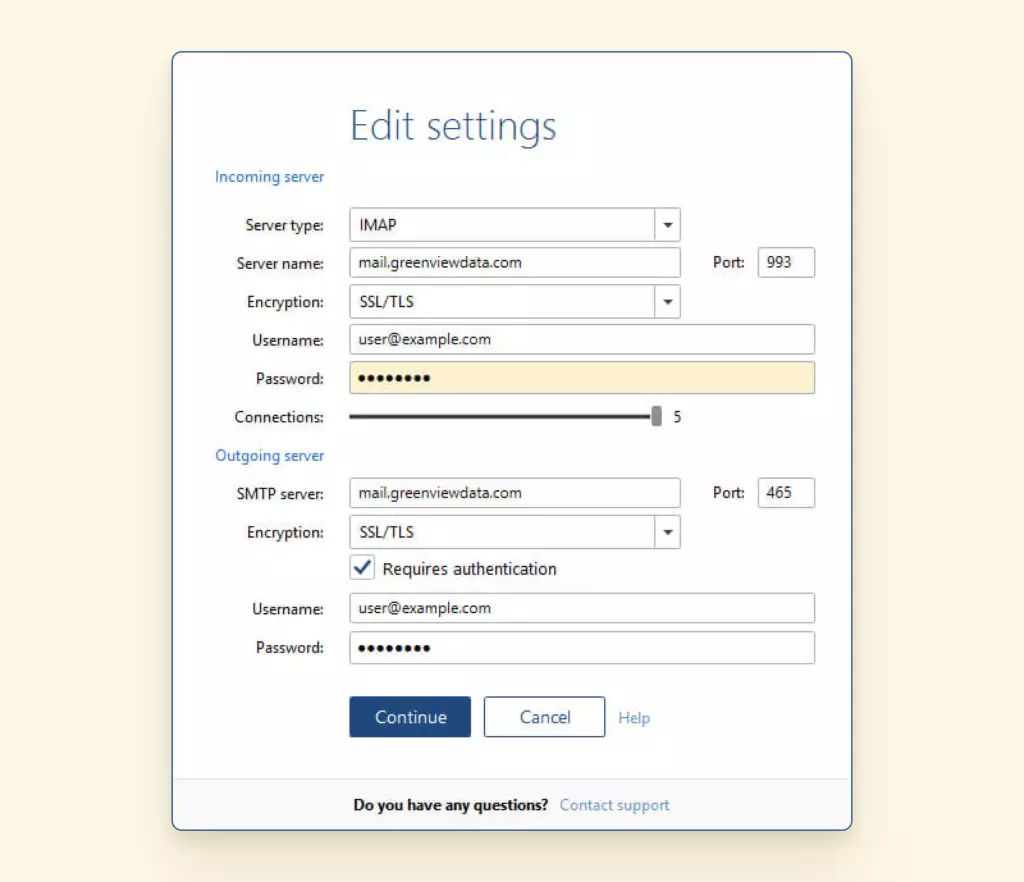
Frontier e-mail serverinstellingen
Om een Frontier e-mail account in te stellen, moet u tijdens het installatieproces de POP3- en SMTP-serverinstellingen invoeren.
| IMAP | SMTP | POP3 | |
| Servernaam | imap.frontier.com | smtp.frontier.com | pop3.frontier.com |
| Poortnummer | 993 | 465 | 995 |
| Beveiliging | SSL | SSL | SSL |
| Gebruikersnaam | uw-email@frontier.com | uw-email@frontier.com | uw-email@frontier.com |
| Wachtwoord | uw frontier.com wachtwoord | uw frontier.com wachtwoord | uw frontier.com wachtwoord |
Frontier klantenservice nummer
Als u problemen ondervindt met Frontier e-mail, kunt u contact opnemen met de klantenservice op 1-800-608-2315. Het vriendelijke technische ondersteuningsteam is 24/7 beschikbaar om u te helpen.
Conclusie
Frontier e-mail gebruikers kiezen vaak voor de service als hun voorkeursperiode e-mailprovider vanwege de gratis toegang en nuttige functies. Het openen van Frontier e-mail accounts op verschillende apparaten kan echter uitdagend zijn zonder een gecentraliseerd dashboard.
Door Mailbird te gebruiken, kunt u uw e-mailbeheer stroomlijnen en profiteren van de vele functies en voordelen die het biedt, inclusief gemakkelijke toegang tot uw Frontier e-mail account.
FAQ
Bestaat Frontier e-mail nog steeds?
Ja, Frontier e-mail bestaat nog steeds en is beschikbaar voor gebruik door Frontier klanten.
Hoe log ik in op mijn frontier e-mail account?
Om in te loggen op uw Frontier e-mail account, gaat u naar de Frontier website en klikt u op de "E-mail" link rechtsboven op de pagina. Voer uw Frontier e-mailadres en wachtwoord in het inlogformulier in en klik op de "Inloggen" knop.
Is Frontier e-mail hetzelfde als Yahoo?
Nee, Frontier e-mail is niet hetzelfde als Yahoo. Frontier e-mail werd echter vroeger gehost door Yahoo en Frontier klanten met e-mailaccounts die vóór 2016 zijn aangemaakt, hebben mogelijk nog steeds hun accounts gehost op Yahoo servers.
Waarom kan ik niet bij mijn Frontier e-mail?
Er kunnen verschillende redenen zijn waarom u geen toegang kunt krijgen tot uw Frontier e-mail account, zoals onjuiste inloggegevens, serverproblemen of accountopschorting. Het is het beste om contact op te nemen met Frontier klantenondersteuning voor hulp.
Wie is nu eigenaar van Frontier?
Frontier Communications is nu eigendom van een investeringsmaatschappij, Northwest Fiber, LLC.


