Mailbird's Slack-appintegratie - Verbeter je communicatie

Mailbird's Slack-appintegratie brengt chat naar je inbox.
Het aantal gebruikers op Slack bereikte in oktober 2019 de 12 miljoen mijlpaal. Dat is een sprongetje van 2,3 miljoen in 2016, toen we de app aankondigden als een van de nieuwe Mailbird integraties voor zakelijke gebruikers.
Als je nieuw bent bij Mailbird of Slack, lees dan verder om meer te weten te komen over de Slack-app-integratie en hoe je de twee apps naast elkaar kunt gebruiken.
Waarom we Slack aan Mailbird hebben toegevoegd
Slack is een geweldige tool voor teams om te verbinden in de digitale werkruimte. Met Slack kunnen kanaalleden snel communiceren en documenten delen via geïntegreerde Slack-apps. De app heeft ook tientallen geweldige bots om een scala aan taken te automatiseren die e-mail gewoon niet kan. Bovendien kunt u met de Slack API uw eigen Slack-apps maken.
Het Mailbird-team gebruikt Slack nu al een tijdje, en we hebben in het proces twee belangrijke waarheden gerealiseerd:
- Hoewel het het aantal e-mails tussen teamleden kan verminderen, kan Slack het niet volledig vervangen.
- De beste Slack-integraties vereisten weer een andere app of venster dat we moesten jongleren.
Om deze redenen was het volkomen logisch om deze teamcommunicatieoplossing in de Mailbird-interface te brengen. Nu kunt u beide tools op hetzelfde platform openen via Slack-app-integratie.
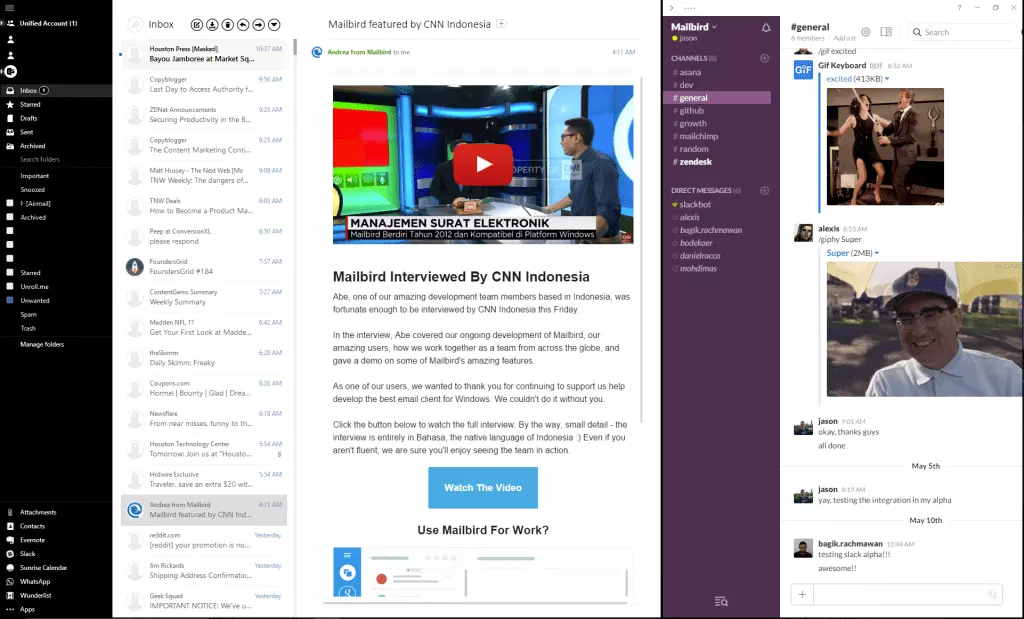
De Slack-app in Mailbird Activeren Is Eenvoudig
- Klik op het "…" menu-icoon onderaan de Mailbird-zijbalk.
- Klik vervolgens op de schuifregelaar in de Slack-widget om deze in te schakelen.
- Je ziet het Slack-icoon onderaan de zijbalk, samen met andere apps die je hebt geactiveerd.
- Klik erop en je vindt instructies om in te loggen op je Slack-account.

Het gebruik van de Slack-app zijbalk
Om de Slack-zijbalk in je Mailbird-client te activeren:
- Open een inbox door op het accountpictogram in de zijbalk te klikken.
- Als je zijbalk nog niet is uitgebreid, klik dan op het "<" symbool rechtsboven in de Mailbird-client:

- Om Slack in je zijbalk te openen, zweef over het "…" symbool om alle geactiveerde apps met zijbalken te zien:

- Klik op het Slack-symbool, en je bent helemaal klaar.
Bent u een Slack-appgebruiker?
We horen graag uw ervaring met het gebruik van Slack. We blijven werken aan verbetering, maar we waarderen alle feedback die u heeft over deze geweldige nieuwe functie.
FAQ
Hoe integreer ik een app in Slack?
Zo integreer je Slack-apps: 1. Kies de app die je wilt integreren. 2. Ga op de app-pagina naar de knop Toevoegen aan Slack. 3. Volg de instructies om de app te installeren of je account te verbinden.
Wat is Slack-integratie?
Slack gebruiken als een samenwerkingsmethode kan je helpen om al je e-mails, meldingen en sociale media te centraliseren. Door integratie heb je een centrale locatie waar je personeel kan overleggen en actie kan ondernemen.
Is de Slack-app veilig?
Slack is een veilige app en je kunt het gebruiken voor vertrouwelijke gesprekken. Het wordt echter aangeraden om voorzichtig te zijn bij het gebruik van de app en nooit jouw privé-informatie zoals wachtwoorden, klantinformatie of andere waardevolle bedrijfsgegevens te onthullen.
Wat is beter, Slack of Microsoft Teams?
Hoewel beide apps handig zijn, hangt het af van jouw behoeften welke beter is. Slack biedt bijvoorbeeld meer integraties en is gebruiksvriendelijker. Het heeft een overvloed aan functies, zoals Google Drive-weergave vanuit de chat of slash-commando's. Microsoft Teams-abonnementen zijn echter goedkoper en integreren goed met Office 365-tools.


