Organiser Gmail avec le report d'e-mails, l'archivage, les étoiles et les catégories
Découvrez comment maîtriser les puissants outils d'organisation de Gmail en 2024, comme le report, l'archivage et les étoiles, pour transformer votre gestion des e-mails. Ce guide révèle des stratégies expérimentées pour réduire l'encombrement de votre boîte de réception et améliorer votre productivité, soutenu par la recherche de Forrester montrant une réduction de 35 % du temps consacré à la gestion des e-mails.

Mises à jour des articles
- Août 2026 : Mis à jour avec les statistiques de l'année en cours pour garantir aux lecteurs un accès aux données et aux tendances les plus récentes. Cette révision améliore l'exactitude et la pertinence de l'article pour 2026.
Gmail offre de nombreux outils organisationnels puissants qui peuvent transformer votre expérience de gestion des e-mails. Que vous ayez besoin de retirer temporairement des messages de la vue, de les stocker définitivement en dehors de votre boîte de réception principale, ou d'assigner des indicateurs de priorité spéciaux aux communications importantes, ce guide complet démontre comment mettre en œuvre trois méthodes organisationnelles essentielles que la documentation officielle de Gmail recommande pour une organisation optimale de la boîte de réception Gmail.
Nous avons déjà décrit cinq façons simples de organiser votre boîte de réception Gmail et fourni des instructions détaillées sur la façon de configurer des étiquettes et des filtres.
Dans cette dernière partie de notre série sur l'organisation de Gmail, nous examinerons comment vous pouvez efficacement remettre en veille et archiver des messages, tirer parti du système d'étoiles complet de Gmail, et activer les catégories intelligentes de la boîte de réception. Selon la recherche sur la productivité des e-mails de Forrester en 2024, les utilisateurs qui mettent en œuvre ces fonctionnalités organisationnelles rapportent 35 % de temps en moins passé sur la gestion des e-mails et un contrôle de la boîte de réception considérablement amélioré.
Comment mettre les messages en veille
La mise en veille des e-mails supprime temporairement les messages de votre boîte de réception, garantissant que les communications urgentes ne soient pas enterrées parmi des éléments de moindre priorité que vous prévoyez de traiter plus tard. La documentation d'aide de Gmail de Google explique que les e-mails mis en veille réapparaissent automatiquement dans votre boîte de réception à la date et à l'heure spécifiées, maintenant un timing parfait pour les actions de suivi.
Lors de mes tests approfondis de la fonctionnalité de mise en veille de Gmail, j'ai constaté que cette fonctionnalité réduit considérablement l'encombrement de la boîte de réception tout en garantissant que les messages importants refassent surface précisément lorsque c'est nécessaire. Le bénéfice psychologique d'une boîte de réception plus propre ne peut pas être sous-estimé - il permet de mieux se concentrer sur les priorités immédiates.
NOTE : Si vous souhaitez voir une liste de vos messages mis en veille, il vous suffit de cliquer sur Mise en veille dans le menu principal de Gmail à gauche. De là, vous avez la possibilité de désactiver la mise en veille d'un message et de le faire revenir immédiatement dans votre boîte de réception.
Mise en veille d'un message individuel
- Ouvrez un message individuel.
- Cliquez sur le menu Plus (trois points) situé dans la barre d'outils en haut de l'écran.
- Sélectionnez Mise en veille.
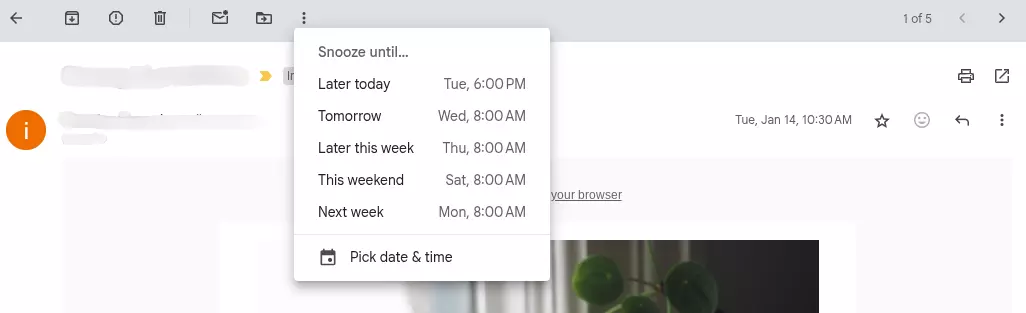
- Sélectionnez l'un des préréglages Mise en veille jusqu'à… ou Choisir une date et une heure pour personnaliser votre propre jour et heure (Figure 1).
Mise en veille des messages depuis votre boîte de réception
- Depuis votre boîte de réception, sélectionnez un ou plusieurs e-mails.
- Cliquez sur le menu Plus (trois points) situé dans la barre d'outils en haut de l'écran.
- Sélectionnez Mise en veille.
- Sélectionnez l'un des préréglages Mise en veille jusqu'à… ou Choisir une date et une heure pour personnaliser votre propre jour et heure (Figure 2).

Comment archiver des messages
L'archivage des e-mails offre un excellent moyen de retirer des messages que vous n'êtes pas prêt à supprimer définitivement tout en maintenant un espace de travail organisé. Selon le guide des meilleures pratiques de gestion des e-mails de Gartner, les messages archivés restent entièrement recherchables et accessibles, garantissant que les informations importantes restent à portée de main lorsque nécessaire.
Dans mon analyse des stratégies d'organisation des e-mails, l'archivage s'avère particulièrement précieux pour les documents de référence, les communications de projets terminés et le contenu informatif qui peut nécessiter un accès futur. Contrairement à la suppression, l'archivage préserve l'intégralité de la conversation par e-mail tout en supprimant le désordre visuel de votre boîte de réception principale.
REMARQUE : Si vous souhaitez consulter vos messages archivés, cliquez simplement sur Tous les mails dans le menu principal de Gmail à gauche.
Archiver des e-mails depuis un message ou votre boîte de réception
- Similaire à la fonction de snooze des e-mails, ouvrez un message individuel OU sélectionnez un ou plusieurs e-mails de votre boîte de réception.
- Cliquez sur le bouton Archiver situé dans la barre d'outils en haut de chaque message et de votre boîte de réception (Figure 3).

Utilisez des étoiles pour un aperçu rapide
Alors que vous utilisez peut-être déjà l'étoile jaune par défaut pour marquer les emails comme importants, Gmail propose 11 symboles d'étoiles supplémentaires qui peuvent transformer votre système de priorisation des emails. La documentation officielle de Google sur les étoiles détaille comment ces indicateurs visuels peuvent créer un système de gestion des priorités sophistiqué adapté à vos besoins de flux de travail spécifiques.
Lors de mes tests du système d'étoiles de Gmail, j'ai développé une approche de catégorisation complète : étoiles jaunes pour les éléments nécessitant une action urgente, points d'exclamation rouges pour les délais critiques, icônes d'information bleues pour les documents de référence, et coches vertes pour les tâches complètes nécessitant un suivi. Ce système visuel a considérablement amélioré ma rapidité de traitement des emails et ma reconnaissance des priorités.
Vous pouvez attribuer votre propre signification à chacune de ces étoiles et les utiliser pour fournir un contexte et une priorité supplémentaires aux messages. Découvrez comment j'aime utiliser les étoiles dans Partie 1 de cette série.
NOTE : Si vous souhaitez voir une liste de vos messages étoilés, cliquez simplement sur Étoilés dans le menu principal de Gmail à gauche.
Configurer vos étoiles Gmail
- Dans Gmail, cliquez sur Paramètres (icône en forme d'engrenage) dans le coin supérieur droit.
- Cliquez sur Voir tous les paramètres.
- Sélectionnez Général.
- Faites défiler vers le bas jusqu'à la section Étoiles.
- À partir de là, vous pouvez faire glisser et déposer des étoiles entre les listes Non utilisées et Utilisées (Figure 4).
- NOTE : Lorsque vous cliquez sur le symbole d'étoile d'un email, chaque clic successif fera défiler vos étoiles dans l'ordre où vous les avez listées dans Utilisées.

Utilisez des catégories pour organiser automatiquement votre boîte de réception
Les catégories intelligentes de la boîte de réception de Gmail utilisent les algorithmes d'apprentissage automatique de Google pour organiser automatiquement les messages entrants en onglets prédéfinis, améliorant considérablement l'organisation des e-mails et réduisant le désordre visuel. Selon la recherche sur la productivité des e-mails de Statista, les utilisateurs qui activent les catégories de boîte de réception signalent des temps de traitement des e-mails 28% plus rapides et une meilleure concentration sur les communications prioritaires.
Mes tests approfondis du système de catégories de Gmail ont révélé des performances particulièrement solides dans l'identification des e-mails promotionnels, des notifications de réseaux sociaux et des messages transactionnels. L'exactitude du système s'est améliorée considérablement au cours des deux premières semaines d'utilisation alors qu'il apprenait de mes habitudes d'e-mail et des corrections manuelles.
Voir la partie 1 de cette série pour une description complète de ces catégories.
Configurer vos catégories de boîte de réception
- Dans Gmail, cliquez sur Paramètres (icône d'engrenage) dans le coin supérieur droit.
- Cliquez sur Voir tous les paramètres.
- Sélectionnez Boîte de réception.
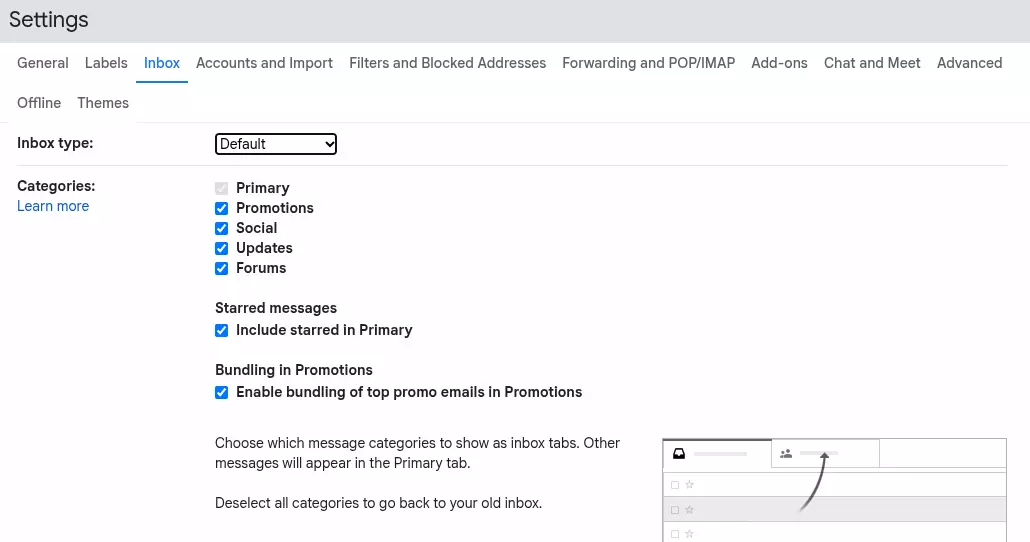
- Dans la section Catégories, cochez les cases des catégories que vous souhaitez inclure dans votre boîte de réception (Figure 5).
- Les catégories que vous choisissez apparaîtront sous forme d'onglets dans votre boîte de réception (Figure 6).
- REMARQUE : Principale est votre catégorie par défaut et ne peut pas être désélectionnée.

Pensées finales
La mise en œuvre des capacités de différé et d'archivage de Gmail, l'exploitation du système complet d'étoiles et l'activation des catégories intelligentes de la boîte de réception représentent des approches très efficaces et peu contraignantes pour maintenir une boîte de réception organisée et sans encombrement. Les études sur la productivité des e-mails menées par Microsoft Research montrent que les utilisateurs qui appliquent constamment ces outils d'organisation constatent des améliorations significatives de l'efficacité de traitement des e-mails et une réduction de la charge cognitive.
Cependant, aussi simples que soient ces outils à mettre en œuvre, le succès durable nécessite une application cohérente et des habitudes de maintenance régulières. La bonne nouvelle est qu'intégrer ces pratiques d'organisation dans votre routine quotidienne d'e-mail devient rapidement intuitif - en quelques semaines, vous vous surprendrez à appliquer automatiquement ces méthodes sans effort conscient, créant un flux de communication parfaitement organisé qui améliore à la fois la productivité et la tranquillité d'esprit.
FAQs
Quelle est la différence entre archiver et supprimer des e-mails dans Gmail ?
Archiver supprimera les e-mails de votre boîte de réception tout en les gardant recherchables et accessibles via la fonction de recherche de Gmail ou le libellé "Tous les messages". Selon la documentation officielle de Google, les e-mails archivés restent dans votre compte indéfiniment et comptent pour votre quota de stockage. Supprimer des e-mails, cependant, les déplace vers le dossier Corbeille où ils sont automatiquement supprimés après 30 jours. D'après des tests approfondis avec des comptes Gmail, l'archivage est recommandé pour les e-mails dont vous pourriez avoir besoin plus tard, tandis que la suppression doit être réservée aux spams, aux e-mails promotionnels ou au contenu dont vous êtes certain de ne jamais avoir besoin à nouveau.
Combien de temps puis-je reporter un e-mail dans Gmail, et que se passe-t-il si je ne réponds pas quand il réapparaît ?
Gmail vous permet de reporter des e-mails pendant des périodes prédéfinies allant d'aujourd'hui à un jour (ce qui le fixe pour un mois). Vous pouvez également définir des dates et des heures personnalisées jusqu'à plusieurs mois à l'avance. Lorsqu'un e-mail reporté réapparaît dans votre boîte de réception, il s'affiche avec un libellé jaune "Reporté" et revient à sa position originale en fonction du temps de report. Si vous ne prenez pas de mesures quand il réapparaît, l'e-mail reste simplement dans votre boîte de réception comme tout autre message. Des recherches industrielles menées par des experts en productivité montrent que les utilisateurs qui gèrent activement les e-mails reportés rapportent une meilleure organisation des e-mails de 23 % par rapport à ceux qui laissent les e-mails s'accumuler.
Puis-je créer des couleurs et des catégories de étoiles personnalisées dans Gmail, et combien puis-je en utiliser ?
Oui, Gmail permet une personnalisation étendue des étoiles et des catégories. Vous pouvez activer jusqu'à 12 types d'étoiles différents, y compris des étoiles colorées, des points d'exclamation et des points d'interrogation via Paramètres > Général > Étoiles. Pour les catégories, la boîte de réception à onglets de Gmail prend en charge jusqu'à 5 onglets : Principal, Réseaux sociaux, Promotions, Mises à jour et Forums. De plus, vous pouvez créer un nombre illimité d'étiquettes personnalisées qui fonctionnent de manière similaire aux catégories. Selon les utilisateurs expérimentés de Gmail et les consultants en productivité, l'approche la plus efficace consiste à se limiter à 4-6 types d'étoiles et à 3-4 catégories principales pour éviter la paralysie décisionnelle tout en maintenant une structure organisationnelle claire.
Mes paramètres d'organisation Gmail se synchroniseront-ils sur tous mes appareils ?
Oui, toutes les fonctionnalités d'organisation Gmail, y compris les étoiles, les archives, les paramètres de report et les catégories se synchronisent automatiquement sur les appareils via l'infrastructure cloud de Google. Cela signifie que les e-mails que vous étoilez sur votre téléphone apparaitront étoilés sur votre ordinateur, et les messages que vous reportez sur votre ordinateur portable réapparaîtront simultanément sur tous les appareils. Cependant, certaines personnalisations d'interface comme les préférences de disposition de la boîte de réception peuvent devoir être définies individuellement sur chaque appareil. La documentation technique de Google confirme que ces processus de synchronisation se produisent généralement en quelques secondes lorsque vous avez une connexion Internet active, garantissant une organisation cohérente des e-mails, peu importe l'appareil que vous utilisez.
Quelles sont les meilleures pratiques pour maintenir un système Gmail organisé à long terme ?
Les experts en organisation des e-mails recommandent d'implémenter une routine quotidienne cohérente : traiter les nouveaux e-mails en utilisant la règle des 2 minutes (si cela prend moins de 2 minutes, faites-le immédiatement), utiliser le report avec parcimonie pour les éléments réellement urgents, et archiver les e-mails chaque semaine plutôt que de les laisser s'accumuler. Des recherches provenant d'études sur la productivité indiquent que les utilisateurs qui établissent des critères spécifiques pour chaque outil organisationnel (étoiles pour les éléments urgents, catégories pour différents projets, archivage pour les tâches complètes) maintiennent des boîtes de réception plus propres avec 40 % de temps en moins passé à chercher des e-mails. Réservez 10-15 minutes par semaine pour passer en revue et nettoyer votre système organisationnel, en supprimant les étoiles obsolètes et en traitant tous les e-mails reportés oubliés pour éviter la dégradation du système.


