Comment Supprimer des Contacts dans Gmail


Fatigué de devoir trier les contacts aléatoires dans Gmail pour trouver celui dont vous avez besoin ? Vous vous demandez qui sont ces personnes ou d'où elles viennent ? Si oui, vous n'êtes pas seul.
Dans le monde en évolution rapide d'aujourd'hui, gérer efficacement ses contacts peut tout changer. Cet article fournira un guide complet sur la façon de supprimer un contact Gmail et expliquera pourquoi c'est une étape essentielle pour obtenir un système de communication plus organisé et harmonieux. Alors, préparez-vous à apprendre comment désencombrer votre liste de contacts comme un professionnel !
Pourquoi Supprimer un Contact dans Gmail ?
Supprimer un contact Gmail est une étape importante pour améliorer votre productivité et votre efficacité de communication. Au fil du temps, les listes de contacts se remplissent de contacts aléatoires, obsolètes, non pertinents ou en double, ce qui rend difficile de trouver celui dont vous avez besoin.
En supprimant les contacts inutiles, vous pouvez rationaliser votre liste de contacts et la rendre plus facile à gérer. De plus, supprimer des contacts de votre compte Gmail peut améliorer votre confidentialité et votre sécurité. Ceci est particulièrement important si vous ne souhaitez plus communiquer avec un contact spécifique ou si vous n'avez plus besoin de communiquer avec certaines personnes ou organisations. Dans de tels cas, savoir comment supprimer des contacts dans Gmail peut aider à éviter toute interaction indésirable ou inconfortable.
Supprimer des contacts peut vous aider à maintenir une liste de contacts à jour et pertinente. Ceci est particulièrement important pour les entreprises et les particuliers qui doivent maintenir leur liste de contacts précise et à jour à des fins professionnelles ou personnelles.
Comment Supprimer un Contact dans Gmail
Supprimer un contact Gmail est un moyen simple mais efficace de maintenir votre liste de contacts organisée et pertinente. Que vous ayez des contacts obsolètes, en double ou non pertinents, les supprimer peut faciliter la recherche des contacts dont vous avez besoin et vous permettre de vous concentrer sur une communication efficace plutôt que de vous frustrer ou de vous distraire parce que vous ne trouvez pas les informations de contact de la personne dont vous avez besoin.
Dans cette section, nous vous fournirons des instructions étape par étape sur la façon de supprimer un contact Gmail afin que vous puissiez rationaliser votre liste de contacts rapidement et facilement.
- Ouvrez Google Contacts depuis votre compte Gmail.
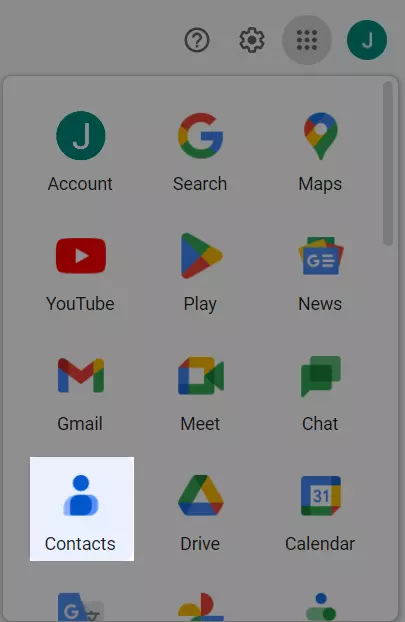
Google Contacts - Passez votre curseur de souris sur l'icône du contact située à gauche de son nom ou de son adresse e-mail. Cliquez sur la case à cocher qui apparaît pour sélectionner le contact.
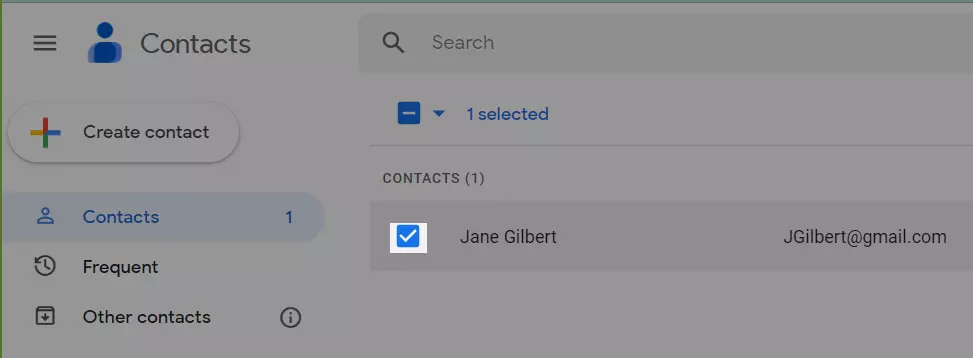
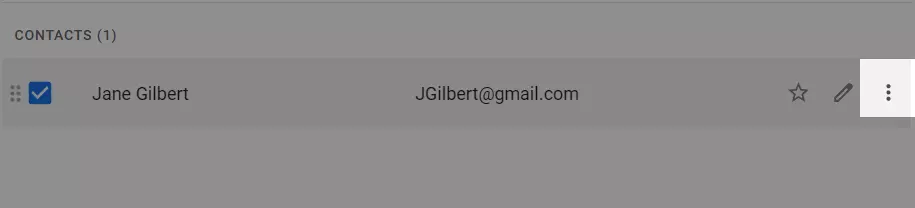
Sélectionner le Contact - Une fois que vous avez sélectionné le contact, cliquez sur l'icône à trois points située au-dessus de votre liste de contacts.
Trois points pour le menu de suppression de contact - Dans la barre d'outils qui apparaît, sélectionnez "Supprimer" pour initier le processus de suppression.
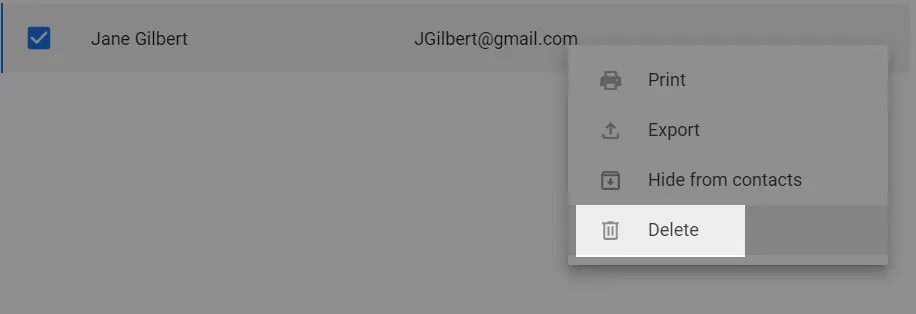
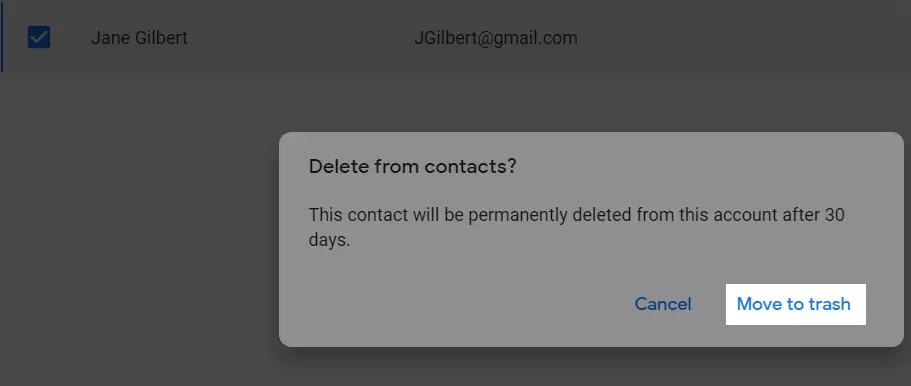
Supprimer Contact - Un menu de confirmation apparaîtra. Sélectionnez "Supprimer" pour confirmer l'action.
Confirmer la Suppression du Contact
Le contact sélectionné sera supprimé de votre liste Google Contacts immédiatement.
Et voilà ! En suivant ces étapes simples, vous pouvez facilement supprimer un contact de votre compte Google Contacts. Répétez ces étapes pour tous les autres contacts que vous souhaitez supprimer.
Comment Récupérer un Contact Supprimé dans Gmail
Supprimer accidentellement un contact de votre compte Gmail peut être nuisible, surtout s'il s'agit d'un point critique de communication régulière. Heureusement, vous pouvez facilement récupérer un contact supprimé dans Gmail, donc vous n'avez pas à vous soucier de le perdre définitivement. Dans la section suivante, nous décrirons les étapes que vous pouvez suivre pour récupérer un contact supprimé dans Gmail.
- Ouvrez Google Contacts.
- Cliquez sur l'icône Corbeille.
- Choisissez le contact que vous souhaitez récupérer.
- Cliquez sur le bouton Récupérer à côté du contact.
Et comme ça, le contact est de retour dans votre liste de contacts !
Conclusion
En conclusion, supprimer des contacts de votre compte Gmail peut vous aider à maintenir votre liste de contacts organisée, à jour et pertinente. Supprimer les contacts inutiles facilite la recherche des contacts dont vous avez besoin tout en améliorant votre confidentialité et votre sécurité. Mailbird simplifie ce processus en offrant une interface conviviale et un processus de suppression efficace. Cependant, il est essentiel de se rappeler que supprimer un contact Gmail dans Mailbird le supprimera également de votre compte Gmail, il est donc important d'être prudent lors de l'utilisation de cette méthode.
Dans l'ensemble, apprendre à supprimer des contacts Gmail et prendre le temps de nettoyer votre liste de contacts est un moyen simple mais efficace d'améliorer votre efficacité de communication et votre productivité. En suivant les étapes décrites dans cet article, vous pouvez facilement supprimer les contacts indésirables de votre compte Gmail et profiter d'un système de communication plus rationalisé.


