Gmail Não Está a Funcionar: Problemas Comuns e Como Resolucioná-los

O Gmail tem sido uma ferramenta online essencial há algumas décadas. Provavelmente está a ler isto porque é uma das milhares de milhões de pessoas a usar este serviço. Infelizmente, também está aqui porque o seu Gmail não está a funcionar.
Ao pensar no Gmail, uma citação do tecnólogo Wes Trochil ressoa:
"Só porque é gratuito não significa que não tem custo."
O gigante do e-mail pode ser gratuito para um plano básico, mas vem com problemas técnicos que frequentemente requerem resolução de problemas.
Se descobrir que o Gmail não carrega, tem problemas para se conectar no seu telemóvel, e as notificações não aparecem, provavelmente também está a perder horas a tentar fazer com que tudo funcione.
Como profissionais de e-mail, temos várias dicas de solução de problemas do Gmail para ajudá-lo a fazer o seu Gmail funcionar. Também mostraremos como o Mailbird pode incorporar todas as melhores partes do e-mail (sem todos os contratempos!).
Para começar, dê uma vista de olhos no nosso índice e selecione o problema do Gmail que está a experienciar.
Porque É Que o Gmail Não Está a Funcionar Hoje?
Se o seu Gmail não está a enviar ou receber e-mails, pode verificar se a origem do problema está do lado da Google. Vá ao Painel de Estado da Google para ver se há uma interrupção do Gmail, suspeita de interrupção, ou um relatório credível de um problema com o serviço.
Como Verificar o Painel de Estado da Google
- Quando estiver no painel, verá uma página que lista todas as aplicações do Google Workspace.
- À direita, há uma lista das datas que levam até à data atual.
- Um círculo vermelho ou laranja junto ao Gmail significaria uma interrupção do serviço ou disrupção do serviço, enquanto verde significa que não há problemas com o serviço.
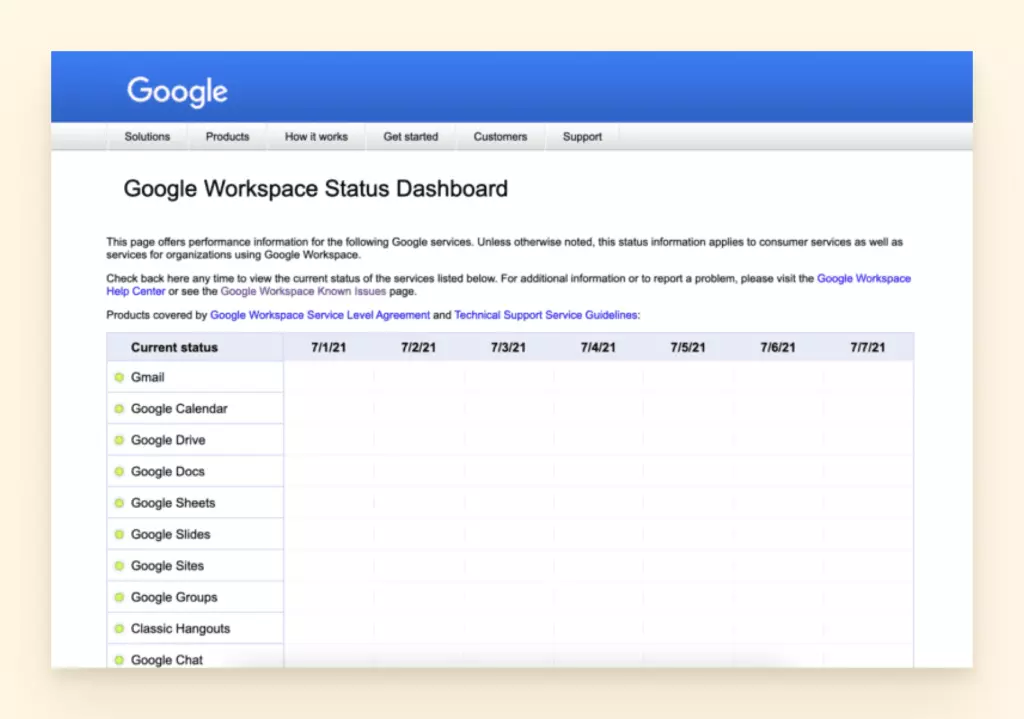
No caso de uma interrupção ou disrupção, pode atualizar a página do painel de tempos a tempos para ver se o funcionamento adequado do fornecedor de e-mail foi restaurado.
Outra forma de verificar se o Gmail está em baixo é rever um site como downdetector.com ou isitdownrightnow.com para atualizações. Também pode descobrir se o Outlook ou outros serviços relevantes estão em baixo.
Outras Razões Pelas Quais o Gmail Não Está a Funcionar
Talvez o seu problema do Gmail não seja universal, e é hora de começar a resolver problemas. Tente identificar o problema das nossas opções descritas abaixo para o remediar. Se tiver outras consultas de e-mail, informe-nos. Estamos felizes em ajudar!
Problemas de Acesso à Conta de E-mail
Talvez tenha mudado de um iPhone para Android, e precise de uma pequena ajuda a configurar as suas aplicações. Ou talvez esteja a adicionar o Gmail a um cliente de e-mail e precise de um pouco de esclarecimento para prosseguir.
Aqui estão algumas dicas para obter acesso à sua conta de e-mail.
Como Iniciar Sessão na Sua Conta Gmail no Seu Navegador
- No seu navegador, vá para gmail.com.
- Introduza o seu e-mail ou número de telefone da Conta Google e palavra-passe.
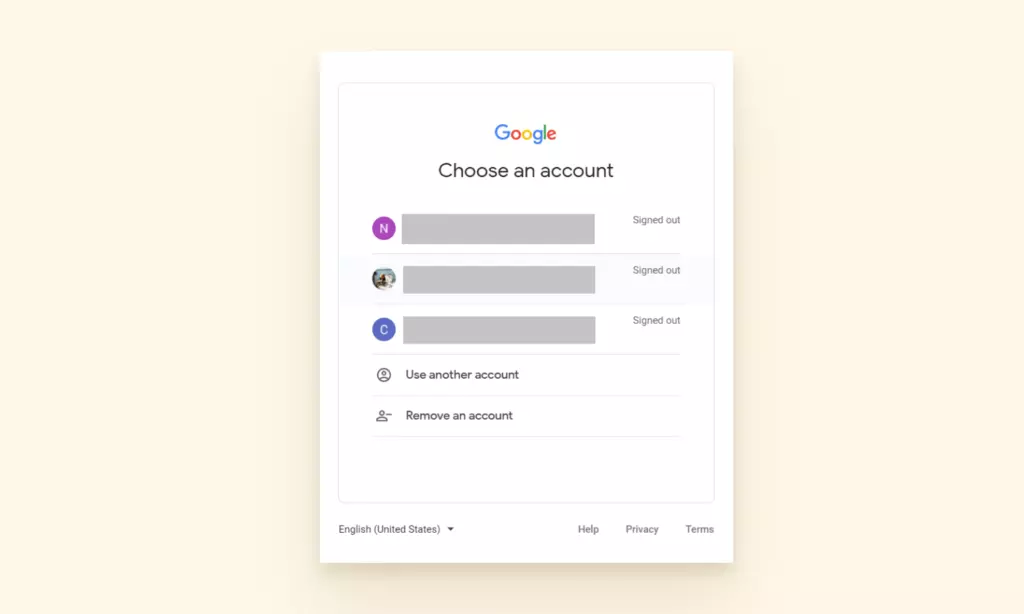
- Se a informação já estiver preenchida e precisar de iniciar sessão numa conta diferente, clique em "Usar outra conta".
Como Iniciar Sessão na Sua Conta Gmail no Android
Poderia iniciar sessão no Gmail usando o navegador web do seu telemóvel, mas a experiência do utilizador não é excelente. Em vez disso, recomendamos a aplicação Gmail para Android. Pode adicionar tanto contas Gmail como não-Gmail. Eis o que precisa de fazer:
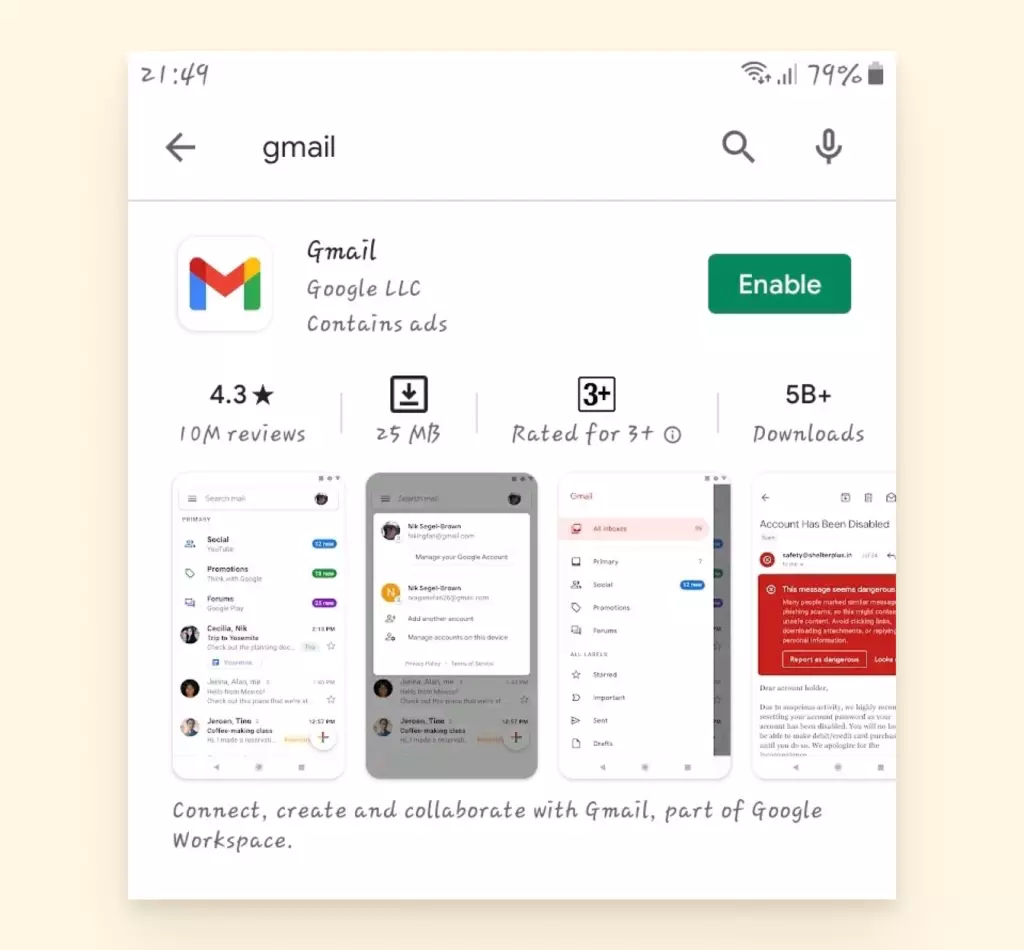
- Descarregue e instale a aplicação Gmail da loja Google Play.
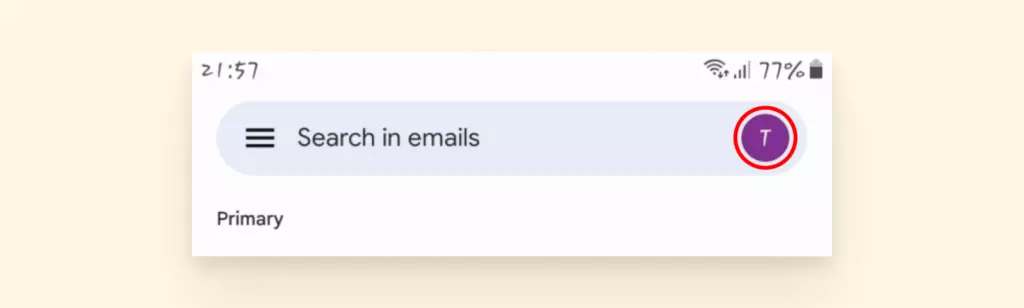
- No canto superior direito, toque na sua foto de perfil.
- Toque em "Adicionar outra conta".
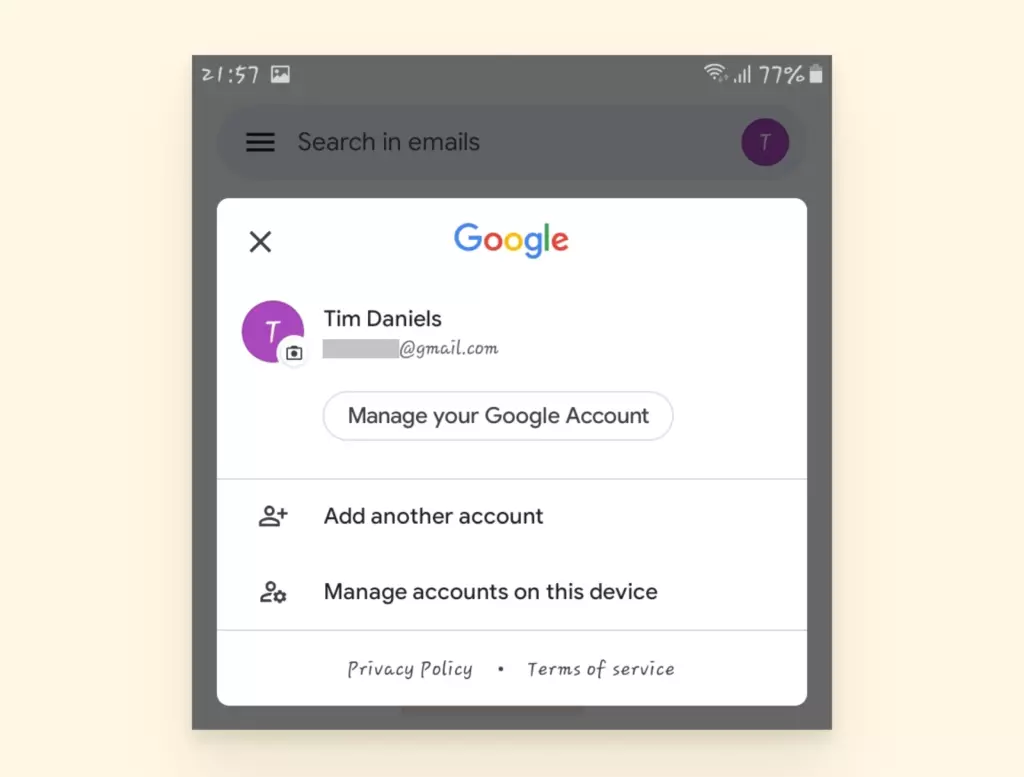
- Escolha o tipo de conta que quer adicionar.
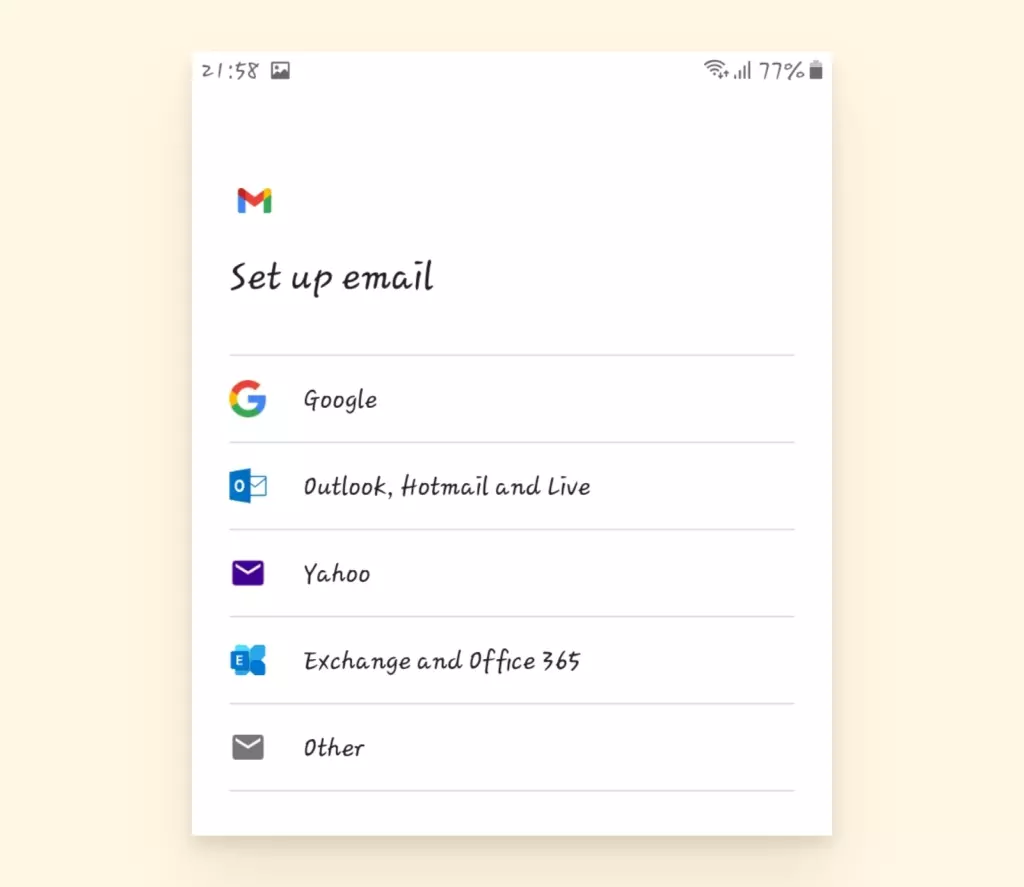
- Digite o seu endereço de e-mail e inicie sessão.
- Siga as instruções no ecrã para adicionar com sucesso a sua conta.
Como Iniciar Sessão no Gmail no Seu iPhone
Pode adicionar tanto contas Gmail como não-Gmail à aplicação Gmail no seu iPhone ou iPad.
- No seu iPhone ou iPad, abra a aplicação Gmail.
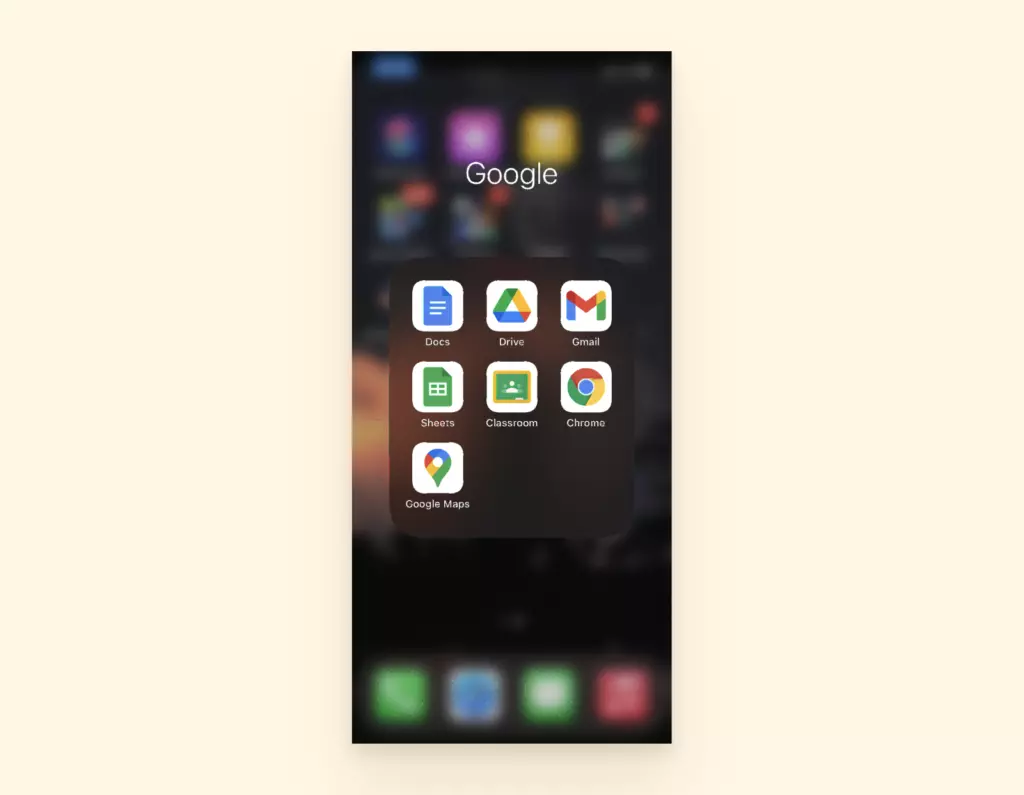
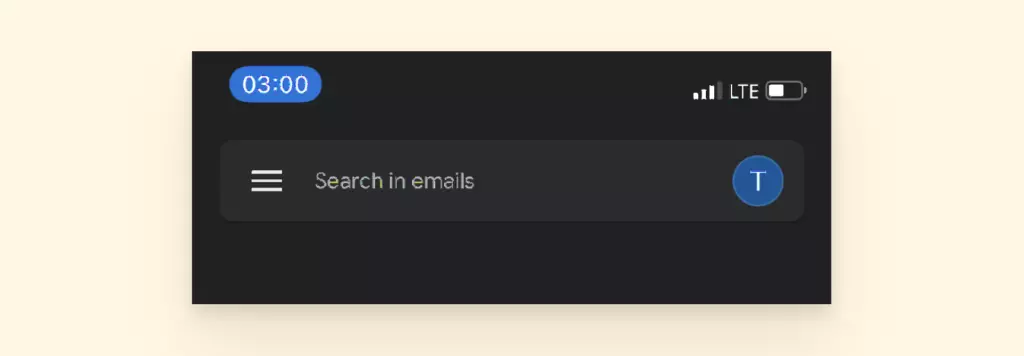
- No canto superior direito, toque na sua foto de perfil.
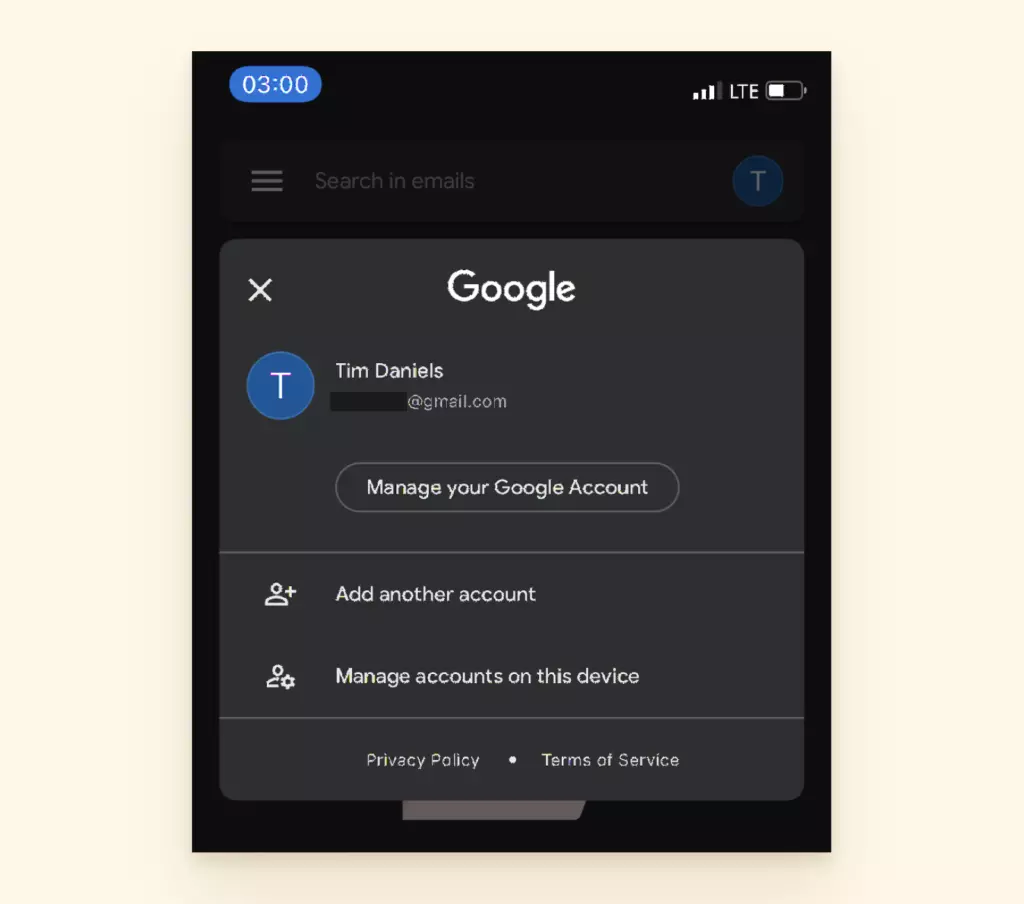
- Toque em "Adicionar outra conta".
- Escolha o tipo de conta que quer adicionar.
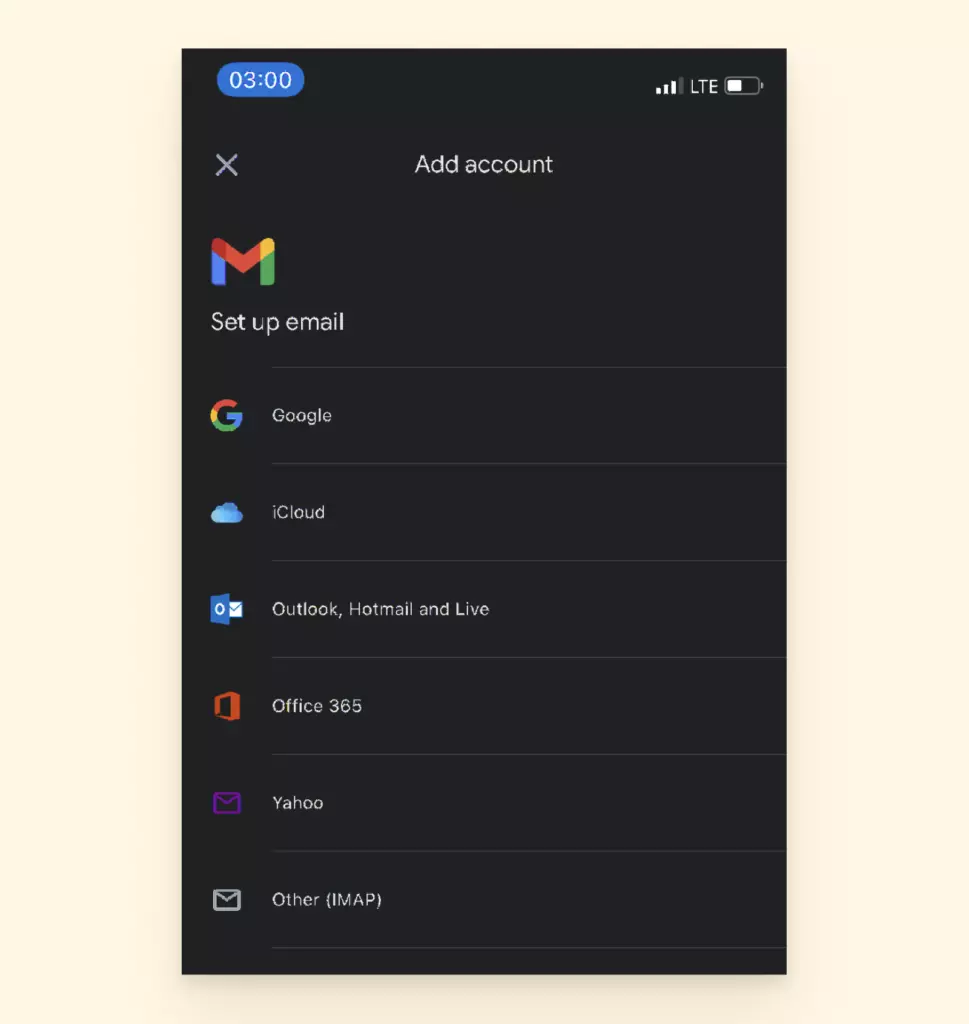
Nota: Se usar contas iCloud, @me.com, ou @mac.com, pode precisar de introduzir configurações específicas ou uma palavra-passe de aplicação.
- Se não vir o seu serviço de e-mail, selecione Outro.
- Siga os passos no ecrã para adicionar a sua conta. Se disponível, toque em Experimentar Gmailify para obter funcionalidades do Gmail com a sua conta adicionada, como proteção contra spam e categorias de e-mail.
Como Iniciar Sessão na Sua Conta Gmail no Computador
O Gmail tecnicamente não tem a sua própria aplicação de computador, então a maioria das pessoas descarrega um cliente de e-mail. Um cliente de computador como Mailbird, Outlook, ou Thunderbird pode permitir-lhe trabalhar offline. Dar-lhe-á acesso ao Gmail, bem como muitas outras contas de e-mail.
Cada cliente de e-mail é diferente, mas aqui está uma demonstração do Gmail a ser configurado via Mailbird. (Não é por nos gabarmos, mas é realmente fácil).
- Selecione o separador Definições.
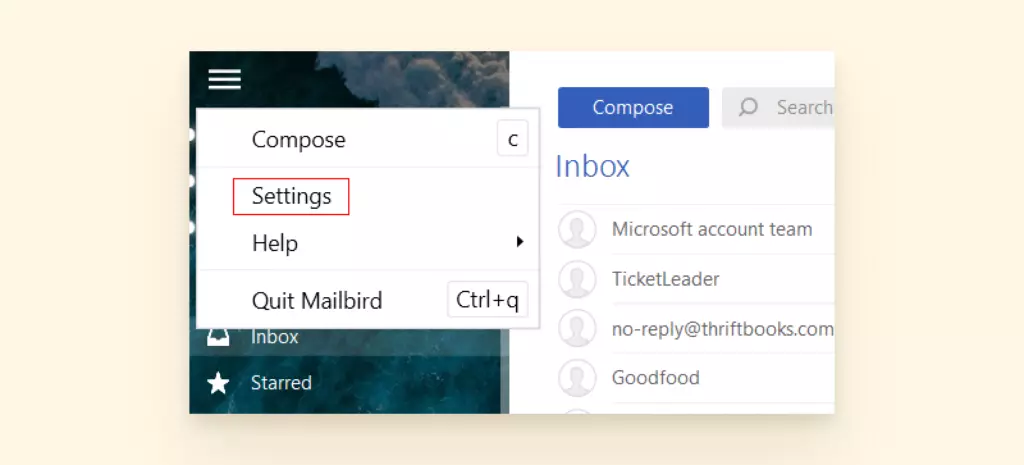
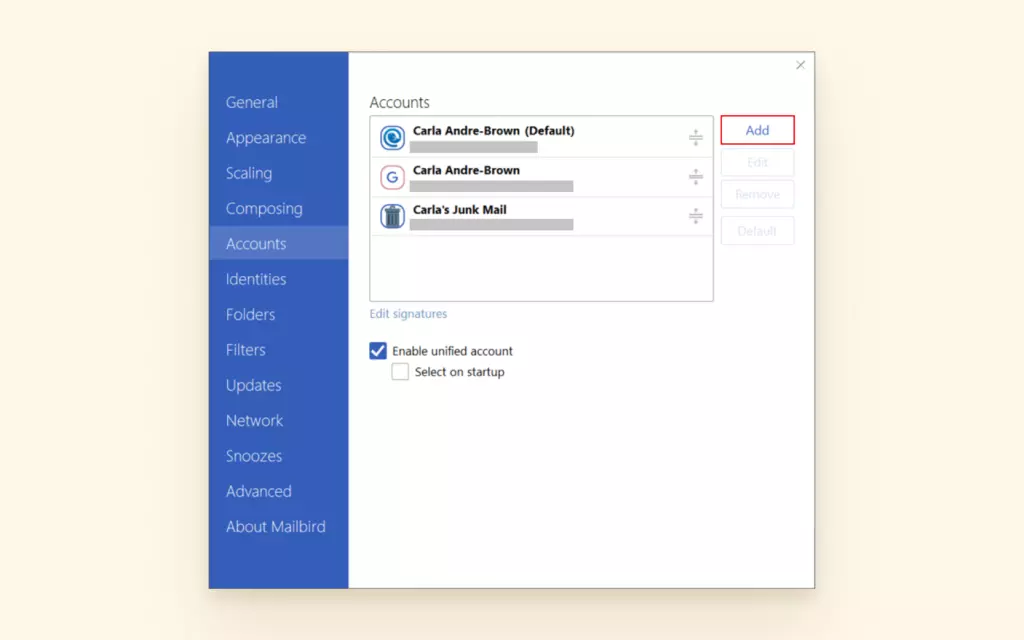
- Selecione Contas.
- Clique em Adicionar.
- Adicione o seu nome e endereço de e-mail.
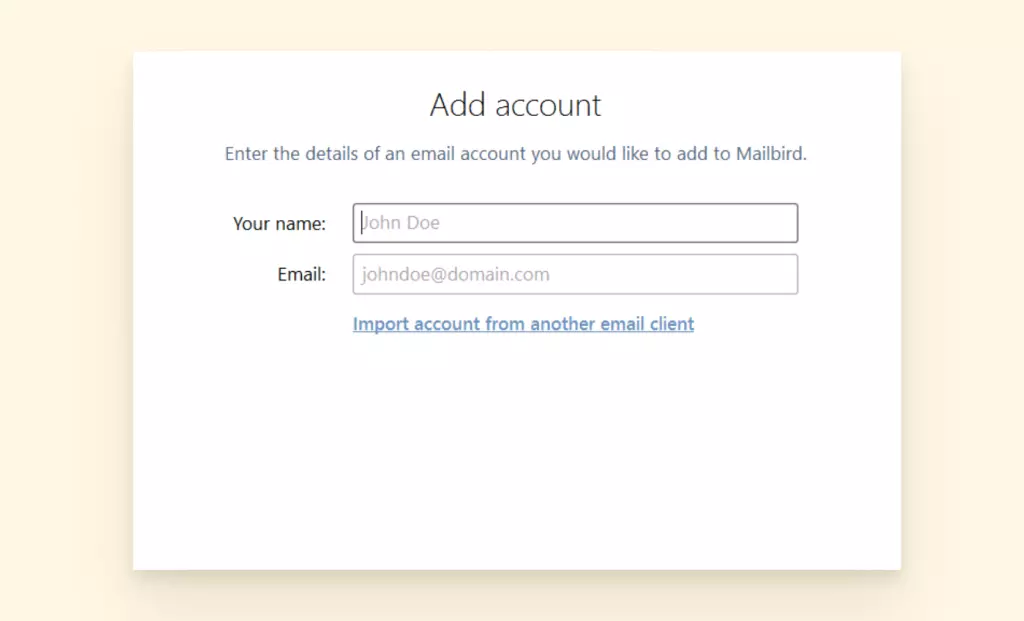
A partir daqui, o Mailbird detetará automaticamente que está a usar um endereço Gmail.
- Introduza a sua palavra-passe do Gmail.
- Se estiver a usar um cliente de e-mail diferente, pode ter de adicionar as configurações do servidor do protocolo IMAP manualmente.
- Reinicie o seu computador, e a sua conta estará configurada.
Porque É Que o Gmail Não Carrega? (Apenas Navegador)
Se um navegador não quer carregar a página da sua conta Gmail, há alguns passos que pode tomar para resolver este problema.
Atualize o Seu Navegador
Verifique que está a usar um navegador suportado. Isto pode ser Chrome, Firefox, Safari, Opera, ou Microsoft Edge. Vá às definições e veja se tem uma atualização à espera que instale. Isto poderia ser o que está a impedir o Gmail de funcionar adequadamente.
Detete Extensões Problemáticas
Tente abrir o Gmail em modo privado ou Incógnito. Algumas extensões e aplicações podem causar mau funcionamento do Gmail. Se o problema desaparecer no modo Incógnito, este pode ser o problema.
Para identificar que suplemento pode estar a interferir com o serviço, tente desligá-los um de cada vez e veja o que acontece.
Limpe os Cookies
Limpe a cache e os cookies. Se desativar as extensões não ajudou com o carregamento do Gmail, talvez limpar os cookies e a cache ajude.
Problemas de Remoção de Conta
O porteiro de um clube está garantido para remover alguém por ficar demasiado turbulento. Se for um cliente regular, pode dizer algo como: "Ei, organize-se e pode voltar amanhã".
A mesma abordagem pode ser usada para corrigir uma aplicação Gmail que não está a funcionar adequadamente no seu telemóvel ou tablet. Ao desinstalar completamente a aplicação e trazê-la de volta com uma ardósia limpa, é mais provável que se comporte.
Para remover a sua conta Gmail do seu dispositivo, eis o que precisa de fazer:
Como Remover a Sua Conta Gmail no Android
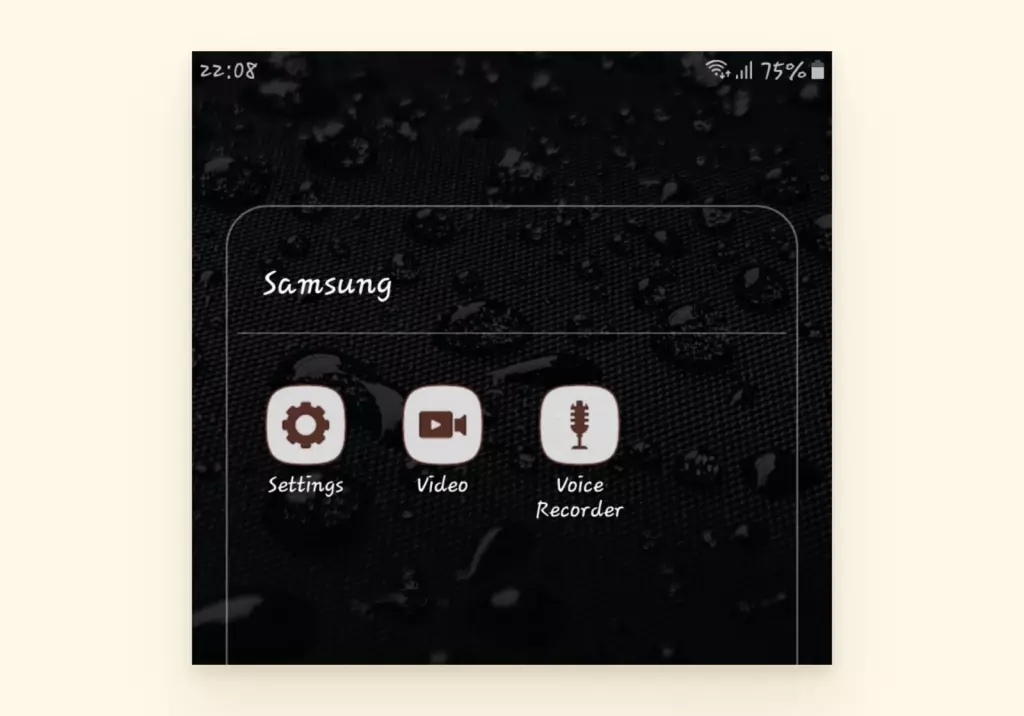
- Abra as Definições no seu telemóvel.
- Toque em Contas (também pode ser chamado Utilizadores e Contas).
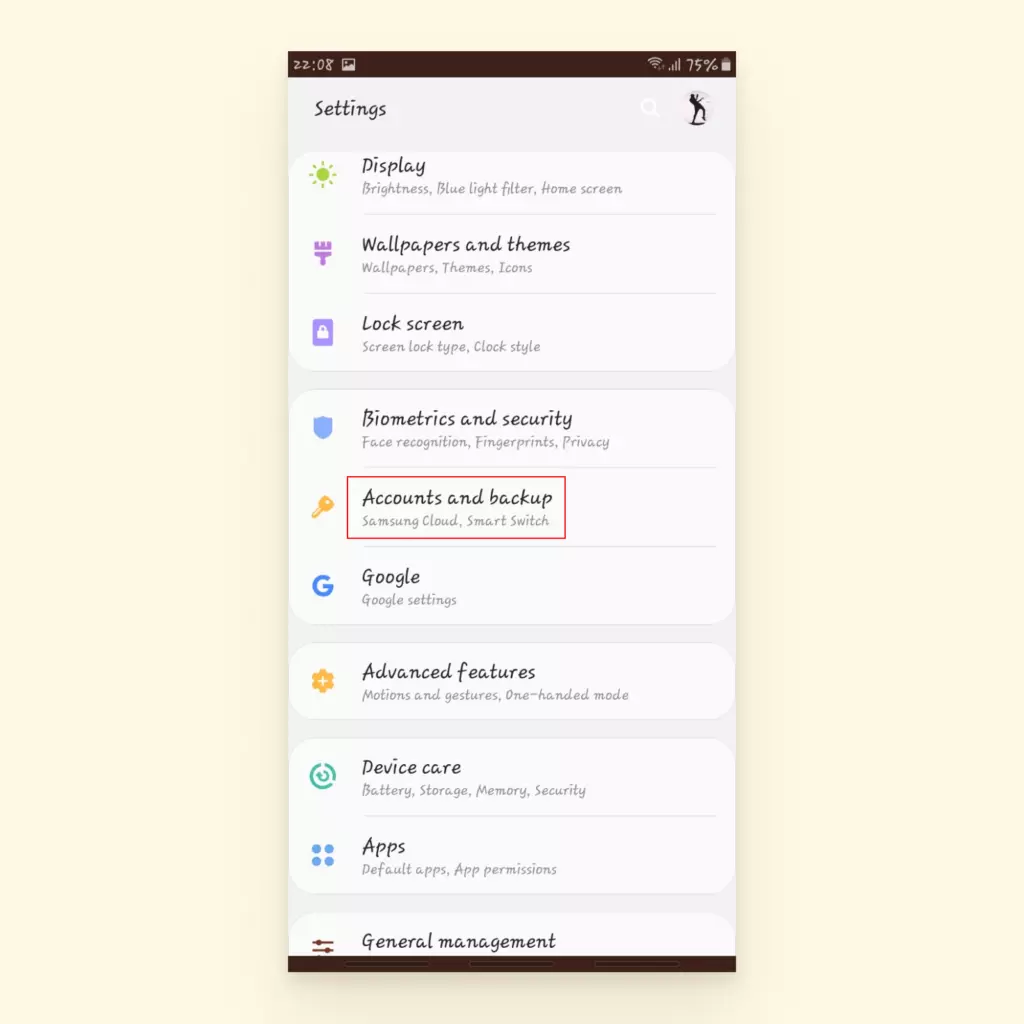
- Selecione a conta de e-mail que deseja remover.
- Toque em Remover Conta.
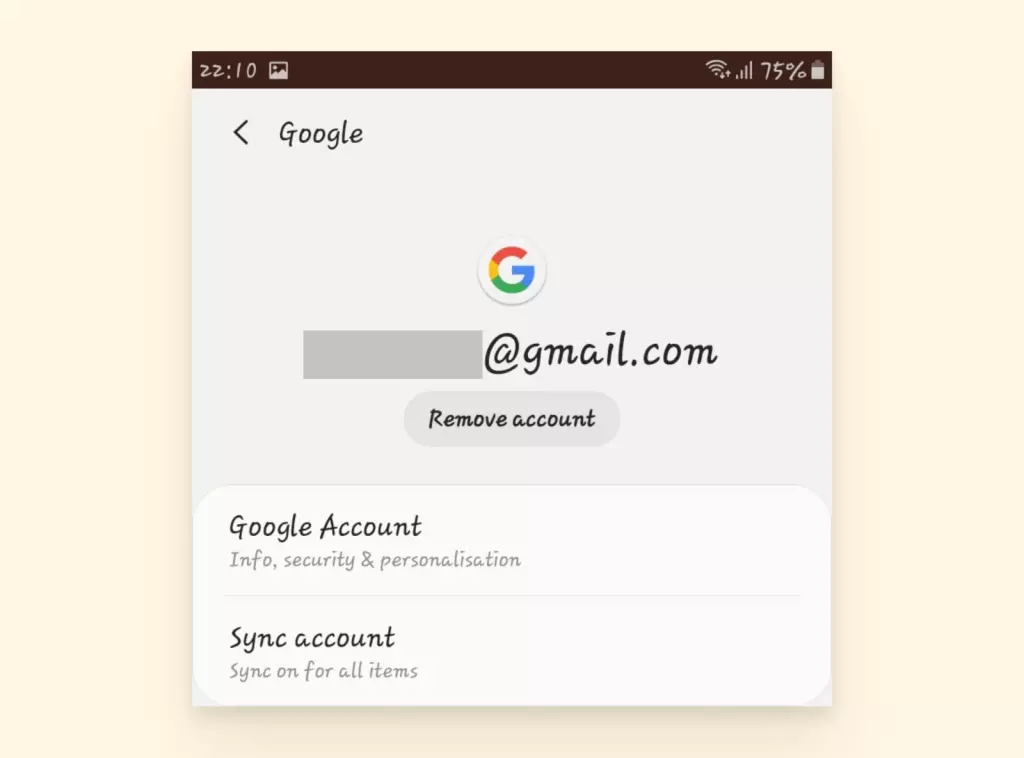
- Confirme que quer remover essa conta Gmail.
- Pode precisar de introduzir o seu PIN ou uma palavra-passe para confirmar.
Como Remover a Sua Conta Gmail no iOS
- Toque no ícone da engrenagem das Definições.
- Vá para Mail.
- Clique em Contas.
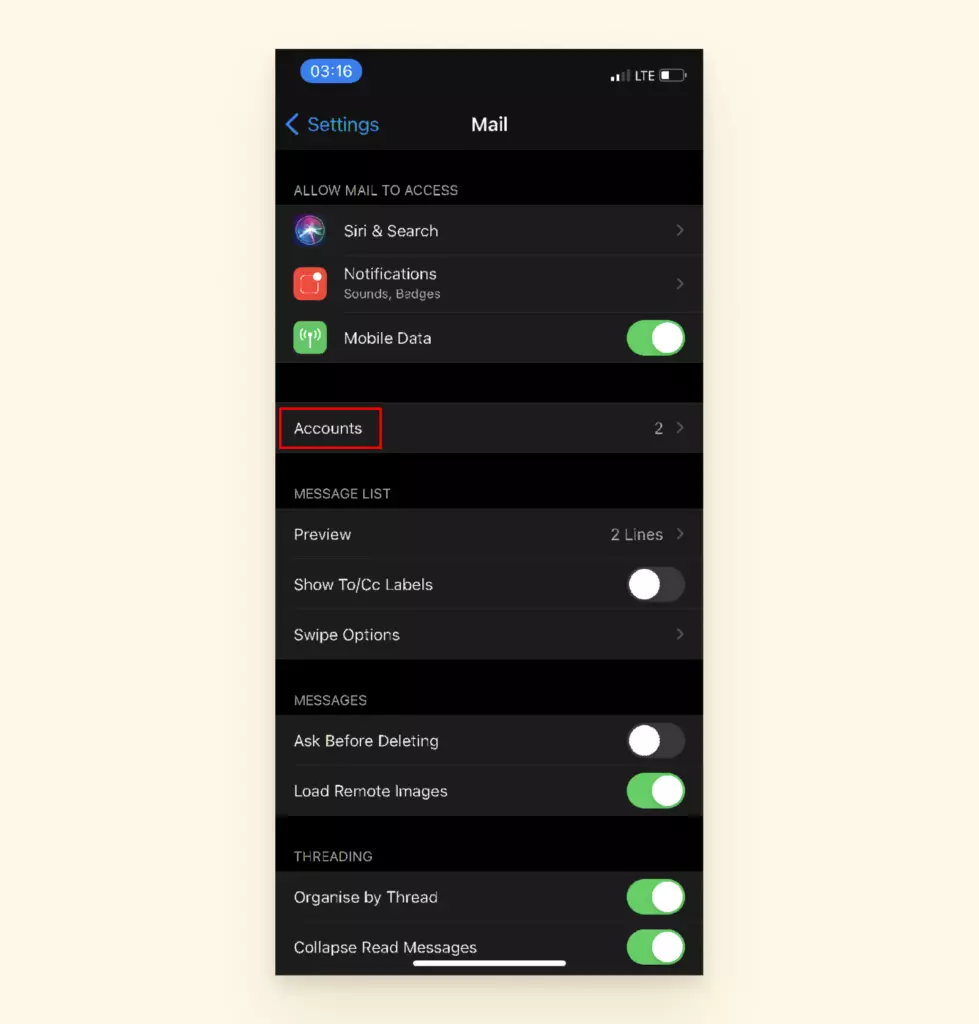
- Selecione Gmail.
- Escolha Eliminar Conta.
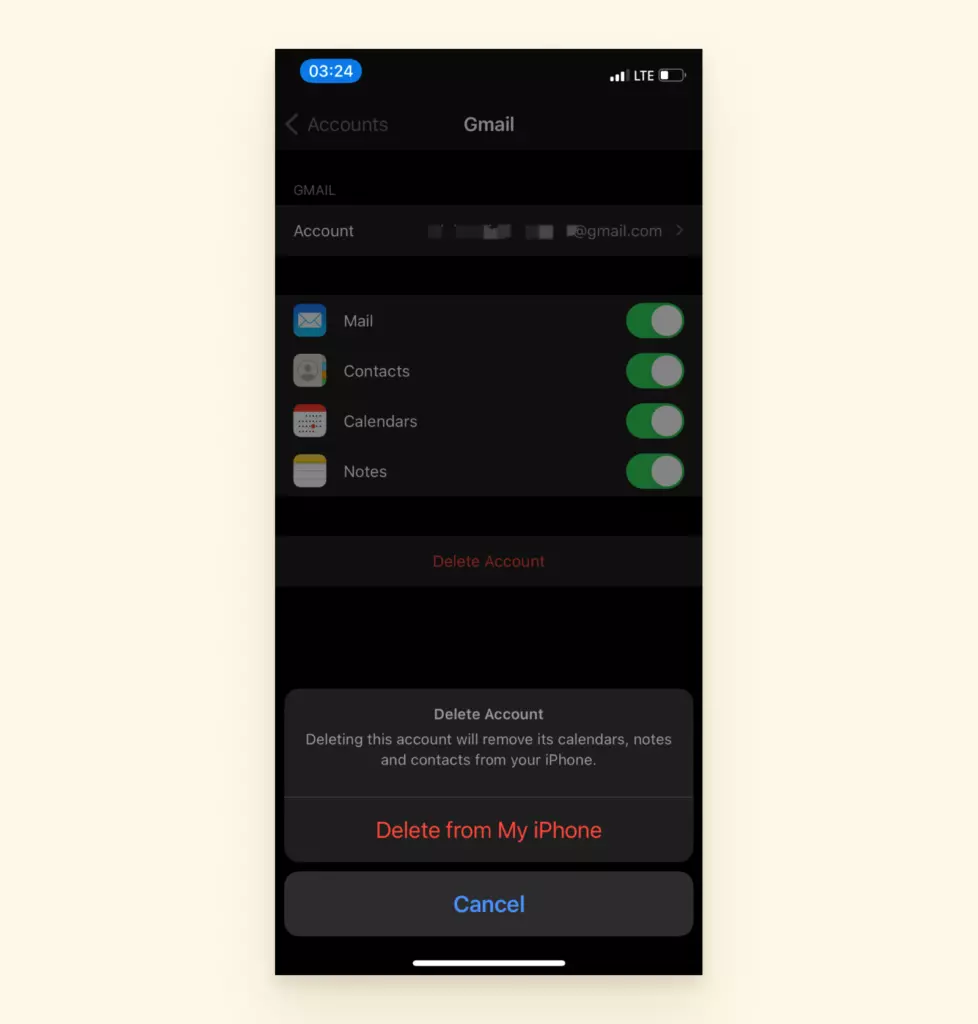
- Confirme que quer remover esse endereço de e-mail do seu dispositivo.
- Reinicie o seu dispositivo e deve ver que a conta foi removida.
Eliminar a Sua Conta Gmail Para Sempre
Talvez uma remoção temporária não esteja nas cartas. Se está farto e quer eliminar permanentemente a sua conta Gmail, isso também é uma opção.
Primeiro, guarde quaisquer dados importantes numa pasta ou serviço na nuvem da sua escolha. Depois, precisará de ter um segundo endereço de e-mail configurado onde possa verificar o processo de remoção. Eis o resumo:
Como Descarregar os Dados da Sua Conta Gmail
- Inicie sessão na sua conta Gmail no seu navegador web.
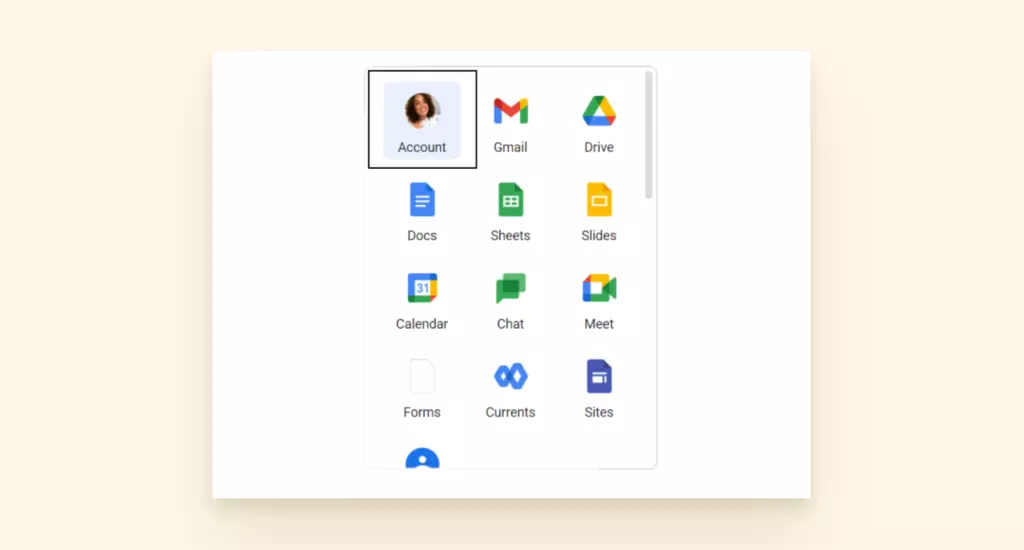
- Clique na grelha no canto superior direito e selecione Conta.
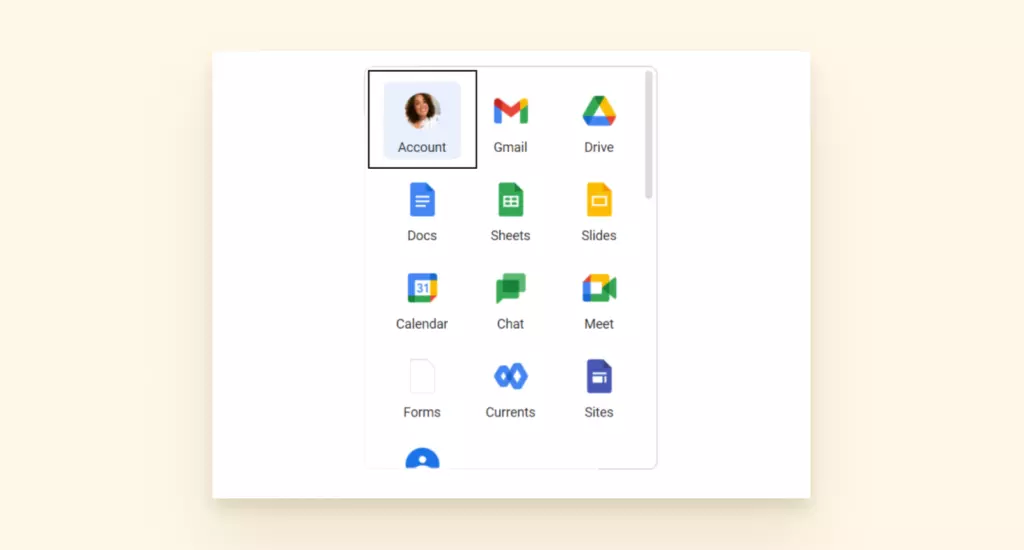
- Clique em Dados e Privacidade.
- Desloque-se para baixo para encontrar a secção onde pode descarregar ou eliminar os seus dados. Selecione Eliminar um Serviço Google.
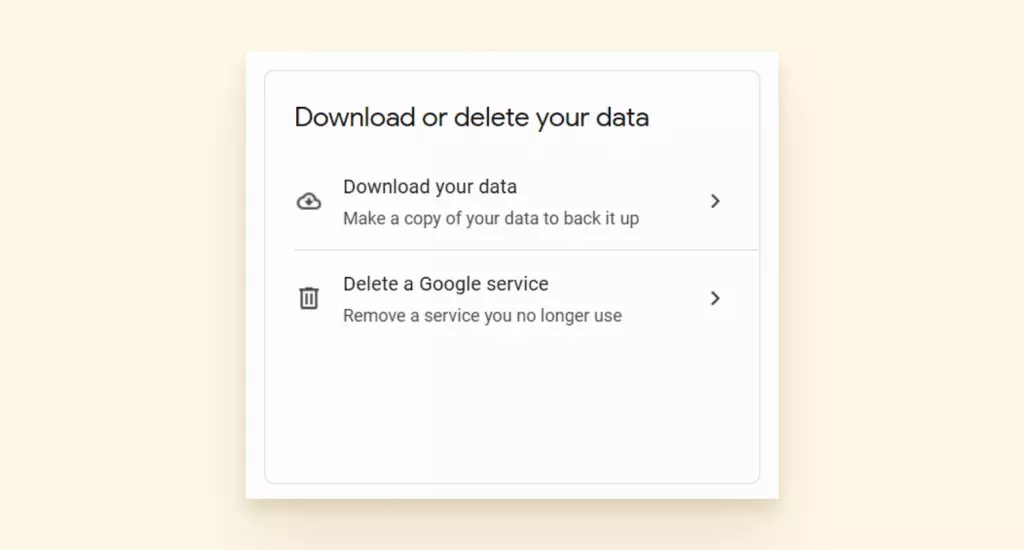
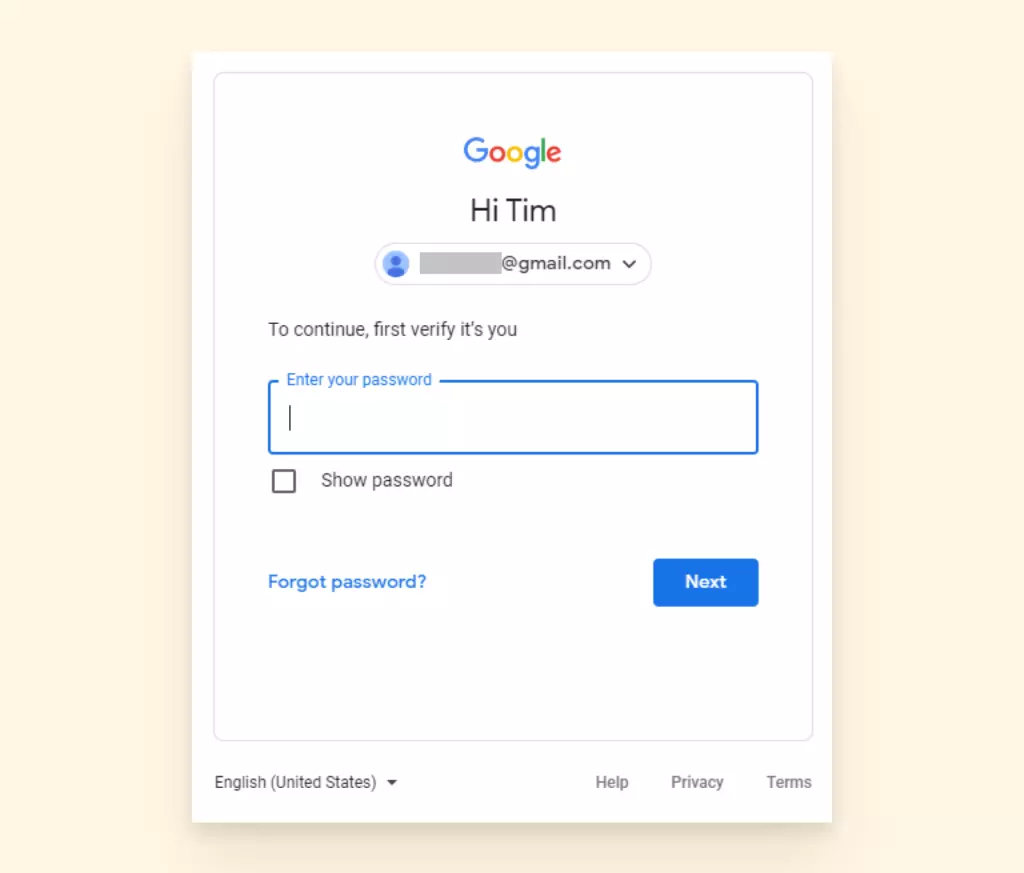
- De seguida, introduza a sua palavra-passe.
- Ser-lhe-á dada a opção de descarregar os seus dados. Esta é uma ótima ideia se está preocupado por ter esquecido de guardar alguma informação importante.
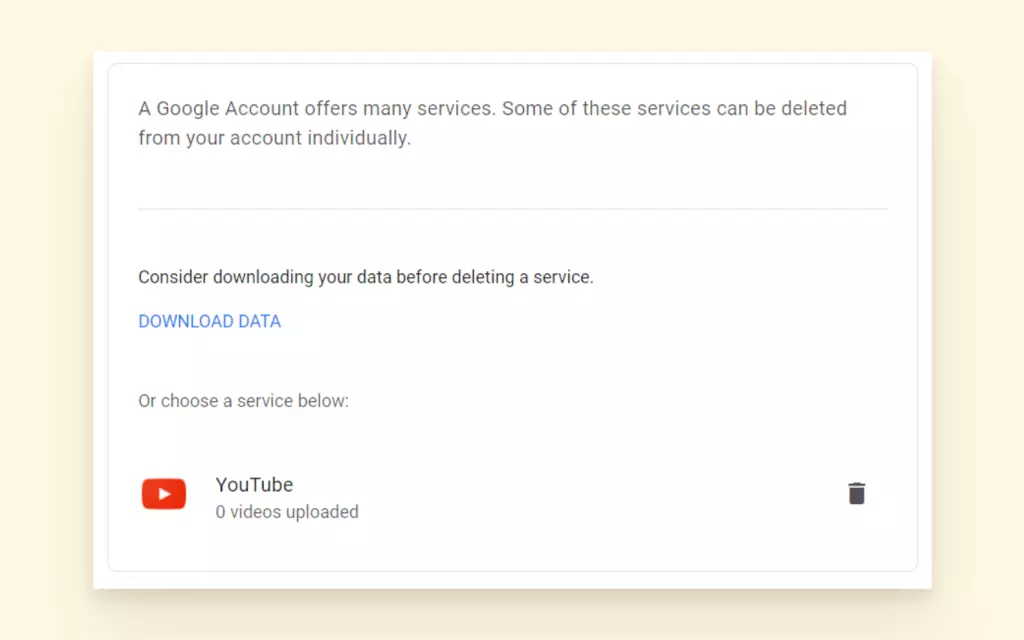
- Também lhe permitirá escolher quais dados descarregar. Por exemplo, se quer manter o seu histórico do Google Shopping mas saltar ficheiros do Google Tradutor, pode fazer isso.
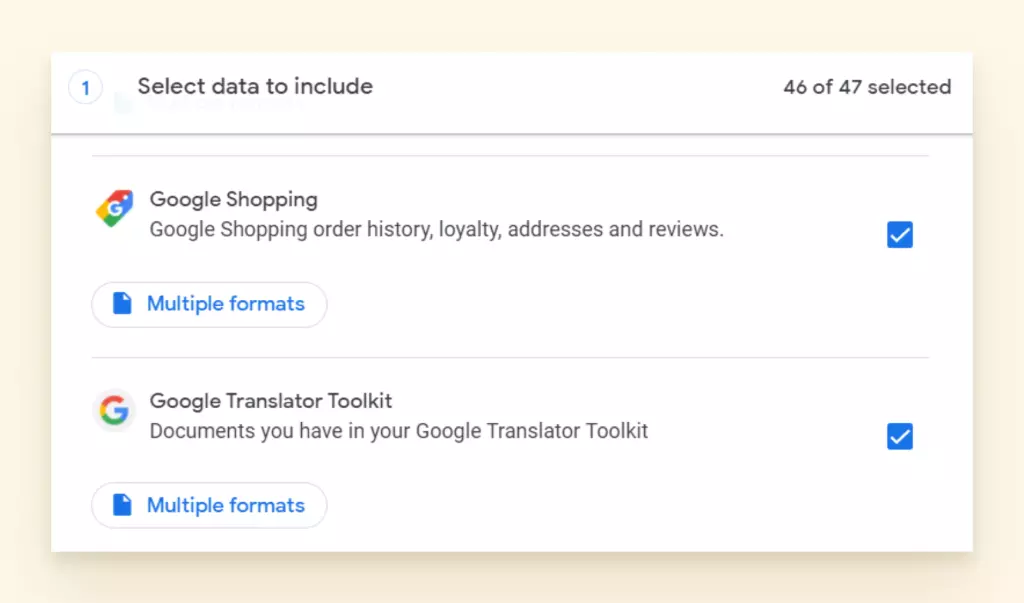
- Um ficheiro para exportar estará pronto em breve. Descarregue-o e continue com o próximo conjunto de instruções para eliminar a sua conta.
Como Eliminar a Sua Conta Gmail Para Sempre
- Primeiro, vá para: https://myaccount.google.com/deleteaccount.
- De seguida, inicie sessão na conta Gmail que quer eliminar.
- Pode escolher descarregar os dados dessa conta Gmail se tiver alguma informação que gostaria de manter. Para fazer isto, clique em descarregar os seus dados.
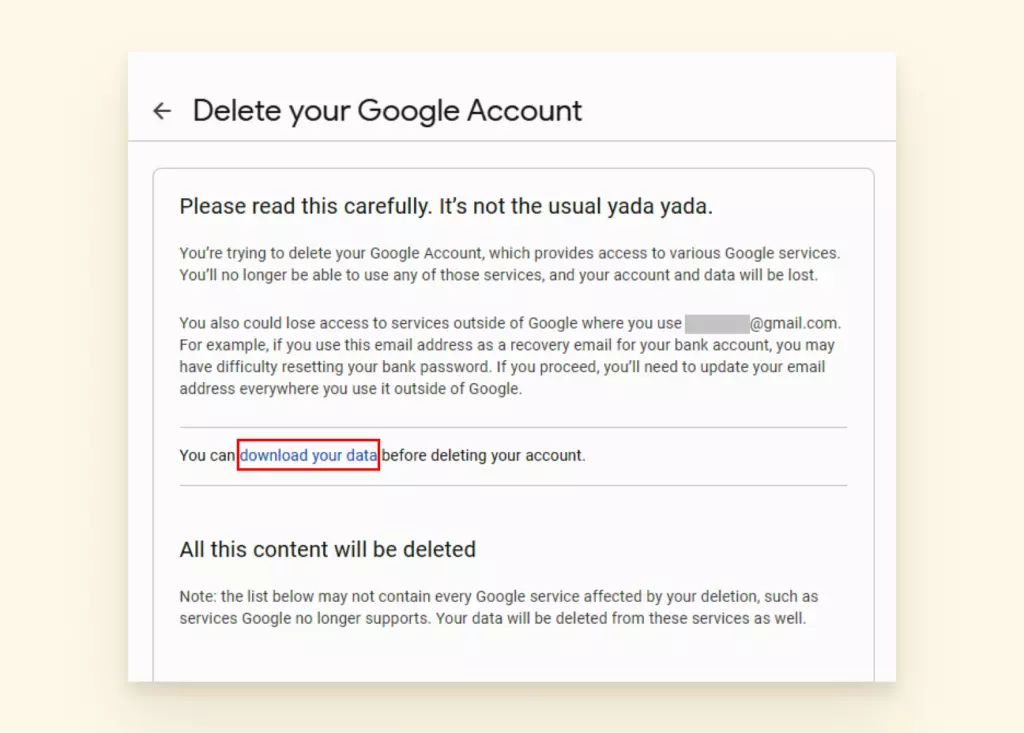
- Percorra os termos e condições que orientam a eliminação da sua conta até chegar ao final.
- De seguida, marque as caixas de verificação que indicam que leu e concordou com os termos que orientam a eliminação da sua conta Gmail.
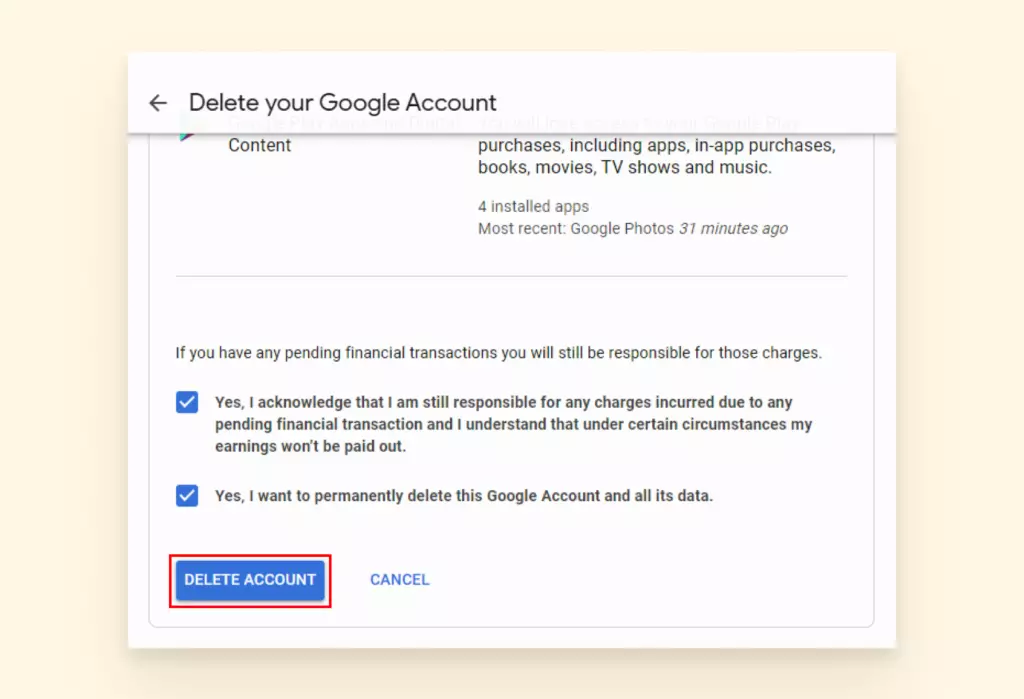
- Finalmente, clique em Eliminar Conta. A sua conta deve agora estar eliminada!
Problemas de Palavra-passe
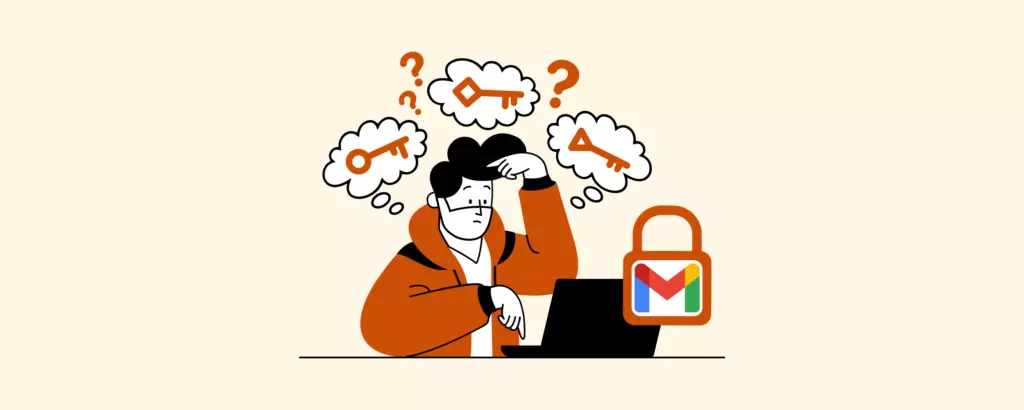
Perder o acesso à sua conta Gmail devido a uma palavra-passe esquecida é comum. Felizmente, também é um dos problemas mais fáceis de corrigir. Se não consegue iniciar sessão na sua conta Google, há várias opções que pode seguir.
Como Redefinir a Sua Palavra-passe sem um E-mail de Recuperação
A Google tem um processo de recuperação para pessoas que não têm acesso aos seus e-mails de verificação ou números de telefone.
- Introduza o seu e-mail no início de sessão de Recuperação de Conta.
- A Google far-lhe-á perguntas para verificar que a conta lhe pertence. As perguntas serão sobre palavras-passe anteriores que se lembra, a sua melhor suposição sobre as suas perguntas de segurança antigas, etc. Responda a tantas perguntas quanto possível.
Por razões de segurança, não há truques especiais para recuperar a sua palavra-passe. Alguém da equipa Google terá de discernir, com base na informação que forneceu, que a conta é elegível para recuperação. Se não responder com sucesso às perguntas, encorajam-no a tentar novamente.
Para evitar complicações no futuro, configure a sua conta de recuperação antecipadamente:
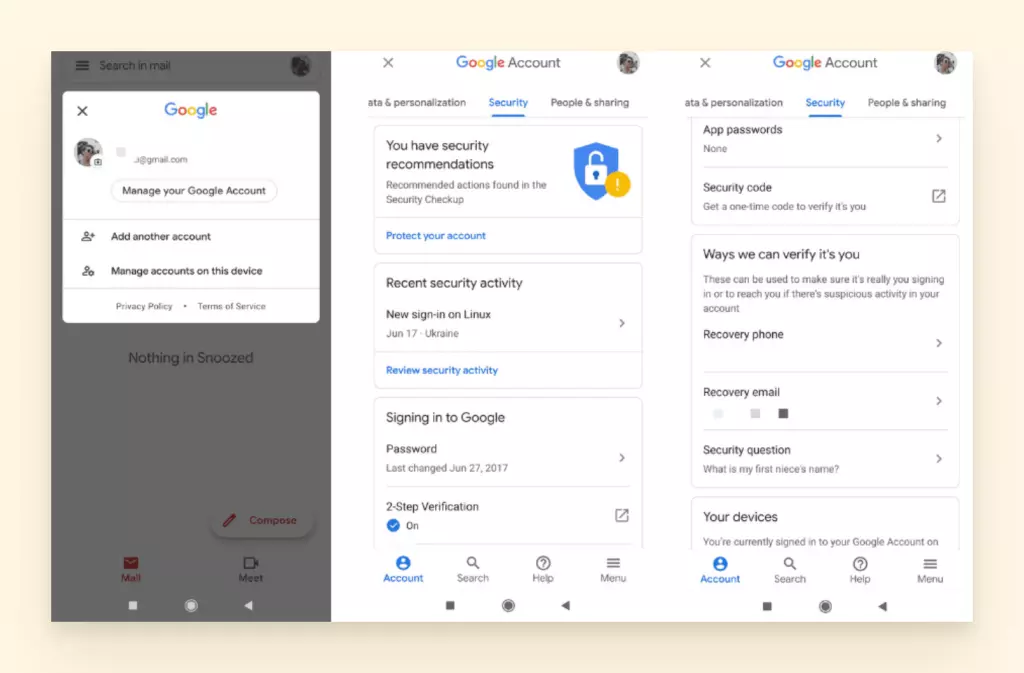
- Inicie sessão no Gmail e clique na sua foto de perfil no canto superior direito.
- Vá para "Gerir a sua conta Google".
- Vá ao separador Segurança e encontre a opção que diz, "Formas como podemos verificar que é você".
- Preencha os campos E-mail de Recuperação e Telefone de Recuperação. Se esquecer a sua palavra-passe agora, pode usar estes métodos de recuperação para voltar ao Gmail.
Nota: Também é uma ótima ideia tomar algumas notas sempre que criar uma nova conta. Se alguma vez precisar de a recuperar, terá um registo da data em que a criou e que dispositivo foi usado.
Problemas de Verificação em Dois Passos

Se precisar de proteger a sua conta, a verificação em dois passos é o caminho a seguir. Mas as coisas nem sempre funcionam como esperado. Aqui estão algumas formas como pode garantir que tem sempre os códigos de autenticação quando precisa deles.
Gere Códigos de Backup Antecipadamente
Ter códigos de backup extra é útil se nenhum dos métodos subsequentes funcionar. Por exemplo, se perder o seu telemóvel ou tiver um sinal fraco para não os conseguir obter de outra forma, pode tê-los no papel, num bloco de notas online, ou num ficheiro no seu computador.
Como Gerar Códigos de Backup
- Selecione a grelha no canto superior direito e vá para a sua Conta.
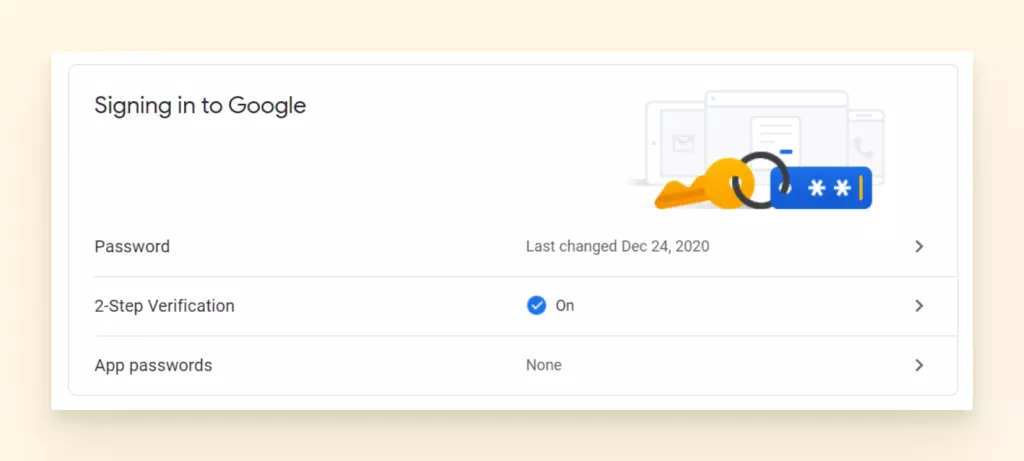
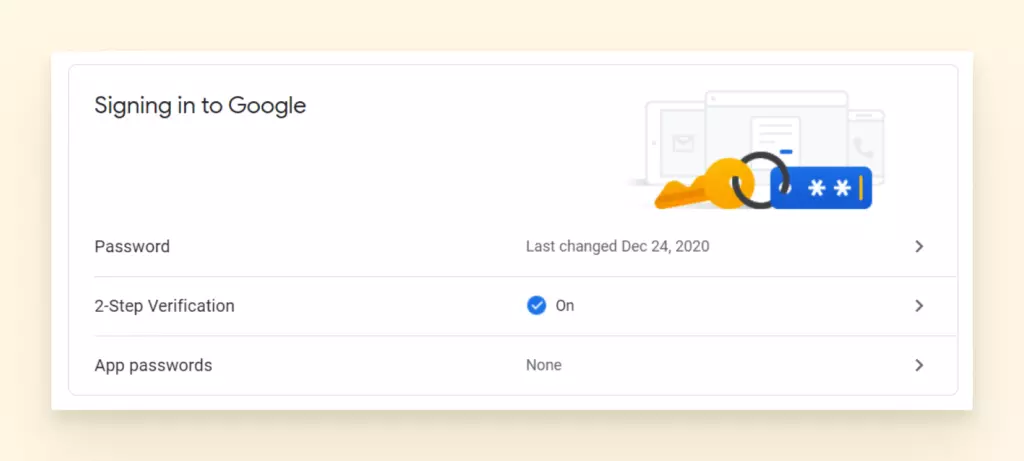
- Vá para a secção chamada Iniciar sessão no Google e selecione Verificação em 2 Passos.
- Escolha Códigos de Backup.
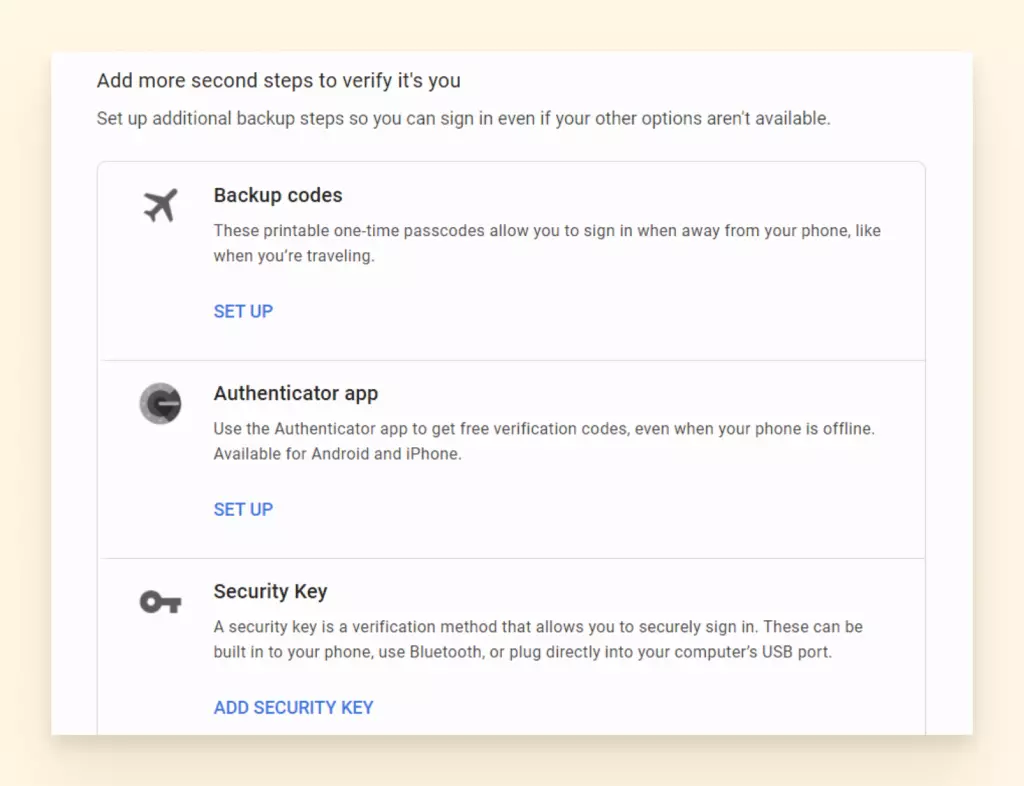
- Selecione Mostrar códigos, depois Obter novos códigos.
- De seguida, obterá um ficheiro .txt para descarregar.
Nota: Estes códigos vêm em conjuntos de dez e são de uso único, significando que quaisquer códigos usados não podem ser usados novamente. Além disso, quando for gerar um novo conjunto de dez, os não usados do lote anterior tornar-se-ão inválidos.
Verifique o Sinal do Telemóvel na Sua Área
Wi-Fi forte não ajudará muito se estiver a obter os seus códigos de verificação em dois passos via SMS. Se estiver num local onde o sinal não é ótimo, pode querer considerar outros métodos.
Use a Aplicação Google Authenticator
Pode descarregá-la da loja de aplicações e instalá-la no seu telemóvel. Depois, a aplicação perguntar-lhe-á como quer verificar a conta.
Como Configurar a Aplicação Google Authenticator
Selecionar o código QR é a opção mais fácil:
- Vá para a sua Conta através da grelha no canto superior direito da sua conta Gmail.
- Selecione Segurança.
- De seguida, navegue para a página de Verificação em 2 Passos.
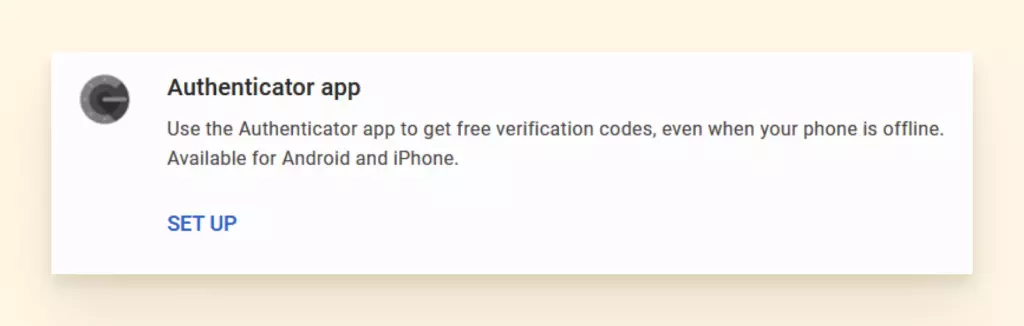
- Encontre a opção Google Authenticator e escolha Configurar.
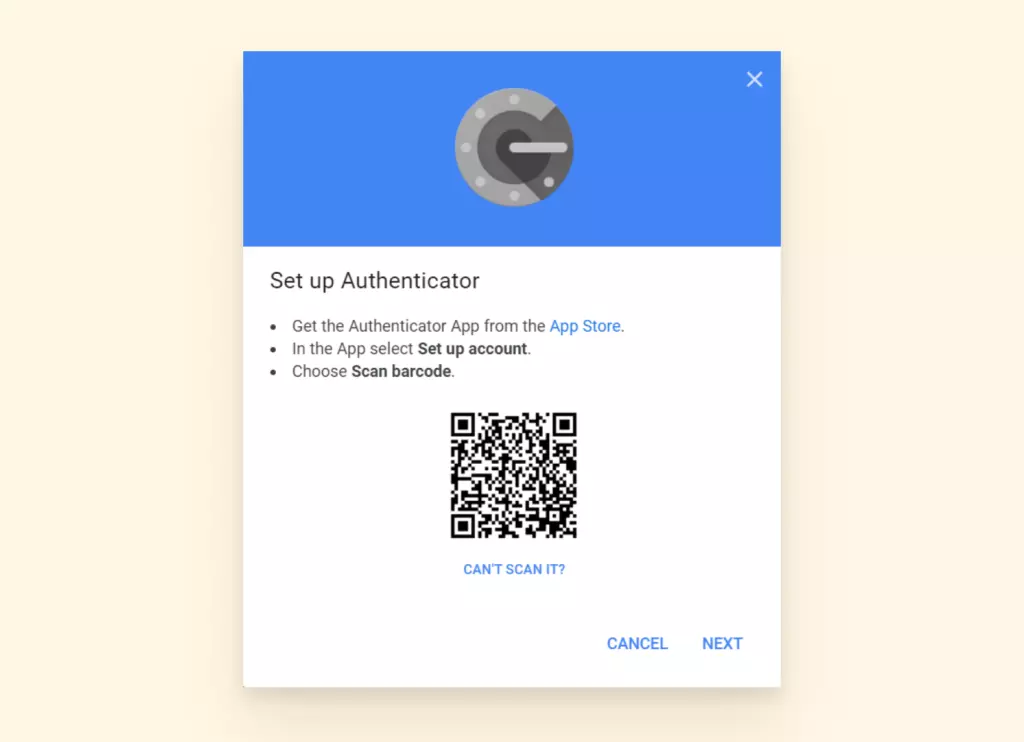
- Descarregue a aplicação Google Authenticator e depois escaneie o código de barras.
- Quando estiver escaneado, obterá um código na aplicação.
- De seguida, introduza esse código na caixa de verificação no seu computador. Isto liga o telemóvel à sua conta Gmail.
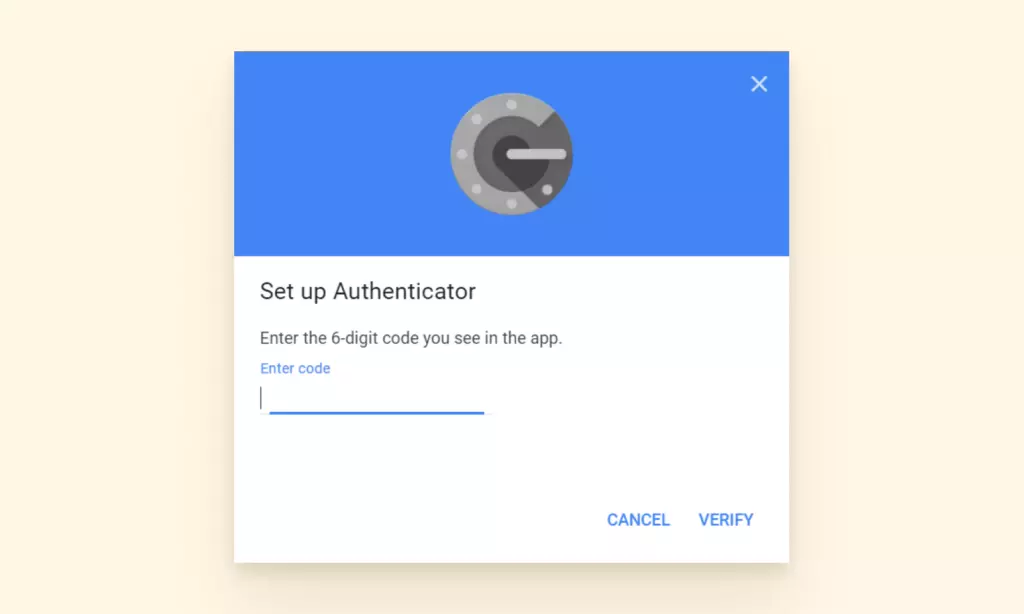
Uma vez que esta configuração esteja completa, pode usar a aplicação Authenticator em vez de códigos SMS para iniciar sessão no Gmail.
E se a sua aplicação Authenticator parar de funcionar? Uma opção é recorrer àqueles códigos de backup que mencionámos anteriormente. Mas primeiro, eis como pode corrigir a sua aplicação Google Authenticator.
Códigos da Aplicação Google Authenticator Não Funcionam
- Verifique atualizações: Vá à loja Google Play ou App Store e atualize a sua aplicação.
- Ressincronize a hora: Atualize o processo de sincronização na sua aplicação para que possa enviar códigos na hora certa.
- Abra a sua aplicação.
- Selecione Definições.
- Selecione Correção de Hora para Códigos.
- Escolha Sincronizar Agora.
Receba Chamadas Telefónicas para Autenticação
Se a opção da aplicação também não funcionar para si, pode escolher receber uma chamada no seu telemóvel de backup em vez disso. Novamente, se o sinal na sua área não for confiável, pode definir um telefone fixo como o telemóvel de backup. A desvantagem disto é que tem de estar onde o telefone fixo está nesse momento.
Contas Hackeadas
Há uma possibilidade do seu problema do Gmail ser resultado de um intruso. Em 2021, uma das maiores preocupações da tecnologia do dia-a-dia é a segurança. As pessoas que usam Gmail devem saber que violações são possíveis e tomar precauções para as prevenir.
Nesta secção, cobriremos o que fazer se a sua conta foi comprometida. Também dar-lhe-emos algumas dicas para dissuadir hackers de atacar novamente.
7 Sinais de que o Seu Gmail Pode Estar Hackeado
- Não consegue iniciar sessão na sua conta com a sua palavra-passe atual.
- A Google envia-lhe um alerta de que um dispositivo novo (desconhecido) iniciou sessão na sua conta.
- Um endereço IP diferente aparece no seu registo de auditoria de início de sessão.
- O seu nome de utilizador mudou.
- Já não está a receber mensagens novas.
- Contactos que conhece dizem que receberam spam ou correio suspeito de si.
- Na sua pasta Enviados há e-mails de si que não escreveu.
Nota: Estes são apenas algumas pistas comuns de que algo está errado. Os métodos que os ciberatacantes usam para obter acesso à sua informação estão sempre a mudar. Se notar que algo está errado mas não consegue encontrar informação sobre isso online, contacte o Suporte Gmail.
Se notar atividade desconhecida ou qualquer um dos sinais descritos acima, precisará de proteger a sua conta ASAP. Eis o que pode fazer:
Como Proteger a Sua Conta Gmail
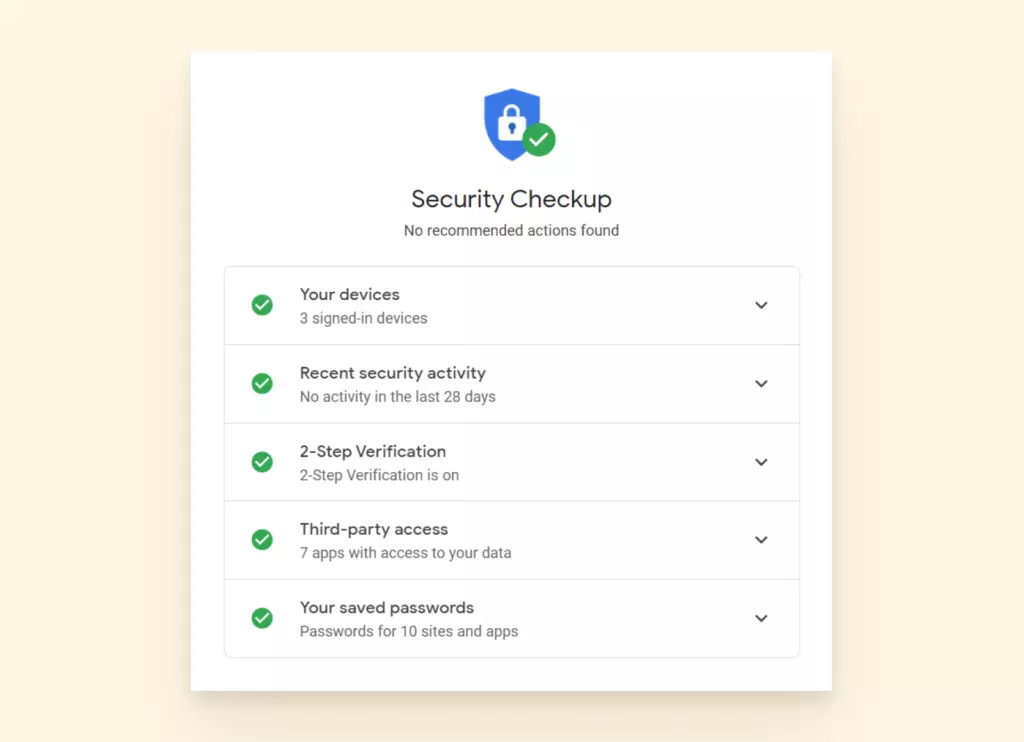
- Selecione a Atividade de Segurança Recente e verifique qualquer atividade desconhecida.
- Clique em Não Fui Eu se vir qualquer atividade que não realizou.
- Clique em Os Seus Dispositivos e clique em Não Reconheço um Dispositivo se vir qualquer dispositivo listado que não é seu.
Proteja-se de Futuros Hacks
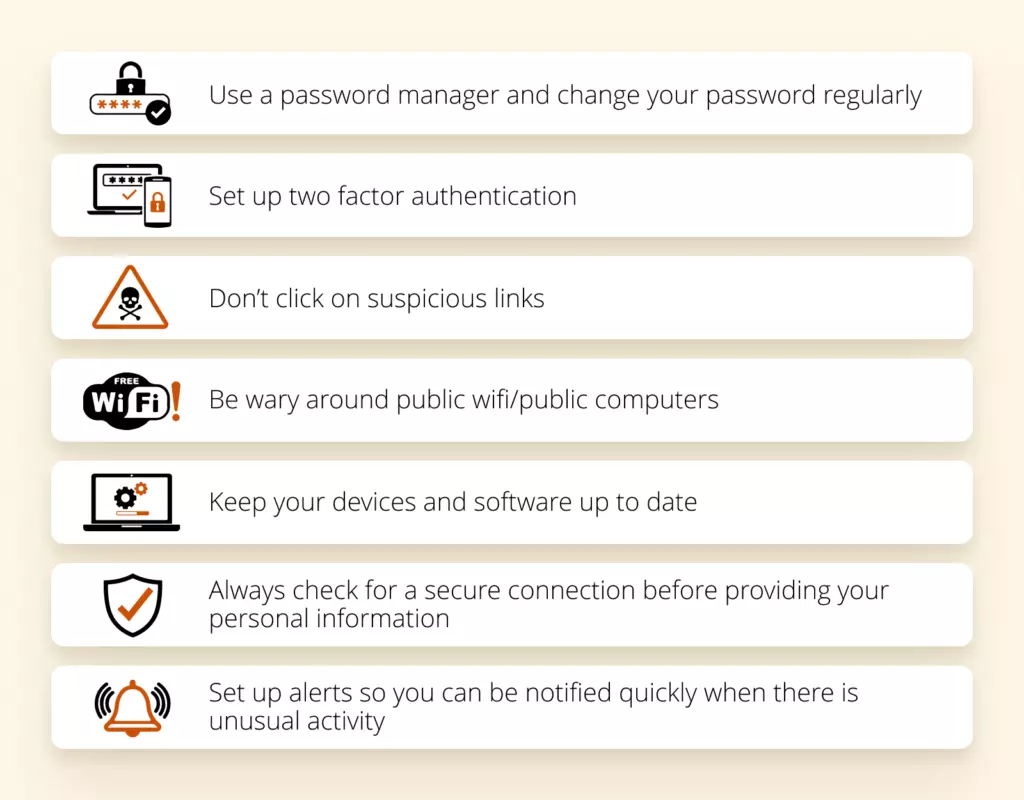
O melhor conselho que podemos dar é ser preventivo em vez de reativo. Isto significa manter excelente higiene de palavras-passe, manter aplicações e software antivírus atualizados, conhecer os riscos de usar a internet em espaços públicos, e ser responsivo a alertas e notificações relacionadas com as suas contas.
Problemas de Sincronização
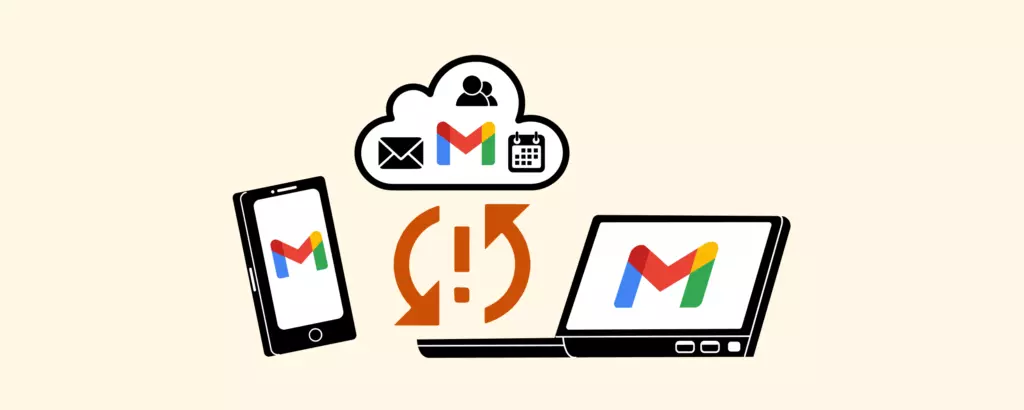
Aqui está uma frase familiar que vem com um pouco de pânico: "Espere, porque é que o meu Gmail não está a atualizar?"
O Gmail pode falhar ao sincronizar por muitas razões diferentes, e uma falha ao sincronizar pode manifestar-se de várias formas. Aqui estão alguns exemplos:
- O Gmail no seu telemóvel ou aplicação de e-mail não envia ou recebe e-mails novos.
- As aplicações ligadas ao Gmail são muito lentas ou não cooperam de todo.
- O processo de sincronização está preso numa atualização perpétua.
Em qualquer um destes casos, pode tentar vários passos para fazer as coisas voltarem a funcionar. Aqui estão seis formas de resolver problemas de sincronização:
- Atualize a aplicação Gmail: Às vezes uma versão mais antiga e desatualizada da aplicação pode ter problemas a obter correio da Google. Certificar-se de que tem a versão mais recente e melhor da aplicação Gmail resolverá muitos problemas de sincronização.
- Reinicie o seu dispositivo: Já tentou desligá-lo e ligá-lo novamente? Sim, é um cliché, mas funciona um número surpreendente de vezes.
- Verifique a sua conectividade: Pode evitar muito troubleshooting desnecessário se se certificar de que tem um sinal forte, não está em modo avião, etc.
- Verifique as suas definições do Gmail: Deveria ter de se certificar de que a sincronização está ligada? Não. Mas tem. Toques acidentais acontecem, e se a sincronização do Gmail for desligada, aí está o seu problema.
- Abra a aplicação Gmail.
- Toque no botão do menu no canto superior esquerdo e selecione Definições.
- Toque na sua conta e certifique-se de que marcou "Sincronizar Gmail".
- Limpe os dados da sua aplicação Gmail: Às vezes as suas aplicações têm falhas porque há uma sobrecarga no armazenamento.
- Abra a aplicação Definições do seu dispositivo e vá para Aplicações e Notificações.
- Selecione Informação da Aplicação.
- Desloque-se para Gmail e Selecione Armazenamento.
- Clique em Limpar Dados e clique em OK.
- Reinicie o seu dispositivo.
- Reveja as definições IMAP: Se está a tentar sincronizar para o seu telemóvel ou tablet, este é um protocolo importante que, se não estiver configurado adequadamente, impactará se o seu Gmail pode sincronizar ou não. Ao rever as definições, verifique que a seguinte informação está correta:
- Porta IMAP: 993
- Segurança IMAP: SSL
Também pode rever as Definições do Protocolo SMTP:
- Porta SMTP: 587
- Segurança SMTP: TSL
Porque É Que o Meu Gmail Não Está a Receber E-mails?
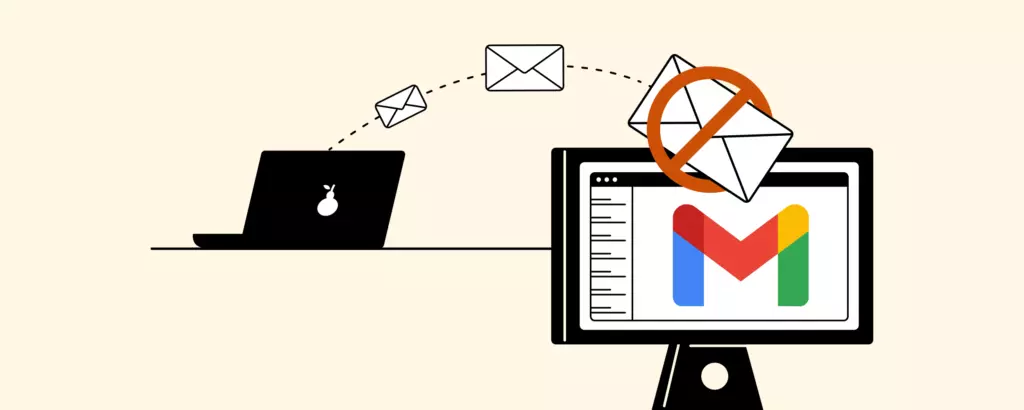
Enviar e receber e-mails são as funções primárias que deveria esperar obter de um fornecedor de e-mail. Se está a perder e-mails, pode ser o resultado de uma definição ou um problema de sincronização.
Se a sua ligação à internet está estável e o Gmail não está a receber e-mails, aqui estão alguns métodos que pode aplicar para resolver o problema:
Liberte Algum Espaço
Uma conta Gmail padrão dá-lhe 15 GB de armazenamento que é partilhado entre o seu Google Drive, Google Photos e caixa de entrada. Se tem estado a carregar a sua unidade com ficheiros grandes, esta pode ser a razão pela qual a sua caixa de entrada não está a receber e-mails.
Verifique Pastas e Filtros
Há uma possibilidade de estar a receber e-mails, mas não estão onde os quer. Deveria rever os seguintes componentes da sua conta Gmail:
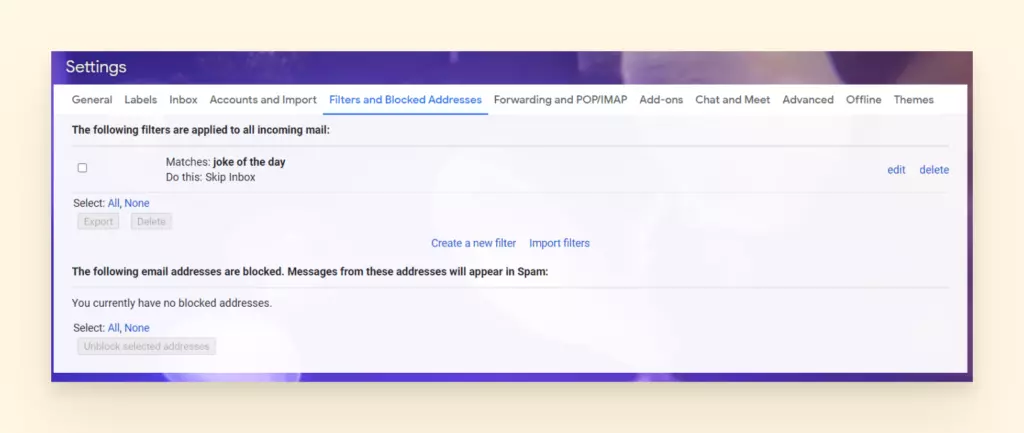
- Filtros e Endereços Bloqueados: Há uma série de regras que pode atribuir a um remetente. Verifique duas vezes que não bloqueou acidentalmente um contacto, ou definiu uma regra para e-mails contendo palavras específicas para serem automaticamente arquivados.
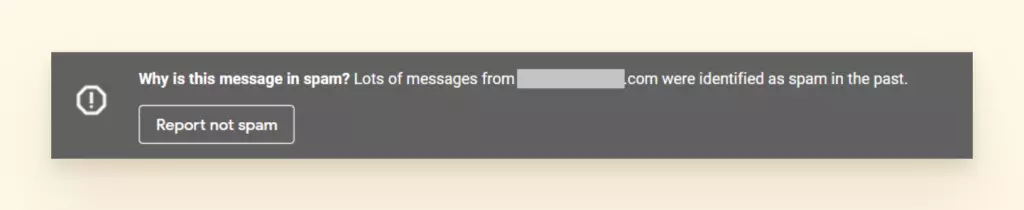
- Pasta de Spam: Certifique-se de que marca Reportar Não Spam para garantir que isto não acontece a esse remetente novamente.
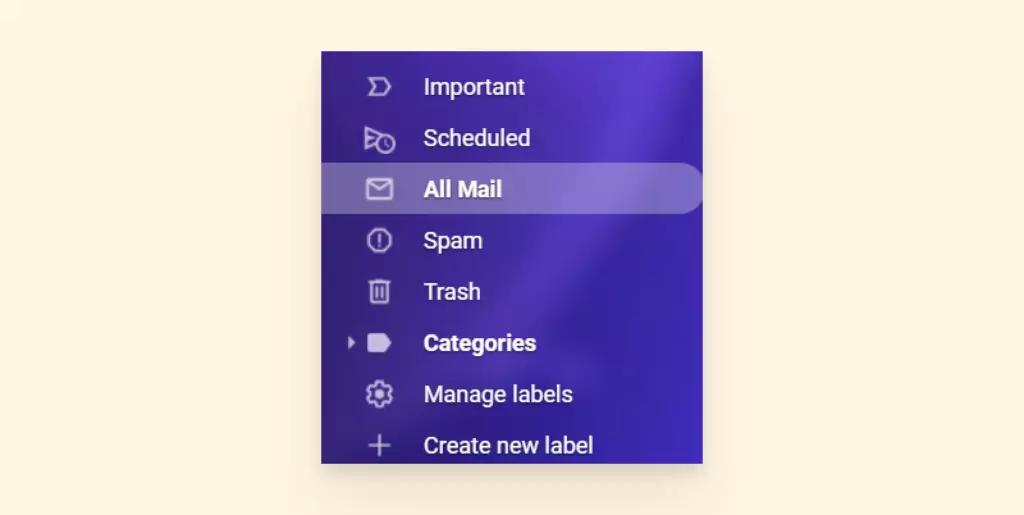
- Pasta de Lixo e Arquivo: Há sempre uma possibilidade de os ter apagado acidentalmente.
- Se não vir a pasta de Lixo, clique em Mais na barra de navegação do lado esquerdo.
- Para procurar e-mails arquivados, pode clicar em Todo o Correio, e mostrará tudo na sua caixa de correio, independentemente da pasta ou etiqueta.
Desative o Reencaminhamento de E-mail
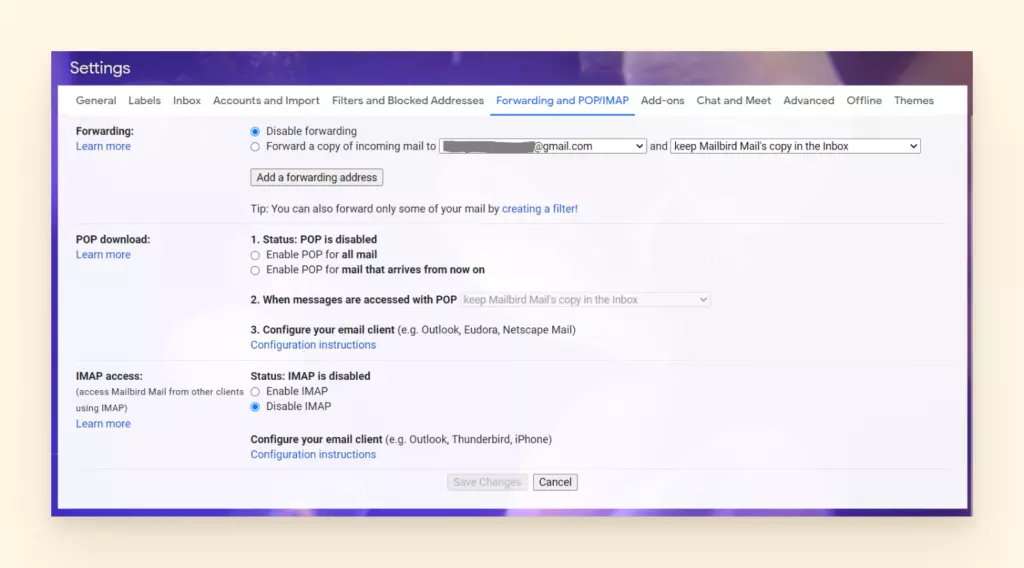
Se configurou o reencaminhamento de e-mail no passado ou um dos filtros específicos de reencaminhamento de correio, pode precisar de o desativar.
- Vá às Definições e selecione Reencaminhamento e POP/IMAP.
- Marque Desativar reencaminhamento.
- Selecione Guardar Alterações.
Mantenha o Seu Endereço de E-mail e Experimente o Mailbird
Talvez esteja a pensar em livrar-se completamente do Gmail. Mas é realmente essa a melhor opção?
Se ainda não está a usar um programa de e-mail com ferramentas e funcionalidades adicionadas, então não sabe o quão melhor o e-mail pode ser.
Com uma interface simples para gerir a sua caixa de entrada, o Mailbird é acessível, tem um design limpo, e não abranda o seu computador.
O Que É o Mailbird?
Mailbird é uma aplicação de computador Gmail premiada projetada para gerir convenientemente múltiplas contas de e-mail em sincronização, mesmo que sejam de diferentes fornecedores, e eliminar todos esses problemas irritantes que pode enfrentar no Gmail.
Funciona com Windows 7, 8, 10, e 11. É uma excelente escolha para utilizadores do Google Workspace e até do Outlook. Os utilizadores Mac poderão desfrutar dos benefícios do Mailbird em breve, já que a versão Mac já está em desenvolvimento.
O que há para si? Comecemos com uma experiência de utilizador melhorada, integração com aplicações de redes sociais, e aplicações de produtividade e colaboração para utilizadores de negócios e equipas. Há mais.
Algumas Funcionalidades Incríveis do Mailbird
O Mailbird oferece uma série de funcionalidades básicas e avançadas que criam uma experiência de utilizador sem problemas. Aqui estão apenas algumas das nossas funcionalidades favoritas:
- Funcionalidade multi-conta. Pode fundir múltiplas contas de e-mail usando a caixa de entrada unificada do Mailbird. Dessa forma, pode gerir todos os seus e-mails e contactos de uma aplicação.
- Produtividade de gestão de e-mail. Leve a sua produtividade para o próximo nível adiando, arquivando, e lendo rapidamente as suas mensagens. O leitor rápido permitir-lhe-á voar através dos seus e-mails e identificar o que requer atenção imediata. Também pode adiar assuntos menos urgentes e voltar a eles numa altura melhor. Arquivar permite-lhe remover itens resolvidos da vista principal para que não haja distrações.
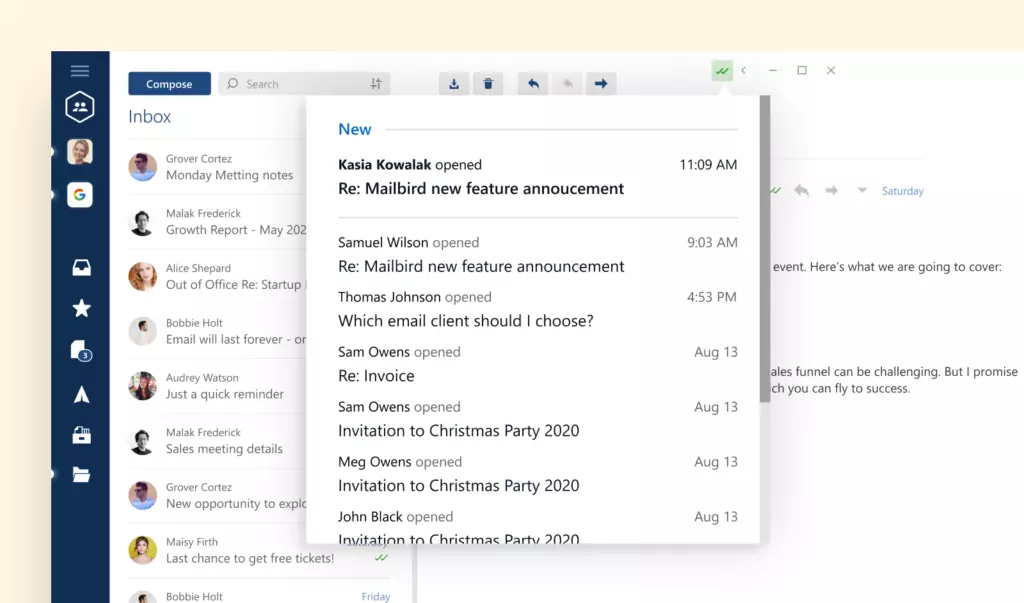
- Rastreador de e-mail. O rastreador de e-mail permite-lhe saber quem abriu as suas mensagens e quando. Dessa forma, pode verificar que o e-mail foi entregue com sucesso ao destinatário.
- Integrações da barra lateral. O Mailbird suporta uma série de aplicações de redes sociais e produtividade. Isto significa que pode ter Facebook, Twitter, WhatsApp, Dropbox, Calendar, Asana, Todoist, e muitas outras aplicações ao alcance dos seus dedos.
- Personalização. Pode personalizar o layout do Mailbird e as cores do tema e mudar para o tema escuro se preferir. Os sons de notificação do Gmail também podem ser personalizados escolhendo uma sugestão de som ou carregando o seu próprio.
- Funcionalidades adicionais. A maioria das funcionalidades são feitas com um objetivo em mente: tornar a sua vida mais fácil. Assim, pode conectar-se com contactos no LinkedIn diretamente da sua caixa de entrada. Também pode fazer uma pesquisa de anexos, usar atalhos intuitivos, e obter suporte 24 horas da equipa Mailbird.
O Mailbird tem todas as funcionalidades que precisa para criar uma experiência pessoal com gestão de e-mail e passar o seu dia mais produtivamente. Veja como funciona — descarregue a versão de teste gratuita do Mailbird.
Conclusão
O Gmail é uma verdadeira potência quando se trata de gestão de e-mail, e é confiado por 1,5 mil milhões de pessoas ao redor do mundo. Mas também está longe de ser perfeito.
Os utilizadores frequentemente experienciam problemas com o Gmail não carregando, sincronizando, ou iniciando sessão. Se encontrar erros do Gmail ou outros problemas, tente voltar a iniciar sessão na sua conta Gmail, verificar a sua ligação Wi-Fi, ou outras ideias de resolução de problemas para dar um impulso ao seu fornecedor de e-mail.
Se está a procurar melhorar a sua experiência Gmail e gerir contas de e-mail de outros fornecedores ao mesmo tempo, considere experimentar o Mailbird para gestão de e-mail.


