Cómo Obtener una Aplicación de Escritorio de Google Calendar para Windows


Tener que abrir tu navegador solo para ver tu calendario no es muy eficiente, ¿verdad? No solo desperdicia tu tiempo, sino que también puede traerte notificaciones que distraen mientras navegas. Este podría ser el motivo por el que has buscado una aplicación de escritorio de Google Calendar.
Google Calendar es una herramienta inmensamente útil para gestionar tus semanas de trabajo, configurar recordatorios y permitir que otros reserven citas contigo con antelación. Hay varias formas de hacerlo fácilmente accesible en tu escritorio. ¡Explorémoslas todas!
¿Existe una aplicación nativa de Google Calendar para escritorio en Windows?
Google no ha lanzado una aplicación nativa de Google Calendar para escritorio para ningún sistema operativo. Es una aplicación web a la que se puede acceder desde cualquier dispositivo, al igual que Gmail.
Afortunadamente, hay muchas formas de acceder directamente a Google Calendar en tu dispositivo de escritorio, incluso sin una aplicación original de calendario Google para escritorio, y algunas de ellas son muy fáciles.
¿Cómo obtener Google Calendar en tu escritorio?
Como se mencionó anteriormente, no existe un cliente de calendario de escritorio separado de Google por ahora. Sin embargo, hay varias formas de obtener un acceso más fácil a la aplicación del navegador:
- Sincronízalo con tus aplicaciones integradas.
- Crea un acceso directo en el escritorio en tu Windows o Mac.
- Integra tu Google Calendar con Mailbird.
¡Repasemos cada uno de estos métodos!
Cómo crear un acceso directo en el escritorio para Google Calendar
Cuando necesitas acceso rápido a cualquier URL, tu primer pensamiento podría ser crear un marcador. Pero aún necesitas abrir un navegador para usarlo.
Crear un acceso directo para tu Google Calendar, por otro lado, te ahorra al menos un paso, y será la forma más simple de obtener tu Google Calendar como aplicación de escritorio. Tendrás un icono en tu escritorio, menú de Windows o Dock de macOS—haz clic en él, y el acceso directo te redirigirá instantáneamente a la página web del calendario.
Así es como se hace.
Pasos para Google Chrome
- Abre Google Calendar en tu navegador Chrome.
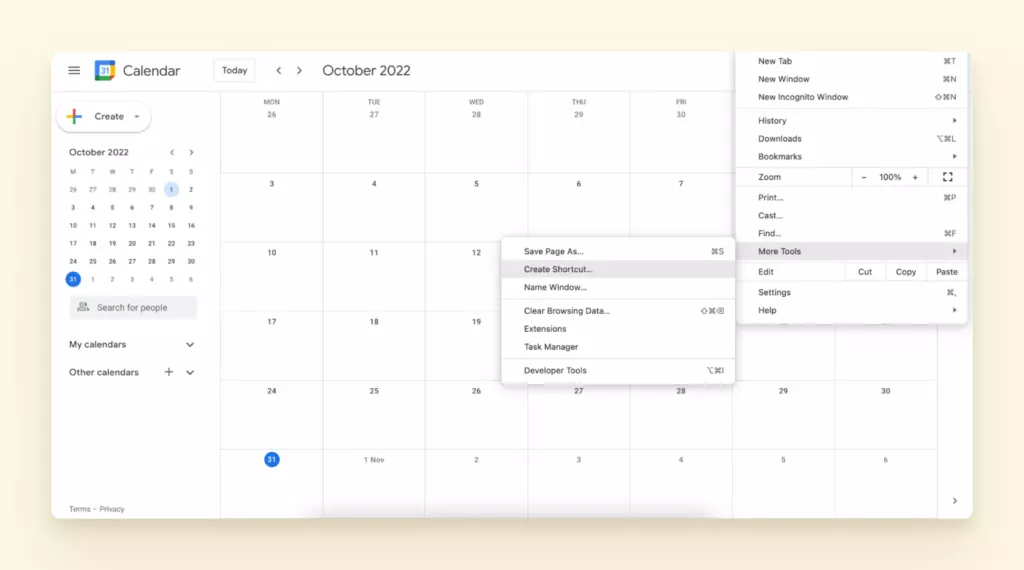
- Presiona los tres puntos verticales en la esquina superior derecha de tu pantalla.
- Selecciona Más herramientas, y luego elige Crear acceso directo.
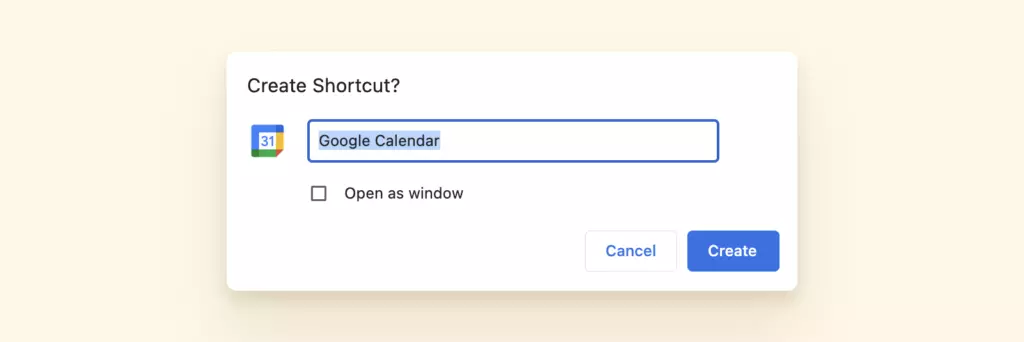
- Aparecerá una ventana donde puedes renombrar el acceso directo o configurarlo para que se abra en una nueva ventana.
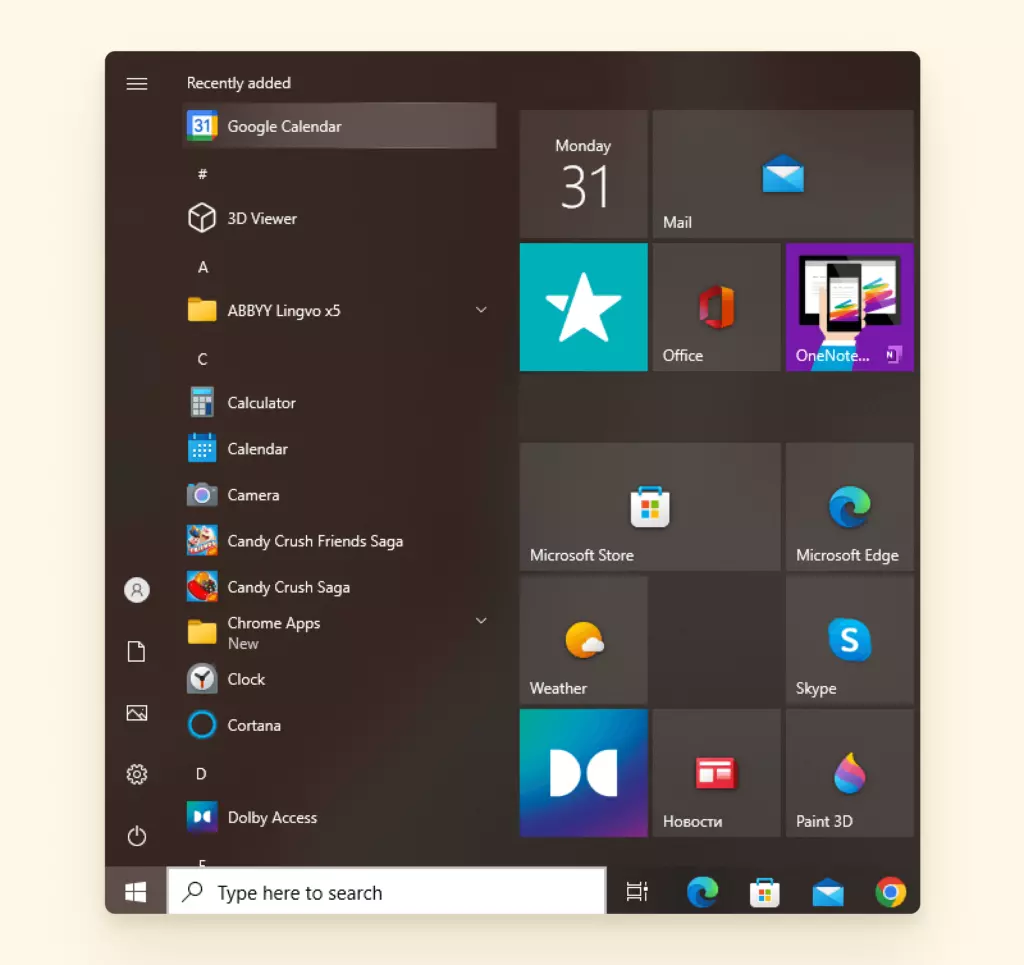
- Si estás usando Windows, el acceso directo aparecerá en tu escritorio y en el menú.
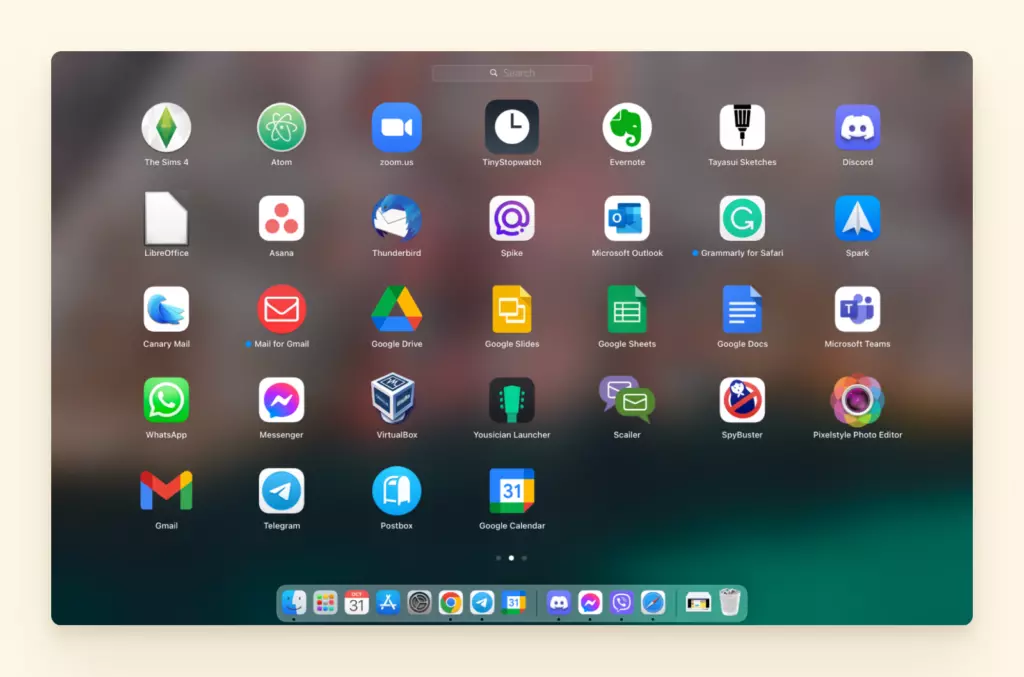
- Si estás usando macOS, estará en el Launchpad, y puedes arrastrar y soltar el icono del calendario al Dock.
Pasos para Safari
- Abre Google Calendar en tu navegador Safari.
- Reduce tu ventana de Safari para poder ver tu escritorio al mismo tiempo.
- Simplemente haz clic, mantén presionado y arrastra la URL a tu escritorio, y creará automáticamente un acceso directo.
Los pasos son bastante simples, pero ¿es realmente una aplicación de escritorio de Google Calendar? Definitivamente no. Es solo una forma rápida de abrir el navegador, lo que puede llevarte a navegar entre pestañas.
Cómo sincronizar Google Calendar con aplicaciones estándar de Mac o Windows
Usar una aplicación de calendario de escritorio genérica puede ser más productivo si solo necesitas ver tu horario; no tiene sentido abrir un navegador. También puede ayudarte a optimizar tus horarios de trabajo y personales ya que puedes agregar varias cuentas de Google Calendar.
Pasos para sincronizarlo con tu Calendario de Windows
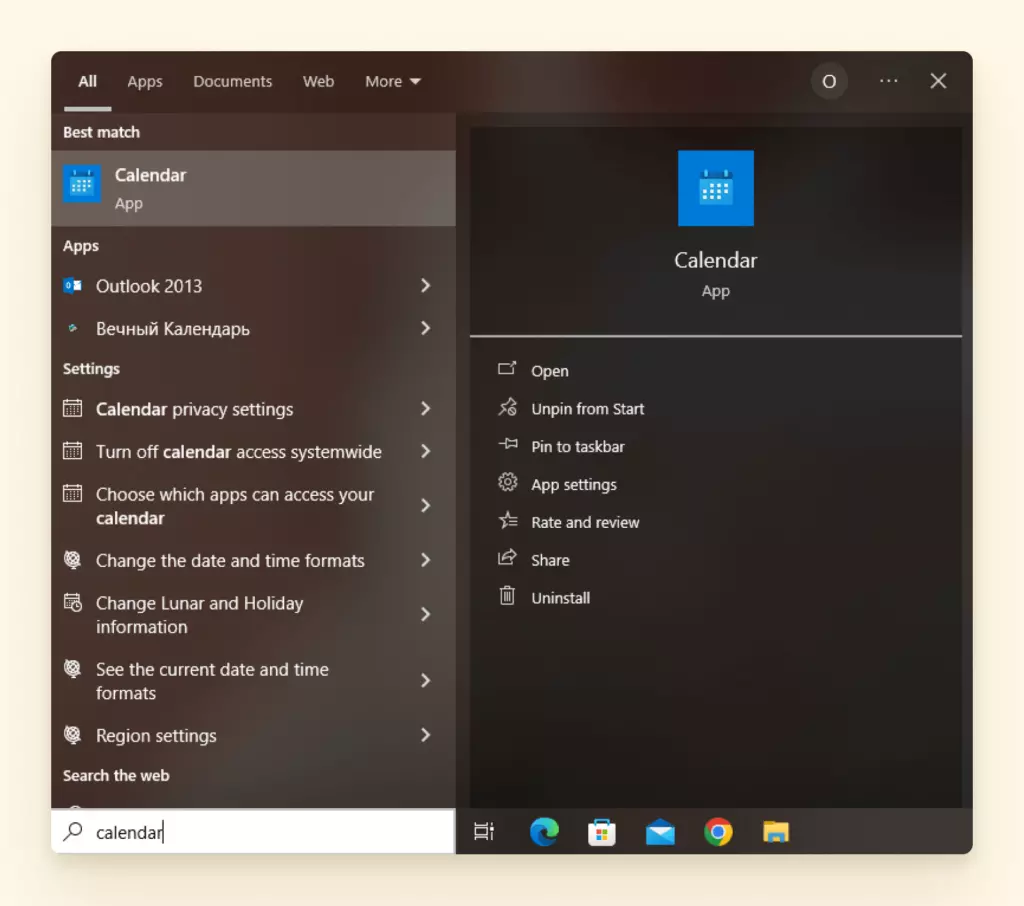
- Abre tu menú Inicio.
- Escribe "calendario" en la barra de búsqueda y ábrelo.
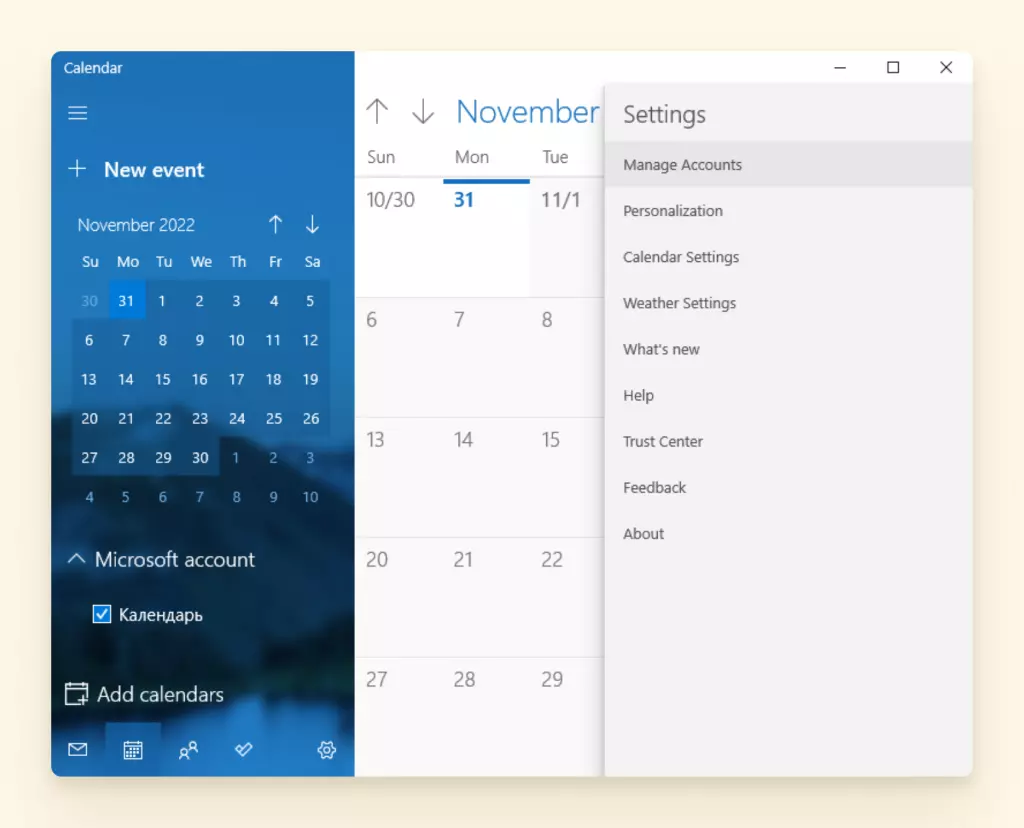
- Una vez que se inicie el Calendario de Windows, haz clic en el icono del engranaje en la parte inferior izquierda para acceder a su configuración.
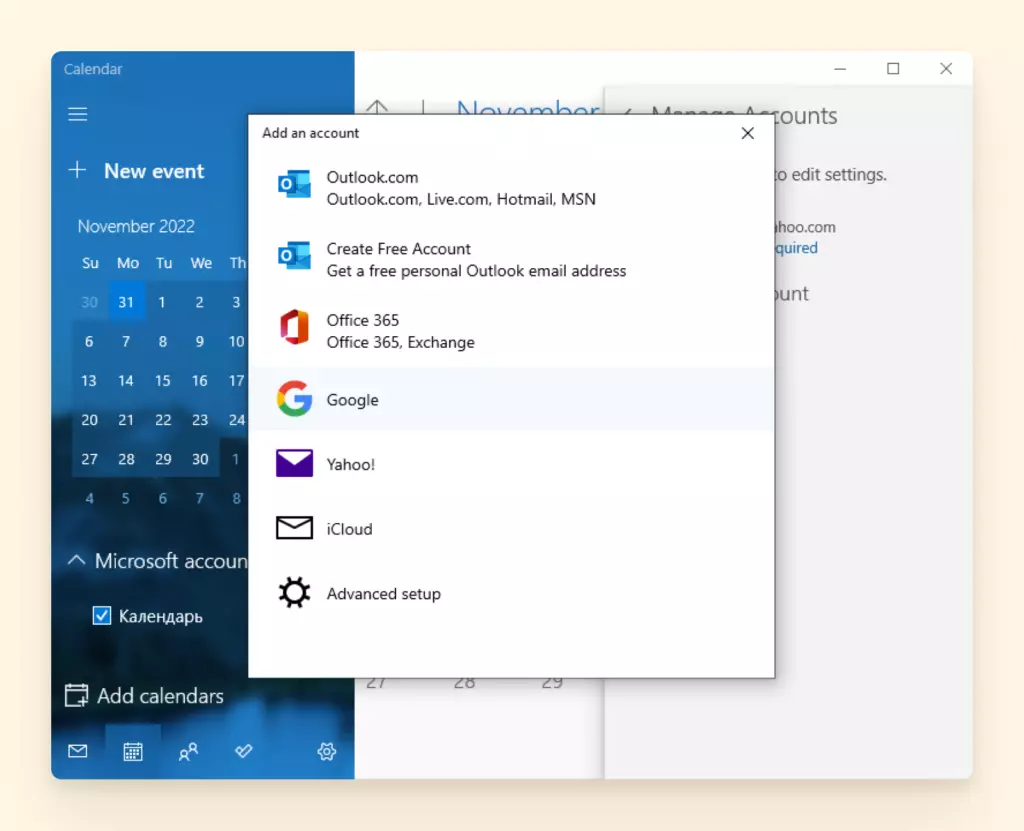
- Ve a Administrar cuentas, y luego Agregar una cuenta.
- Selecciona Google en la ventana que aparece e inicia sesión.
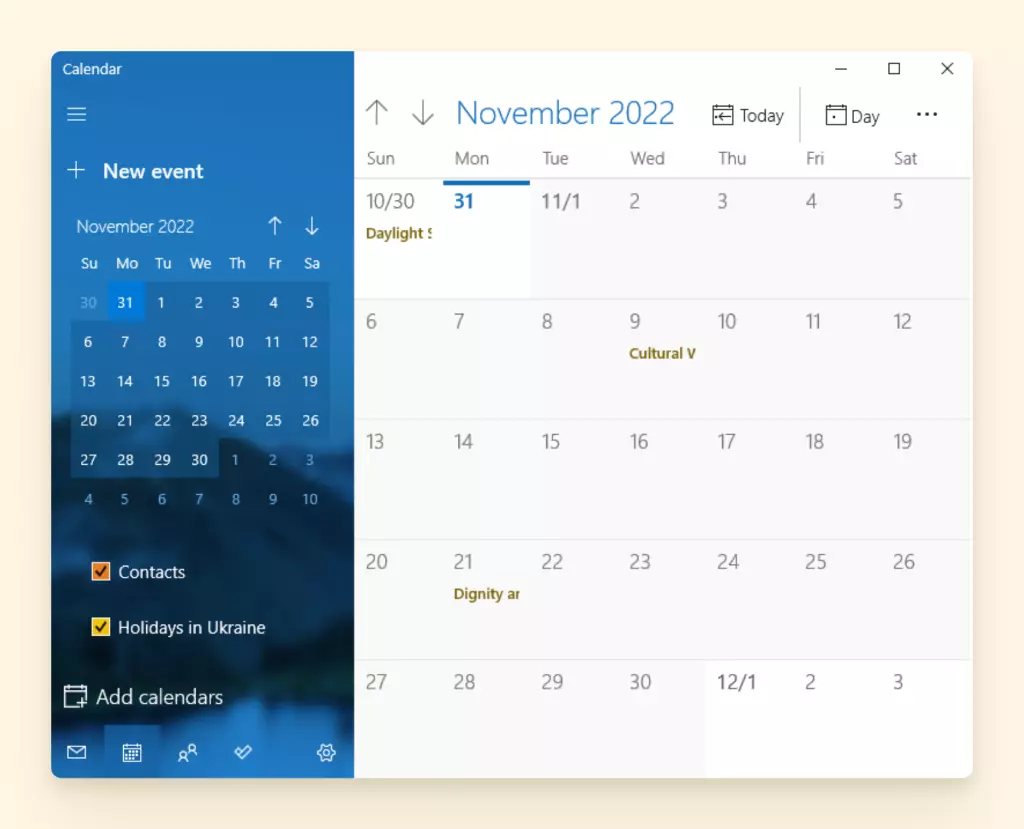
- Una vez que le des a Windows acceso a tu cuenta de Google Calendar, tu horario aparecerá en la interfaz.
Si tu ordenador Windows tiene instalado Office Suite, es posible que ya estés usando la aplicación de escritorio Outlook. Puedes agregar un calendario de Google a la aplicación—no necesariamente uno que poseas—pero requiere algunos pasos adicionales.
Pasos para agregar un Google Calendar a Outlook en escritorio
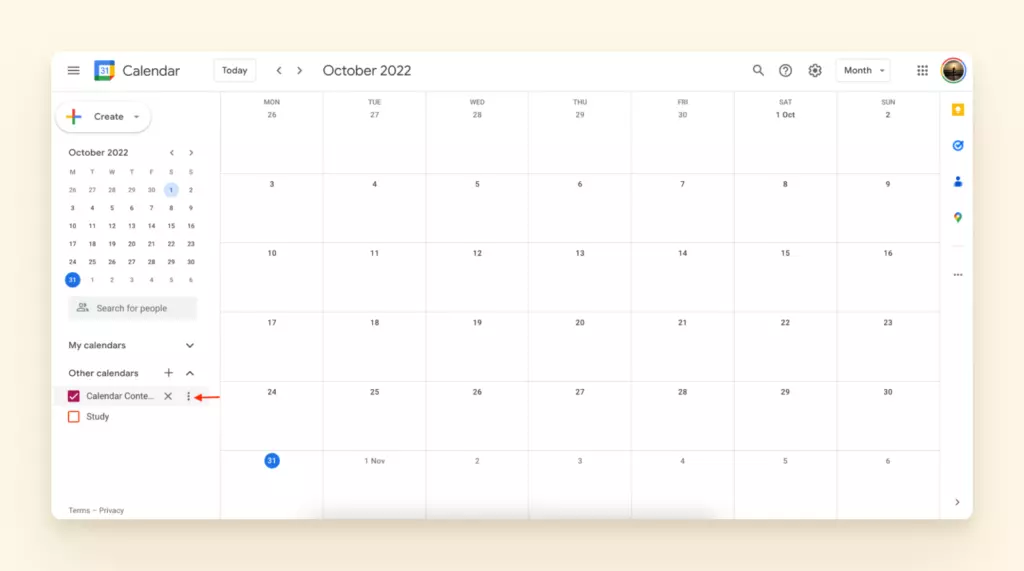
- Ve a tu Google Calendar, busca el calendario que quieres agregar, y haz clic en su menú (tres puntos), como en la imagen de abajo.
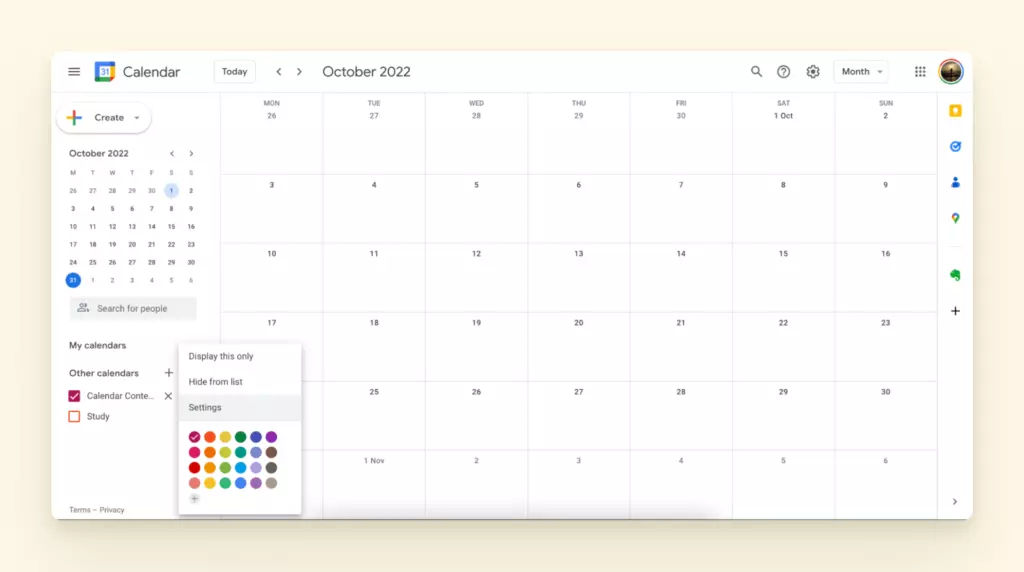
- Ve a Configuración y desplázate hacia abajo hasta "Integrar calendario".
- Allí encontrarás la dirección pública del calendario.
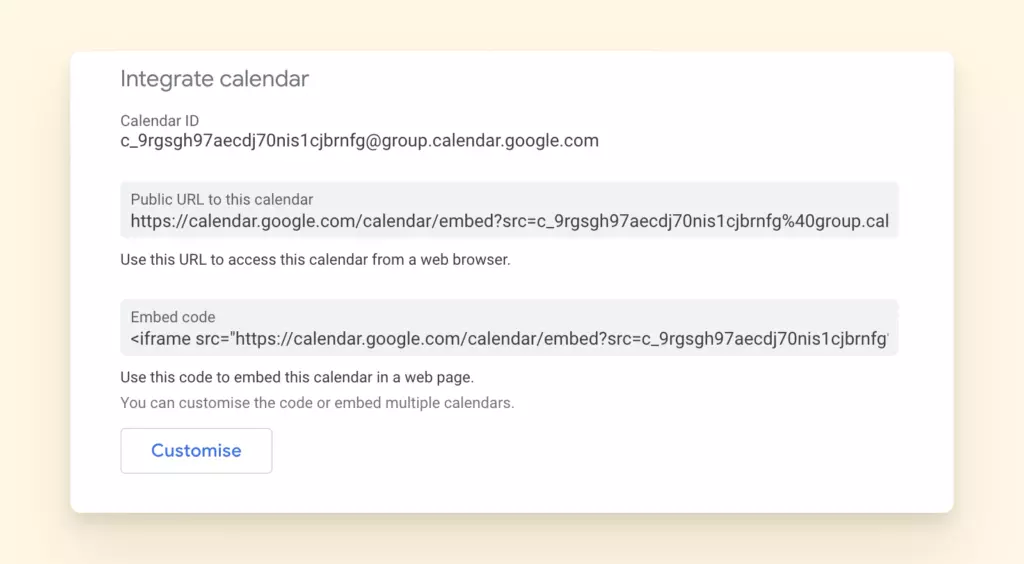
- Copia la URL y abre tu calendario de Outlook.
- Ve a Inicio > Abrir calendario > Desde Internet.
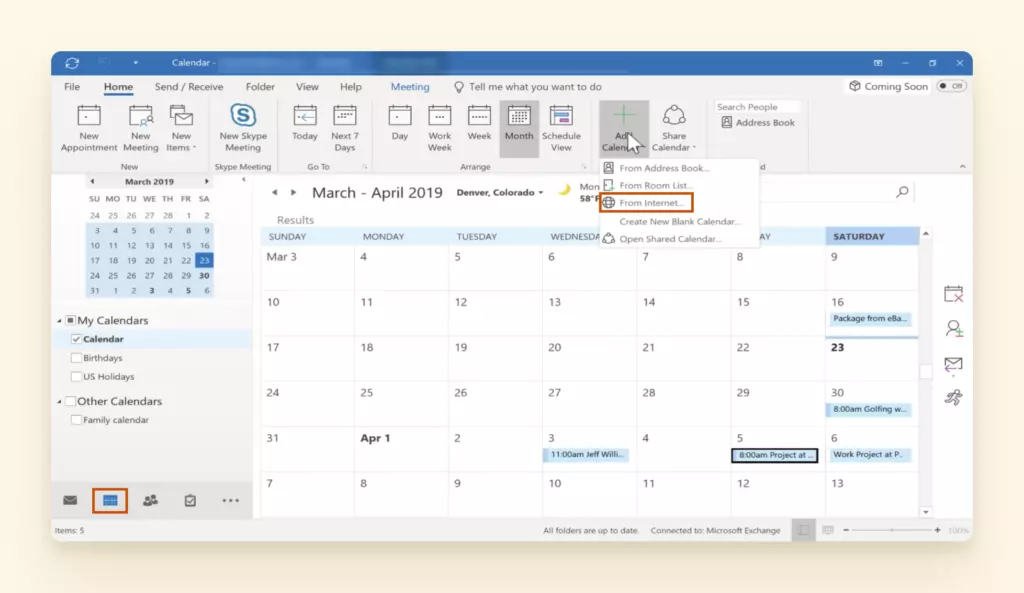
- Pega el enlace en formato iCal en el campo Nueva suscripción de calendario de Internet en tu ventana del calendario de Outlook.
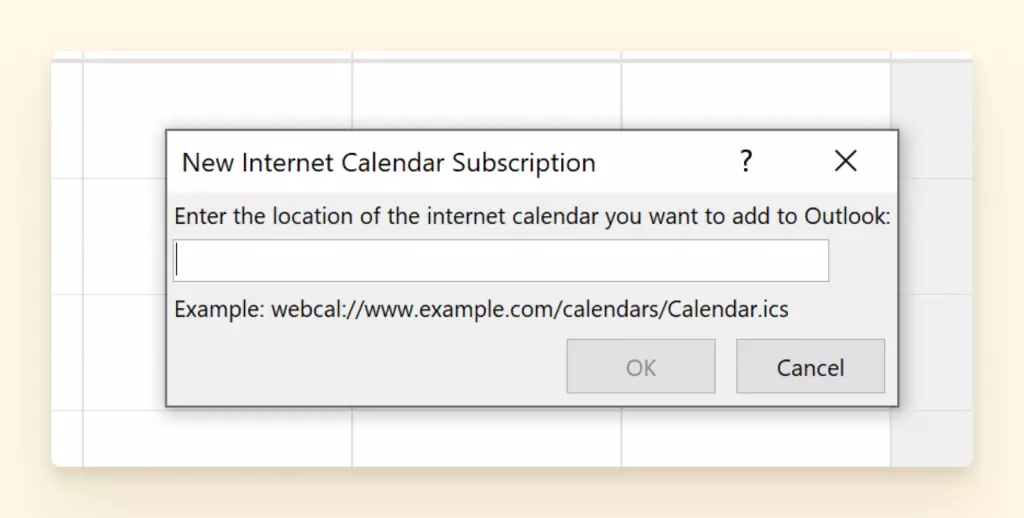
- Presiona OK.
¡Hay una desventaja que notar aquí! Mientras que sincronizar tu cuenta con Windows te permite editar y ver todos tus eventos de Google Calendar, la sincronización de Outlook solo los mostrará. Es de solo lectura, lo que significa que no podrás editar, crear o hacer ningún cambio a tu Google Calendar a través de Outlook.
Outlook tampoco es la mejor opción para sincronizar con tu Gmail. Este artículo destaca algunas razones por qué. Tampoco es el cliente de correo más rico en funciones y tiene una interfaz bastante desordenada—tenemos varias reseñas comparativas en el blog.
Cómo sincronizar tu Google Calendar con la aplicación Calendario de Mac
- Si eres usuario de Mac, haz clic en el logo de Apple en la parte superior izquierda de tu pantalla.
- Haz clic en Preferencias del Sistema > Cuentas de Internet.
- Si aún no has agregado una cuenta de Google Calendar, puedes hacerlo haciendo clic en el signo más en la esquina inferior izquierda.
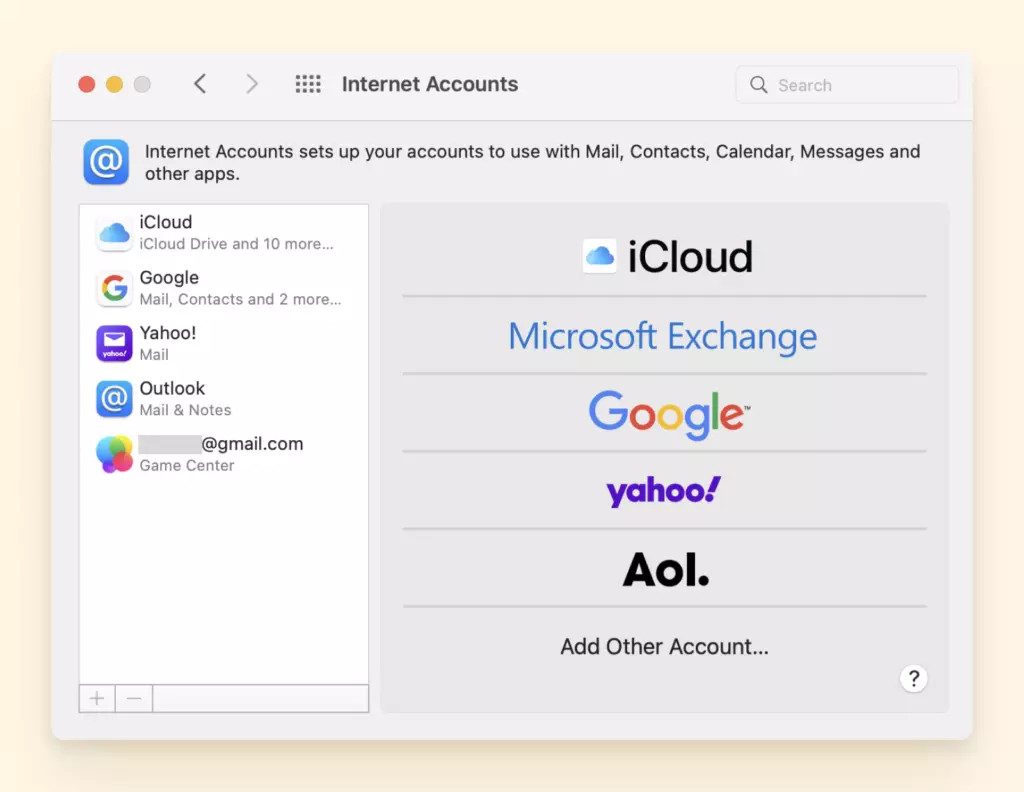
- De lo contrario, selecciona tu cuenta de Google de la lista y asegúrate de que la opción Calendarios esté habilitada.
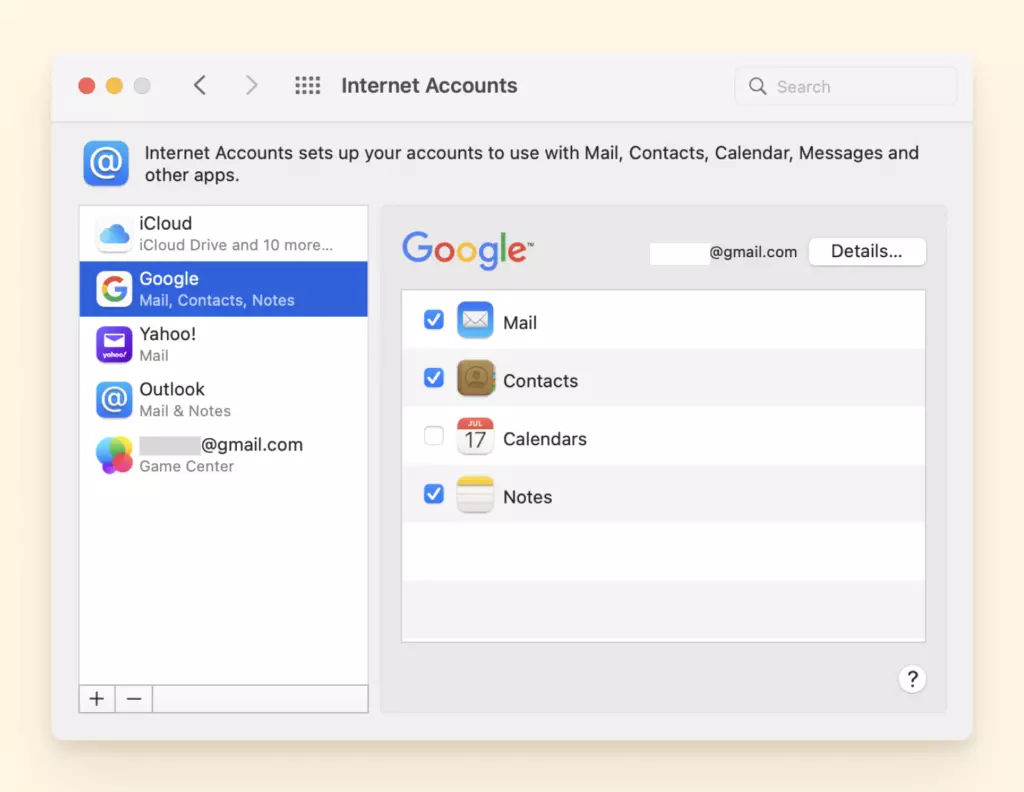
- Marca la casilla si no está marcada, y listo.
- Abre el Calendario de Apple, y deberías poder encontrar tu Google Calendar listado allí, mostrando todos tus eventos marcados y tareas pendientes planificadas.
Buenas opciones, ¿verdad? Pero puede ser mejor. Si tu horario depende de la comunicación por correo electrónico, es más conveniente sincronizar tu calendario con un cliente de correo.
Cómo sincronizar tu Google Calendar con Mailbird
El cliente de correo Mailbird es una excelente opción no solo para mejorar tu comunicación por correo electrónico sino también para servir como una aplicación de Google Calendar muy sólida en Windows porque ofrece una integración nativa y múltiples funciones. Aquí hay algunas razones más por las que Mailbird podría ser tu mejor aplicación de Google Calendar para escritorio:
- Gestión de múltiples correos. Puedes conectar cuentas de correo ilimitadas y gestionarlas todas convenientemente desde una sola interfaz práctica, independientemente del proveedor.
- Calendario nativo. Puedes sincronizar con calendarios de otros proveedores, no solo Google Calendar.
- Google Workspace. Mailbird admite la mayoría de las aplicaciones de Google, incluyendo Gmail, Google Docs, Calendar, Search y Drive.
- Productividad de correo. Mailbird ofrece funcionalidad de gestión de correo esencial como Deshacer envío y Programar correo, pero también algunas funciones únicas como Lector rápido, Respuesta en línea, Búsqueda de archivos adjuntos y Etiquetas.
- Seguimiento de correo. Puedes ver si las personas a las que enviaste mensajes abrieron tu correo. Esto proporciona más contexto para tu comunicación futura. Por ejemplo, si una persona abrió tres de tus mensajes pero nunca respondió, sabrás que otro seguimiento será solo una pérdida de tiempo.
- Integraciones. Mailbird se integra con más de 30 aplicaciones de terceros de productividad, almacenamiento y comunicación.
Una vez que quieras usar Mailbird como aplicación principal para Google Calendar, es cuestión de agregar la integración del Calendario en unos pocos pasos simples:
- Visita la sección de aplicaciones en Mailbird (ubicada en el área inferior izquierda).
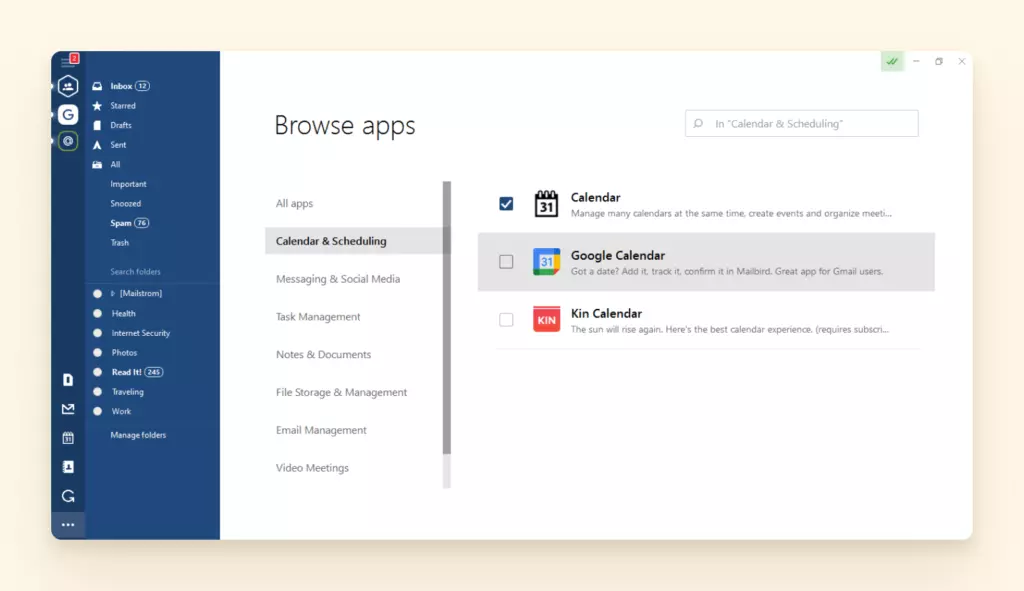
- Encuentra Google Calendar entre las aplicaciones listadas allí.
- Marca su casilla, ¡y listo!
Ahora puedes abrirlo en vista completa haciendo clic en el icono de Google Calendar en el panel izquierdo
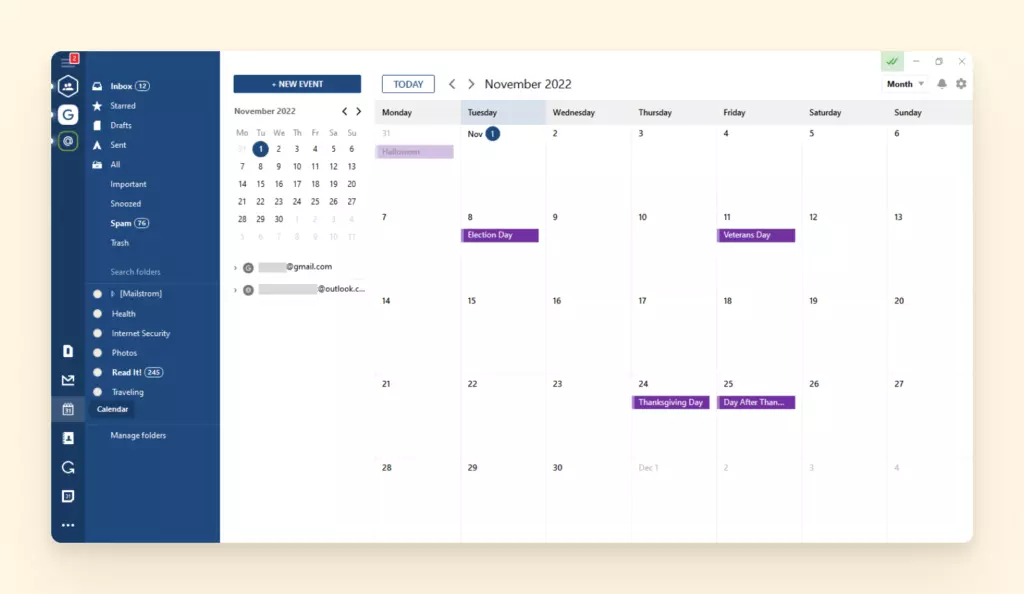
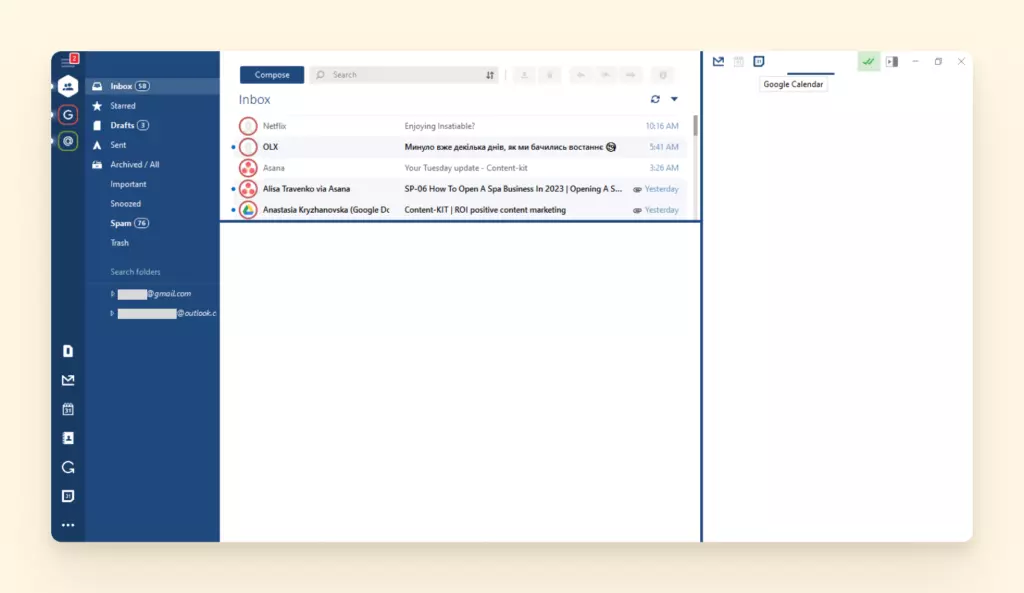
o en la barra lateral. Para esto, presiona el botón "<" en tu bandeja de entrada de Mailbird para expandir la barra lateral y luego el icono de la aplicación de calendario, y voilá—podrás ver tu calendario y correo mostrados lado a lado.
Consejos para una gestión más efectiva de Google Calendar
Si decides cambiar a una aplicación de Google Calendar para escritorio Windows, hay varias formas de mejorar aún más tu experiencia.
Encuentra horarios sugeridos y agrega invitados
Crear un evento que involucre a varias personas puede volverse complicado. Necesitarás franjas horarias que sean mutuamente factibles para todas las partes involucradas, lo que significa tener que revisar sus calendarios individuales para buscar espacios libres que todos tengan en común.
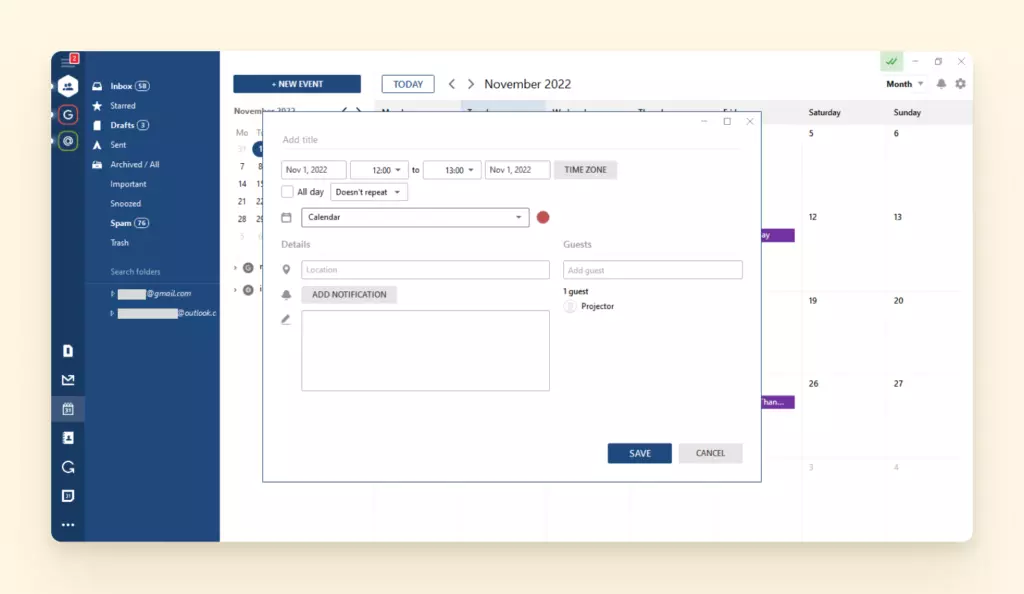
Bueno, ¡la función "Buscar un horario" hace de esto un trabajo de un solo clic! Después de hacer clic en "Crear" y "Evento" en Google Calendar, simplemente puedes ingresar las direcciones de correo de los invitados y luego seleccionar "Buscar un horario" para ver un calendario ordenadamente compilado en Mailbird. Esto te permite encontrar espacios de tiempo abiertos sin esfuerzo.
¡La función "Invitados" es una alternativa aún más fácil! Si usas el correo de cada participante para agregarlos al evento, Google sugerirá automáticamente franjas horarias disponibles para todos—optimizando aún más el procedimiento.
Crea múltiples calendarios
No todo está relacionado con el trabajo, ¿verdad? Si crees en el equilibrio vida-trabajo, puedes necesitar calendarios separados para gestionar diferentes aspectos de tu vida. ¡Esto significa tener un calendario empresarial individual para compartir con tus clientes, empleados, socios o accionistas y uno separado para tus amigos y familia para planificar salidas y reuniones!
Afortunadamente, esto es fácilmente factible creando calendarios nativos individuales de Mailbird para diferentes necesidades, y todo está coordinado por colores cuando se muestra en tu horario general.
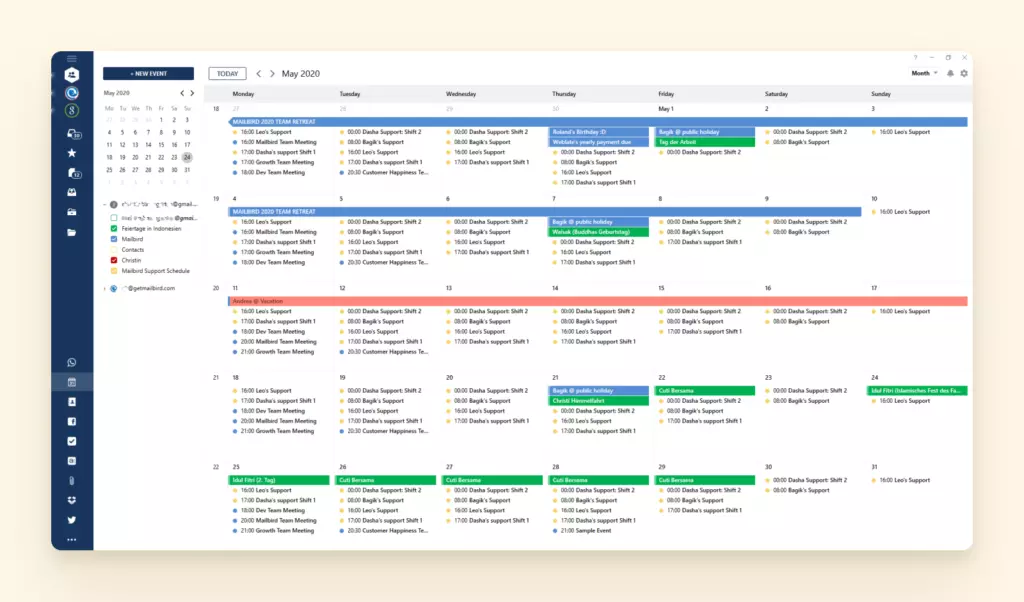
Puedes agregar un nuevo calendario simplemente presionando la flecha hacia abajo junto a "Mi Calendario" y haciendo clic en "Crear un Nuevo Calendario".
Activa tu agenda diaria
¿Sabes cómo los asistentes personales te informan por la mañana sobre todo lo que está programado para el día? Bueno, eso es exactamente lo que hace la Agenda Diaria. Al habilitarla, recibes un correo todos los días a las 5:00 AM, dándote todos los detalles de tu "agenda diaria" para las próximas 24 horas.
Haz clic en el icono del engranaje en la esquina superior derecha del calendario, selecciona configuración, y ve a "Calendarios". Haz clic en "Editar Notificaciones" y marca la casilla para recibir una agenda diaria para tu calendario por correo. ¡Eso es todo!
También puedes hacerlo en Mailbird a través de la vista web de la aplicación simplemente haciendo clic en el icono del calendario en el menú del lado izquierdo.
Configura notificaciones
Si tienes lugares donde estar a tiempo durante el día, recibir recordatorios oportunos puede ser revolucionario. Para eso, puedes configurar notificaciones o incluso recordatorios por correo desde tu Google Calendar a través de Mailbird. Recomendamos activar recordatorios por correo a una dirección registrada en tu cliente Mailbird.
De esta manera, puedes recibir, revisar y expandir estas notificaciones todas en un lugar para máxima eficiencia.
Resumen: ¿Cuál es la mejor aplicación de escritorio Google Calendar?
Puedes obtener acceso más fácil y rápido a tu Google Calendar creando un acceso directo en el escritorio o sincronizándolo con tu aplicación de calendario de escritorio. Pero usarlo con el cliente de correo Mailbird te permite no solo obtener acceso a una aplicación de calendario Google de escritorio muy conveniente sino también optimizar la gestión de horarios y la comunicación por correo.
Esencialmente, Mailbird se integra perfectamente con los productos de Google y alinea herramientas de software que aumentan la productividad en un solo lugar, convirtiéndolo en un cuartel general digital para toda tu comunicación.
FAQ
¿Qué es Google Calendar?
Google Calendar es una aplicación basada en navegador que se sincroniza con el ecosistema Google Workspace. Te permite programar eventos, invitar asistentes y agregar descriptores de reunión como archivos adjuntos y ubicación.
¿Qué es una aplicación de calendario de escritorio?
Una aplicación de calendario de escritorio es una herramienta para rastrear tu horario. Por ejemplo, puedes usar el Calendario de Windows para agregar múltiples cuentas de Google, así puedes sincronizar todos los eventos y asegurarte de no reservar doble un espacio de tiempo para dos reuniones.
¿Hay una aplicación de Google Calendar para Windows?
No, Google no tiene una aplicación para Windows. Sin embargo, puedes integrarlo con Mailbird. Es un cliente de correo de escritorio simple con un conjunto de funciones vasto y poderoso que te permite agregar todas tus cuentas de Google y gestionar la comunicación por correo junto con tu horario en un solo lugar.


