Gmail No Funciona: Problemas Comunes de Gmail y Cómo Solucionarlos

Gmail ha sido un pilar en línea durante unas décadas. Probablemente estás leyendo esto porque eres uno de los miles de millones de personas que usan su servicio. Desafortunadamente, también estás aquí porque tu Gmail no funciona.
Al pensar en Gmail, una cita del tecnólogo Wes Trochil resuena:
"Solo porque sea gratis no significa que no tenga costo."
El gigante del correo electrónico puede ser gratuito para un plan básico, pero viene con problemas técnicos que a menudo requieren solución de problemas.
Si descubres que Gmail no carga, tienes problemas para conectarte en tu teléfono, y las notificaciones no aparecen, probablemente también estés perdiendo horas tratando de hacer que todo funcione.
Como profesionales del correo electrónico, tenemos varios consejos para solucionar problemas de Gmail y ayudarte a que tu Gmail funcione. También te mostraremos cómo Mailbird puede incorporar todas las mejores partes del correo electrónico (¡sin todos los contratiempos!).
Para comenzar, revisa nuestra tabla de contenidos y selecciona el problema de Gmail que estés experimentando.
¿Por Qué Gmail No Funciona Hoy?
Si tu Gmail no está enviando o recibiendo correos electrónicos, puedes verificar si el origen del problema está del lado de Google. Ve al Panel de Estado de Google para ver si hay una interrupción de Gmail, sospecha de interrupción, o un reporte creíble de un problema con el servicio.
Cómo Verificar el Panel de Estado de Google
- Cuando estés en el panel, verás una página que lista todas las aplicaciones de Google Workspace.
- A la derecha, hay una lista de las fechas que llevan hasta la fecha actual.
- Un círculo rojo o naranja junto a Gmail significaría una interrupción del servicio o disrupción del servicio, mientras que verde significa que no hay problemas con el servicio.
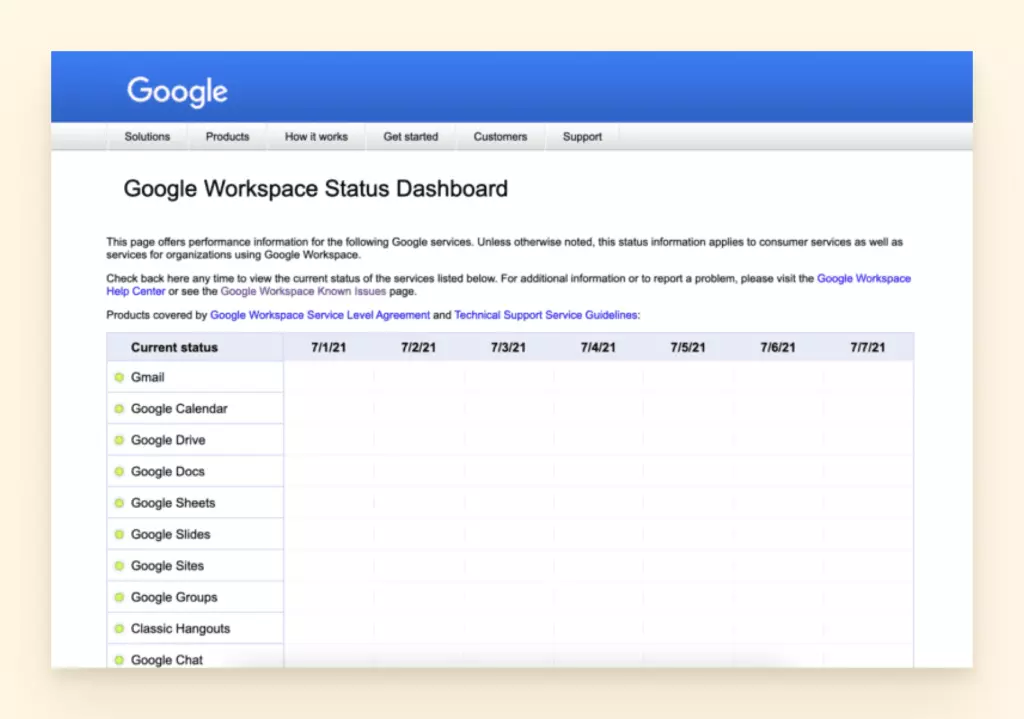
En caso de una interrupción o disrupción, puedes actualizar la página del panel de vez en cuando para ver si el funcionamiento adecuado del proveedor de correo electrónico ha sido restaurado.
Otra forma de verificar si Gmail está caído es revisar un sitio como downdetector.com o isitdownrightnow.com para actualizaciones. También puedes descubrir si Outlook u otros servicios relevantes están caídos.
Otras Razones Por Las Que Gmail No Funciona
Quizás tu problema de Gmail no es universal, y es hora de comenzar a resolver problemas. Trata de identificar el problema de nuestras opciones descritas a continuación para remediarlo. Si tienes otras consultas de correo electrónico, háznoslo saber. ¡Estamos felices de ayudar!
Problemas de Acceso a la Cuenta de Correo Electrónico
Tal vez has cambiado de un iPhone a Android, y necesitas un poco de ayuda configurando tus aplicaciones. O quizás estás agregando Gmail a un cliente de correo electrónico y necesitas un poco de aclaración para proceder.
Aquí tienes algunos consejos para obtener acceso a tu cuenta de correo electrónico.
Cómo Iniciar Sesión en Tu Cuenta de Gmail en Tu Navegador
- En tu navegador, ve a gmail.com.
- Ingresa tu correo electrónico o número de teléfono de la Cuenta de Google y contraseña.
- Si la información ya está completada y necesitas iniciar sesión en una cuenta diferente, haz clic en "Usar otra cuenta".
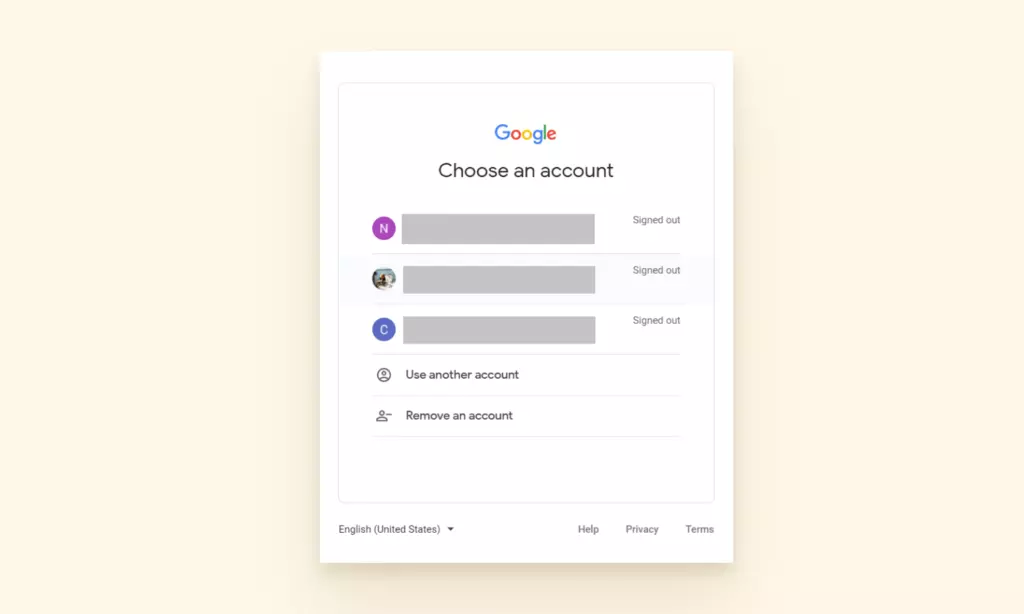
Cómo Iniciar Sesión en Tu Cuenta de Gmail en Android
Podrías iniciar sesión en Gmail usando el navegador web de tu teléfono, pero la experiencia del usuario no es excelente. En su lugar, recomendamos la aplicación Gmail para Android. Puedes agregar tanto cuentas de Gmail como que no sean de Gmail. Esto es lo que necesitas hacer:
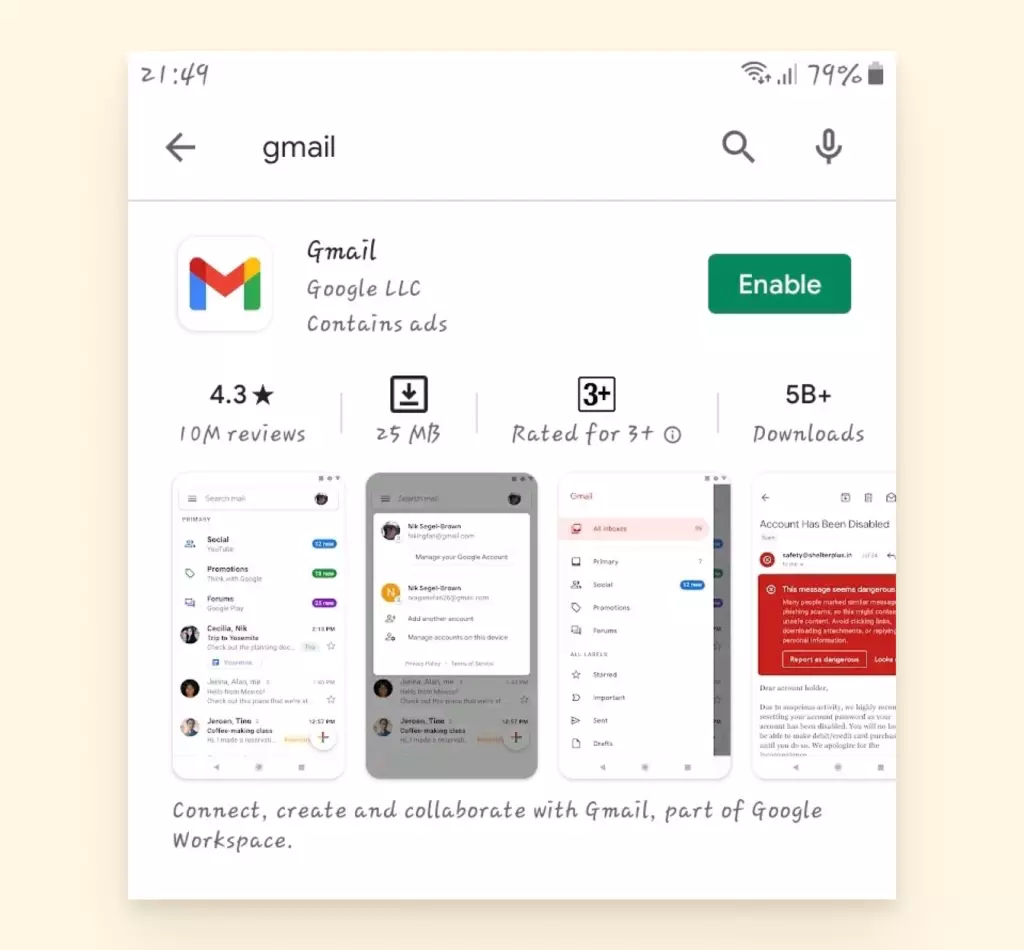
- Descarga e instala la aplicación Gmail desde la tienda Google Play.
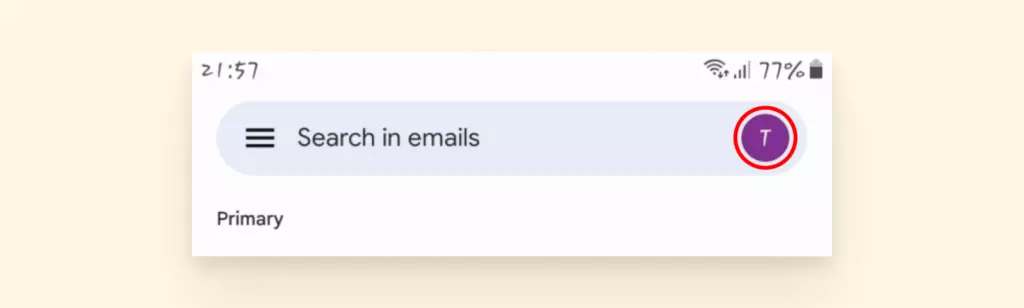
- En la parte superior derecha, toca tu foto de perfil.
- Toca "Agregar otra cuenta".
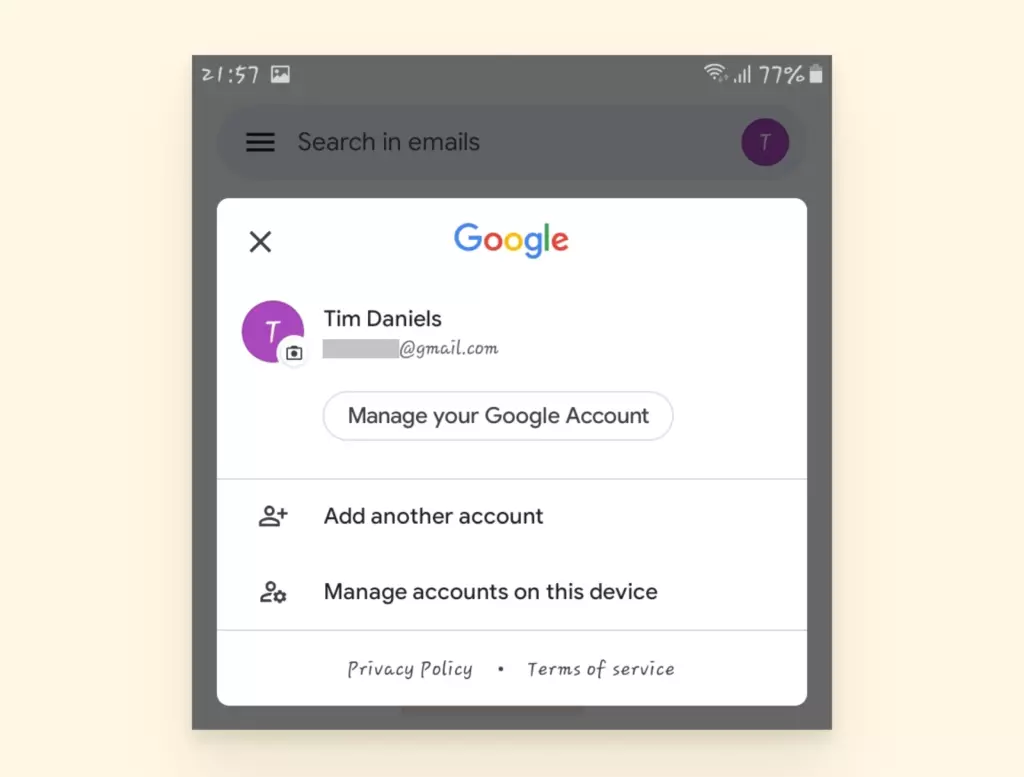
- Elige el tipo de cuenta que quieres agregar.
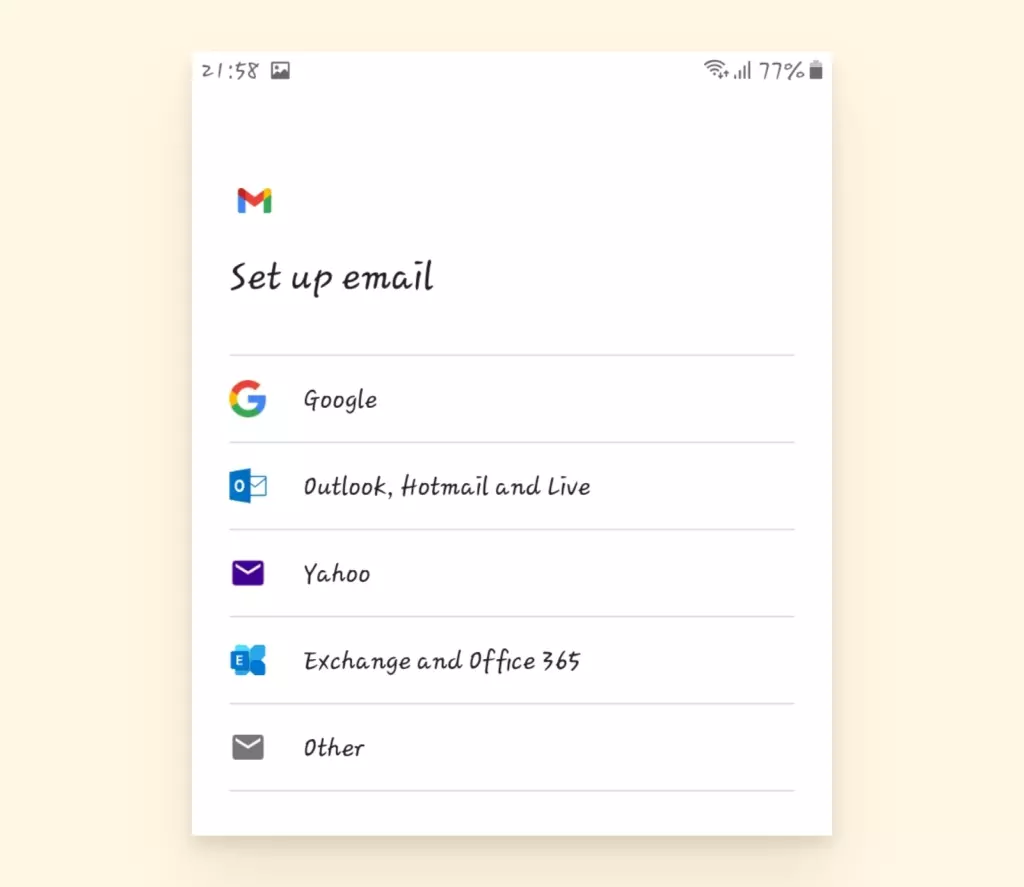
- Escribe tu dirección de correo electrónico e inicia sesión.
- Sigue las indicaciones en la pantalla para agregar exitosamente tu cuenta.
Cómo Iniciar Sesión en Gmail en Tu iPhone
Puedes agregar tanto cuentas de Gmail como que no sean de Gmail a la aplicación Gmail en tu iPhone o iPad.
- En tu iPhone o iPad, abre la aplicación Gmail.
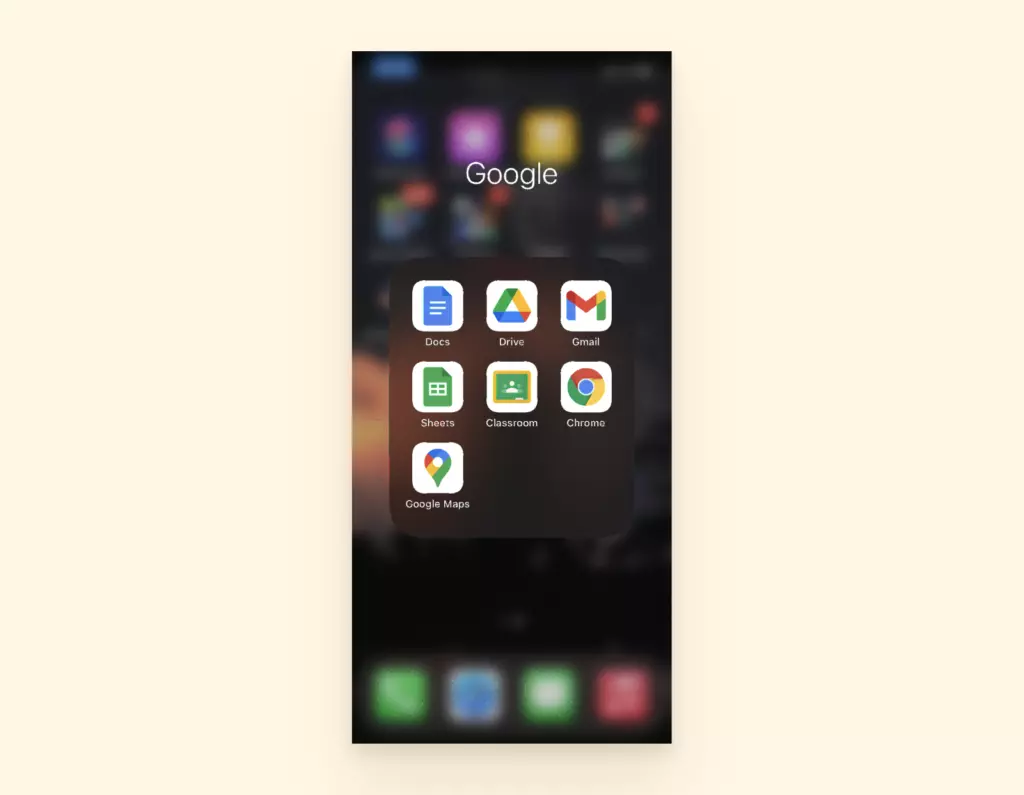
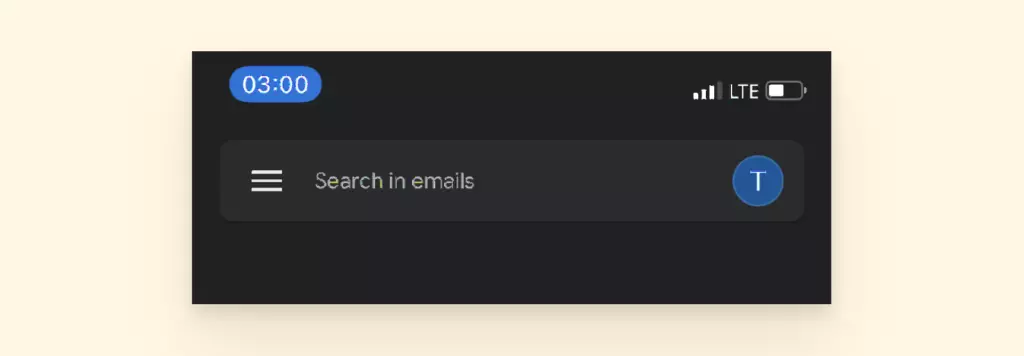
- En la parte superior derecha, toca tu foto de perfil.
- Toca "Agregar otra cuenta".
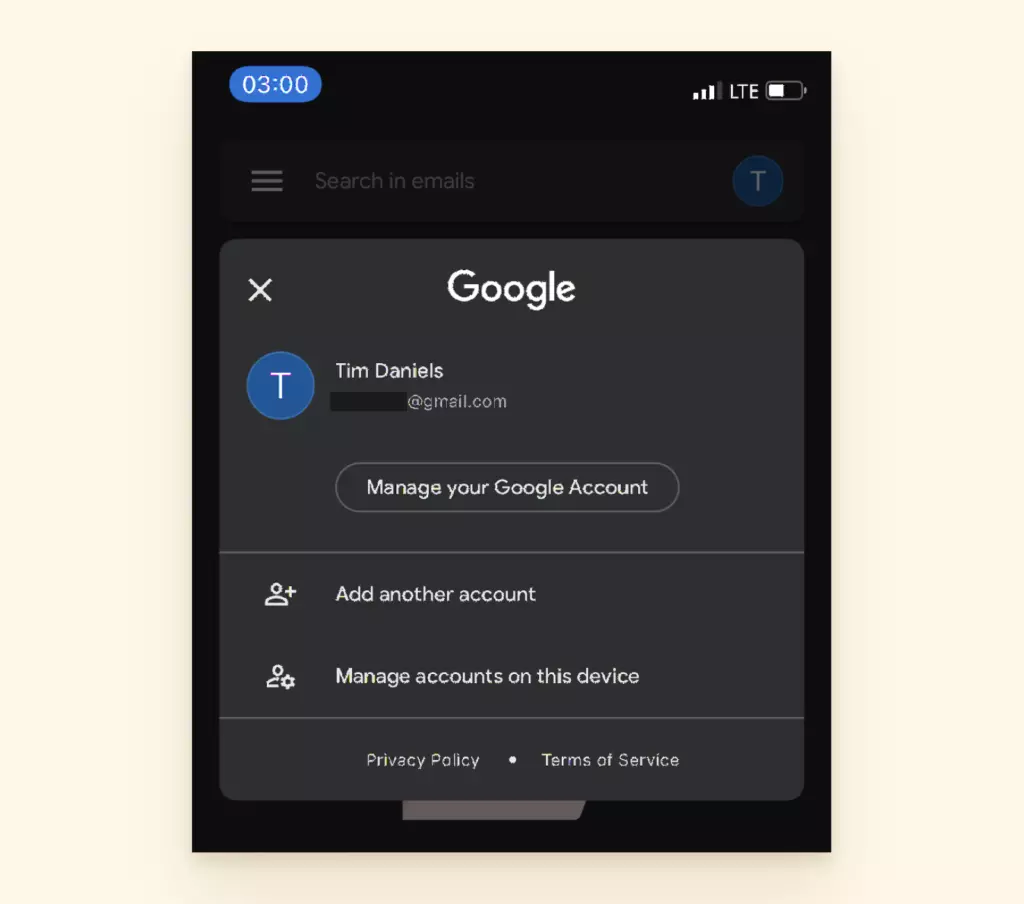
- Elige el tipo de cuenta que quieres agregar.
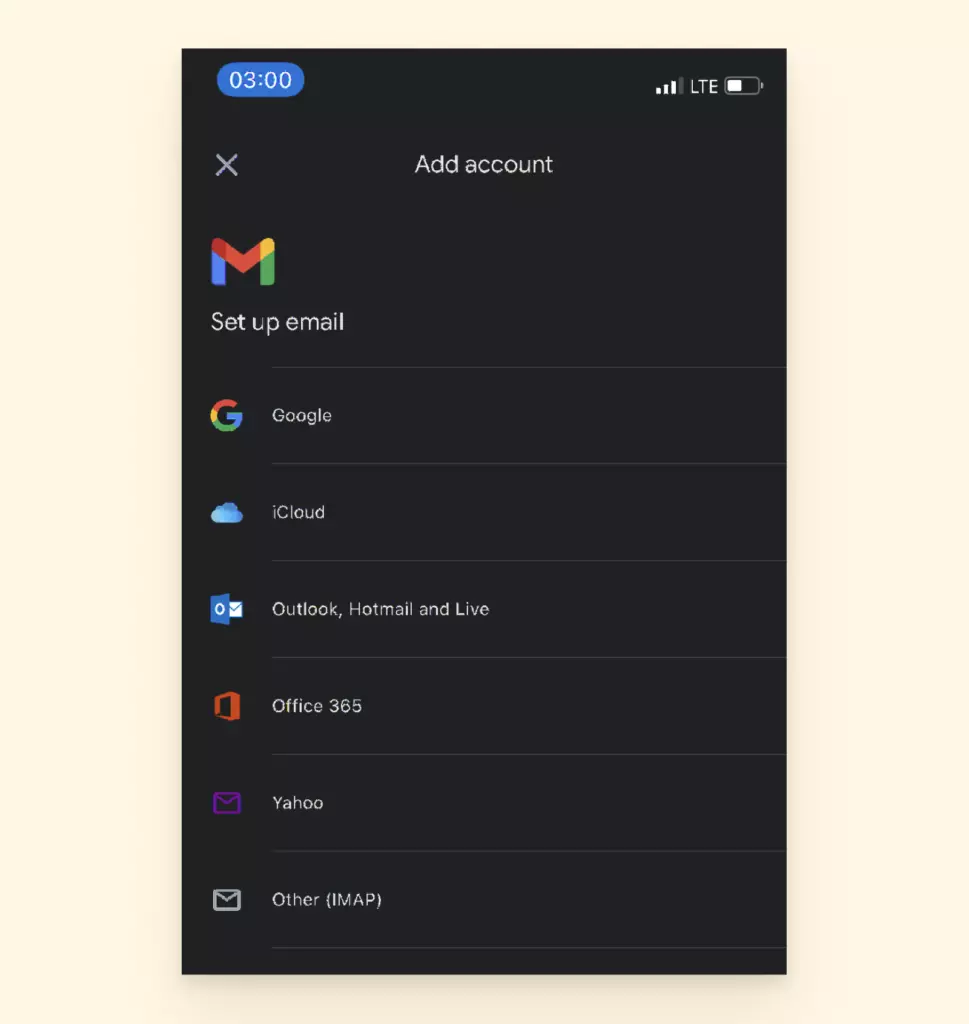
Nota: Si usas cuentas de iCloud, @me.com, o @mac.com, es posible que necesites ingresar configuraciones específicas o una contraseña de aplicación.
- Si no ves tu servicio de correo electrónico, selecciona Otro.
- Sigue los pasos en la pantalla para agregar tu cuenta. Si está disponible, toca Probar Gmailify para obtener funciones de Gmail con tu cuenta agregada, como protección contra spam y categorías de correo electrónico.
Cómo Iniciar Sesión en Tu Cuenta de Gmail en Escritorio
Gmail técnicamente no tiene su propia aplicación de escritorio, así que la mayoría de las personas descargan un cliente de correo electrónico. Un cliente de escritorio como Mailbird, Outlook, o Thunderbird puede permitirte trabajar sin conexión. Te dará acceso a Gmail, así como muchas otras cuentas de correo electrónico.
Cada cliente de correo electrónico es diferente, pero aquí hay una demostración de Gmail siendo configurado a través de Mailbird. (No es por presumir, pero es realmente fácil).
- Selecciona la pestaña Configuraciones.
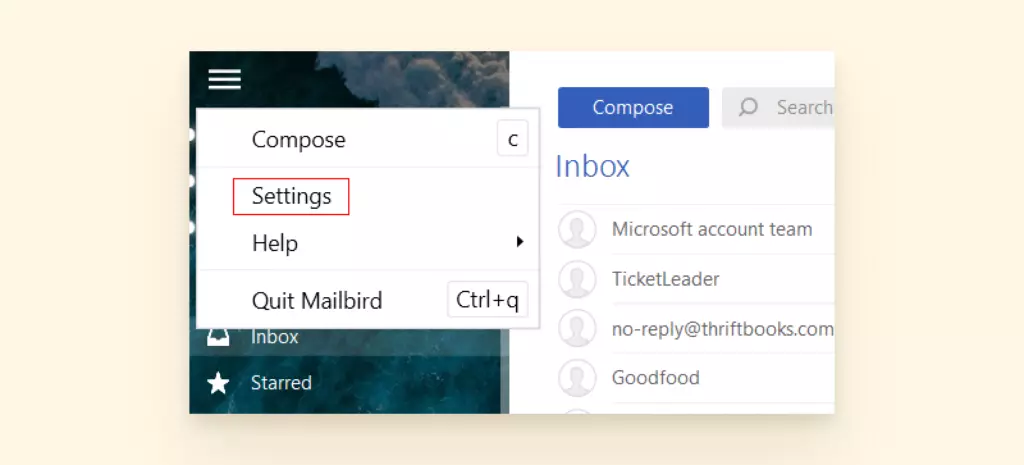
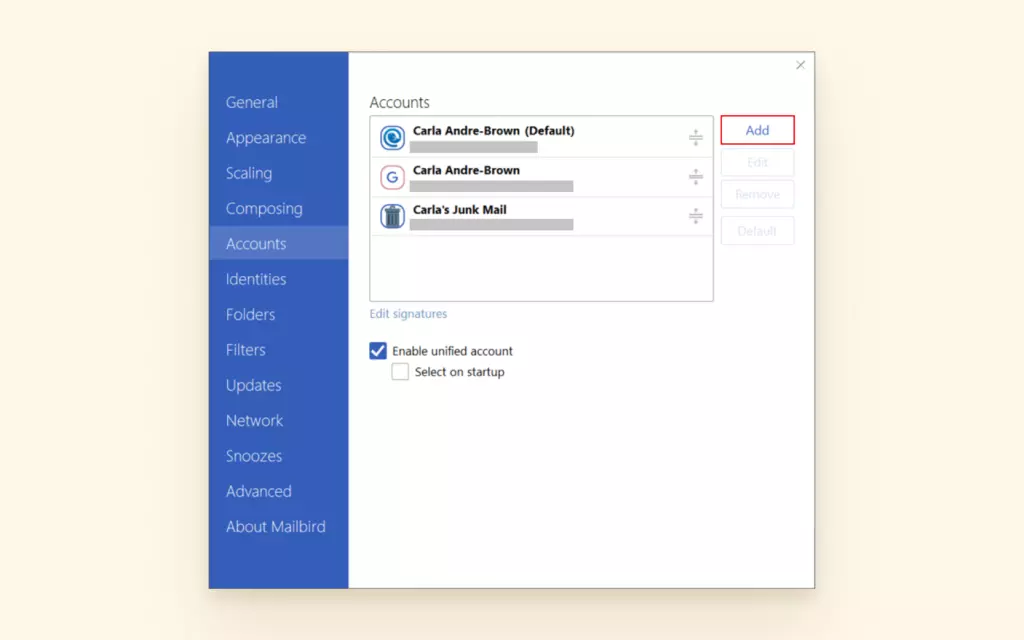
- Selecciona Cuentas.
- Haz clic en Agregar.
- Agrega tu nombre y dirección de correo electrónico.
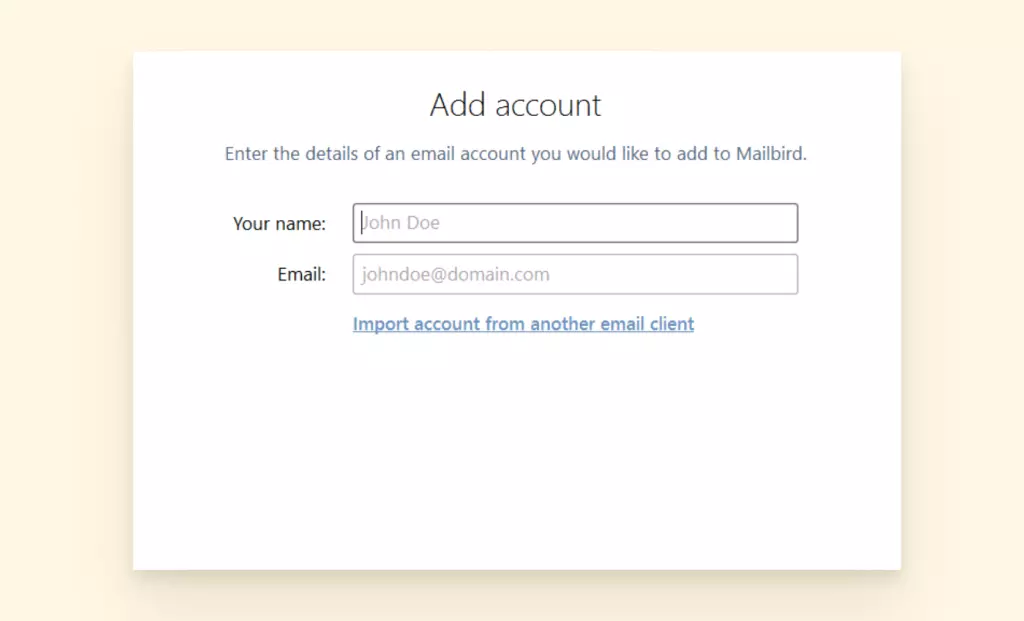
Desde aquí, Mailbird detectará automáticamente que estás usando una dirección de Gmail.
- Ingresa tu contraseña de Gmail.
- Si estás usando un cliente de correo electrónico diferente, es posible que tengas que agregar las configuraciones del servidor del protocolo IMAP manualmente.
- Reinicia tu computadora, y tu cuenta estará configurada.
¿Por Qué Gmail No Carga? (Solo Navegador)
Si un navegador no quiere cargar la página de tu cuenta de Gmail, hay algunos pasos que puedes tomar para resolver este problema.
Actualiza Tu Navegador
Verifica que estés usando un navegador compatible. Esto puede ser Chrome, Firefox, Safari, Opera, o Microsoft Edge. Ve a las configuraciones y mira si tiene una actualización esperando que instales. Esto podría ser lo que está impidiendo que Gmail funcione correctamente.
Detecta Extensiones Problemáticas
Trata de abrir Gmail en modo privado o Incógnito. Algunas extensiones y aplicaciones pueden causar que Gmail funcione mal. Si el problema desaparece en modo Incógnito, este puede ser el problema.
Para identificar qué complemento puede estar interfiriendo con el servicio, trata de apagarlos uno a la vez y ve qué pasa.
Limpia las Cookies
Limpia el caché y las cookies. Si deshabilitar las extensiones no ayudó con cargar Gmail, tal vez limpiar las cookies y el caché lo hará.
Problemas de Eliminación de Cuenta
El portero de un club está garantizado para remover a alguien por ponerse demasiado alborotado. Si es un cliente regular, podría decir algo como: "Oye, ordénate y puedes volver mañana".
El mismo enfoque puede ser usado para arreglar una aplicación Gmail que no está funcionando correctamente en tu teléfono o tableta. Al desinstalar completamente la aplicación y traerla de vuelta con una pizarra limpia, es más probable que se comporte.
Para remover tu cuenta de Gmail de tu dispositivo, esto es lo que necesitas hacer:
Cómo Remover Tu Cuenta de Gmail en Android
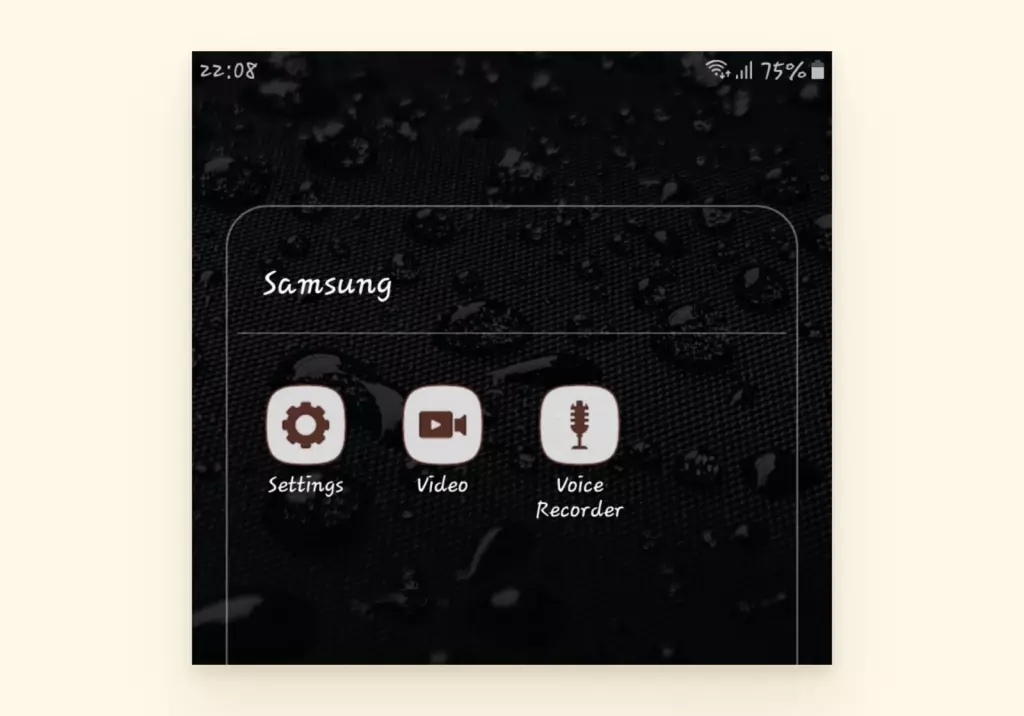
- Abre Configuraciones en tu teléfono.
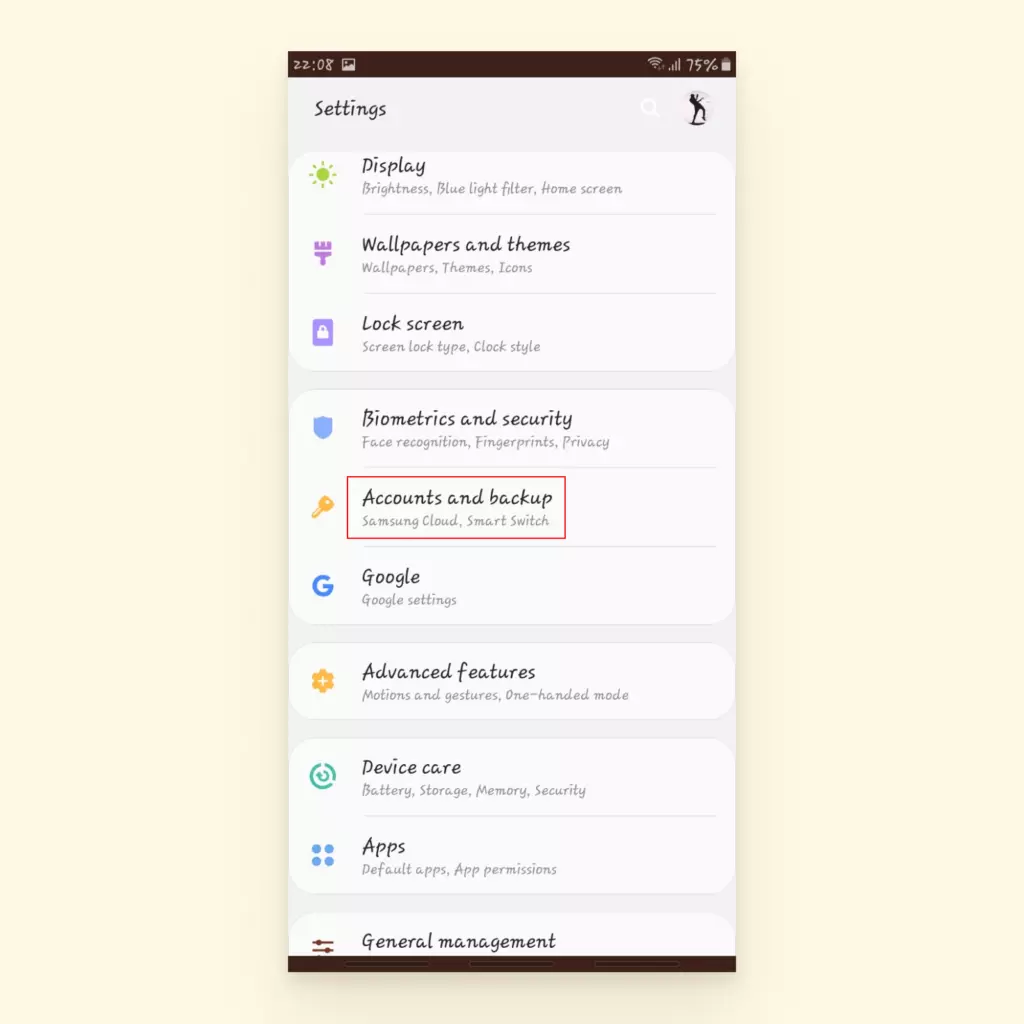
- Toca en Cuentas (también puede llamarse Usuarios y Cuentas).
- Selecciona la cuenta de correo electrónico que deseas remover.
- Toca en Remover Cuenta.
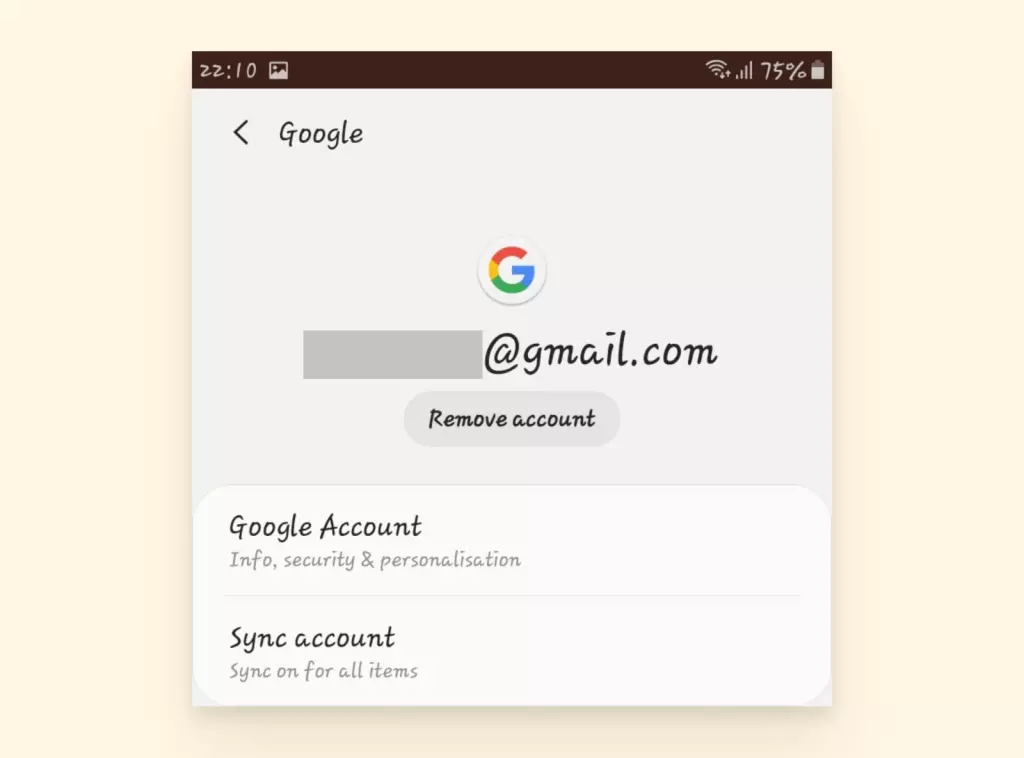
- Confirma que quieres remover esa cuenta de Gmail.
- Es posible que necesites ingresar tu PIN o una contraseña para confirmar.
Cómo Remover Tu Cuenta de Gmail en iOS
- Toca en el ícono del engranaje de Configuraciones.
- Ve a Correo.
- Haz clic en Cuentas.
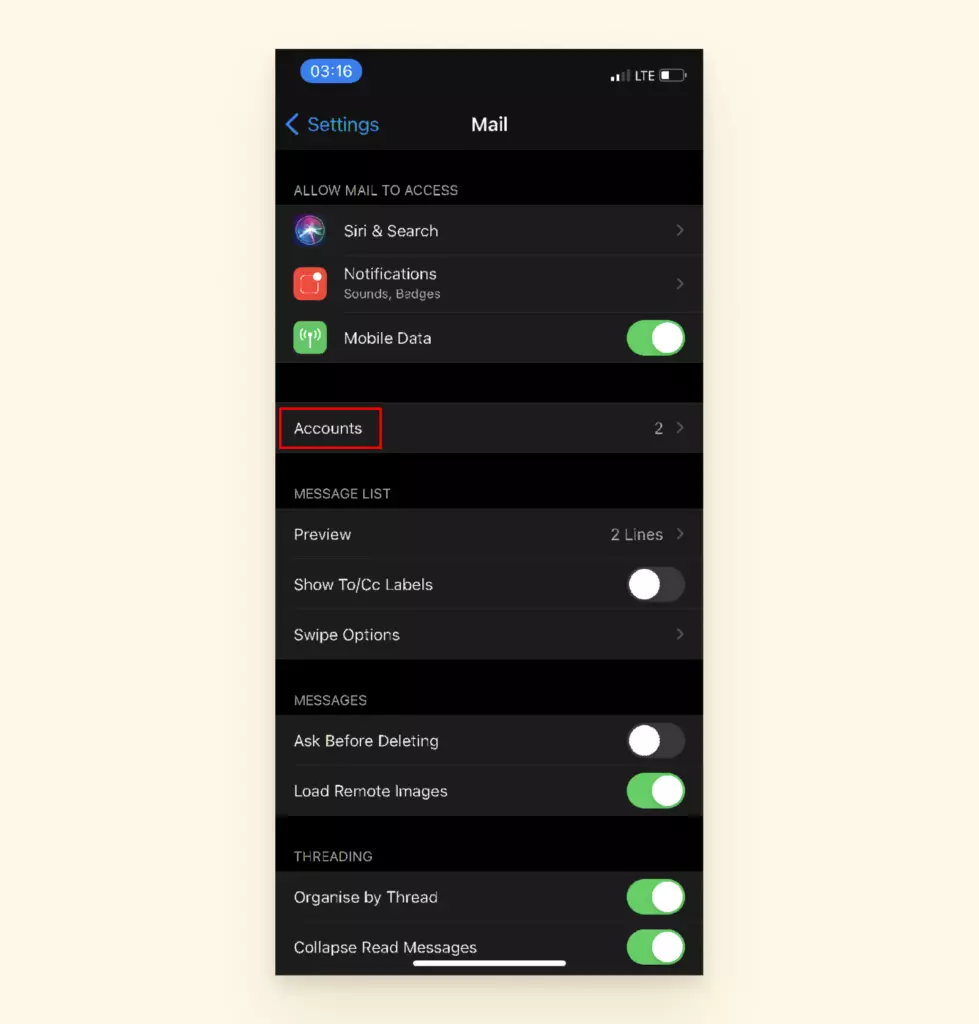
- Selecciona Gmail.
- Elige Eliminar Cuenta.
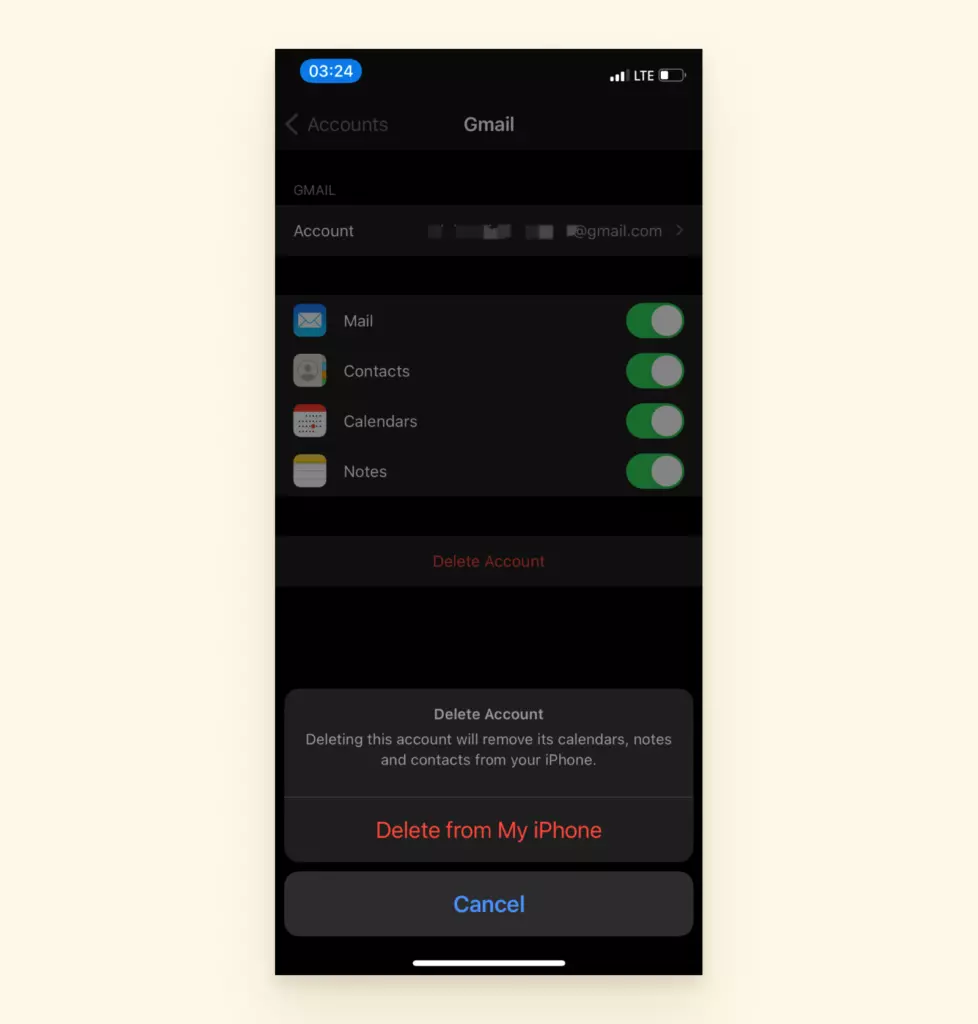
- Confirma que quieres remover esa dirección de correo electrónico de tu dispositivo.
- Reinicia tu dispositivo y deberías ver que la cuenta ha sido removida.
Eliminando Tu Cuenta de Gmail Para Siempre
Tal vez una eliminación temporal no está en las cartas. Si estás harto y quieres eliminar permanentemente tu cuenta de Gmail, eso también es una opción.
Primero, guarda cualquier dato importante en una carpeta o servicio en la nube de tu elección. Luego, necesitarás tener una segunda dirección de correo electrónico configurada donde puedas verificar el proceso de eliminación. Aquí está el resumen:
Cómo Descargar los Datos de Tu Cuenta de Gmail
- Inicia sesión en tu cuenta de Gmail en tu navegador web.
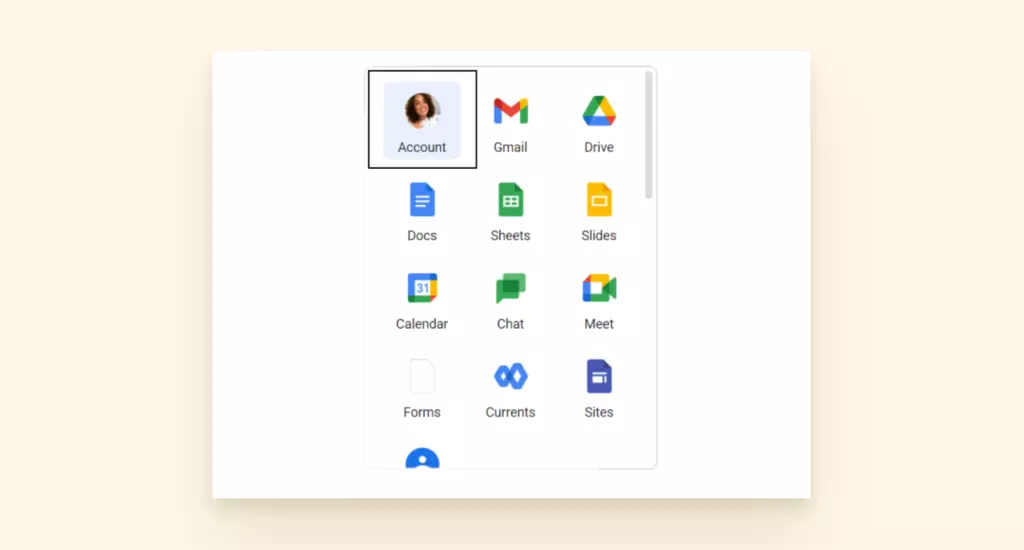
- Haz clic en la cuadrícula en la esquina superior derecha y selecciona Cuenta.
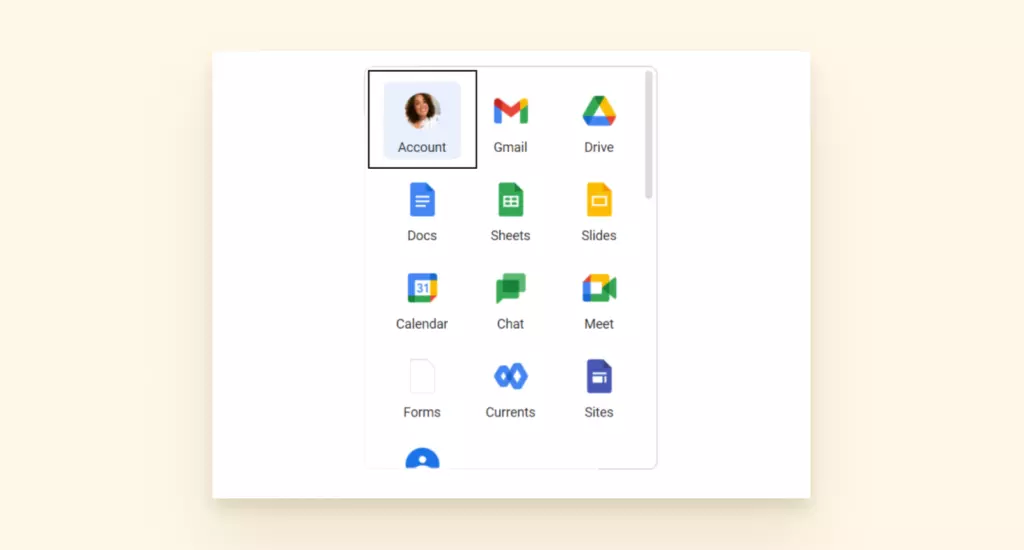
- Haz clic en Datos y Privacidad.
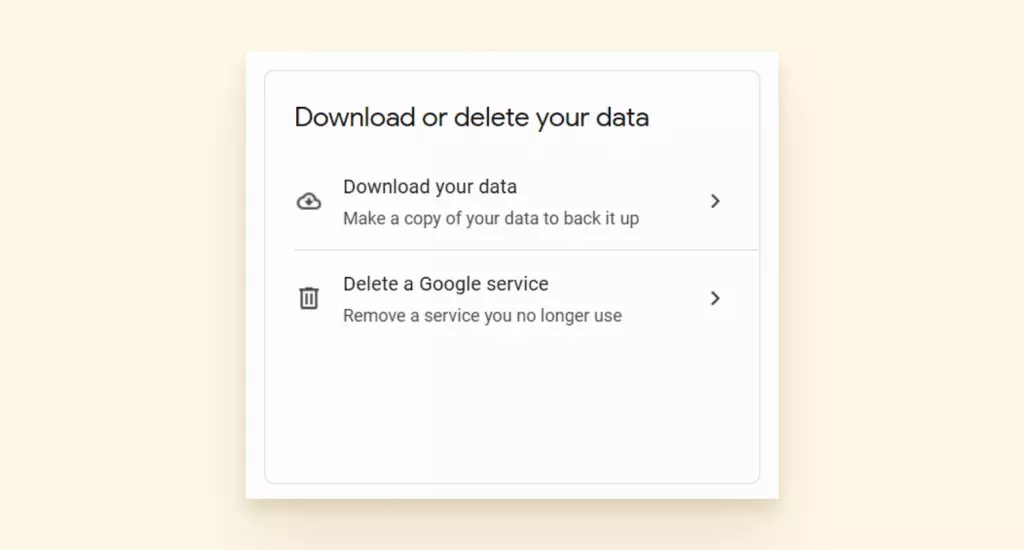
- Desplázate hacia abajo para encontrar la sección donde puedes descargar o eliminar tus datos. Selecciona Eliminar un Servicio de Google.
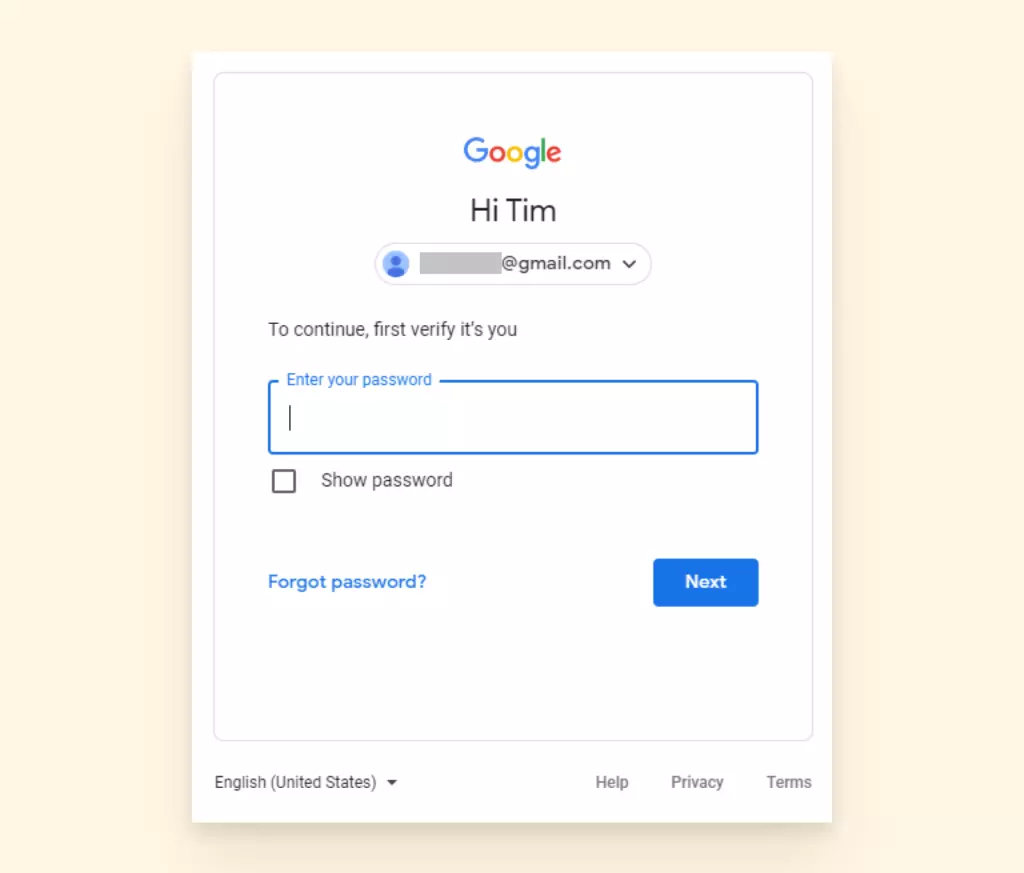
- A continuación, ingresa tu contraseña.
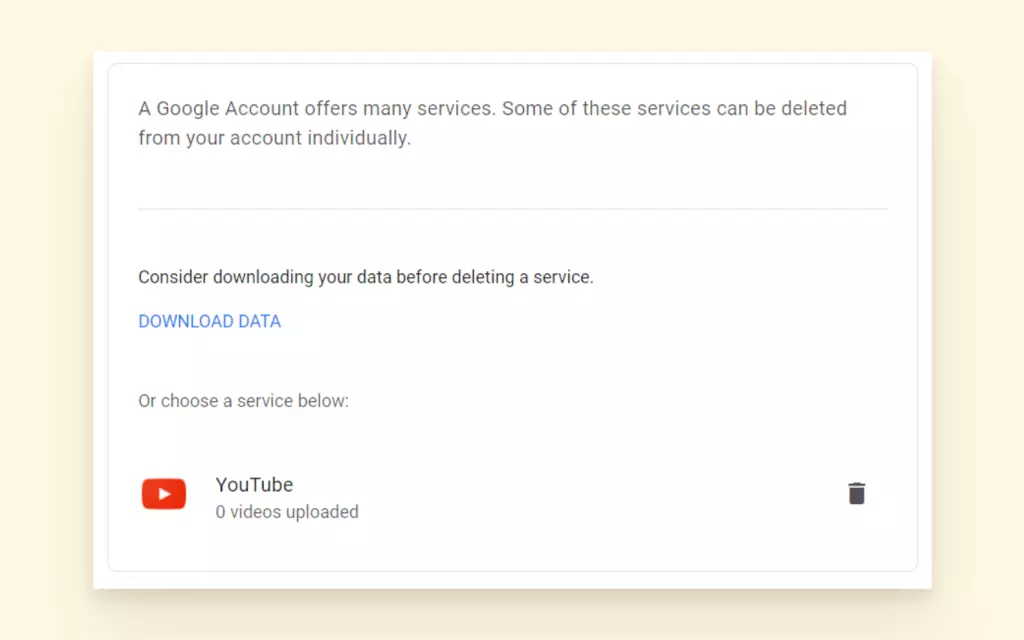
- Se te dará la opción de descargar tus datos. Esta es una gran idea si te preocupa haber olvidado guardar alguna información importante.
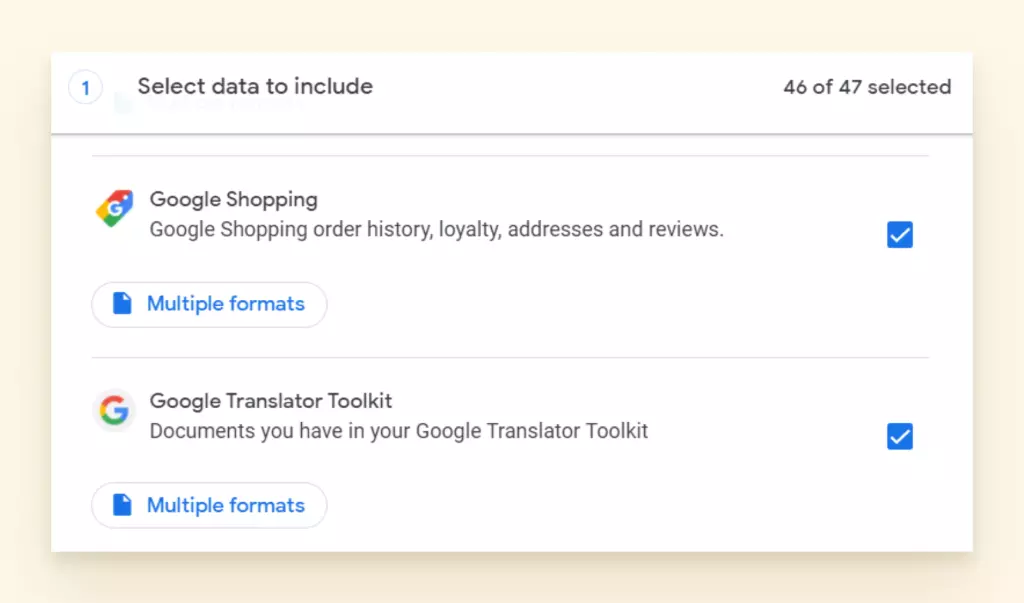
- También te permitirá elegir qué datos descargar. Por ejemplo, si quieres mantener tu historial de Google Shopping pero omitir archivos de Google Traductor, puedes hacer eso.
- Un archivo para que exportes estará listo en breve. Descárgalo y continúa con el siguiente conjunto de instrucciones para eliminar tu cuenta.
Cómo Eliminar Tu Cuenta de Gmail Para Siempre
- Primero, ve a: https://myaccount.google.com/deleteaccount.
- A continuación, inicia sesión en la cuenta de Gmail que quieres eliminar.
- Puedes elegir descargar los datos de esa cuenta de Gmail si tienes alguna información que te gustaría conservar. Para hacer esto, haz clic en descargar tus datos.
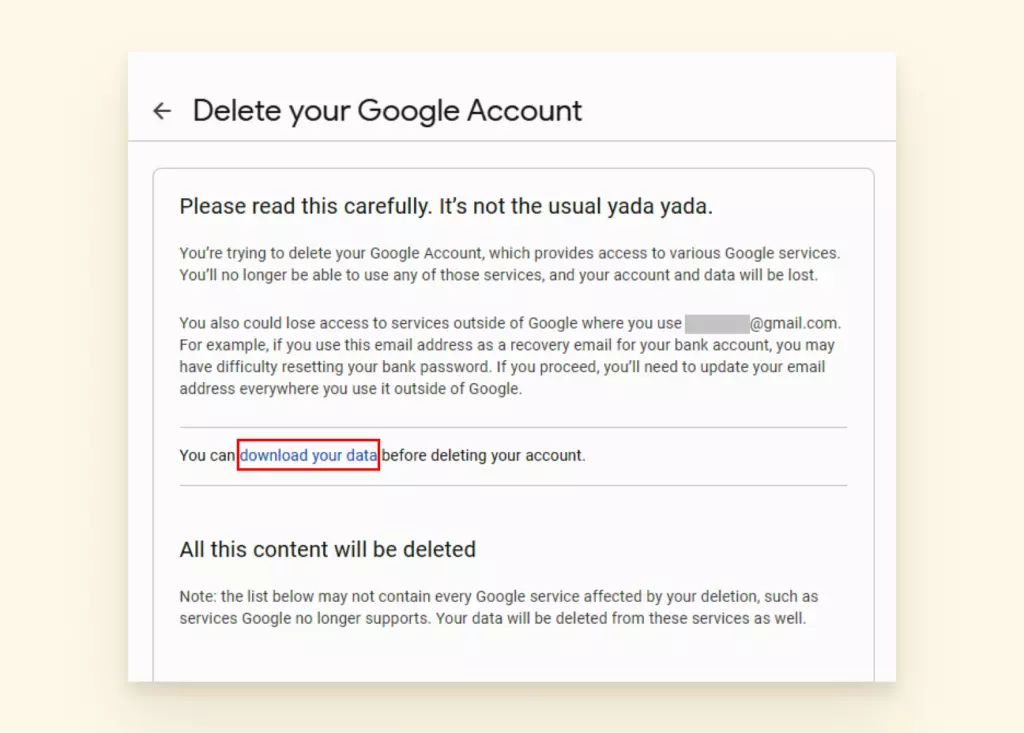
- Desplázate por los términos y condiciones que guían la eliminación de tu cuenta hasta llegar al final.
- A continuación, marca las casillas de verificación que indican que has leído y aceptado los términos que guían la eliminación de tu cuenta de Gmail.
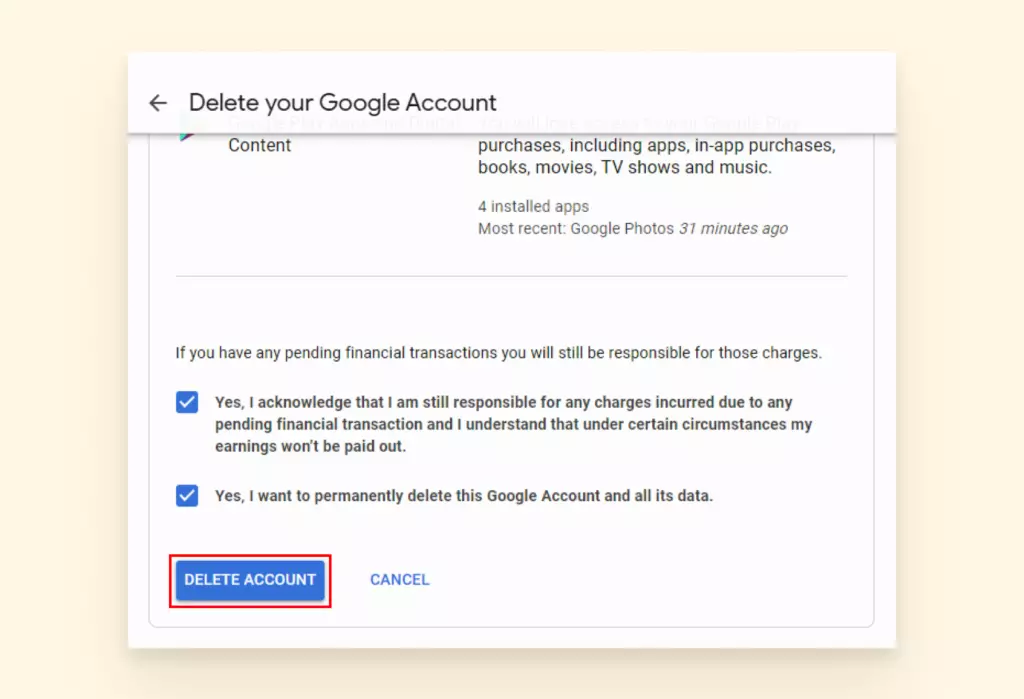
- Finalmente, haz clic en Eliminar Cuenta. ¡Tu cuenta ahora debería estar eliminada!
Problemas de Contraseña
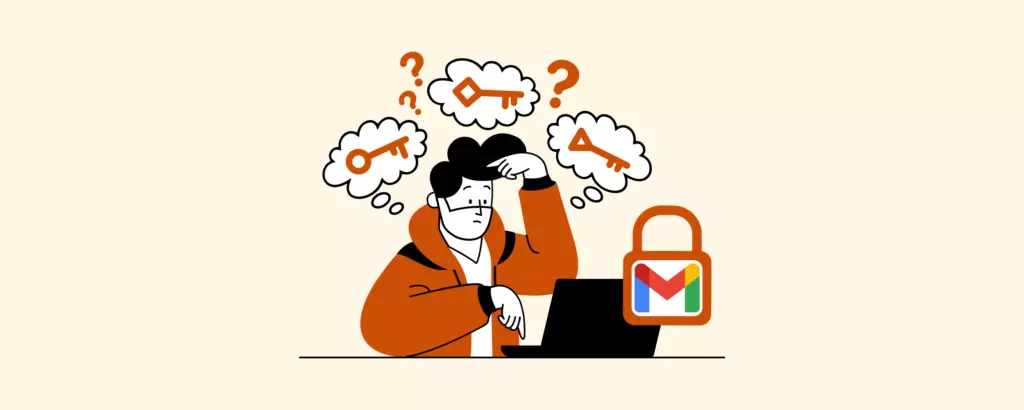
Perder el acceso a tu cuenta de Gmail debido a una contraseña olvidada es común. Afortunadamente, también es uno de los problemas más fáciles de arreglar. Si no puedes iniciar sesión en tu cuenta de Google, hay varias opciones que puedes seguir.
Cómo Restablecer Tu Contraseña sin un Correo Electrónico de Recuperación
Google tiene un proceso de recuperación para personas que no tienen acceso a sus correos electrónicos de verificación o números de teléfono.
- Ingresa tu correo electrónico en el inicio de sesión de Recuperación de Cuenta.
- Google te hará preguntas para verificar que la cuenta te pertenece. Las preguntas serán sobre contraseñas anteriores que puedas recordar, tu mejor suposición sobre tus preguntas de seguridad antiguas, etc. Responde tantas preguntas como sea posible.
Por razones de seguridad, no hay trucos especiales para recuperar tu contraseña. Alguien del equipo de Google tendrá que discernir, basándose en la información que has proporcionado, que la cuenta es elegible para recuperación. Si no respondes exitosamente las preguntas, te animan a intentar de nuevo.
Para evitar complicaciones en el futuro, configura tu cuenta de recuperación con anticipación:
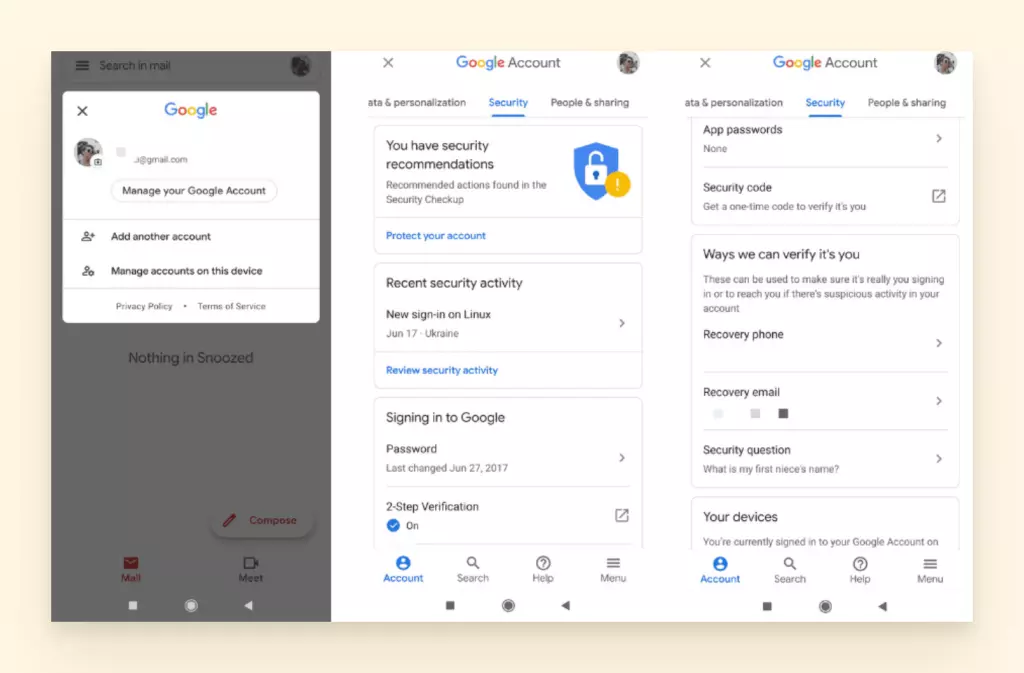
- Inicia sesión en Gmail y haz clic en tu foto de perfil en la esquina superior derecha.
- Ve a "Administrar tu cuenta de Google".
- Ve a la pestaña Seguridad y encuentra la opción que dice, "Formas en que podemos verificar que eres tú".
- Completa los campos de Correo Electrónico de Recuperación y Teléfono de Recuperación. Si olvidas tu contraseña ahora, puedes usar estos métodos de recuperación para volver a Gmail.
Nota: También es una gran idea tomar algunas notas cada vez que crees una nueva cuenta. Si alguna vez necesitas recuperarla, tendrás un registro de la fecha en que la creaste y qué dispositivo fue usado.
Problemas de Verificación en Dos Pasos

Si necesitas asegurar tu cuenta, la verificación en dos pasos es el camino a seguir. Pero las cosas no siempre funcionan como se espera. Aquí hay algunas formas en que puedes asegurar que siempre tengas los códigos de autenticación cuando los necesites.
Genera Códigos de Respaldo con Anticipación
Tener códigos de respaldo extra es útil si ninguno de los métodos subsiguientes funciona. Por ejemplo, si pierdes tu teléfono o tienes una mala señal así que no puedes obtenerlos de otra manera, podrías tenerlos en papel, un bloc de notas en línea, o un archivo en tu computadora.
Cómo Generar Códigos de Respaldo
- Selecciona la cuadrícula en la esquina superior derecha y ve a tu Cuenta.
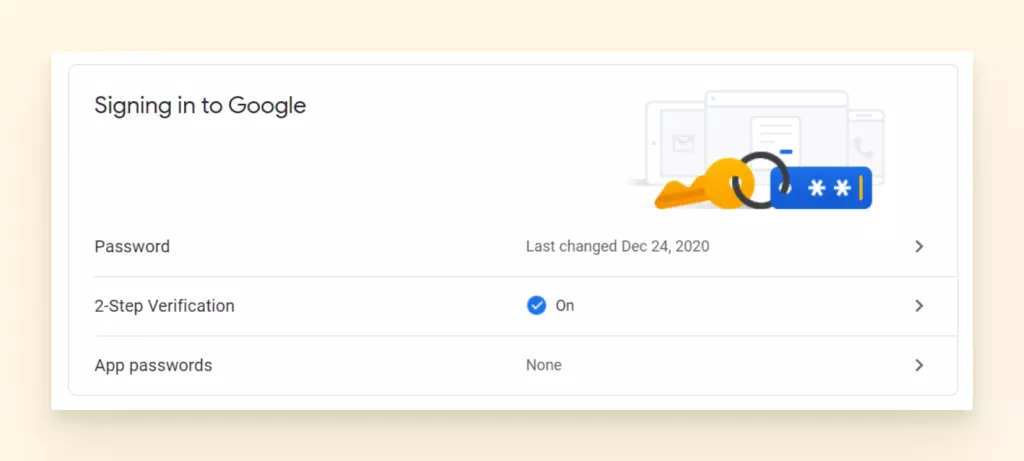
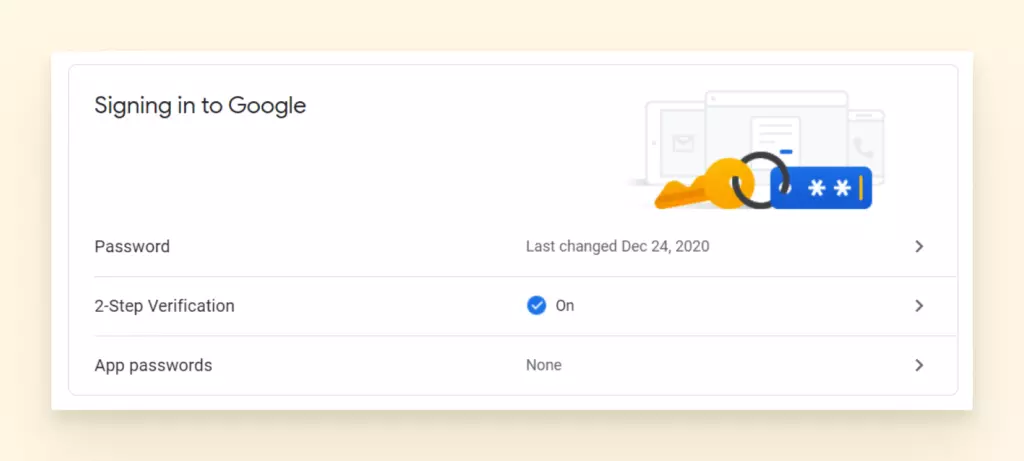
- Ve a la sección llamada Inicio de sesión en Google y selecciona Verificación en 2 Pasos.
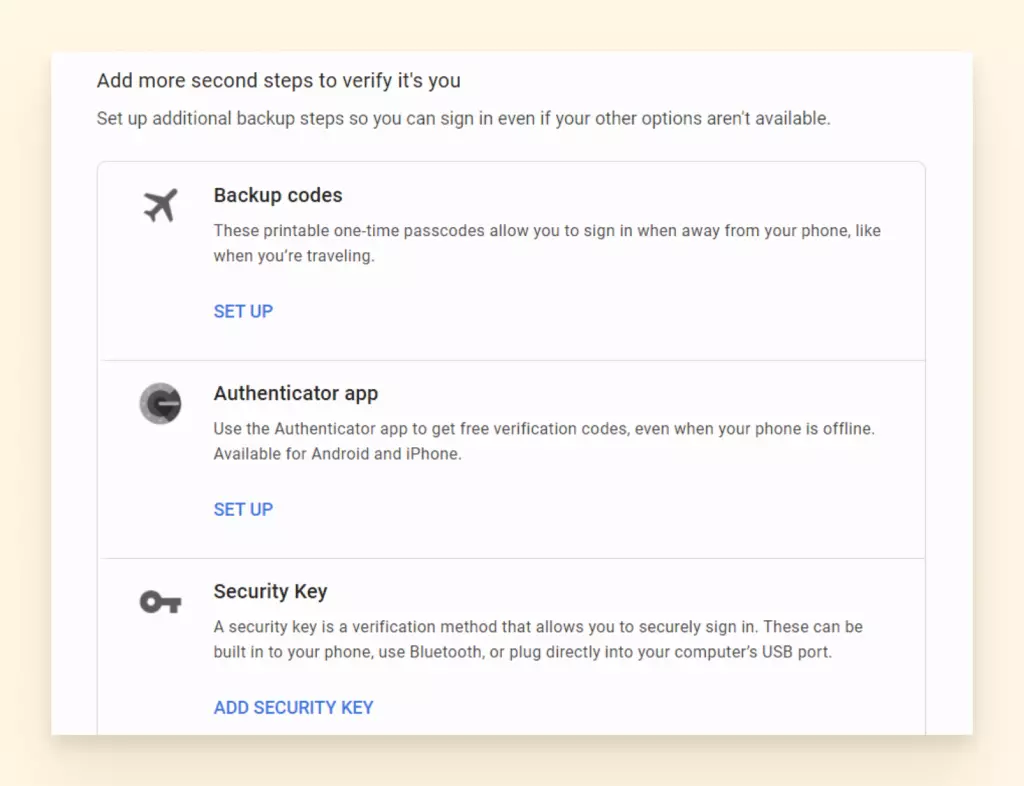
- Elige Códigos de Respaldo.
- Selecciona Mostrar códigos, luego Obtener nuevos códigos.
- A continuación, obtendrás un archivo .txt descargable.
Nota: Estos códigos vienen en conjuntos de diez y son de un solo uso, lo que significa que cualquier código usado no puede ser usado de nuevo. También, cuando vayas a generar un nuevo conjunto de diez, los no usados del lote anterior se volverán inválidos.
Verifica la Señal Celular en Tu Área
Un Wi-Fi fuerte no ayudará mucho si estás obteniendo tus códigos de verificación en dos pasos vía SMS. Si estás en un lugar donde la señal no es excelente, es posible que quieras considerar otros métodos.
Usa la Aplicación Google Authenticator
Puedes descargarla de la tienda de aplicaciones e instalarla en tu teléfono. Luego, la aplicación te preguntará cómo quieres verificar la cuenta.
Cómo Configurar la Aplicación Google Authenticator
Seleccionar el código QR es la opción más fácil:
- Ve a tu Cuenta a través de la cuadrícula en la esquina superior derecha de tu cuenta de Gmail.
- Selecciona Seguridad.
- A continuación, navega a la página de Verificación en 2 Pasos.
- Encuentra la opción Google Authenticator y elige Configurar.
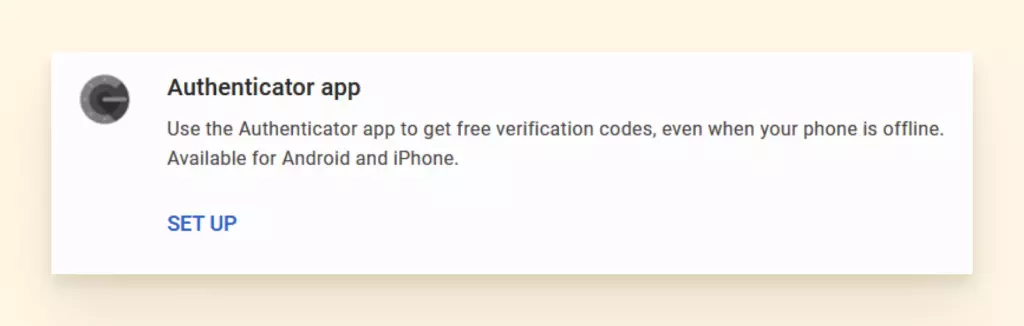
- Descarga la aplicación Google Authenticator y luego escanea el código de barras.
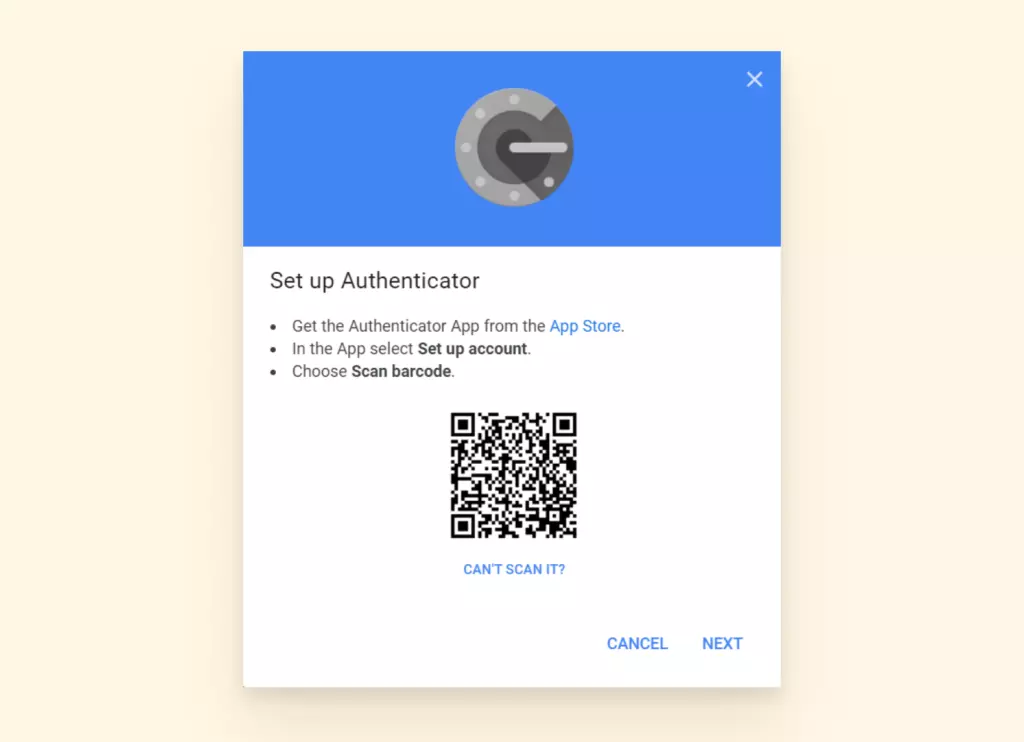
- Cuando esté escaneado, obtendrás un código en la aplicación.
- A continuación, ingresa ese código en la caja de verificación en tu computadora. Esto vincula el teléfono a tu cuenta de Gmail.
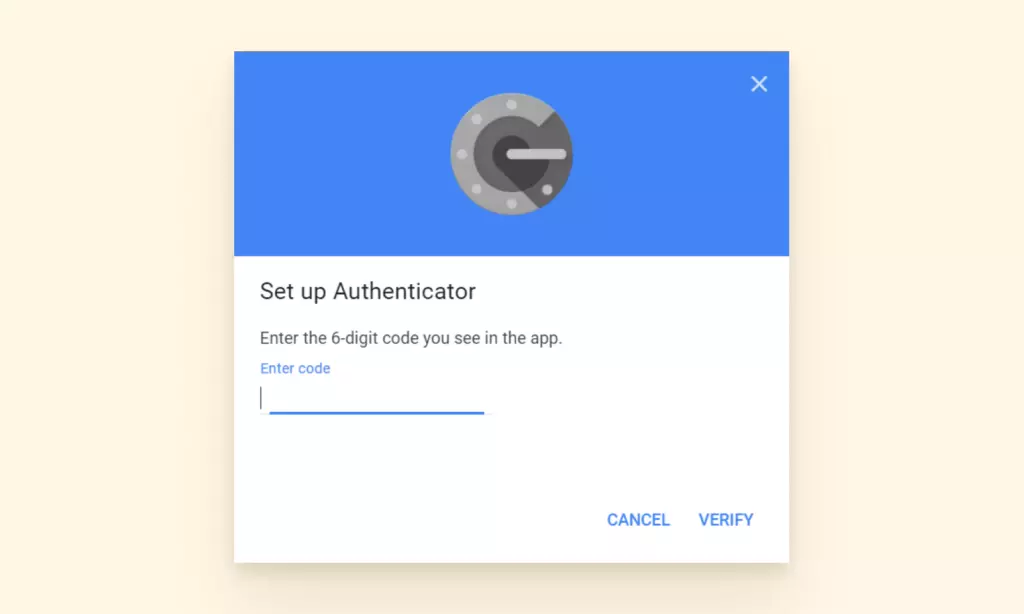
Una vez que esta configuración esté completa, puedes usar la aplicación Authenticator en lugar de códigos SMS para iniciar sesión en Gmail.
¿Qué pasa si tu aplicación Authenticator deja de funcionar? Una opción es recurrir a esos códigos de respaldo que mencionamos anteriormente. Pero primero, aquí está cómo puedes arreglar tu aplicación Google Authenticator.
Códigos de la Aplicación Google Authenticator No Funcionan
- Verifica actualizaciones: Ve a la tienda Google Play o App Store y actualiza tu aplicación.
- Resincroniza la hora: Actualiza el proceso de sincronización en tu aplicación para que pueda enviar códigos en el momento correcto.
- Abre tu aplicación.
- Selecciona Configuraciones.
- Selecciona Corrección de Hora para Códigos.
- Elige Sincronizar Ahora.
Recibe Llamadas Telefónicas para Autenticación
Si la opción de aplicación tampoco funciona para ti, puedes elegir recibir una llamada en tu teléfono de respaldo en su lugar. De nuevo, si la señal en tu área no es confiable, puedes configurar un teléfono fijo como el teléfono de respaldo. La desventaja de esto es que tienes que estar donde está el teléfono fijo en ese momento.
Cuentas Hackeadas
Hay una posibilidad de que tu problema de Gmail sea resultado de un intruso. En 2021, una de las mayores preocupaciones de la tecnología cotidiana es la seguridad. Las personas que usan Gmail deben saber que las violaciones son posibles y tomar precauciones para prevenirlas.
En esta sección, cubriremos qué hacer si tu cuenta ha sido comprometida. También te daremos algunos consejos para disuadir a los hackers de atacar de nuevo.
7 Señales de que Tu Gmail Podría Estar Hackeado
- No puedes iniciar sesión en tu cuenta con tu contraseña actual.
- Google te envía una alerta de que un dispositivo nuevo (desconocido) ha iniciado sesión en tu cuenta.
- Una dirección IP diferente aparece en tu registro de auditoría de inicio de sesión.
- Tu nombre de usuario ha cambiado.
- Ya no estás recibiendo mensajes nuevos.
- Contactos que conoces dicen que han recibido spam o correo sospechoso de ti.
- En tu carpeta de Enviados hay correos electrónicos de ti que no escribiste.
Nota: Estas son solo algunas pistas comunes de que algo está mal. Los métodos que los ciberatacantes usan para obtener acceso a tu información están en constante cambio. Si notas que algo está mal pero no puedes encontrar información sobre ello en línea, contacta al Soporte de Gmail.
Si notas actividad desconocida o cualquiera de las señales descritas arriba, necesitarás asegurar tu cuenta ASAP. Esto es lo que puedes hacer:
Cómo Asegurar Tu Cuenta de Gmail
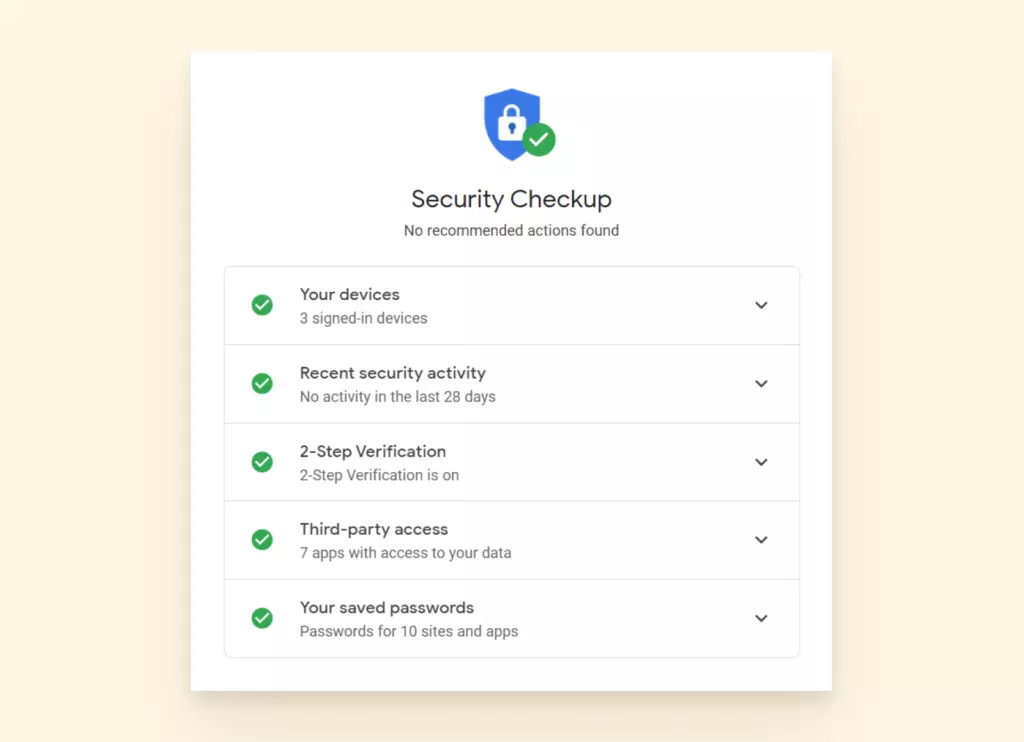
- Selecciona la Actividad de Seguridad Reciente y verifica cualquier actividad desconocida.
- Haz clic en No Fui Yo si ves cualquier actividad que no realizaste.
- Haz clic en Tus Dispositivos y haz clic en No Reconozco un Dispositivo si ves cualquier dispositivo listado que no es tuyo.
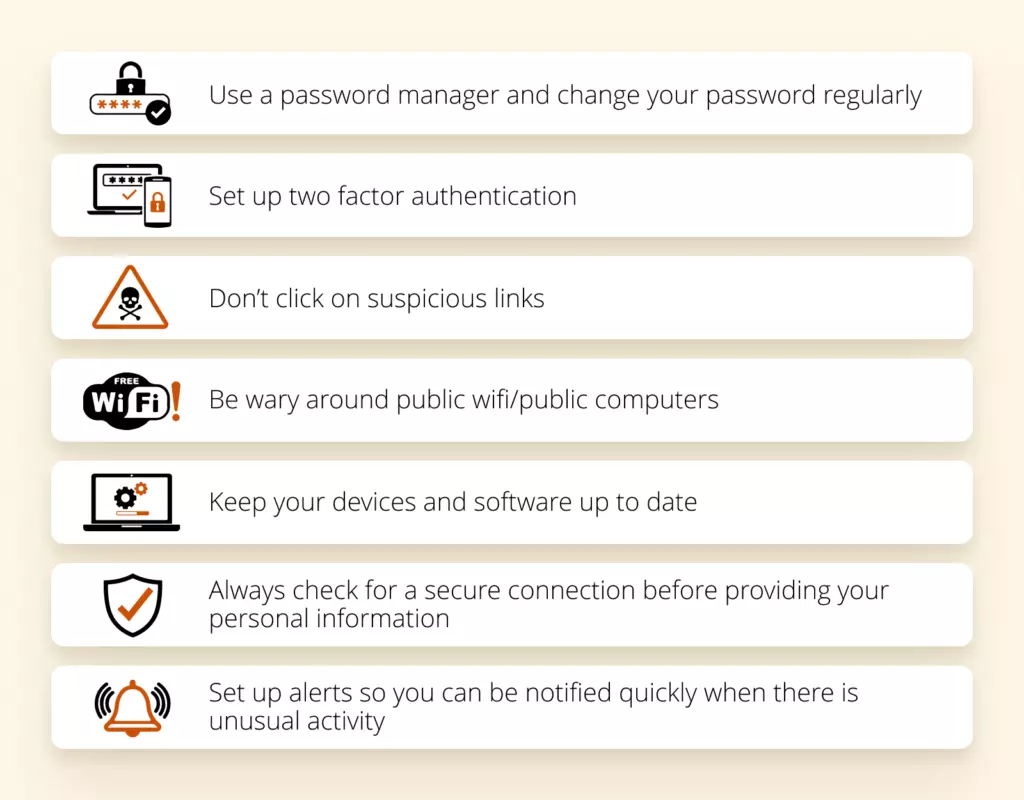
Protégete de Futuros Hackeos
El mejor consejo que podemos dar es ser preventivo en lugar de reactivo. Esto significa mantener una excelente higiene de contraseñas, mantener aplicaciones y software antivirus actualizados, conocer los riesgos de usar internet en espacios públicos, y ser receptivo a alertas y notificaciones relacionadas con tus cuentas.
Problemas de Sincronización
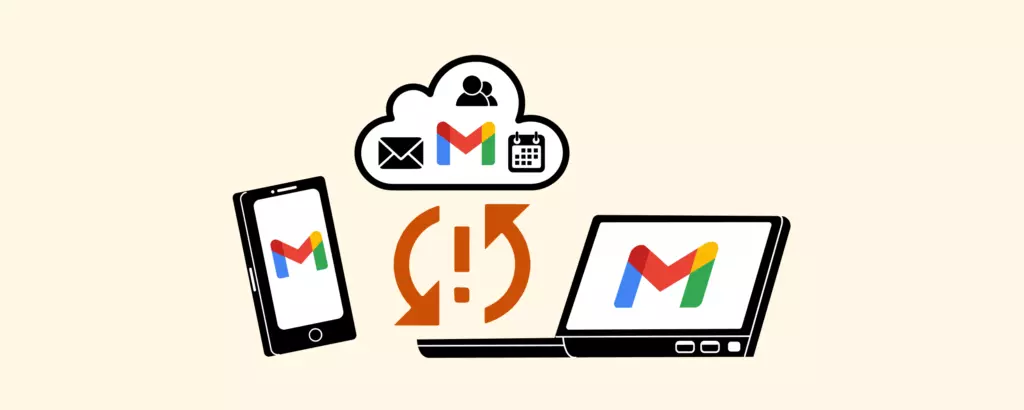
Aquí hay una oración familiar que viene con un poco de pánico: "Espera, ¿por qué mi Gmail no se está actualizando?"
Gmail puede fallar al sincronizar por muchas razones diferentes, y una falla al sincronizar puede manifestarse de varias maneras. Aquí hay algunos ejemplos:
- Gmail en tu teléfono o aplicación de correo electrónico no envía o recibe correos electrónicos nuevos.
- Las aplicaciones conectadas a Gmail son muy lentas o no cooperan en absoluto.
- El proceso de sincronización está atascado en una actualización perpetua.
En cualquiera de estos casos, puedes intentar varios pasos para hacer que las cosas vuelvan a funcionar. Aquí hay seis formas de solucionar problemas de sincronización:
- Actualiza la aplicación Gmail: A veces una versión más antigua y desactualizada de la aplicación puede tener problemas obteniendo correo de Google. Asegurar que tienes la versión más reciente y mejor de la aplicación Gmail resolverá muchos problemas de sincronización.
- Reinicia tu dispositivo: ¿Has tratado de apagarlo y encenderlo de nuevo? Sí, es un cliché, pero funciona un número sorprendente de veces.
- Verifica tu conectividad: Puedes evitar mucha solución de problemas innecesaria si te aseguras de tener una señal fuerte, no estás en modo avión, etc.
- Verifica tus configuraciones de Gmail: ¿Deberías tener que asegurar que la sincronización esté activada? No. Pero lo haces. Los toques accidentales pasan, y si la sincronización de Gmail se apaga, ahí está tu problema.
- Abre la aplicación Gmail.
- Toca el botón del menú en la esquina superior izquierda y selecciona Configuraciones.
- Toca en tu cuenta y asegúrate de haber marcado "Sincronizar Gmail".
- Limpia los datos de tu aplicación Gmail: A veces tus aplicaciones están con fallas porque hay una sobrecarga en el almacenamiento.
- Abre la aplicación de Configuraciones de tu dispositivo y ve a Aplicaciones y Notificaciones.
- Selecciona Información de Aplicación.
- Desplázate a Gmail y Selecciona Almacenamiento.
- Haz clic en Limpiar Datos y haz clic en OK.
- Reinicia tu dispositivo.
- Revisa las configuraciones IMAP: Si estás tratando de sincronizar a tu teléfono o tableta, este es un protocolo importante que, si no está configurado correctamente, impactará si tu Gmail puede sincronizar o no. Mientras revisas las configuraciones, verifica que la siguiente información es correcta:
- Puerto IMAP: 993
- IMAP Security: SSL
También puedes revisar las Configuraciones del Protocolo SMTP:
- Puerto SMTP: 587
- SMTP Security: TSL
¿Por Qué Mi Gmail No Está Recibiendo Correos Electrónicos?
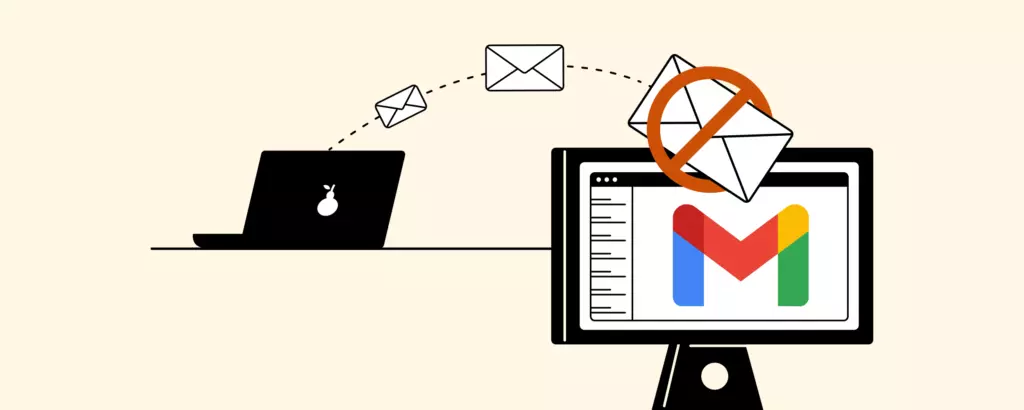
Enviar y recibir correos electrónicos son las funciones principales que deberías esperar obtener de un proveedor de correo electrónico. Si te faltan correos electrónicos, podría ser el resultado de una configuración o un problema de sincronización.
Si tu conexión a internet es estable y Gmail no está recibiendo correos electrónicos, aquí hay algunos métodos que puedes aplicar para resolver el problema:
Libera Algo de Espacio
Una cuenta estándar de Gmail te da 15 GB de almacenamiento que se comparte entre tu Google Drive, Google Photos y bandeja de entrada. Si has estado cargando tu unidad con archivos grandes, esto podría ser la razón por la que tu bandeja de entrada no está recibiendo correos electrónicos.
Revisa Carpetas y Filtros
Existe la posibilidad de que estés recibiendo correos electrónicos, pero no están donde quieres que estén. Deberías revisar los siguientes componentes de tu cuenta de Gmail:
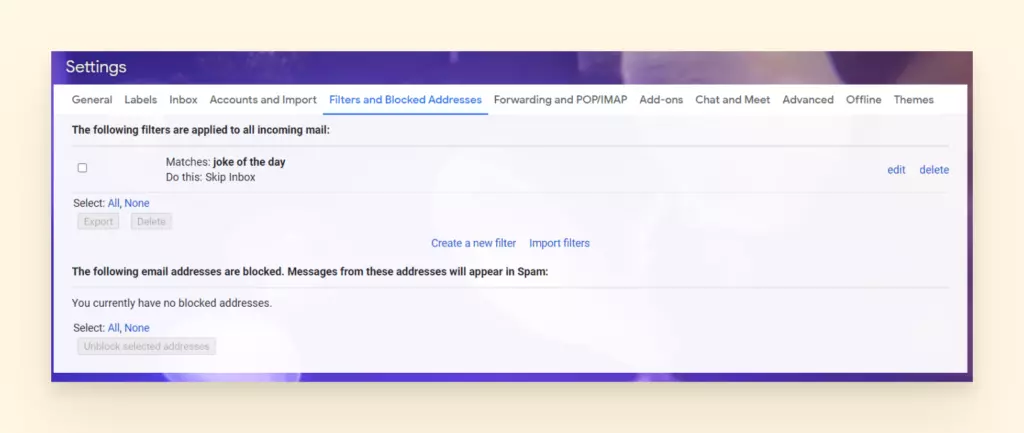
- Filtros y Direcciones Bloqueadas: Hay una serie de reglas que puedes asignar a un remitente. Verifica que no hayas bloqueado accidentalmente un contacto, o establecido una regla para que los correos electrónicos que contengan palabras específicas se archiven automáticamente.
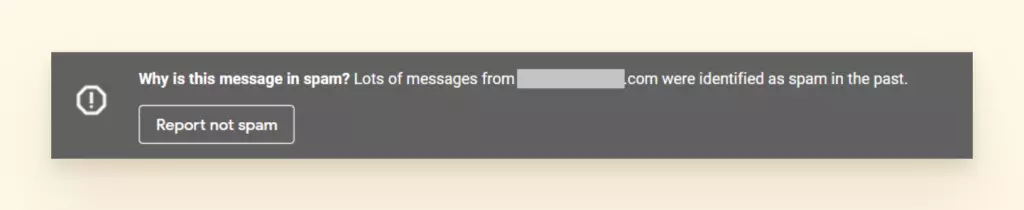
- Carpeta de Spam: Asegúrate de marcar Reportar No Spam para asegurar que esto no le suceda a ese remitente de nuevo.
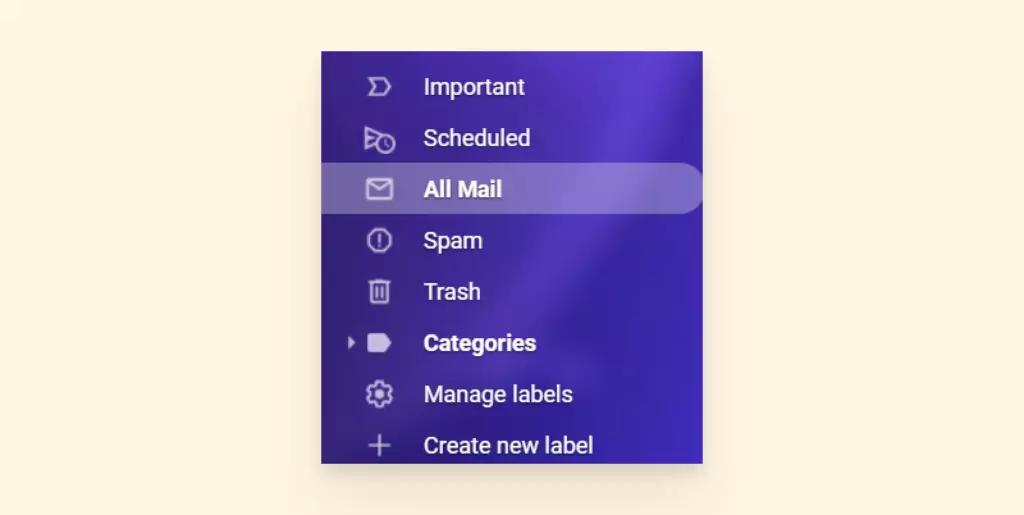
- Carpeta de Papelera y Archivo: Siempre existe la posibilidad de que los hayas eliminado accidentalmente.
- Si no ves la carpeta de Papelera, haz clic en Más en la barra de navegación del lado izquierdo.
- Para buscar correos electrónicos archivados, puedes hacer clic en Todo el Correo, y te mostrará todo en tu buzón, independientemente de la carpeta o etiqueta.
Desactiva el Reenvío de Correos Electrónicos
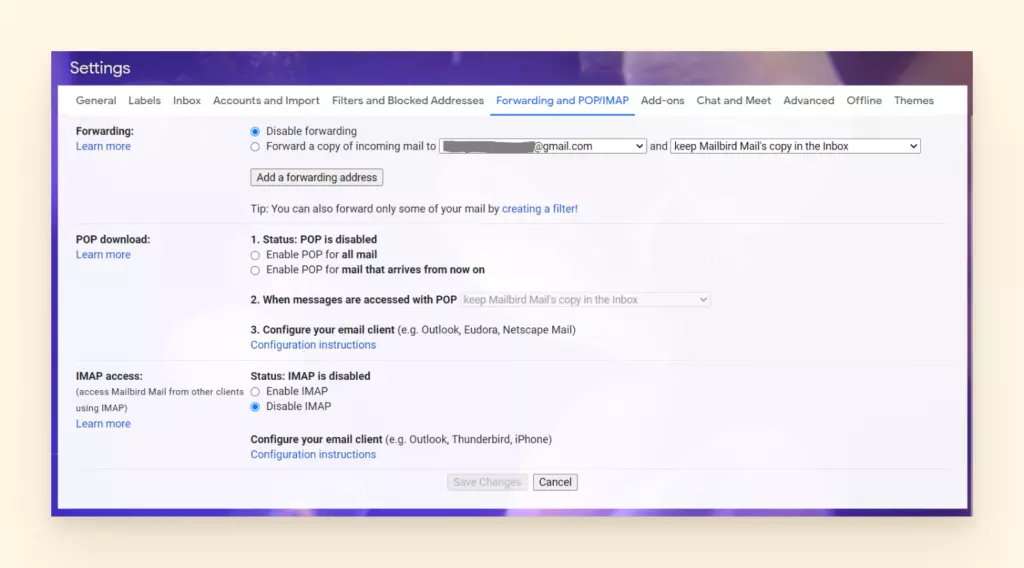
Si has configurado el reenvío de correos electrónicos en el pasado o uno de los filtros específicos de reenvío de correo, es posible que necesites deshabilitarlo.
- Ve a Configuraciones y selecciona Reenvío y POP/IMAP.
- Marca Deshabilitar reenvío.
- Selecciona Guardar Cambios.
Conserva Tu Dirección de Correo Electrónico y Prueba Mailbird
Tal vez estés pensando en deshacerte de Gmail por completo. ¿Pero es realmente esa la mejor opción?
Si aún no estás usando un programa de correo electrónico con herramientas y características adicionales, entonces no sabes cuánto mejor puede ser el correo electrónico.
Con una interfaz simple para gestionar tu bandeja de entrada, Mailbird es asequible, tiene un diseño limpio y no ralentiza tu computadora.
¿Qué es Mailbird?
Mailbird es una aplicación de escritorio de Gmail galardonada diseñada para gestionar convenientemente múltiples cuentas de correo electrónico en sincronización, incluso si son de diferentes proveedores, y eliminar todos esos problemas molestos que puedes enfrentar en Gmail.
Funciona con Windows 7, 8, 10 y 11. Es una excelente opción para usuarios de Google Workspace e incluso de Outlook. Los usuarios de Mac podrán disfrutar de los beneficios de Mailbird pronto, ya que la versión para Mac ya está en desarrollo.
¿Qué hay para ti? Comencemos con una experiencia de usuario mejorada, integración con aplicaciones de redes sociales, y aplicaciones de productividad y colaboración para usuarios empresariales y equipos. Hay más.
Algunas Características Increíbles de Mailbird
Mailbird ofrece una serie de características básicas y avanzadas que crean una experiencia de usuario perfecta. Aquí hay solo algunas de nuestras características favoritas:
- Funcionalidad multi-cuenta. Puedes fusionar múltiples cuentas de correo electrónico usando la bandeja de entrada unificada de Mailbird. De esa manera, puedes gestionar todos tus correos electrónicos y contactos desde una aplicación.
- Productividad en gestión de correos electrónicos. Lleva tu productividad al siguiente nivel posponiendo, archivando y leyendo rápidamente tus mensajes. El lector rápido te permitirá volar a través de tus correos electrónicos e identificar lo que requiere atención inmediata. También puedes posponer asuntos menos urgentes y volver a ellos en un mejor momento. Archivar te permite remover elementos resueltos de la vista principal para que no haya distracciones.
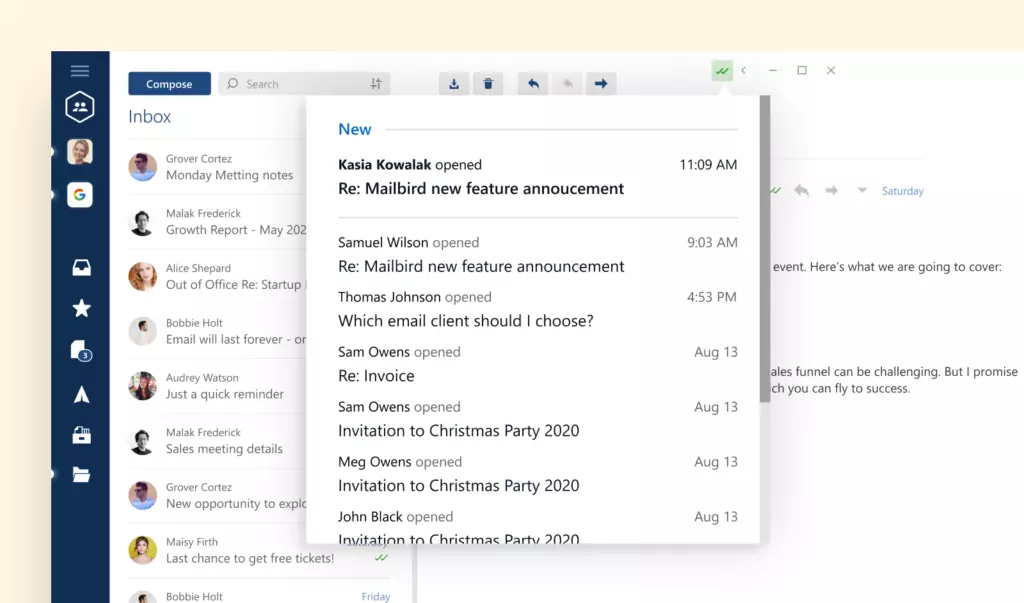
- Rastreador de correos electrónicos. El rastreador de correos electrónicos te permite saber quién ha abierto tus mensajes y cuándo. De esa manera, puedes verificar que el correo electrónico fue entregado exitosamente al destinatario.
- Integraciones de barra lateral. Mailbird soporta una serie de aplicaciones de redes sociales y productividad. Esto significa que puedes tener Facebook, Twitter, WhatsApp, Dropbox, Calendar, Asana, Todoist y muchas otras aplicaciones al alcance de tus dedos.
- Personalización. Puedes personalizar el diseño de Mailbird y los colores del tema y cambiar al tema oscuro si prefieres. Los sonidos de notificación de Gmail también pueden personalizarse eligiendo una sugerencia de sonido o subiendo el tuyo propio.
- Características adicionales. La mayoría de las características están hechas con un objetivo en mente: hacer tu vida más fácil. Así que puedes conectarte con contactos en LinkedIn directamente desde tu bandeja de entrada. También puedes hacer una búsqueda de archivos adjuntos, usar atajos intuitivos y obtener soporte las 24 horas del equipo de Mailbird.
Mailbird tiene todas las características que necesitas para crear una experiencia personal con la gestión de correo electrónico y pasar tu día más productivamente. Ve cómo funciona — descarga la prueba gratuita de Mailbird.
Conclusión
Gmail es una verdadera potencia cuando se trata de gestión de correo electrónico, y es confiado por 1.5 mil millones de personas en todo el mundo. Pero también está lejos de ser perfecto.
Los usuarios a menudo experimentan problemas con Gmail que no se carga, no se sincroniza o no inicia sesión. Si encuentras errores de Gmail u otros problemas, intenta volver a iniciar sesión en tu cuenta de Gmail, verificar tu conexión Wi-Fi, u otras ideas de solución de problemas para dar un impulso a tu proveedor de correo electrónico.
Si buscas mejorar tu experiencia con Gmail y gestionar cuentas de correo electrónico de otros proveedores al mismo tiempo, considera probar Mailbird para la gestión de correo electrónico.


